시끄러운 사무실, 집, 개인 사업장에서 일하거나 단순히 기기를 즐길 때도, 여러분은 항상 WiFi에 노출되어 있습니다. 그리고 그 WiFi의 품질은 많은 것들에 직접적인 영향을 줍니다: 원활한 화상 통화, 빠른 다운로드, 스마트홈의 안정적인 작동, 결제 단말기의 원활한 운영 등입니다. 문제는 무선 전파는 만지거나 "볼" 수 없다는 점입니다.
그래서 WiFi 테스트 도구가 필요합니다. 이러한 앱은 신호 품질을 측정하고, 간섭을 식별하며, 추측이 아닌 데이터를 기반으로 조정을 할 수 있게 해줍니다. 이 가이드에서는 WiFi 테스트 도구가 무엇인지, 실제로 무엇을 하는지, 서로 어떻게 다른지, 그리고 본인의 기술과 필요에 맞는 제품을 선택하는 방법을 이해할 수 있도록 도와드리겠습니다.
WiFi 테스트 도구란 무엇이며, 무엇을 위한 것인가요?
라우터를 그냥 구매해서 “편리한” 위치에 두고, 모든 구석에서 완벽한 인터넷을 기대할 수는 없습니다. WiFi 라우터나 액세스 포인트를 사서 “편리한” 곳에 설치하는 것은 신뢰할 수 있는 무선 환경을 구축하는 것과 같지 않습니다. WiFi 설계는 진정한 전문 분야입니다. 네트워크 엔지니어들은 측정, 히트맵, 계획을 통해 새로운 네트워크를 구축하거나 기존 네트워크를 최적화합니다 — 직감이 아니라.
WiFi 테스트 도구는 그들이 그 일을 수행하는 방법입니다: 무선 신호를 스캔하고, 실제 환경에서 WiFi가 어떻게 작동하는지 시각화하며, 간섭, 데드존, 과부하된 채널 또는 성능에 영향을 주는 신호 약화 등 숨겨진 문제를 찾아냅니다.
그렇다면 비전문가도 이 일을 할 수 있을까요? 네, 맞습니다. 올바르고 사용자 친화적인 WiFi 테스트 도구를 선택하고, 기본적인 부분을 조금만 익히면, 당신도 견고한 가정 또는 소규모 사무실 네트워크를 구축할 수 있습니다.
이 도구들은 다음과 같은 데에 도움이 됩니다:
- 신호가 실제로 얼마나 강한지 확인하기
- 데드존과 중첩된 채널 탐지하기
- 밴드 과밀도 분석하기 (2.4/5/6 GHz)
- 숨겨진 네트워크와 보안 불일치 식별하기
- 문제가 나타나기 전에 성능 최적화하기
그리고 가장 좋은 점은? 이러한 도구 중 상당수가 일반 사용자를 고려해 만들어졌다는 것입니다. 가장 잘 맞는 도구를 찾을 수 있도록 종류를 간단히 알아봅시다.
어떤 기능을 찾아야 하는지, 그리고 기술 수준에 따라 어떤 앱이 가장 좋은지 살펴보겠습니다.
WiFi 테스트 도구의 유형 (및 필요한 도구 선택)
모든 WiFi 테스트 도구가 동일하지는 않습니다. 기능, 분석의 깊이, 사용 편의성에서 차이가 있습니다. 다양한 필요에 따라 다양한 앱이 존재합니다. 단순히 빠른 확인이나 일상적인 모니터링만 원한다면, 엔지니어와 파워 유저를 위해 만들어진 iPerf, 패킷 검사, 기타 전문가 수준의 기능까지 파고들 필요는 없습니다.
다음은 기능별 도구 유형의 분류와 2026에서 실제로 내게 맞는 도구를 선택하는 방법입니다.
기본 네트워크 및 채널 분석기
이 도구들은 모든 가시적 네트워크(숨겨진 SSID 포함)를 표시하고, 신호 세기(RSSI), 채널, 채널 폭, 보안 유형, 중첩 채널을 보여야 합니다. 2.4, 5, 6 GHz 지원이 중요합니다. 실시간 신호 그래프와 채널 추천 기능이 있다면 추가 점수를 받을 수 있습니다.
적합 대상:
가정 사용자, 프리랜서, 기술적인 부분에 신경 쓰지 않고 WiFi 상황을 빠르게 파악하고 싶은 모든 사람.
최고의 선택:
✅ NetSpot 안드로이드용 — 실시간 신호 그래프, 6 GHz 지원, 채널 그래프, 숨겨진 네트워크 탐지 기능을 갖추고 있어 깨끗하고 초보자 친화적입니다. 매우 시각적이고 직관적이며, 이동성의 유연성을 원하지만 정확성도 포기하고 싶지 않을 때 이상적입니다. 채널 뷰에서는 주변 혼잡도를 바탕으로 내 네트워크에 가장 적합한 채널을 앱이 자동으로 추천해 줄 수 있으므로, 직접 설정을 조정하고 싶지 않은 경우 매우 유용합니다.
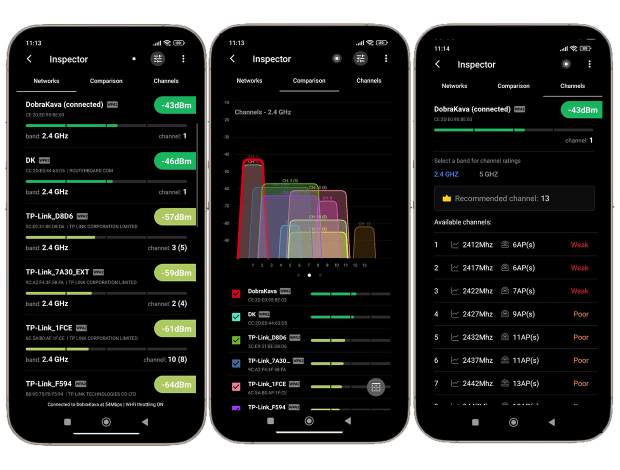
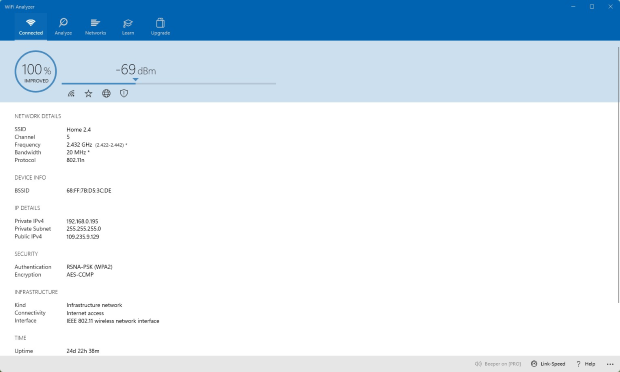
✅ WiFi Analyzer (by Matt Hafner) — 빠른 스캔을 위한 간결한 인터페이스입니다. SSID/BSSID, 보안, 채널 및 RSSI가 표시된 AP 목록과 함께, 실시간 신호계와 채널 그래프로 2.4/5GHz(일부 기기는 6GHz도 표시할 수 있음)에서 채널 중첩을 빠르게 파악할 수 있습니다. 빠른 네트워크 상태 확인과 덜 붐비는 채널 선택에 아주 좋으며, 가볍고 불필요한 기능이나 히트맵 없이 사용할 수 있습니다.
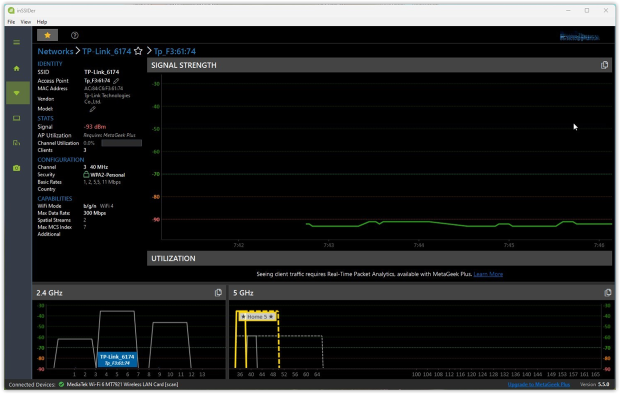
✅ inSSIDer — 약간 더 기술적입니다. 데스크톱 수준의 스캐닝으로 SSID 세부 정보, PHY 및 채널 대역폭, 시간에 따른 RSSI, 그리고 2.4/5/6 GHz 가시성을 제공합니다. 공동 채널/인접 채널 문제를 강조하고, 종종 간단한 네트워크 “품질” 점수와 함께 채널 추천도 제공하여, 라우터를 재구성한 후 변경 사항을 검증할 수 있도록 도와줍니다.
설문조사 및 히트맵 도구
이러한 도구들은 단순히 신호 강도나 네트워크 목록을 표시하는 것을 넘어섭니다. WiFi 히트맵을 생성할 수 있으며, 이는 신호 강도, 노이즈, 간섭 또는 다운로드 속도를 집이나 사무실의 어느 부분에서든 시각화해 보여줍니다. 이 데이터는 간단한 분석기로는 감지할 수 없는 데드존, 혼잡 지역, 신호 끊김 현상을 즉시 식별하는 데 도움을 줍니다.
좋은 설문 도구는 여러 종류의 히트맵(신호, SNR, 노이즈, 간섭, 처리량), 능동 테스트(iPerf3), 2.4/5/6 GHz 대역, 맞춤형 도면 가져오기를 지원해야 합니다. 추가 기능으로는 예측 계획(액세스 포인트 배치 시뮬레이션용)이 있습니다.
추천 대상:
기술에 익숙한 가정 사용자, 소규모 사업자, IT 컨설턴트, 네트워크 디자이너에게 적합합니다. 커버리지를 재설계하거나 확장할 때, 새로운 구축을 검증할 때, “이전/이후” 변화를 비교할 때, 의사결정의 타당성을 입증할 수 있는 시각 자료를 만들어야 할 때 이상적입니다.
추천 제품:
✅ NetSpot (Windows/macOS) — 강력한 프로급 기능과 직관적인 UI를 결합했습니다. 설문 모드에서는 수동 및 능동 설문을 수행하고 20종 이상의 히트맵(신호, SNR, 노이즈, 간섭, 다운로드/업로드 등)을 생성할 수 있습니다.
iPerf3 통합으로 TCP/UDP 처리량 테스트 및 실시간 앱용 지터 측정이 가능합니다. 계획 모드는 액세스 포인트를 가상으로 배치하고 하드웨어 구매 전에 레이아웃을 최적화할 수 있는 예측 설계를 지원합니다. 최신 업그레이드에 적합하며 WiFi 6E/7 및 6 GHz 가시성을 완벽히 지원합니다.
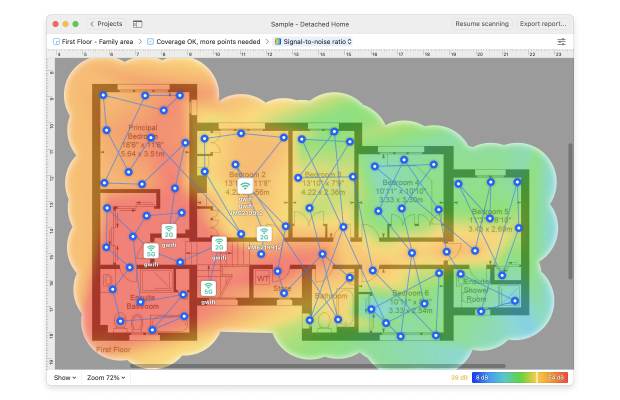
✅ Ekahau AI Pro — 강력한 기능을 갖춘 엔터프라이즈급 툴로, 실시간 스펙트럼 분석, AI 기반 설계 지원, 대규모 구축 지원 기능을 제공합니다. 하지만 단점도 있습니다: 비싼 라이선스, 필수인 Ekahau Sidekick 하드웨어, 그리고 가파른 학습 곡선이 있습니다. 현실적으로, 이 제품은 사내 IT 팀과 교육 및 장비 예산이 충분한 대기업을 위해 만들어졌습니다.
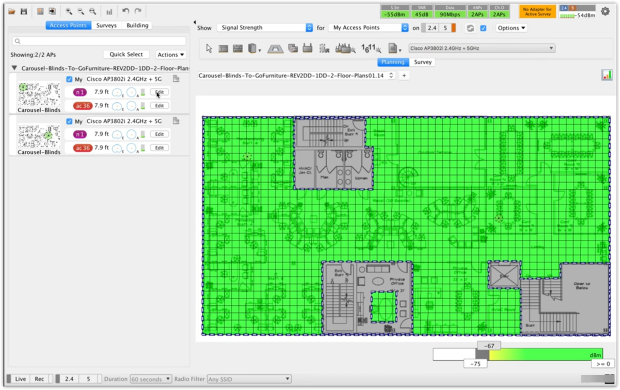
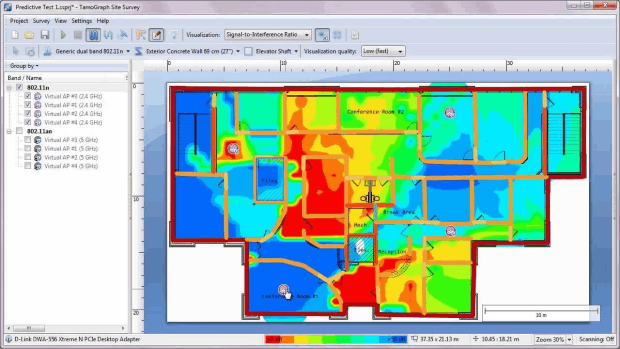
✅ TamoGraph Site Survey — 적당한 수준의 중간 옵션입니다. 신호, SNR, 채널 중첩 등 명확한 히트맵과 함께 견고한 패시브 및 액티브 설문조사를 제공하며, 2.4, 5, 6 GHz 대역을 지원하고 완전히 오프라인에서 작동합니다. 즉, 제한된 환경에서는 장점이 될 수 있는 클라우드 의존성이 없습니다. 계획 도구도 제공되지만, NetSpot의 예측 모드만큼 유연하거나 직관적이지는 않습니다. 인터페이스는 구식으로 느껴지며, 워크플로우가 다듬어지지 않은 편입니다 — 특히 가상 AP 배치나 안테나 구성 모델링과 관련해서 그렇습니다.
패킷 및 프로토콜 분석기
이와 같은 도구는 이상한 클라이언트 동작 탐지, 무단 기기 확인, 또는 심층 패킷 검사에 탁월합니다. WiFi 프레임을 캡처하고 검사하며, 프로토콜을 디코딩하고, MAC 동작을 분석하고, 로밍, DHCP 및 클라이언트 활동을 모니터링할 수 있습니다.
추천 대상:
네트워크 엔지니어, 보안 분석가, 로밍, 인증 문제 또는 무단 기기 트러블슈팅을 하는 고급 사용자.
추천 도구:
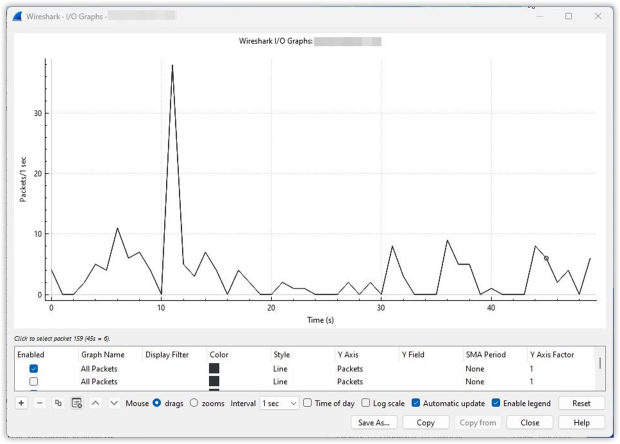
✅ Wireshark — 프로토콜 심층 분석용. WiFi 패킷 내부를 들여다보고, DHCP 문제를 추적하거나, 핸드셰이크 실패를 발견하거나, 프레임 수준에서 무단 기기를 감지해야 한다면 이 도구가 최적입니다. 경험이 필요하며 — 일반 사용자에게는 어렵지만 — 클라이언트 측의 이상 현상이나 저수준 패킷 작업에서는 비교 불가입니다.
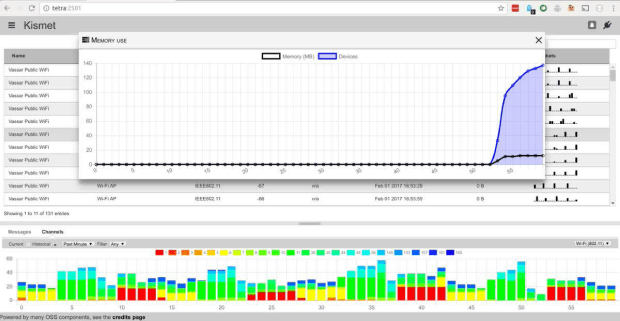
✅ Kismet — Linux, Windows(WSL을 통해) 및 macOS 사용자를 위한 오픈 소스 무선 스니퍼입니다. 패시브 스캔, 악성 AP 탐지, 채널 사용 모니터링에 이상적입니다. 연구나 보안 중심 환경에 뛰어나지만, 초보자에게는 친숙하지 않습니다.
우리는 기능별로 주요 WiFi 테스트 도구 유형을 살펴보았지만, 또 다른 중요한 구분점이 있습니다: 바로 사용자 수준에 따른 구분입니다. 일부 유틸리티는 초보자에게 적합하며, 다른 것은 네트워크 엔지니어를 대상으로 하기도 하고, 간편함과 강력한 기능을 결합한 범용 솔루션도 있습니다.
저희 편집진의 선택은 NetSpot입니다. NetSpot은 채널 스캐너와 WiFi 히트맵핑 기능을 하나의 애플리케이션에 결합해, 직관적이고 사용자 친화적인 인터페이스와 함께 강력한 기능 세트를 제공합니다. NetSpot은 크로스 플랫폼(Windows, macOS, Android)에서 작동하며 2.4/5/6 GHz를 지원하고, 빠른 네트워크 점검부터 심층적인 네트워크 분석까지 모두에 적합합니다.
왜 NetSpot이 최고의 선택인가
WiFi 테스트 도구를 기능별로 주요 카테고리로 살펴본 후, 그것들을 대상에 따라 전문 등급 도구, 초보자 친화 도구, 그리고 두 경우 모두에 적합한 범용 도구로 그룹화하는 것도 공정합니다. 우리의 편집자 추천은 NetSpot입니다 — 그 이유는 다음과 같습니다.
NetSpot은 완벽한 채널 스캐너와 진정한 히트매퍼를 결합하고, 불필요한 기능 없이 강력한 기능 세트를 제공하며, 깔끔하고 직관적인 인터페이스 덕분에 사용이 간편하게 유지됩니다. 크로스 플랫폼으로 제공되어 (Windows, macOS, Android, iOS) 빠른 진단부터 심층 무선 분석까지 하나의 워크플로우에서 모두 처리할 수 있습니다.
NetSpot은 세 가지 완전히 기능하는 모드를 제공합니다:
인스펙터 모드는 주변의 모든 WiFi 네트워크에 대한 즉각적인 스냅샷을 제공합니다. 이 모드는 신호 강도, 채널, 밴드(2.4/5/6GHz), BSSID, 암호화 방식, 표준(802.11n/ac/ax 등) 제조사 등 다양한 정보를 하나의 컴팩트한 표에서 확인할 수 있습니다. 또한 이러한 파라미터로 네트워크를 정렬하거나 필터링할 수 있습니다.

또한 Wi-Fi 6E/7을 위한 6GHz를 포함한 실시간 채널 및 신호 세기 그래프도 제공합니다. 이는 채널 중첩 및 인접 채널 중첩을 확인하거나, 채널 폭 선택을 검증하거나, 간단한 오구성을 신속히 발견해야 하는 혼잡한 환경에 완벽합니다.

서베이 모드는 완전한 정확도의 WiFi 히트맵으로 여러분을 한 단계 더 나아가게 해줍니다. 이 모드의 모든 기능이 진정한 힘을 발휘하는 곳입니다: 신호 수준뿐만 아니라 신호 대 잡음비(SNR), 간섭 수준, PHY 모드, 다운로드 및 업로드 속도, UDP/TCP 성능, 그리고 SNR 또는 속도가 지정된 임계값 이하로 떨어지는 문제 지역까지 시각화할 수 있습니다.

파워 유저를 위해 NetSpot에는 iPerf 통합이 포함된 액티브 스캔도 제공됩니다. 즉, 제어된 성능 테스트를 실행하고 실제로 중요한 곳에서 실제 처리량과 지연 시간을 캡처할 수 있습니다 — 단순한 “신호 바”만이 아닙니다.
궁극적으로, 설문 조사 모드는 단순한 수치뿐 아니라 매우 시각적인 그림을 제공합니다 — 고객에게 이전과 이후의 결과를 쉽게 보여주고, 추가 액세스 포인트나 채널 변경의 필요성을 정당화하며, 라우터의 스크린샷이 아닌 보고서를 손에 쥘 수 있습니다.
계획 모드는 NetSpot만의 차별점입니다. 예측 WiFi 계획을 통해 신규 하드웨어에 돈을 쓰기 전에 가상으로 네트워크를 설계하거나 개선할 수 있습니다.
이 도구에는 벽, 문, 창문을 그려 실제 건축 자재를 적절한 두께와 신호 감쇠 매개변수와 함께 할당할 수 있는 편리한 평면도 편집기가 포함되어 있습니다. 원하는 자재가 목록에 없으면 고유의 특성을 정의해 수동으로 추가할 수 있습니다.
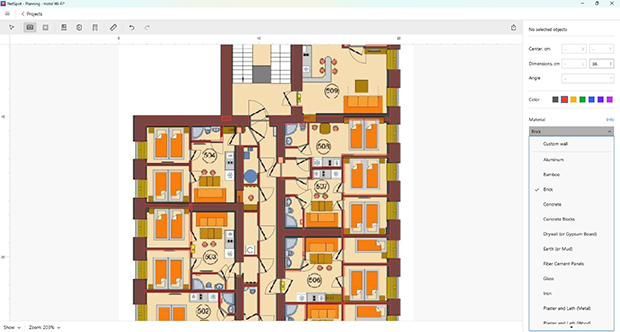
계획 모드에는 설치 전에 네트워크를 평가하는 데 도움이 되는 아홉 가지 히트맵이 포함되어 있습니다:
- 신호 레벨
- 신호 대 간섭 비율
- 액세스 포인트 수
- 보조 신호 레벨
- 주파수 대역 커버리지 (2.4, 5, 6 GHz)
- PHY 모드 커버리지 (802.11 a/b/g/n/ac/ax/be)
- 낮은 신호 레벨 영역
- 채널 중첩 (SIR)
- 낮은 보조 신호 레벨
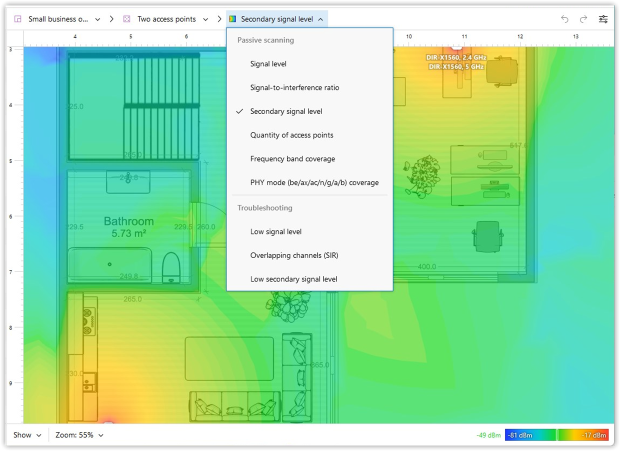
이러한 시각화는 약한 신호 영역, 간섭 위험, 과도한 액세스 포인트, 그리고 불충분한 커버리지를 미리 식별하는 데 도움을 주어 비용을 절감하고 네트워크 안정성을 향상시킵니다.
NetSpot은 대부분의 제조업체에서 제공하는 광범위한 액세스 포인트 라이브러리를 제공합니다. 원하는 모델이 없을 경우, 송신기 출력, 지원 주파수, 안테나 종류 등과 같은 매개변수를 수동으로 지정할 수 있습니다.

여러 가지 안테나 유형을 실험해 볼 수 있습니다: 전방위 안테나와 지향성 안테나 중에서 선택하고, 게인 및 기울기 각도를 조절하여 가장 실제적인 설치 시뮬레이션을 할 수 있습니다.
특히 편리한 점은 NetSpot의 Android 버전에서도 플래닝 모드를 사용할 수 있다는 것입니다. 노트북을 열 필요 없이 휴대폰이나 태블릿에서 직접 설계하고 조정할 수 있습니다.
Inspector를 통한 빠른 발견, Survey를 통한 검증, Planning을 통한 설계, Active Scan을 통한 입증을 모두 결합하면, NetSpot은 따로따로 연결해야 하는 네 개의 별도 앱이 아니라 하나의 일관된 툴체인으로 만들어집니다.
결론
WiFi 문제는 저절로 사라지지 않지만, 올바른 도구만 있으면 어디에 문제가 있는지 더 이상 추측할 필요가 없습니다.
WiFi 테스트 도구는 네트워크에 대한 통찰력을 제공하고, 비용이 많이 드는 실수를 피하게 도와주며, 심지어 미래의 업그레이드까지 계획할 수 있게 해줍니다. 네트워크를 처음부터 구축하든, 단지 침실에서 Zoom이 끊기는 것을 막으려 하든, 모든 작업에 적합한 도구가 있습니다.
그리고 히트맵부터 계획, iPerf 테스트까지 모두 지원하는 도구를 찾고 있다면, NetSpot이 신뢰할 수 있는 선택입니다.

FAQ — WiFi 테스트 도구에 관한 질문
WiFi 테스트 도구는 무선 네트워크를 분석, 문제 해결, 개선하는 데 도움을 줍니다. 이 도구들은 신호 세기, 노이즈 레벨, 간섭, 채널 사용량을 보여주고, 히트맵에서 데드존을 찾아낼 수 있습니다. 일부 고급 도구는 액세스 포인트를 설치하기 전에 WiFi 레이아웃을 시뮬레이션하고 계획할 수 있도록 해줍니다.
WiFi 분석기는 일반적으로 네트워크 이름, 채널, 신호 강도 및 간섭을 보여주는 패시브 스캔에 중점을 둡니다. WiFi 테스터는 종종 속도 테스트, 처리량 검증(iPerf3와 같은 도구 사용) 및 커버리지 매핑과 같은 능동적인 기능을 포함합니다. 많은 최신 WiFi 테스트 도구는 두 가지 유형의 기능을 하나의 앱에 결합합니다.
사람들이 대화하거나 스트리밍하는 구역에서는 –65 dBm 이하이면서 SNR이 25 dB 이상이 되도록 하십시오. 이 조합이 RSSI만 따로 보는 것보다 훨씬 더 예측력이 높습니다.
일부 전문가용 도구(Ekahau나 Chanalyzer 등)는 스펙트럼 분석 또는 패킷 캡처를 위해 외부 하드웨어가 필요합니다. 하지만 NetSpot, inSSIDer, WiFi Analyzer를 포함한 많은 강력한 도구들은 일반 노트북이나 안드로이드 기기에서도 실행되며, 대부분의 사용 사례에 대해 여전히 뛰어난 결과를 제공합니다.
가능할 때 둘 다 테스트하세요. TCP는 대부분의 실제 작업 부하를 반영하며, UDP는 스트리밍, 음성, 스트레스 테스트에 유용합니다.
장소별 및 시간대별로 최소 세 번씩 — 피크 시간대와 비피크 시간대를 구분하여 — 변동성을 이해하세요. 평균을 내고 이상치를 주의 깊게 살펴보세요.

Wi-Fi 사이트 조사, 분석, 문제 해결은(는) macOS 11+가 설치된 MacBook 또는 Windows 7/8/10/11이 설치된 모든 노트북에서 표준 802.11be/ax/ac/n/g/a/b 무선 네트워크 어댑터로 실행됩니다.