سواء كنت تعمل في مكتب صاخب، أو في المنزل، أو في مشروعك الصغير الخاص، أو كنت تستمتع فقط بأجهزتك، فأنت معرض باستمرار إلى الواي فاي. وجودة هذا الواي فاي تؤثر بشكل مباشر على العديد من الأمور: مكالمات الفيديو السلسة، تنزيل الملفات بسرعة، التشغيل المستقر للمنازل الذكية، وسلاسة عمل أجهزة الدفع. التحدي هو أن الموجات الراديوية لا يمكن لمسها أو "رؤيتها".
لهذا السبب تحتاج إلى أدوات اختبار الواي فاي. تتيح لك هذه التطبيقات قياس جودة الإشارة، وتحديد التداخل، وإجراء التعديلات بناءً على البيانات، وليس على التخمين. في هذا الدليل، سنساعدك على فهم ماهية أدوات اختبار الواي فاي، وما الذي تفعله فعليًا، وكيف تختلف عن بعضها البعض، وكيف تختار الأداة التي تناسب مهاراتك واحتياجاتك.
ما هي أدوات اختبار الواي فاي وما الغرض منها؟
لا يمكنك ببساطة شراء جهاز راوتر، ووضعه في مكان "مناسب"، ثم تتوقع إنترنت بلا عيوب في كل زاوية. شراء راوتر أو نقطة وصول WiFi ووضعه في مكان "مناسب" لا يعادل بناء بيئة لاسلكية موثوقة. تصميم شبكة الواي فاي هو تخصص حقيقي. حيث ينشر مهندسو الشبكات الشبكات الجديدة أو يحسنون الشبكات الموجودة باستخدام القياسات، والخرائط الحرارية، والتخطيط — وليس بناءً على الحدس.
أدوات اختبار الواي فاي هي الطريقة التي يقومون من خلالها بالعمل: فهي تفحص الموجات الهوائية، وتصور سلوك الواي فاي في الظروف الواقعية، وتكشف عن المشاكل المخفية مثل التداخل، والمناطق الميتة، والقنوات المزدحمة، أو انقطاع الإشارة الذي يؤثر سلبًا على الأداء.
ولكن هل يستطيع غير المهندسين القيام بذلك أيضًا؟ نعم. إذا اخترت أداة اختبار واي فاي سهلة الاستخدام وقضيت بعض الوقت في تعلم الأساسيات، يمكنك ضبط شبكة منزلية أو مكتبية صغيرة قوية جدًا.
تساعدك هذه الأدوات على:
- رؤية مدى قوة الإشارة لديك فعليًا
- كشف المناطق الميتة والقنوات المتداخلة
- تحليل ازدحام النطاقات (2.4/5/6 جيجاهرتز)
- تحديد الشبكات المخفية ومشاكل التوافق الأمني
- تحسين الأداء قبل أن تظهر المشاكل
وأفضل ما في الأمر؟ أن العديد من هذه الأدوات مصممة للمستخدمين العاديين. دعونا نستعرض الفئات لمساعدتك في العثور على الخيار الأنسب لك.
لنستكشف ما هي الميزات التي يجب البحث عنها — وأي التطبيقات هي الأفضل حسب مستوى مهارتك.
أنواع أدوات اختبار الواي فاي (وأيها تحتاج)
ليست جميع أدوات اختبار الواي فاي متشابهة. فهي تختلف في الميزات، وعمق التحليل، وسهولة الاستخدام. توجد تطبيقات مختلفة لتلبية احتياجات مختلفة. إذا كنت ترغب فقط في إجراء فحص سريع ومراقبة يومية، فلست بحاجة إلى التعمق في iPerf أو فحص الحزم أو غيرها من الميزات الاحترافية المصممة للمهندسين والمستخدمين المتمرسين.
إليك تصنيف أنواع الأدوات بحسب الوظائف، وكيفية اختيار ما يناسبك فعلياً في 2026.
محللات الشبكة والقنوات الأساسية
يجب أن تعرض هذه الأدوات جميع الشبكات المرئية (بما في ذلك معرفات SSID المخفية)، وتُظهر قوة الإشارة (RSSI)، والقناة، وعرض القناة، ونوع الحماية، والقنوات المتداخلة. من المهم دعم ترددات 2.4، و5، و6 جيجاهرتز. نقاط إضافية لوجود رسم بياني للإشارة في الوقت الحقيقي وميزة اقتراح القناة.
الأفضل لـ:
المستخدمين المنزليين، المستقلين، وأي شخص يريد نظرة سريعة على وضع شبكة الواي فاي الخاصة به دون الخوض في التفاصيل التقنية.
أفضل الخيارات:
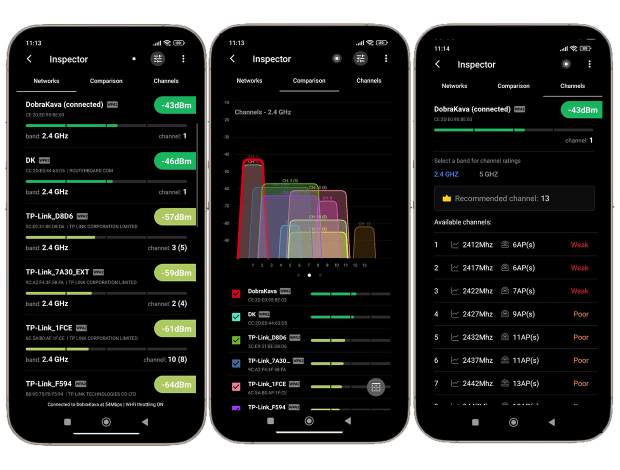
✅ NetSpot على أندرويد — واجهة نظيفة وسهلة الاستخدام للمبتدئين مع رسوم بيانية للإشارة في الوقت الحقيقي، ودعم لتردد 6 جيجاهرتز، ورسوم بيانية للقنوات، وكشف الشبكات المخفية. التطبيق بصري للغاية وسهل الاستخدام، مثالي إذا كنت تريد المرونة على الهاتف المحمول دون التضحية بالدقة. في عرض القناة، يمكن للتطبيق أن يقترح تلقائياً أفضل قناة لشبكتك بناءً على الازدحام القريب — مفيد جداً إذا لم ترغب في تعديل الإعدادات يدوياً.
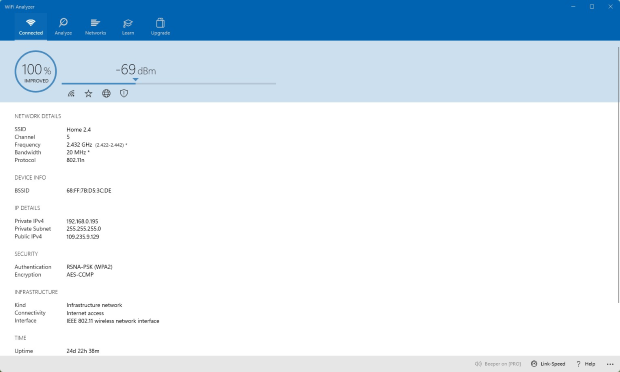
✅ WiFi Analyzer (بواسطة مات هافنر) — واجهة بسيطة للفحص السريع. يعرض قائمة نقاط الوصول مع SSID/BSSID، الأمان، القناة، وRSSI، بالإضافة إلى عداد الإشارة الحي ومخطط القنوات لاكتشاف التداخل على 2.4/5 جيجاهرتز (قد تظهر بعض الأجهزة 6 جيجاهرتز). ممتاز لفحص صحة الشبكة بسرعة واختيار قناة أقل ازدحامًا؛ خفيف الوزن، بدون إضافات، بدون خرائط حرارية.
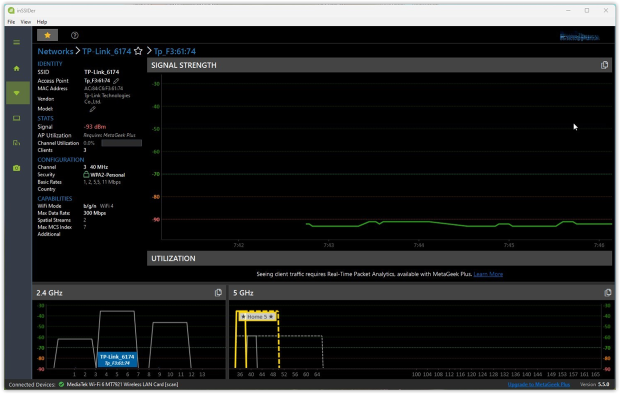
✅ inSSIDer — أكثر تقنية قليلاً. يقوم بفحص على مستوى سطح المكتب مع تفاصيل SSID، والـ PHY وعرض القناة، وقوة الإشارة مع مرور الوقت، وإمكانية رؤية ترددات 2.4/5/6 GHz. يبرز مشاكل القنوات المشتركة/القنوات المجاورة ويقدم غالبًا توصية للقناة جنبًا إلى جنب مع درجة “جودة” بسيطة للشبكة، مما يساعدك على التحقق من التغييرات بعد إعادة تكوين جهاز التوجيه.
أدوات الاستطلاع ورسم الخرائط الحرارية
تتجاوز هذه الأدوات مجرد عرض قوة الإشارة أو قائمة الشبكات فقط. فهي تتيح لك إنشاء خرائط حرارية لشبكة WiFi — وهي تصورات مرئية تُظهر قوة الإشارة، الضوضاء، التداخل، أو سرعات التحميل في أي جزء من منزلك أو مكتبك. تساعدك هذه البيانات على تحديد المناطق الضعيفة، والمناطق المزدحمة، وانقطاعات الإشارة التي يستحيل اكتشافها باستخدام المحللات البسيطة.
يجب أن تدعم أدوات المسح الجيدة عدة أنواع من الخرائط الحرارية (الإشارة، نسبة الإشارة إلى الضوضاء SNR، الضوضاء، التداخل، الإنتاجية)، الاختبار النشط (iPerf3)، نطاقات 2.4 / 5 / 6 جيجاهرتز، واستيراد خرائط الطوابق المخصصة. تشمل الميزات الإضافية التخطيط التوقعي (من أجل محاكاة أماكن وضع نقاط الوصول).
الأفضل من أجل:
المستخدمون المنزليون المتمكنون تقنياً أصحاب الأعمال الصغيرة، استشاريي تكنولوجيا المعلومات، ومصممي الشبكات. مثالي إذا كنت تقوم بإعادة تصميم أو توسيع التغطية، التحقق من صحة نشر جديد، مقارنة تغييرات "قبل/بعد"، وإنشاء تصورات جذابة لأصحاب المصلحة لتبرير القرارات.
أفضل الخيارات:
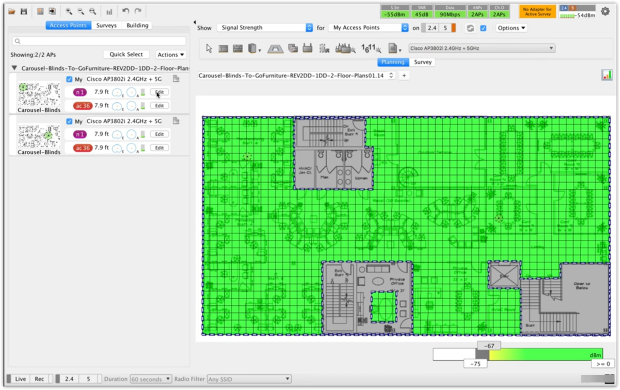
✅ NetSpot (ويندوز/ماك) — يجمع بين ميزات احترافية قوية وواجهة مستخدم بديهية. في وضع المسح يمكنك إجراء مسوح سلبية ونشطة وإنشاء أكثر من 20 خريطة حرارية (الإشارة، نسبة الإشارة إلى الضوضاء SNR، الضوضاء، التداخل، التحميل/الرفع، إلخ).
تكامل iPerf3 يضيف اختبارات الإنتاجية لبروتوكولي TCP/UDP وقياسات التذبذب للتطبيقات الفورية. وضع التخطيط يتيح التصميم التوقعي لوضع نقاط الوصول افتراضياً وتحسين التخطيطات قبل شراء الأجهزة. جاهز تماماً لـWiFi 6E/7 ورؤية نطاق 6 جيجاهرتز، مما يجعله مثالياً للترقيات الحديثة.
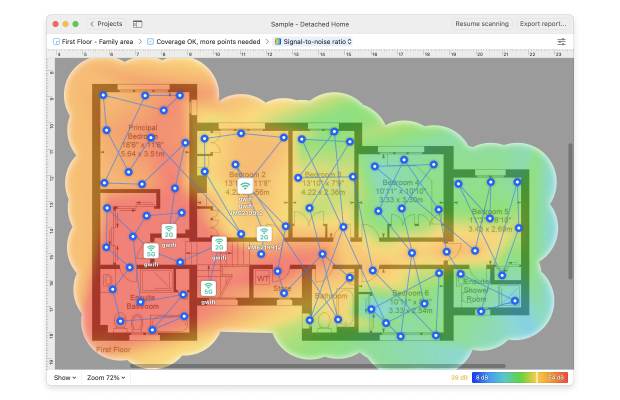
✅ Ekahau AI Pro — أداة مؤسسية قوية بوظائف عميقة — تحليل طيفي في الوقت الحقيقي، تخطيط مدعوم بالذكاء الاصطناعي، ودعم لنشر الشبكات على نطاق واسع. ولكن هناك جانب سلبي: تراخيص مكلفة، الحاجة إلى جهاز Ekahau Sidekick، ومنحنى تعلم حاد. واقعيًا، تم تصميمها للشركات الكبرى التي تمتلك فرق تكنولوجيا معلومات داخلية وميزانية للتدريب والمعدات.
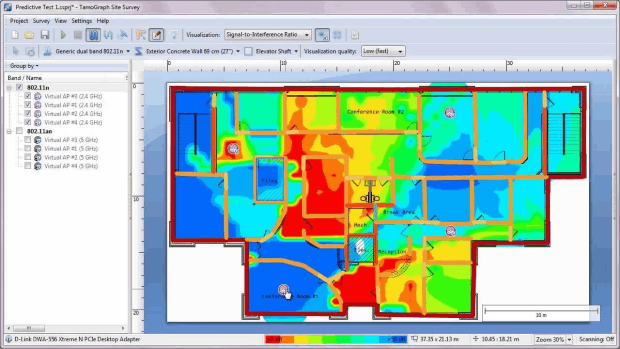
✅ TamoGraph Site Survey — خيار متوسط جيد. يوفر مسوحات سلبية وإيجابية قوية مع خرائط حرارية واضحة (إشارة، نسبة الإشارة إلى الضوضاء، تداخل القنوات)، ويدعم نطاقات 2.4 و5 و6 غيغاهرتز، ويعمل بشكل كامل دون اتصال بالإنترنت — دون الاعتماد على السحابة، وهو ما يمكن أن يكون ميزة في البيئات المقيدة. تتوفر أدوات التخطيط، لكنها ليست مرنة أو بديهية مثل وضع NetSpot التنبؤي. الواجهة تبدو قديمة، وسير العمل يفتقر إلى الصقل — خصوصاً فيما يتعلق بوضع نقاط الوصول الافتراضية أو نمذجة تكوينات الهوائيات.
محللات الحزم والبروتوكولات
أدوات مثل هذه ممتازة لتعقب سلوكيات العملاء الغريبة، الأجهزة غير المصرح بها، أو إجراء فحص عميق للحزم. قم بالتقاط وفحص إطارات الواي فاي، فك شفرة البروتوكولات، تحليل سلوك الماك، مراقبة التجوال، DHCP، ونشاط العملاء.
الأفضل لـ:
مهندسو الشبكات، محللو الأمان، والمستخدمون المتقدمون الذين يقومون بحل مشاكل التجوال، مصادقة الدخول، أو الأجهزة المارقة.
أفضل الخيارات:
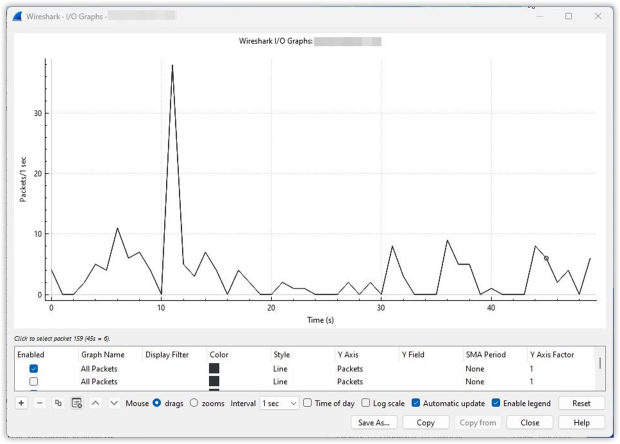
✅ Wireshark — لتحليل البروتوكولات بشكل عميق. إذا كنت بحاجة للنظر داخل حزم الواي فاي، تتبع مشكلات DHCP، رصد فشل المصافحة، أو اكتشاف الأجهزة المارقة على مستوى الإطار، فهذه هي أدواتك المفضلة. تتطلب خبرة — ليست للمستخدمين العاديين — ولكن لا شيء يتفوق عليها في تتبع سلوك العملاء الغريب أو العمل مع الحزم على المستوى المنخفض.
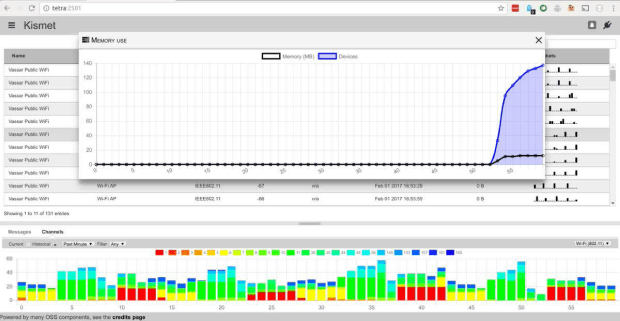
✅ Kismet — برنامج مفتوح المصدر لالتقاط الشبكات اللاسلكية لمستخدمي لينكس، ويندوز (عبر WSL) وماك أو إس. مثالي للفحص السلبي، واكتشاف نقاط الوصول المزيفة، ومراقبة استخدام القنوات. ممتاز للبحث أو السيناريوهات الأمنية، لكنه غير مناسب للمبتدئين.
لقد قمنا بتغطية الأنواع الرئيسية لأدوات اختبار الواي فاي حسب الوظيفة، لكن يمكن تمييزها أيضاً بناءً على مستوى المستخدم. بعض الأدوات مناسبة للمبتدئين، وأخرى موجهة لمهندسي الشبكات، وهناك أيضاً حلول شاملة تجمع بين البساطة والميزات القوية.
اختيار محررينا هو NetSpot. فهو يجمع بين ماسح القنوات وخريطة التغطية اللاسلكية في تطبيق واحد، ويقدم مجموعة قوية من الميزات مع الحفاظ على السهولة وسهولة الاستخدام. NetSpot متعدد المنصات (Windows, macOS, Android)، ويعمل مع ترددات 2.4/5/6 جيجاهرتز، ومناسب لكل من الفحص السريع للشبكة والتحليل المتعمق لها.
لماذا NetSpot هو الخيار الأفضل
بعد استعراض الفئات الرئيسية لأدوات اختبار الواي فاي حسب الوظائف، من العادل أيضًا تصنيفها بحسب المستهدفين: أدوات احترافية، أدوات مناسبة للمبتدئين، وأدوات شاملة تناسب الجميع. خيارنا التحريري هو NetSpot — وإليك السبب.
يجمع بين ماسح قنوات كامل وخريطة حرارية حقيقية، ويقدم مجموعة قوية من الميزات دون تعقيد زائد، ويظل سهل الاستخدام بفضل واجهته النظيفة والبديهية. إنه متعدد المنصات (Windows، macOS، Android، iOS) ويتعامل مع التشخيصات السريعة والتحليلات اللاسلكية المتقدمة ضمن سير عمل واحد.
يعرض NetSpot ثلاث أوضاع وظيفية كاملة:
وضع المفتش يمنحك لمحة فورية عن كل شبكة واي فاي من حولك. هذا الوضع يعرض قوة الإشارة، القناة، النطاق (2.4/5/6 جيجاهرتز)، BSSID، نوع التشفير، والمعيار (802.11n/ac/ax، إلخ) والمورد، والمزيد في جدول مضغوط واحد. كما يتيح لك أيضًا فرز وتصفية الشبكات بناءً على أي من هذه المعايير.

بالإضافة إلى الرسوم البيانية للقنوات الحية وقوة الإشارة، بما في ذلك نطاق 6 جيجاهرتز لشبكات Wi-Fi 6E/7. إنه مثالي للبيئات المزدحمة حيث تحتاج إلى اكتشاف التداخل بين القنوات أو بين القنوات المجاورة، والتحقق من اختيارات عرض القناة، أو اكتشاف الأخطاء البسيطة في التكوين بسرعة.

وضع الاستطلاع يأخذك بعيداً مع خرائط حرارة الواي فاي الكاملة الدقة. هنا تظهر القوة الكاملة لهذا الوضع: يمكنك تصور ليس فقط مستوى الإشارة، بل أيضاً نسبة الإشارة إلى الضوضاء (SNR)، ومستوى التداخل، ووضع الفيزيائي (PHY)، وسرعات التنزيل والرفع، وأداء UDP/TCP، وحتى مناطق المشاكل حيث تنخفض نسبة الإشارة إلى الضوضاء أو السرعة إلى ما دون الحد المحدد.

لمستخدمي المحترفين، يتضمن NetSpot أيضًا الفحص النشط مع تكامل iPerf. هذا يعني أنه يمكنك إجراء اختبارات أداء محكومة والتقاط معدل النقل والزمن الحقيقيين حيث يهم الأمر — وليس مجرد "أشرطة الإشارة".
في النهاية، يقدم وضع المسح ليس فقط أرقامًا جافة، بل صورة بصرية واضحة — من السهل عرض النتائج للعملاء قبل وبعد، وتبرير الحاجة إلى نقاط وصول إضافية أو تغييرات في القنوات، والحصول على تقرير جاهز، وليس مجرد لقطة شاشة من جهاز التوجيه.
وضع التخطيط هو حيث يبرز NetSpot حقًا. مع التخطيط التنبئي لشبكة الواي فاي، يمكنك تصميم أو تحسين الشبكة افتراضيًا — قبل أن تنفق أي دولار على أجهزة جديدة.
تتضمن الأداة محرر مخططات طوابق مريح حيث يمكنك رسم الجدران والأبواب والنوافذ وتحديد مواد البناء الحقيقية مع السماكات المناسبة ومعلمات تلاشي الإشارة. إذا لم تكن المادة المطلوبة مدرجة، يمكنك إضافتها يدويًا من خلال تحديد خصائصك الخاصة.
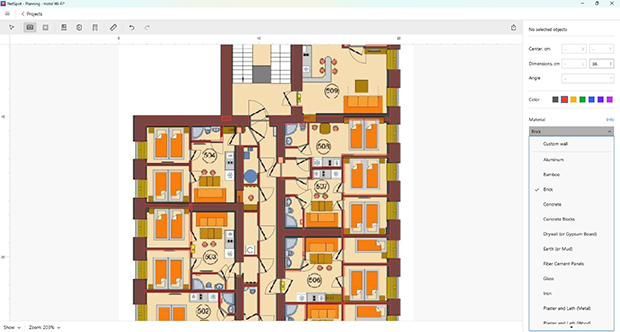
يتضمن وضع التخطيط تسع خرائط حرارية لمساعدتك في تقييم شبكتك قبل التثبيت:
- مستوى الإشارة
- نسبة الإشارة إلى التداخل
- عدد نقاط الوصول
- مستوى الإشارة الثانوية
- تغطية نطاق التردد (2.4، 5، 6 جيجاهرتز)
- تغطية وضع PHY (802.11 a/b/g/n/ac/ax/be)
- مناطق ذات مستوى إشارة منخفض
- تداخل القنوات (SIR)
- مستوى الإشارة الثانوية المنخفضة
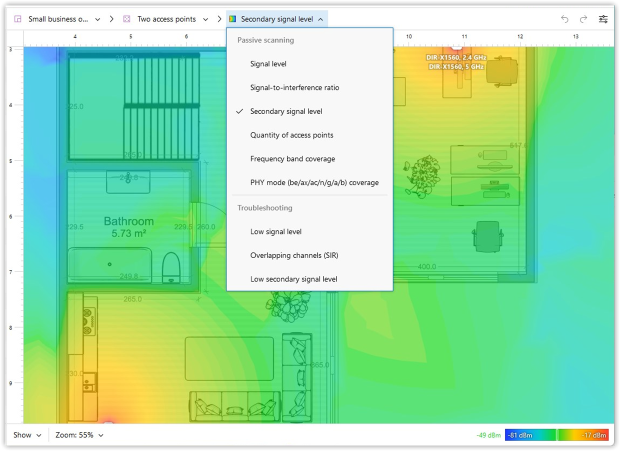
تساعدك هذه التصويرات على تحديد مناطق الإشارة الضعيفة، ومخاطر التداخل، وكثرة نقاط الوصول، ونقص التغطية مسبقًا، مما يقلل التكاليف ويحسن استقرار الشبكة.
يقدم NetSpot مكتبة واسعة من نقاط الوصول من معظم الشركات المصنعة. إذا لم يكن الطراز المطلوب متاحًا، يمكنك تحديد معلمات مثل قدرة جهاز الإرسال، والترددات المدعومة، ونوع الهوائي، وغيرها يدويًا.

يمكنك تجربة أنواع مختلفة من الهوائيات: اختر بين الهوائيات متعددة الاتجاهات والهوائيات الاتجاهية، واضبط الكسب وزاوية الميل للحصول على محاكاة تركيب واقعية للغاية.
ما هو مريح بشكل خاص أن وضع التخطيط متوفر أيضًا في إصدار Android من NetSpot، بحيث يمكنك التصميم وإجراء التعديلات مباشرة من هاتفك أو جهازك اللوحي، دون الحاجة إلى فتح الكمبيوتر المحمول.
عند جمعها معًا: المفتش للاكتشاف السريع، والمسح للتحقق، والتخطيط للتصميم، والمسح النشط للإثبات، تجعل من NetSpot سلسلة أدوات مترابطة واحدة بدلاً من أربعة تطبيقات منفصلة يجب عليك دمجها معًا.
الختام
مشاكل الواي فاي لا تختفي من تلقاء نفسها، ولكن باستخدام الأداة المناسبة، لن تضطر إلى التخمين أين تكمن المشكلة.
أدوات اختبار الواي فاي تمنحك رؤية واضحة لشبكتك، وتساعدك على تجنب الأخطاء المكلفة، بل وتخطط أيضاً للترقيات المستقبلية. سواء كنت تبني شبكة من الصفر أو تحاول فقط منع توقف تطبيق Zoom في غرفة نومك، فهناك أداة لكل مهمة.
وإذا كنت تبحث عن أداة تقوم بكل شيء من خرائط الحرارة إلى التخطيط واختبار iPerf، فإن NetSpot هو خيارك الموثوق.

الأسئلة الشائعة — أسئلة حول أدوات اختبار الواي فاي
تساعدك أدوات اختبار الواي فاي في تحليل واستكشاف وتحسين شبكتك اللاسلكية. يمكنها عرض قوة الإشارة، مستويات الضجيج، التداخل، استخدام القنوات، وحتى تحديد المناطق الميتة على خريطة حرارية. تتيح لك بعض الأدوات المتقدمة أيضًا محاكاة وتخطيط توزيع الواي فاي قبل تركيب نقاط الوصول.
عادةً ما يركّز محلل WiFi على الفحص السلبي: عرض أسماء الشبكات، القنوات، قوة الإشارة، والتداخل. غالبًا ما يتضمن جهاز اختبار WiFi ميزات نشطة مثل اختبارات السرعة، والتحقق من الإنتاجية (بأدوات مثل iPerf3)، ورسم خرائط التغطية. تجمع العديد من أدوات اختبار WiFi الحديثة بين كلا النوعين من الميزات في تطبيق واحد.
استهدف قيمة قريبة من –65 ديسيبل ميلي وات أو أفضل مع نسبة إشارة إلى ضوضاء ≥ 25 ديسيبل في جميع أنحاء المنطقة التي يتحدث فيها الناس أو يشاهدون البث. هذا المزيج أكثر دقة في التنبؤ من قيمة RSSI وحدها.
بعض الأدوات الاحترافية (مثل Ekahau أو Chanalyzer) تتطلب أجهزة خارجية من أجل تحليل الطيف أو التقاط الحزم. لكن العديد من الأدوات القوية — بما في ذلك NetSpot وinSSIDer وWiFi Analyzer — تعمل على أجهزة الحاسوب المحمولة العادية أو أجهزة الأندرويد وتقدم نتائج رائعة لمعظم حالات الاستخدام.
اختبر كليهما عندما تستطيع. بروتوكول TCP يعكس معظم أحمال العمل الحقيقية؛ بروتوكول UDP مفيد للبث الصوتي والاختبارات التحميلية.
على الأقل ثلاثة لكل موقع ووقت من اليوم — أوقات الذروة مقابل خارج أوقات الذروة — لفهم التباين. قم بحساب المتوسط وراقب القيم الشاذة.

استطلاعات مواقع Wi-Fi، التحليل، استكشاف الأخطاء وإصلاحها يعمل على MacBook (macOS 11+) أو أي لابتوب (Windows 7/8/10/11) مع محول شبكة لاسلكية قياسي 802.11be/ax/ac/n/g/a/b.