Narzędzia do testowania WiFi: Jak wybrać odpowiednie dla siebie
Szukasz najlepszych narzędzi do testowania WiFi? Niezależnie od tego, czy jesteś początkującym, czy profesjonalistą, odkryj najlepsze aplikacje do analizowania, rozwiązywania problemów i optymalizacji swojej sieci bezprzewodowej, a także dowiedz się, dlaczego NetSpot jest naszym najlepszym wyborem w 2026.
Niezależnie od tego, czy pracujesz w głośnym biurze, w domu, prowadzisz własną małą firmę, czy po prostu lubisz swoje gadżety, jesteś nieustannie narażony na WiFi. A jakość tego WiFi bezpośrednio wpływa na wiele rzeczy: płynne rozmowy wideo, szybkie pobieranie, stabilne działanie smart home oraz sprawną obsługę terminali płatniczych. Wyzwanie polega na tym, że fal radiowych nie można dotknąć ani "zobaczyć".
Dlatego potrzebujesz narzędzi do testowania WiFi. Te aplikacje pozwalają mierzyć jakość sygnału, identyfikować zakłócenia i wprowadzać zmiany na podstawie danych, a nie domysłów. W tym przewodniku pomożemy Ci zrozumieć, czym są narzędzia do testowania WiFi, co naprawdę robią, czym się od siebie różnią i jak wybrać to, które odpowiada Twoim umiejętnościom i potrzebom.
Czym są narzędzia do testowania WiFi i do czego służą?
Nie możesz po prostu kupić routera, postawić go w „wygodnym” miejscu i oczekiwać niezawodnego internetu w każdym zakątku. Kupno routera WiFi lub punktu dostępowego i umieszczenie go w „wygodnym” miejscu to nie to samo, co stworzenie niezawodnego środowiska bezprzewodowego. Projektowanie sieci WiFi to prawdziwa dziedzina. Inżynierowie sieci wdrażają nowe sieci lub optymalizują istniejące, wykorzystując pomiary, mapy ciepła oraz planowanie — a nie domysły.
Narzędzia do testowania WiFi to ich sposób na realizację zadania: skanują eter, wizualizują, jak WiFi zachowuje się w rzeczywistych warunkach, i odkrywają ukryte problemy, takie jak zakłócenia, martwe strefy, przeciążone kanały czy spadki sygnału, które pogarszają wydajność.
A czy osoby niebędące inżynierami też mogą to robić? Tak. Jeśli wybierzesz odpowiednie, przyjazne użytkownikowi narzędzie do testowania WiFi i poświęcisz chwilę na naukę podstaw, możesz dostroić niezawodną sieć domową lub małe biuro.
Narzędzia te pomagają Ci:
- Zobaczyć, jak silny jest Twój sygnał naprawdę
- Wykryć martwe strefy oraz nakładające się kanały
- Analizować zatłoczenie pasm (2.4/5/6 GHz)
- Identyfikować ukryte sieci i niezgodności zabezpieczeń
- Optymalizować wydajność, zanim pojawią się problemy
A najlepsze jest to, że wiele z tych narzędzi powstało z myślą o zwykłych użytkownikach. Przeanalizujmy kategorie, aby pomóc Ci znaleźć najlepsze rozwiązanie dla siebie.
Przyjrzyjmy się, na jakie funkcje zwracać uwagę — oraz które aplikacje są najlepsze w zależności od Twojego poziomu umiejętności.
Rodzaje narzędzi do testowania WiFi (i które z nich potrzebujesz)
Nie wszystkie narzędzia do testowania WiFi są takie same. Różnią się funkcjami, poziomem analizy i łatwością obsługi. Istnieją różne aplikacje dla różnych potrzeb. Jeśli potrzebujesz tylko szybkiej kontroli i codziennego monitorowania, nie musisz zagłębiać się w iPerf, inspekcję pakietów czy inne zaawansowane funkcje stworzone dla inżynierów i zaawansowanych użytkowników.
Oto podział typów narzędzi według funkcjonalności oraz wskazówki, jak wybrać to, które naprawdę Ci odpowiada w 2026.
Podstawowe analizatory sieci i kanałów
Narzędzia te powinny wyświetlać wszystkie widoczne sieci (w tym ukryte SSID), pokazywać siłę sygnału (RSSI), kanał, szerokość kanału, typ zabezpieczeń oraz nakładające się kanały. Ważne jest wsparcie dla pasm 2,4, 5 i 6 GHz. Dodatkowe punkty za wykres sygnału w czasie rzeczywistym i funkcję rekomendacji kanału.
Najlepsze dla:
Użytkowników domowych, freelancerów oraz wszystkich, którzy chcą szybki przegląd swojej sieci WiFi bez zagłębiania się w techniczne szczegóły.
Najlepsze wybory:
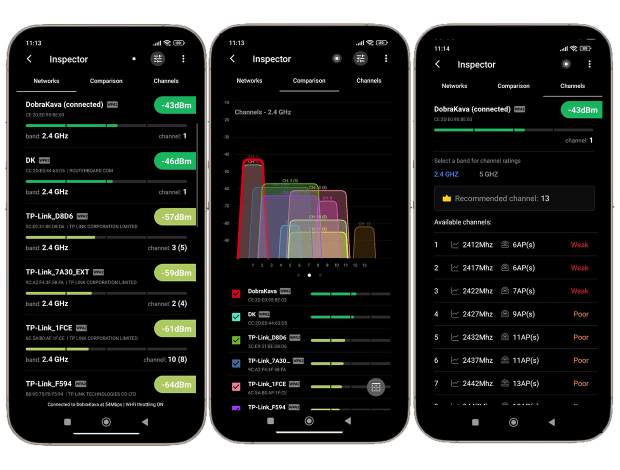
✅ NetSpot na Androida — Przejrzysty, przyjazny dla początkujących z wykresami sygnału w czasie rzeczywistym, obsługą 6 GHz, wykresami kanałów i wykrywaniem ukrytych sieci. Bardzo wizualny i intuicyjny, idealny jeśli chcesz mobilnej elastyczności bez utraty dokładności. W widoku Kanałów aplikacja może automatycznie zasugerować najlepszy kanał dla Twojej sieci na podstawie pobliskiego zagęszczenia — bardzo przydatne, jeśli nie chcesz ręcznie zmieniać ustawień.
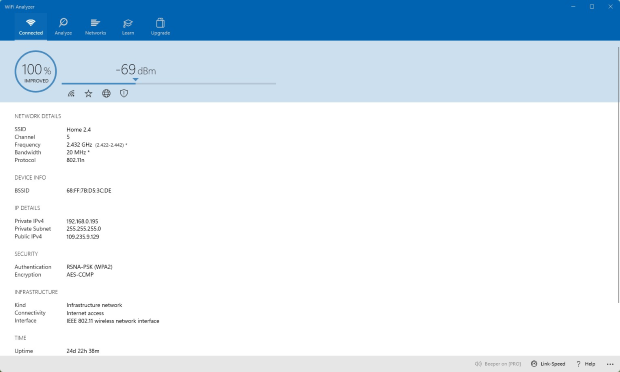
✅ WiFi Analyzer (autor: Matt Hafner) — Prosty interfejs do szybkiego skanowania. Pokazuje listę AP z SSID/BSSID, zabezpieczeniami, kanałem i RSSI, a także na żywo Miernik Sygnału oraz Wykres Kanałów, aby wykryć nakładanie się na 2,4/5 GHz (niektóre urządzenia mogą pokazywać 6 GHz). Świetny do szybkiego sprawdzenia stanu i wyboru mniej zatłoczonego kanału; lekki, bez bajerów, bez map ciepła.
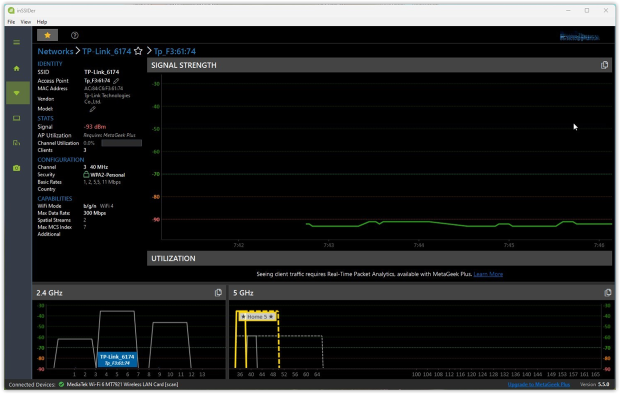
✅ inSSIDer — Trochę bardziej techniczny. Skanowanie na poziomie desktopowym z detalami SSID, PHY oraz szerokością kanału, RSSI w czasie rzeczywistym oraz widocznością pasm 2.4/5/6 GHz. Wyróżnia problemy współdzielonych/przyległych kanałów i często proponuje rekomendację wyboru kanału wraz z prostą oceną „jakości” sieci, co pomaga w weryfikacji zmian po rekonfiguracji routera.
Narzędzia do ankiet i map ciepła
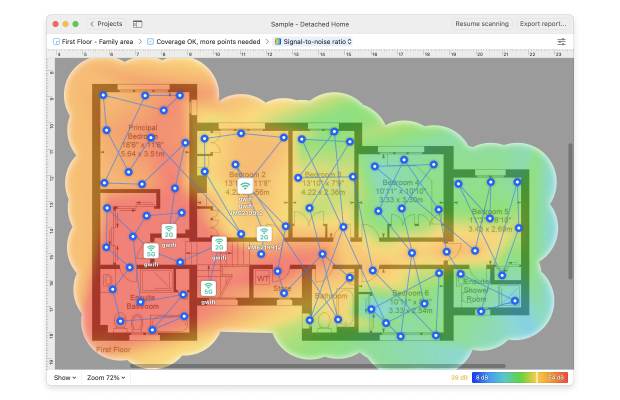
Narzędzia te oferują znacznie więcej niż tylko wyświetlanie siły sygnału czy listy sieci. Pozwalają na tworzenie map cieplnych WiFi — wizualizacji pokazujących siłę sygnału, szumy, zakłócenia lub prędkości pobierania w dowolnym miejscu domu lub biura. Te dane pomagają natychmiast wykryć martwe strefy, przeciążone obszary oraz spadki sygnału, których nie sposób zauważyć za pomocą prostego analizatora.
Dobre narzędzia do pomiarów powinny obsługiwać wiele typów map cieplnych (sygnał, SNR, szumy, zakłócenia, przepustowość), testy aktywne (iPerf3), pasma 2.4/5/6 GHz oraz import własnych planów pięter. Dodatkowe funkcje to planowanie predykcyjne (do symulowania rozmieszczenia punktów dostępowych).
Najlepsze dla:
Zaawansowani użytkownicy domowi, właściciele małych firm, konsultanci IT oraz projektanci sieci. Idealne, jeśli przeprojektowujesz lub rozszerzasz zasięg, potwierdzasz nowo wdrożoną sieć, porównujesz zmiany „przed/po” i tworzysz atrakcyjne wizualizacje, które uzasadniają Twoje decyzje.
Najlepsze opcje:
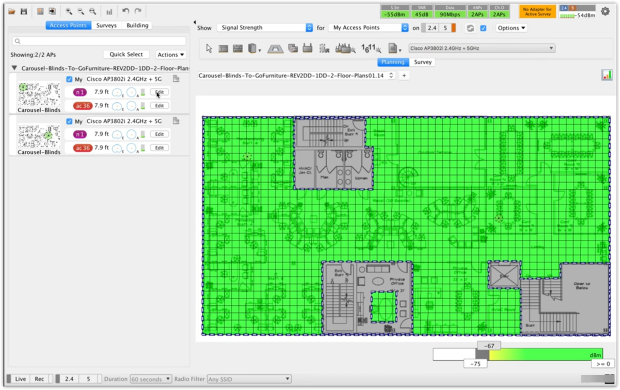
✅ NetSpot (Windows/macOS) — Łączy zaawansowane funkcje profesjonalne z intuicyjnym interfejsem. W trybie ankiet możesz prowadzić pomiary pasywne i aktywne oraz generować ponad 20 rodzajów map cieplnych (sygnał, SNR, szumy, zakłócenia, pobieranie/wysyłanie itp.).
Integracja iPerf3 dodaje testy przepustowości TCP/UDP oraz wskaźniki jitter dla aplikacji czasu rzeczywistego. Tryb planowania umożliwia projektowanie predykcyjne, pozwalając wirtualnie rozmieszczać punkty dostępowe i optymalizować układ sieci zanim kupisz sprzęt. W pełni przygotowany na WiFi 6E/7 oraz widoczność w paśmie 6 GHz, dzięki czemu idealnie nadaje się do nowoczesnych modernizacji.
✅ Ekahau AI Pro — Zaawansowane narzędzie klasy enterprise oferujące szeroką funkcjonalność — analizę widma radiowego w czasie rzeczywistym, planowanie wspierane przez AI oraz obsługę wielkich wdrożeń. Ma jednak pewien haczyk: drogie licencje, wymóg posiadania sprzętu Ekahau Sidekick oraz stromą krzywą uczenia się. Realistycznie rzecz biorąc, rozwiązanie to jest skierowane do dużych korporacji posiadających własne zespoły IT oraz budżet na szkolenia i wyposażenie.
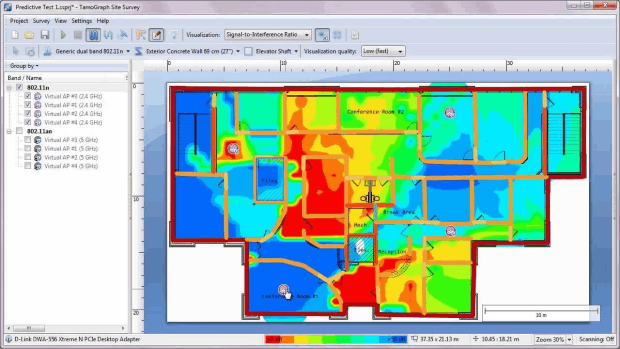
✅ TamoGraph Site Survey — Przyzwoita opcja ze średniej półki. Oferuje solidne pomiary pasywne i aktywne z czytelnymi mapami ciepła (sygnał, SNR, nakładanie się kanałów), obsługuje pasma 2,4, 5 i 6 GHz, a także działa w pełni offline — brak zależności od chmury, co może być atutem w środowiskach o ograniczonym dostępie. Narzędzia do planowania są dostępne, ale nie są tak elastyczne ani intuicyjne, jak tryb predykcyjny NetSpot. Interfejs wydaje się przestarzały, a przepływ pracy jest mało dopracowany — zwłaszcza w kontekście rozmieszczania wirtualnych punktów AP lub modelowania konfiguracji anten.
Analizatory pakietów i protokołów
Takie narzędzia są świetne do tropienia dziwnych zachowań klientów, nieautoryzowanych urządzeń lub wykonywania głębokiej inspekcji pakietów. Przechwytuj i analizuj ramki WiFi, dekoduj protokoły, analizuj zachowania MAC, monitoruj roaming, DHCP oraz aktywność klientów.
Najlepsze dla:
Inżynierów sieci, analityków bezpieczeństwa oraz zaawansowanych użytkowników rozwiązujących problemy z roamingiem, uwierzytelnianiem lub nieautoryzowanymi urządzeniami.
Najlepsze wybory:
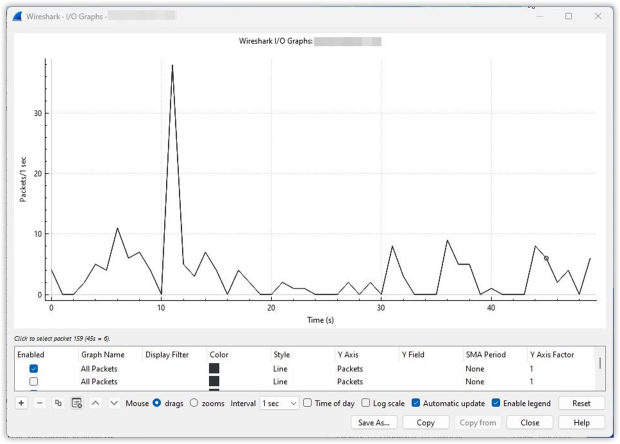
✅ Wireshark — Do dogłębnej analizy protokołów. Jeśli musisz zajrzeć do wnętrza pakietów WiFi, prześledzić problemy z DHCP, wykryć niepowodzenia handshake'ów lub zidentyfikować nieautoryzowane urządzenia na poziomie ramek, to jest narzędzie dla Ciebie. Wymaga doświadczenia — nie dla początkujących — ale nic nie dorówna im przy rozwiązywaniu dziwnych zachowań po stronie klienta lub pracy na niskim poziomie pakietów.
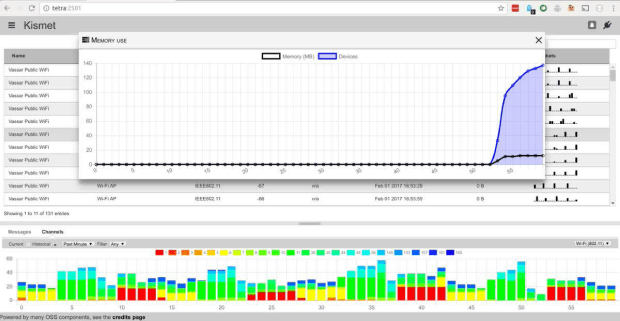
✅ Kismet — Otwarty sniffer sieci bezprzewodowych dla użytkowników Linux, Windows (poprzez WSL) i macOS. Idealny do pasywnego skanowania, wykrywania nieautoryzowanych punktów dostępowych oraz monitorowania wykorzystania kanałów. Doskonały do badań lub scenariuszy związanych z bezpieczeństwem, lecz nie jest przyjazny dla początkujących.
Omówiliśmy główne typy narzędzi do testowania WiFi według funkcji, ale można dokonać jeszcze jednego ważnego rozróżnienia: według poziomu użytkownika. Niektóre narzędzia są odpowiednie dla początkujących, inne skierowane są do inżynierów sieci, a także istnieją uniwersalne rozwiązania, które łączą prostotę z zaawansowanymi funkcjami.
Wyborem naszych redaktorów jest NetSpot. Łączy on skaner kanałów oraz mapowanie zasięgu WiFi w jednej aplikacji, oferując potężny zestaw funkcji przy zachowaniu intuicyjności i przyjazności dla użytkownika. NetSpot jest wieloplatformowy (Windows, macOS, Android), działa w pasmach 2.4/5/6 GHz i nadaje się zarówno do szybkich kontroli sieci, jak i dogłębnej analizy sieci.
Dlaczego NetSpot jest najlepszym wyborem
Po przeanalizowaniu głównych kategorii narzędzi do testowania WiFi według funkcjonalności, można je również podzielić według grupy docelowej: narzędzia dla profesjonalistów, narzędzia przyjazne dla początkujących oraz narzędzia uniwersalne, które sprawdzą się w obu przypadkach. Naszym redakcyjnym wyborem jest NetSpot — i oto dlaczego.
Łączy w sobie pełny skaner kanałów z prawdziwym mapowaniem ciepła, oferuje zaawansowane funkcje bez zbędnych dodatków i pozostaje łatwy w obsłudze dzięki przejrzystemu, intuicyjnemu interfejsowi. Jest wieloplatformowy (Windows, macOS, Android, iOS) i obsługuje zarówno szybkie diagnozy, jak i szczegółowe analizy sieci bezprzewodowej w jednym procesie.
NetSpot oferuje trzy w pełni funkcjonalne tryby pracy:
Tryb Inspektora pozwala na natychmiastowy podgląd wszystkich sieci WiFi wokół Ciebie. Tryb ten wyświetla siłę sygnału, kanał, pasmo (2,4/5/6 GHz), BSSID, typ szyfrowania i standard (802.11n/ac/ax itd.), producenta oraz inne parametry w jednej, zwięzłej tabeli. Umożliwia również sortowanie i filtrowanie sieci według dowolnego z tych parametrów.

Dodatkowo wykresy kanałów na żywo i siły sygnału, w tym 6 GHz dla Wi-Fi 6E/7. To idealne rozwiązanie w zatłoczonych środowiskach, gdzie trzeba wykryć nakładanie się kanałów współdzielonych i sąsiednich, zweryfikować wybór szerokości kanału lub szybko wychwycić proste błędy konfiguracji.

Tryb ankiety przenosi Cię dalej dzięki wiernym mapom ciepła WiFi. To tutaj ujawnia się pełna moc tego trybu: możesz wizualizować nie tylko poziom sygnału, ale także stosunek sygnału do szumu (SNR), poziom zakłóceń, tryb PHY, prędkości pobierania i wysyłania, wydajność UDP/TCP, a nawet problematyczne obszary, gdzie SNR lub prędkość spada poniżej określonego progu.

Dla zaawansowanych użytkowników NetSpot oferuje również Tryb Aktywnego Skanowania z integracją iPerf. Oznacza to, że możesz przeprowadzać kontrolowane testy wydajności oraz rejestrować rzeczywistą przepustowość i opóźnienia tam, gdzie to naprawdę ma znaczenie — a nie tylko „kreski sygnału”.
Ostatecznie Tryb Analizy zapewnia nie tylko suche dane liczbowe, ale także bardzo wizualny obraz — łatwy do pokazania klientom przed i po wdrożeniu, uzasadnienia potrzeby dodania punktów dostępowych lub zmiany kanałów oraz wygenerowania raportu, a nie tylko zrzutu ekranu z routera.
Tryb Planowania to miejsce, gdzie NetSpot naprawdę się wyróżnia. Dzięki predykcyjnemu planowaniu sieci WiFi możesz zaprojektować lub ulepszyć sieć wirtualnie — zanim wydasz choćby złotówkę na nowy sprzęt.
Narzędzie zawiera wygodny edytor planów pomieszczeń, w którym możesz rysować ściany, drzwi i okna oraz przypisywać im rzeczywiste materiały budowlane z odpowiednią grubością i parametrami tłumienia sygnału. Jeśli poszukiwany materiał nie jest dostępny na liście, możesz dodać go ręcznie, definiując własne charakterystyki.
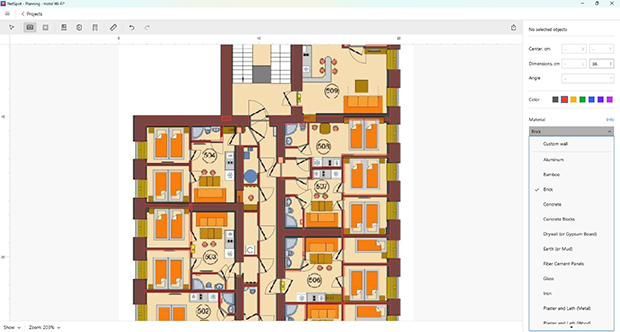
Tryb planowania obejmuje dziewięć map cieplnych, które pomogą Ci ocenić sieć przed instalacją:
- Poziom sygnału
- Stosunek sygnału do zakłóceń
- Liczba punktów dostępowych
- Poziom sygnału wtórnego
- Pokrycie pasma częstotliwości (2.4, 5, 6 GHz)
- Pokrycie trybu PHY (802.11 a/b/g/n/ac/ax/be)
- Obszary o niskim poziomie sygnału
- Pokrywające się kanały (SIR)
- Niski poziom sygnału wtórnego
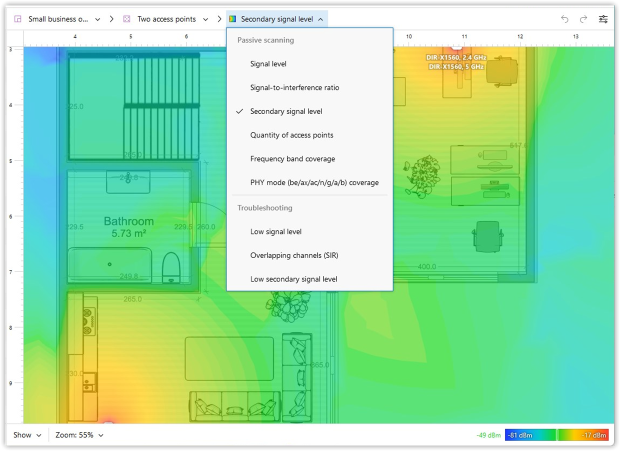
Te wizualizacje pomagają zidentyfikować obszary o słabym sygnale, ryzyko zakłóceń, nadmierną liczbę punktów dostępowych oraz niewystarczające pokrycie z wyprzedzeniem, co pozwala obniżyć koszty i poprawić stabilność sieci.
NetSpot oferuje rozbudowaną bibliotekę punktów dostępowych większości producentów. Jeśli żądany model nie jest dostępny, możesz ręcznie określić parametry, takie jak moc nadajnika, obsługiwane częstotliwości, typ anteny i inne.

Możesz eksperymentować z różnymi typami anten: wybierz pomiędzy antenami dookólnymi a kierunkowymi, dostosuj zysk i kąt nachylenia dla najbardziej realistycznej symulacji instalacji.
Szczególnie wygodne jest to, że Tryb Planowania jest również dostępny w wersji NetSpot na Androida, dzięki czemu możesz projektować i wprowadzać zmiany bezpośrednio ze swojego telefonu lub tabletu, bez konieczności otwierania laptopa.
W połączeniu, Inspektor do szybkiego wykrywania, Pomiar do weryfikacji, Planowanie do projektowania oraz Aktywne Skanowanie do potwierdzenia sprawiają, że NetSpot jest jednym, spójnym zestawem narzędzi zamiast czterech oddzielnych aplikacji, które musiałbyś łączyć samodzielnie.
Podsumowanie
Problemy z WiFi nie znikają same, ale dzięki odpowiedniemu narzędziu nie będziesz musiał zgadywać, gdzie leży problem.
Narzędzia do testowania WiFi dają Ci wgląd w Twoją sieć, pomagają unikać kosztownych błędów, a nawet planować przyszłe ulepszenia. Niezależnie od tego, czy budujesz sieć od podstaw, czy po prostu próbujesz zapobiec zawieszaniu się Zooma w swojej sypialni, znajdziesz narzędzie do każdego zadania.
A jeśli szukasz narzędzia, które oferuje wszystko — od map ciepła po planowanie i testowanie iPerf — NetSpot jest Twoim niezawodnym wyborem.

FAQ — Pytania dotyczące narzędzi do testowania WiFi
Narzędzia do testowania WiFi pomagają analizować, rozwiązywać problemy i ulepszać sieć bezprzewodową. Pokazują siłę sygnału, poziom szumów, zakłócenia, wykorzystanie kanałów, a nawet wskazują martwe strefy na mapie ciepła. Niektóre zaawansowane narzędzia umożliwiają także symulację i planowanie układu WiFi przed instalacją punktów dostępowych.
Analizator WiFi zazwyczaj koncentruje się na skanowaniu pasywnym: wyświetla nazwy sieci, kanały, siłę sygnału oraz zakłócenia. Tester WiFi często obejmuje funkcje aktywne, takie jak testy prędkości, weryfikacja przepustowości (za pomocą narzędzi takich jak iPerf3) oraz mapowanie zasięgu. Wiele nowoczesnych narzędzi do testowania WiFi łączy oba typy funkcji w jednej aplikacji.
Celuj w około –65 dBm lub lepiej przy SNR ≥ 25 dB na obszarze, gdzie ludzie rozmawiają i korzystają ze streamingu. Ta kombinacja jest znacznie bardziej przewidywalna niż sam RSSI.
Niektóre narzędzia profesjonalnej klasy (takie jak Ekahau czy Chanalyzer) wymagają zewnętrznego sprzętu do analizy widma lub przechwytywania pakietów. Jednak wiele zaawansowanych narzędzi — w tym NetSpot, inSSIDer oraz WiFi Analyzer — działa na standardowych laptopach lub urządzeniach z Androidem i wciąż zapewnia doskonałe wyniki w większości zastosowań.
Testuj oba, kiedy możesz. TCP odzwierciedla większość rzeczywistych obciążeń; UDP jest przydatny do streamingu, rozmów głosowych i testów obciążeniowych.
Co najmniej trzy na każde miejsce i porę dnia — szczyt vs. poza szczytem — aby zrozumieć zmienność. Uśrednij je i zwracaj uwagę na wartości odstające.

Badania lokalizacji Wi-Fi, analiza, rozwiązywanie problemów działa na komputerze MacBook (macOS 11+) lub dowolnym laptopie (Windows 7/8/10/11) ze standardowym adapterem sieci bezprzewodowej 802.11be/ax/ac/n/g/a/b.