Wi-Fi サイト サーベイ、分析、トラブルシューティングは、標準的な802.11be/ax/ac/n/g/a/b無線ネットワークアダプタを備えたMacBook(macOS 11+)または任意のラップトップ(Windows 7/8/10/11)で動作します。
あなたが騒がしいオフィスで働いている場合でも、自宅や自身の小規模ビジネスでも、単にガジェットを楽しんでいる場合でも、常にWiFiにさらされています。そして、そのWiFiの品質は、多くのことに直接影響します:スムーズなビデオ通話、高速なダウンロード、スマートホームの安定した動作、決済端末の円滑な運用。課題となるのは、電波は触ることも「見る」こともできないという点です。
だからこそ、WiFiテストツールが必要なのです。これらのアプリを使うことで、信号の品質を測定し、干渉を特定し、推測ではなくデータに基づいて調整を行うことができます。本ガイドでは、WiFiテストツールとは何か、具体的にどんなことができるのか、ツールごとの違い、そしてご自身のスキルやニーズに合ったツールの選び方について解説します。
ジャンプ...
WiFiテストツールとは何で、何のために使うのですか?
ルーターを購入して「便利な」場所に置くだけで、家の隅々まで完璧なインターネット環境が得られるわけではありません。WiFiルーターやアクセスポイントを購入して「便利な」場所に設置することと、信頼性の高いワイヤレス環境を構築することは同じではありません。WiFiの設計は本格的な専門分野です。ネットワークエンジニアは、直感ではなく、測定値、ヒートマップ、計画を用いて新しいネットワークを展開したり、既存のネットワークを最適化したりします。
WiFiテストツールはエンジニアがこの作業をするための道具です。ツールは電波をスキャンし、WiFiが実際にどのように動作しているかを可視化し、干渉、デッドゾーン、過負荷なチャンネル、パフォーマンスを低下させる信号減衰といった隠れた問題を明らかにします。
でも、エンジニアでなくてもできるのでしょうか?はい。正しい使いやすいWiFiテストツールを選び、基本を少し学べば、自宅や小規模オフィスでも確実なネットワークを構築できます。
これらのツールは次のようなことに役立ちます:
- 実際の信号の強さを確認する
- デッドゾーンや重複チャンネルを検出する
- バンドの混雑状況(2.4/5/6 GHz)を分析する
- 隠れたネットワークやセキュリティの不一致を特定する
- トラブルが起きる前にパフォーマンスを最適化する
しかも嬉しいことに、こうしたツールの多くは一般ユーザー向けに作られています。カテゴリごとに分解して、自分に合った最適なものを見つけましょう。
どんな機能に注目すべきか、そしてスキルレベル別にどのアプリが最適かを詳しく見ていきましょう。
WiFiテストツールの種類(あなたに必要なものはどれか)
すべてのWiFiテストツールが同じというわけではありません。それぞれ、機能、分析の深さ、使いやすさが異なります。用途に応じたさまざまなアプリがあります。ちょっとした確認や日常的なモニタリングだけをしたい場合、エンジニアや上級ユーザー向けに作られたiPerfやパケットインスペクションなどのプロレベルの機能を使う必要はありません。
以下に、機能ごとのツールタイプの内訳と、自分に合ったものを2026で選ぶ方法を説明します。
基本ネットワーク&チャンネルアナライザー
これらのツールは、すべての可視ネットワーク(SSIDを含む隠しネットワークも含む)を表示し、信号強度(RSSI)チャンネル、チャンネル幅、セキュリティタイプ、重複しているチャンネルを示すべきです。2.4、5、6GHz のサポートも重要です。リアルタイムの信号グラフやチャンネル推奨機能があるとさらに良いです。
最適な対象:
家庭ユーザー、フリーランサー、WiFi状況を技術的にならずに素早く把握したい方々。
おすすめ:
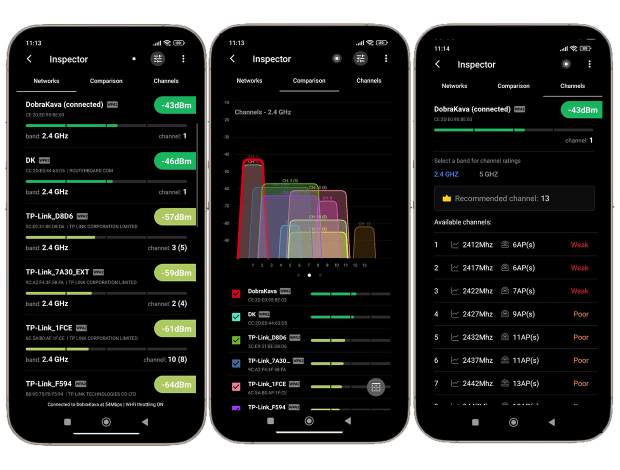
✅ Android版NetSpot — シンプルで初心者にも使いやすく、リアルタイム信号グラフや6GHz対応、チャンネルグラフ、隠しネットワーク検出機能を備えています。非常にビジュアルで直感的なため、正確さを犠牲にせずにモバイルで柔軟に利用したい方に最適です。チャンネルビューでは、近隣の混雑状況に基づいてネットワークに最適なチャンネルを自動的に提案してくれるため、設定を手動で調整したくない場合にも非常に便利です。
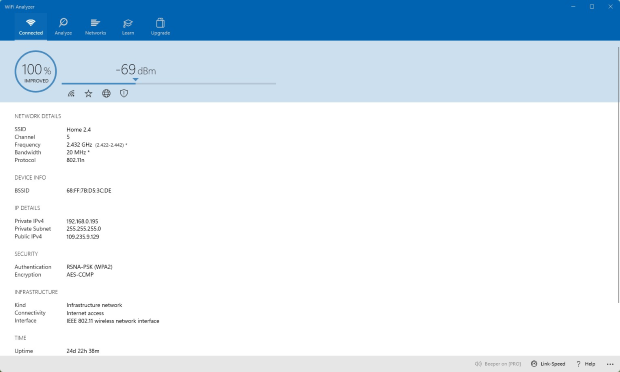
✅ WiFi Analyzer(Matt Hafnerによる) — シンプルなインターフェースで素早いスキャンが可能です。SSID/BSSID、セキュリティ、チャンネル、RSSIを表示するAPリストに加え、2.4/5 GHz(デバイスによっては6 GHzも表示)での重複を見つけやすいライブのシグナルメーターとチャンネルグラフを搭載。素早く状況をチェックしたり、混雑の少ないチャンネルを選ぶのに最適です。軽量でシンプル、ヒートマップ機能はありません。
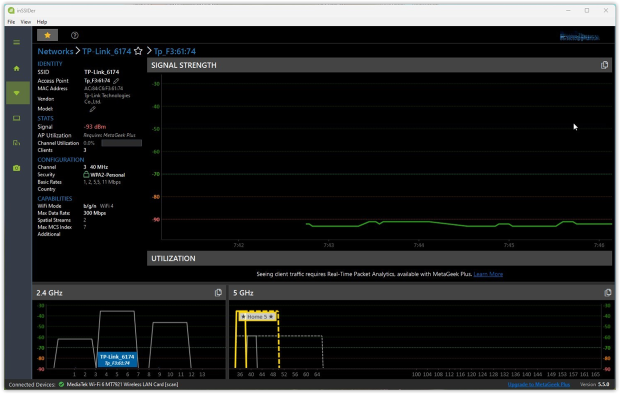
✅ inSSIDer — もう少し技術的なツールです。SSIDの詳細、PHYおよびチャネル幅、時間経過によるRSSI、2.4/5/6 GHzの可視性など、デスクトップグレードのスキャンが可能です。共通チャネル/隣接チャネルの問題をハイライトし、シンプルなネットワーク「品質」スコアとともに、チャネル推奨を提供することが多いため、ルーターを再設定した後の変更を検証するのに役立ちます。
アンケート&ヒートマッピングツール
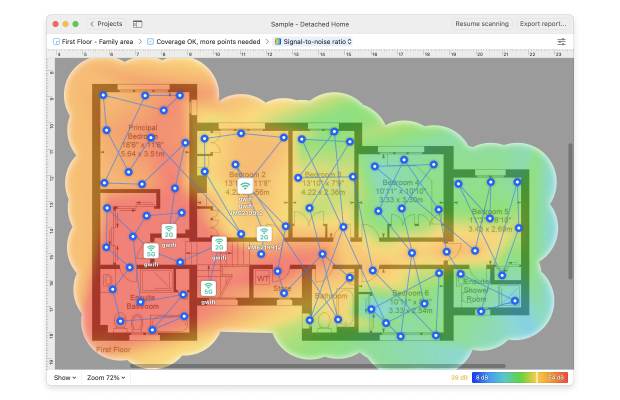
これらのツールは、単に電波強度やネットワーク一覧を表示するだけにとどまりません。WiFiヒートマップを作成できるのです。これはご自宅やオフィスのあらゆる場所での電波強度、ノイズ、干渉、ダウンロード速度を可視化したものです。このデータによって、シンプルなアナライザーでは検出できないデッドゾーンや混雑エリア、電波の途切れ箇所を瞬時に特定できます。
優れた測定ツールは、複数のヒートマップタイプ(電波強度、SNR、ノイズ、干渉、スループット)アクティブテスト(iPerf3)2.4/5/6GHz帯域、カスタムフロアプランのインポートなどに対応しています。追加機能として、予測プランニング(アクセスポイントの最適配置をシミュレーション)があります。
おすすめ対象:
テクノロジーに詳しいご家庭のユーザー、小規模事業者、ITコンサルタント、ネットワーク設計者向け。カバレッジ再設計や拡張、新規構築の検証、Before/After”比較、関係者への説明に最適なビジュアル作成におすすめです。
主な選択肢:
✅ NetSpot(Windows/macOS) — 直感的なUIと強力なプロ仕様機能を両立。サーベイモードではパッシブ・アクティブサーベイを実施でき、20種類以上のヒートマップ(電波強度、SNR、ノイズ、干渉、ダウンロード・アップロード速度など)を生成可能。
iPerf3連携でTCP/UDPスループットテストやリアルタイムアプリ向けのジッタ計測が追加できます。プランニングモードでは、実際に機器を購入する前に仮想的にAPを配置してレイアウトを最適化できます。WiFi 6E/7や6GHz帯への完全対応で、最新のアップグレードにも最適です。
✅ Ekahau AI Pro — 豊富な機能を備えたエンタープライズ向けの強力なツールです。リアルタイムスペクトラム分析、AI支援によるプランニング、大規模な導入への対応などが特徴です。ただし、注意点があります。高価なライセンス、Ekahau Sidekickハードウェアの必須要件、そして高い習得難易度が伴います。現実的には、社内ITチームとトレーニングや機材への予算を持つ大企業向けに設計されています。
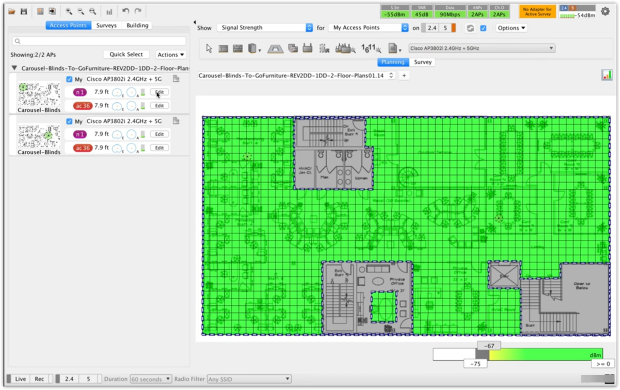
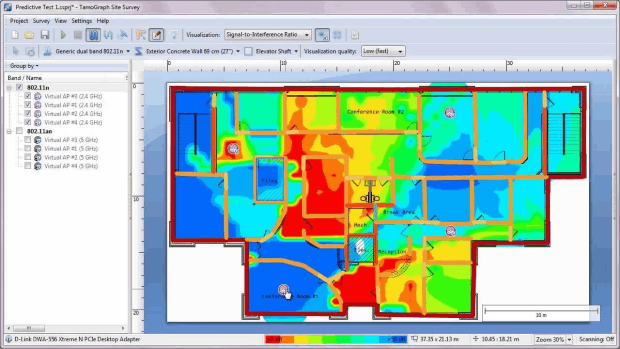
✅ TamoGraph Site Survey — 妥当な中間オプションです。安定したパッシブおよびアクティブサーベイを提供し、分かりやすいヒートマップ(信号、SNR、チャネル重複)を作成できます。2.4、5、6 GHz帯をサポートし、完全にオフラインで動作するため、制限のある環境ではクラウド依存がない点がメリットです。プランニングツールも用意されていますが、NetSpotの予測モードほど柔軟または直感的ではありません。インターフェースはやや古く感じられ、ワークフローは洗練されていません。特に仮想AP配置やアンテナ構成のモデリングに関しては、その点が目立ちます。
パケットおよびプロトコルアナライザー
このようなツールは、奇妙なクライアントの挙動や不正なデバイスの特定、詳細なパケットインスペクションに最適です。WiFiフレームのキャプチャと解析、プロトコルのデコード、MAC動作の分析、ローミング、DHCP、およびクライアントアクティビティの監視などが可能です。
最適な対象:
ネットワークエンジニア、セキュリティアナリスト、ローミングや認証問題、不審なデバイスのトラブルシュートを行う上級ユーザー。
おすすめツール:
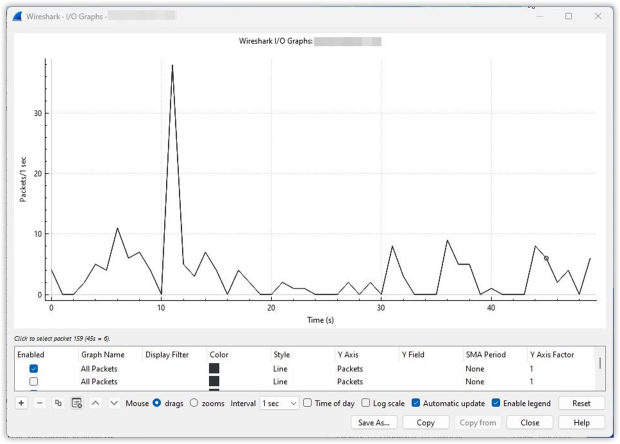
✅ Wireshark — 詳細なプロトコル解析に。WiFiパケットの中身を確認したり、DHCPの問題を追跡したり、ハンドシェイクの失敗やフレームレベルでの不正デバイス検出などにはこれが最適です。ある程度の経験が必要で、一般ユーザー向けではありませんが、クライアント側の奇妙な挙動や低レベルパケットの解析にはこれ以上のものはありません。
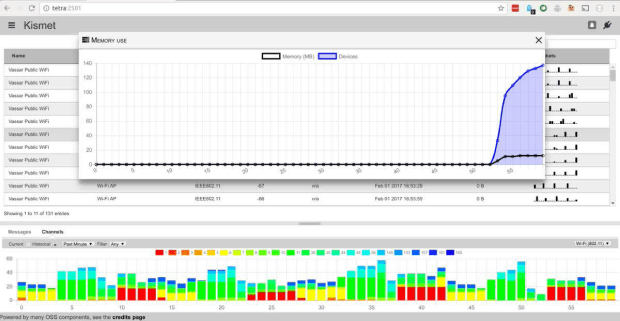
✅ Kismet — Linux、Windows(WSL経由)macOSユーザー向けのオープンソース無線スニファー。パッシブスキャン、不正AP検出、チャネル使用状況の監視に最適です。研究やセキュリティに特化したシナリオに最適ですが、初心者には向いていません。
WiFiテストツールの主な種類については機能別に説明しましたが、もう一つ重要な区別があります:ユーザーレベルによるものです。一部のユーティリティは初心者向けであり、他のものはネットワークエンジニアを対象としており、シンプルさと強力な機能を組み合わせたユニバーサルなソリューションもあります。
編集部のおすすめはNetSpotです。チャンネルスキャナーとWiFiヒートマッパーを1つのアプリケーションに統合しており、直感的で使いやすいまま、強力な機能セットを提供しています。NetSpotはクロスプラットフォーム(Windows、macOS、Android)で、2.4/5/6 GHzに対応しており、迅速なネットワークチェックと詳細なネットワーク分析の両方に適しています。
なぜNetSpotが最良の選択肢なのか
WiFiテストツールを機能別の主なカテゴリで見た後に、それが誰向けであるかで分類するのも妥当です:プロフェッショナル向けツール、初心者向けツール、そして両方に対応するユニバーサルツールです。編集部のおすすめはNetSpotです—その理由をご紹介します。
NetSpotはフルチャネルスキャナーと本格的なヒートマッパーを組み合わせており、不要な機能を排除しながら強力な機能セットを提供し、クリーンで直感的なインターフェースにより使いやすさを維持しています。クロスプラットフォームで(Windows、 macOS、 Android、 iOS)に対応し、迅速な診断と詳細な無線解析の両方を一つのワークフローで実現します。
NetSpotは3つの完全な機能モードを提供しています:
インスペクターモードは、周囲のすべてのWiFiネットワークの瞬時のスナップショットを提供します。このモードでは、信号強度、チャネル、バンド(2.4/5/6 GHz)BSSID、暗号化方式、規格(802.11n/ac/axなど)ベンダーなどが単一のコンパクトなテーブルに表示されます。また、これらのパラメータでネットワークを並べ替えたりフィルタしたりすることも可能です。

さらに、Wi-Fi 6E/7の6 GHzを含むライブチャネルおよび信号強度のグラフも利用できます。これは、チャネルの重複や隣接チャネルの重なりを特定したり、チャネル幅の選択を確認したり、単純な設定ミスを即座に発見したりする必要がある混雑した環境に最適です。

サーベイモード を使えば、完全な精度の WiFiヒートマップを作成できます。このモードの真の力が発揮されるのはここです。信号レベルだけでなく、信号対雑音比(SNR)干渉レベル、PHYモード、ダウンロードおよびアップロード速度、UDP/TCPパフォーマンス、SNRや速度が指定した閾値を下回る問題箇所まで可視化できます。

パワーユーザー向けに、NetSpot には iPerf 統合によるアクティブスキャンも含まれています。つまり、制御されたパフォーマンステストを実行し、実際に重要な場所でのスループットや遅延を把握できるのです ― 単なる“信号バー”だけでなく。
最終的に、サーベイモードは単なる数値ではなく、非常に視覚的な結果を提供します。これにより、クライアントにビフォーアフターの結果を容易に見せたり、追加アクセスポイントやチャネル変更の必要性を正当化したり、ルーターのスクリーンショットだけでなく、手元にレポートを用意できたりします。
プランニングモードこそが、NetSpot を大きく差別化するポイントです。予測 WiFi プランニングによって、新しいハードウェアを購入する前にネットワークを仮想的に設計または改善できます。
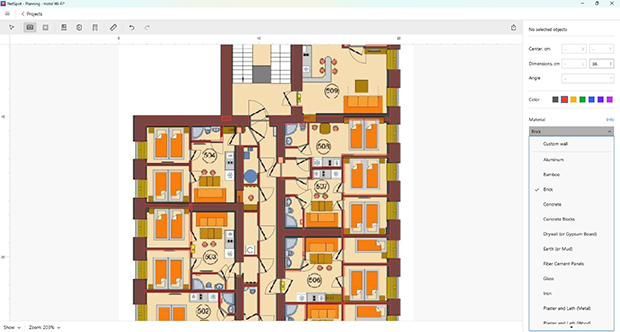
このツールには便利なフロアプランエディタがあり、壁やドア、窓を描画して、実際の建築材料や適切な厚さ、信号減衰パラメータを割り当てることができます。希望する材料が一覧にない場合は、自分で特性を定義して手動で追加することもできます。
計画モードには、設置前にネットワークを評価するのに役立つ9つのヒットマップが含まれています:
- 信号レベル
- 信号対干渉比
- アクセスポイントの数
- セカンダリ信号レベル
- 周波数帯域のカバレッジ(2.4, 5, 6 GHz)
- PHYモードカバレッジ(802.11 a/b/g/n/ac/ax/be)
- 信号レベルの低いエリア
- オーバーラップチャネル(SIR)
- セカンダリ信号レベルが低い箇所
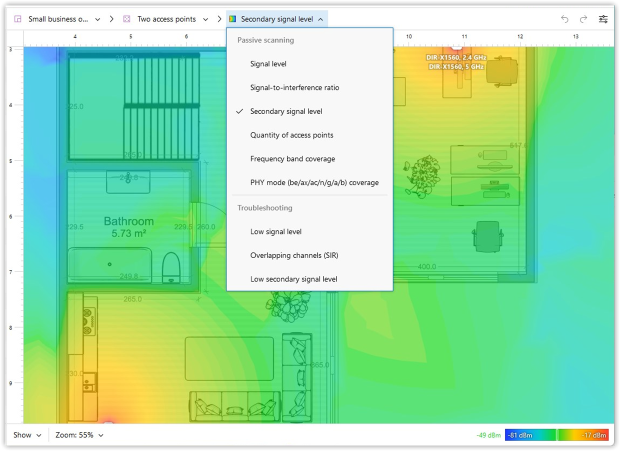
これらのビジュアライゼーションは、弱い信号エリア、干渉リスク、過剰なアクセスポイント、不十分なカバレッジを事前に特定するのに役立ち、コストを削減しネットワークの安定性を向上させます。
NetSpot では、ほとんどのメーカーのアクセスポイントが豊富に取り揃えられています。ご希望のモデルがない場合でも、送信出力、対応周波数、アンテナタイプなどのパラメータを手動で指定できます。

さまざまなアンテナタイプを試すことができます:全方向性アンテナと指向性アンテナのどちらかを選択し、ゲインや傾斜角度を調整して、最も現実的な設置シミュレーションを行うことができます。
特に便利なのは、PlanningモードがNetSpotのAndroidバージョンでも利用可能なため、ノートパソコンを開かずにスマートフォンやタブレットから直接設計や調整ができる点です。
まとめると、高速な検出のためのInspector、検証のためのSurvey、設計のためのPlanning、証明のためのActive Scanが、一連の統合されたツールチェーンとしてNetSpotに組み込まれており、別々のアプリを連携させる必要がなくなります。
結論
WiFiの問題は勝手に消えることはありませんが、適切なツールを使えば、問題がどこにあるのか推測する必要はありません。
WiFiテストツールはネットワークの状況を可視化し、コストのかかるミスを避けるのに役立ち、将来のアップグレード計画にも役立ちます。ネットワークをゼロから構築する場合でも、寝室でZoomがクラッシュするのを防ぎたいだけの場合でも、あらゆる作業に適したツールがあります。
そして、ヒートマップからプランニング、iPerfテストまで何でもできるツールをお探しなら、NetSpotが信頼できる選択肢です。
だから、私たちのおすすめです

NetSpot
FAQ — WiFiテストツールに関する質問
WiFiテストツールは何のために使われますか?
WiFiテストツールは、ワイヤレスネットワークの分析、トラブルシューティング、改善をサポートします。信号強度、ノイズレベル、干渉、チャネル使用状況を表示したり、ヒートマップ上でデッドゾーンを特定したりすることができます。一部の高度なツールでは、アクセスポイントを設置する前にWiFiのレイアウトをシミュレーションしたり計画したりすることも可能です。
WiFiアナライザーとWiFiテスターの違いは何ですか?
WiFiアナライザーは通常、ネットワーク名、チャネル、信号強度、および干渉を表示する受動的なスキャンに重点を置きます。WiFiテスターは、速度テストやスループット検証(iPerf3のようなツールを使用)カバレッジマッピングなどの積極的な機能を含むことがよくあります。多くの最新WiFiテストツールは、これら両方の機能を1つのアプリで組み合わせています。
通話にとって「良い」Wi-Fi信号とは何ですか?
人が会話やストリーミングを行うエリア全体で、65 dBm 以上かつ SNR が 25 dB 以上を目指しましょう。この組み合わせは、RSSI 単体よりもはるかに予測力があります。
WiFiテストには特別なハードウェアが必要ですか?
一部のプロフェッショナル向けツール(Ekahau や Chanalyzer など)は、スペクトラム分析やパケットキャプチャのために外部ハードウェアを必要とします。しかし、NetSpot、inSSIDer、WiFi Analyzer などの多くの強力なツールは、標準的なノートパソコンや Android デバイスで動作し、ほとんどの用途で優れた結果を提供します。
TCP か UDP のどちらをテストしますか?
可能であれば両方テストしてください。TCPはほとんどの実際のワークロードを反映します。UDPはストリーミング、音声、およびストレステストに有用です。
初心者でもWiFiテストツールを使えますか、それともプロ専用ですか?
もちろんです — 多くのWiFiテストツールは初心者向けに設計されています。NetSpotのようなアプリは、使いやすいインターフェース、自動推奨、分かりやすい可視化を提供しているため、ネットワークの専門家でなくても利用できます。一方で、上級者はプランニング、ヒートマップ、iPerf3テストなどにも取り組むことができます。
「本当の」結果を得るには何回の実行が必要ですか?
各スポットおよび時間帯(ピーク時とオフピーク時)で少なくとも3回は測定し、ばらつきを把握します。その平均を取り、外れ値に注意してください。

NetSpotを無料で入手する
Wi-Fi サイト サーベイ、分析、トラブルシューティングは、標準的な802.11be/ax/ac/n/g/a/b無線ネットワークアダプタを備えたMacBook(macOS 11+)または任意のラップトップ(Windows 7/8/10/11)で動作します。