Herramientas de Prueba de WiFi: Cómo Elegir la Adecuada para Ti
¿Buscas las mejores herramientas para probar WiFi? Ya seas principiante o profesional, descubre las mejores aplicaciones para analizar, solucionar problemas y optimizar tu red inalámbrica, y conoce por qué NetSpot es nuestra mejor elección en 2026.
Ya sea que trabajes en una oficina ruidosa, en casa, en tu propio pequeño negocio o simplemente disfrutes de tus dispositivos electrónicos, constantemente estás expuesto a WiFi. Y la calidad de ese WiFi impacta directamente en muchas cosas: videollamadas fluidas, descargas rápidas, funcionamiento estable de hogares inteligentes y la operación sin contratiempos de terminales de pago. El desafío es que las ondas de radio no se pueden tocar ni "ver".
Por eso necesitas herramientas de prueba de WiFi. Estas aplicaciones te permiten medir la calidad de la señal, identificar interferencias y realizar ajustes basados en datos, no en suposiciones. En esta guía, te ayudaremos a entender qué son las herramientas de prueba de WiFi, qué hacen realmente, en qué se diferencian entre sí y cómo elegir la que se adapte a tus habilidades y necesidades.
¿Qué son las herramientas de pruebas de WiFi y para qué sirven?
No puedes simplemente comprar un router, colocarlo en un lugar “conveniente” y esperar tener internet perfecto en cada rincón. Comprar un router WiFi o punto de acceso y dejarlo en un sitio “conveniente” no es lo mismo que construir un entorno inalámbrico confiable. Diseñar WiFi es una disciplina real. Los ingenieros de redes implementan nuevas redes u optimizan las existentes utilizando mediciones, mapas de calor y planificación, no corazonadas.
Las Herramientas de Prueba de WiFi son cómo hacen el trabajo: escanean el espectro, visualizan cómo se comporta el WiFi en condiciones reales y descubren problemas ocultos como interferencias, zonas muertas, canales sobrecargados o caídas de señal que afectan el rendimiento.
¿Pero los que no son ingenieros pueden hacer esto también? Sí. Si eliges la Herramienta de Prueba de WiFi adecuada y fácil de usar, y dedicas un poco de tiempo a aprender lo básico, puedes configurar una red doméstica o de pequeña oficina muy sólida.
Estas herramientas te ayudan a:
- Ver cuán fuerte es realmente tu señal
- Detectar zonas muertas y canales superpuestos
- Analizar la congestión de banda (2.4/5/6 GHz)
- Identificar redes ocultas y desajustes de seguridad
- Optimizar el rendimiento antes de que surjan problemas
¿Y lo mejor? Muchas de estas herramientas están hechas pensando en usuarios cotidianos. Vamos a desglosar las categorías para ayudarte a encontrar la que mejor se adapte a ti.
Exploremos qué características buscar — y qué apps son mejores dependiendo de tu nivel de experiencia.
Tipos de herramientas de prueba de WiFi (y cuál necesitas)
No todas las herramientas de prueba de WiFi son iguales. Difieren en características, profundidad de análisis y facilidad de uso. Existen diferentes aplicaciones para distintas necesidades. Si solo deseas una verificación rápida y monitoreo diario, no necesitas adentrarte en iPerf, inspección de paquetes u otras funciones de nivel profesional diseñadas para ingenieros y usuarios avanzados.
Aquí tienes el desglose de los tipos de herramientas por funcionalidad y cómo elegir la que realmente se adapte a ti en 2026.
Analizadores básicos de red y canal
Estas herramientas deberían mostrar todas las redes visibles (incluyendo SSIDs ocultos), mostrar la intensidad de la señal (RSSI), el canal, el ancho de canal, el tipo de seguridad y los canales superpuestos. Es importante que tengan soporte para 2.4, 5 y 6 GHz. Puntos extra por un gráfico de señal en tiempo real y una función de recomendación de canal.
Mejor para:
Usuarios domésticos, freelancers y cualquier persona que quiera una visión rápida de su situación de WiFi sin entrar en detalles técnicos.
Principales opciones:
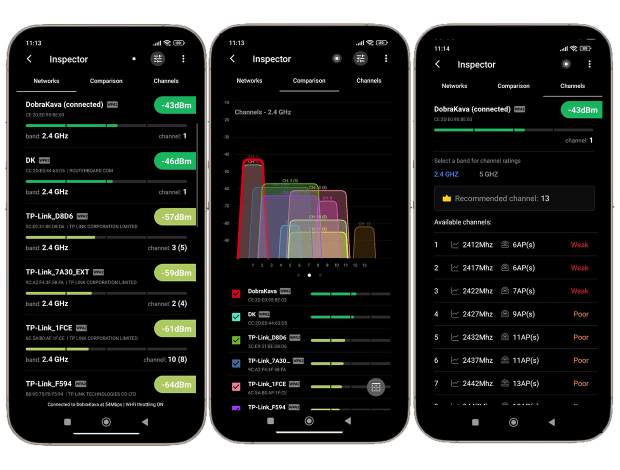
✅ NetSpot en Android — Limpio, fácil para principiantes, con gráficos de señal en tiempo real, soporte para 6 GHz, gráficos de canal y detección de redes ocultas. Muy visual e intuitivo, ideal si deseas flexibilidad móvil sin sacrificar precisión. En la vista de Canal, la app puede sugerir automáticamente el mejor canal para tu red según la congestión cercana — súper útil si no quieres ajustar la configuración manualmente.
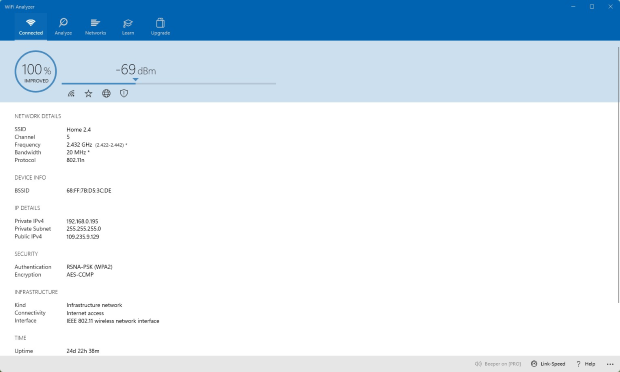
✅ WiFi Analyzer (por Matt Hafner) — Interfaz simple para escaneos rápidos. Muestra una lista de AP con SSID/BSSID, seguridad, canal y RSSI, además de un Medidor de Señal en vivo y un Gráfico de Canales para detectar solapamientos en 2,4/5 GHz (algunos dispositivos pueden mostrar 6 GHz). Ideal para un chequeo rápido del estado y elegir un canal menos congestionado; liviano, sin extras, sin mapas de calor.
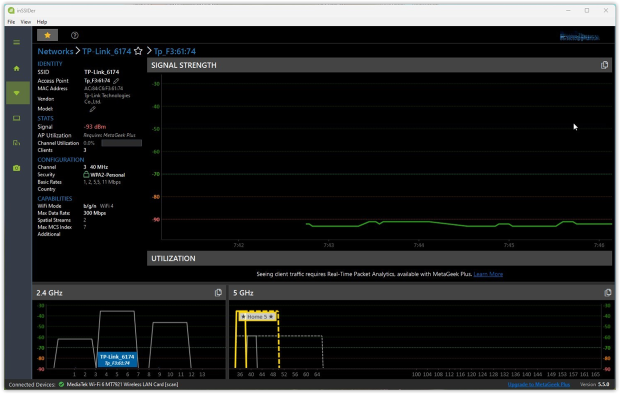
✅ inSSIDer — Un poco más técnico. Escaneo de nivel de escritorio con detalles de SSID, PHY y ancho de canal, RSSI a lo largo del tiempo y visibilidad en 2.4/5/6 GHz. Destaca problemas de co-canal/canales adyacentes y, a menudo, proporciona una recomendación de canal junto con una sencilla puntuación de “calidad” de la red, lo que te ayuda a validar cambios después de reconfigurar el router.
Herramientas de Encuestas y Mapas de Calor
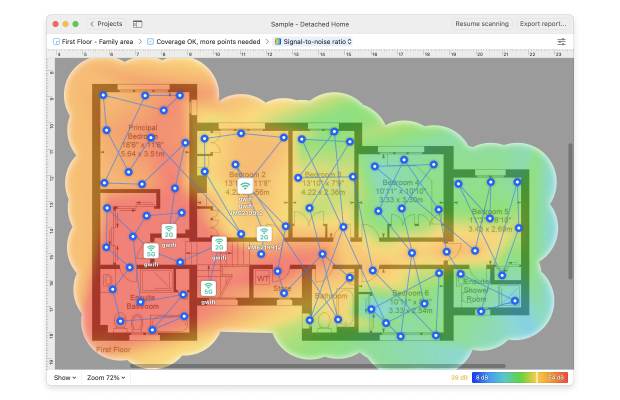
Estas herramientas van mucho más allá de simplemente mostrar la intensidad de la señal o una lista de redes. Permiten crear mapas de calor WiFi, visualizaciones que muestran la intensidad de la señal, el ruido, la interferencia o las velocidades de descarga en cualquier parte de tu hogar u oficina. Estos datos te ayudan a identificar instantáneamente zonas muertas, áreas congestionadas y caídas de señal que son imposibles de detectar con un simple analizador.
Las buenas herramientas de estudio deben admitir múltiples tipos de mapas de calor (señal, SNR, ruido, interferencia, rendimiento), pruebas activas (iPerf3), bandas de 2.4/5/6 GHz e importación de planos personalizados. Las funciones adicionales incluyen planificación predictiva (para simular dónde colocar tus puntos de acceso).
Mejor para:
Usuarios domésticos con conocimientos técnicos, propietarios de pequeñas empresas, consultores de TI y diseñadores de redes. Ideal si estás rediseñando o ampliando la cobertura, validando una nueva implementación, comparando cambios “antes/después” y creando visualizaciones fáciles de entender para justificar decisiones ante las partes interesadas.
Principales opciones:
✅ NetSpot (Windows/macOS) — Combina potentes funciones de nivel profesional con una interfaz intuitiva. En el Modo de Estudio puedes realizar estudios pasivos y activos y generar más de 20 mapas de calor (señal, SNR, ruido, interferencia, descarga/carga, etc.).
La integración con iPerf3 añade pruebas de rendimiento TCP/UDP y métricas de fluctuación para aplicaciones en tiempo real. El Modo de Planificación permite el diseño predictivo para ubicar virtualmente los PA y optimizar la distribución antes de comprar el hardware. Totalmente preparado para WiFi 6E/7 y visibilidad en 6 GHz, lo que lo hace ideal para actualizaciones modernas.
✅ Ekahau AI Pro — Una herramienta empresarial de gran peso con funcionalidades avanzadas: análisis de espectro en tiempo real, planificación asistida por IA y soporte para implementaciones masivas. Pero tiene una desventaja: licencias costosas, hardware Ekahau Sidekick obligatorio y una curva de aprendizaje pronunciada. En realidad, está diseñada para grandes corporaciones con equipos de TI internos y presupuesto para formación y equipamiento.
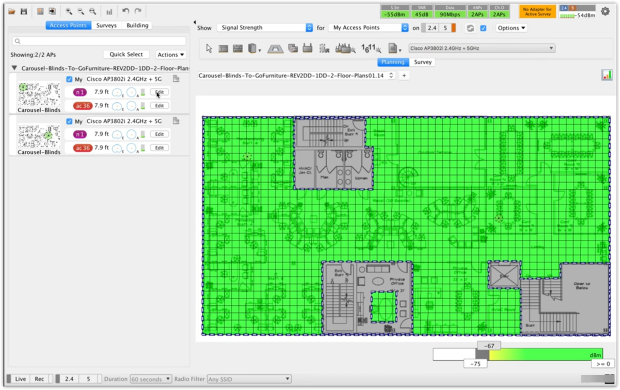
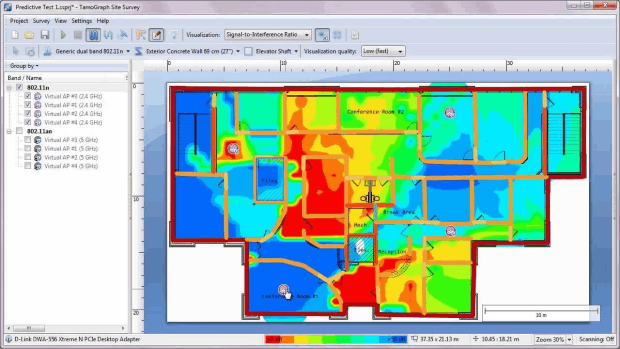
✅ TamoGraph Site Survey — Una opción intermedia decente. Ofrece encuestas pasivas y activas sólidas con mapas de calor claros (señal, SNR, solapamiento de canales), es compatible con bandas de 2.4, 5 y 6 GHz, y funciona completamente sin conexión — sin dependencia de la nube, lo cual puede ser una ventaja en entornos restringidos. Hay herramientas de planificación disponibles, pero no son tan flexibles ni intuitivas como el modo predictivo de NetSpot. La interfaz se siente anticuada y el flujo de trabajo carece de pulido — especialmente en lo que respecta a la colocación virtual de puntos de acceso o la modelación de configuraciones de antenas.
Analizadores de paquetes y protocolos
Herramientas como esta son excelentes para detectar comportamientos extraños de los clientes, dispositivos no autorizados o para realizar inspección profunda de paquetes. Captura e inspecciona tramas WiFi, decodifica protocolos, analiza el comportamiento MAC, monitorea el roaming, DHCP y la actividad del cliente.
Mejor para:
Ingenieros de redes, analistas de seguridad y usuarios avanzados que resuelven problemas de roaming, autenticación o dispositivos no autorizados.
Principales opciones:
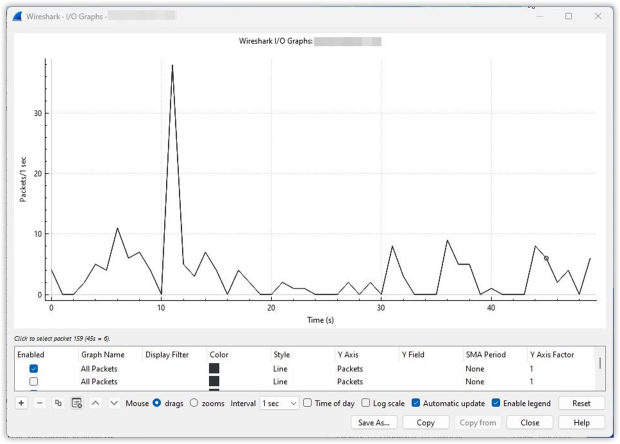
✅ Wireshark — Para análisis profundo de protocolos. Si necesitas examinar los paquetes WiFi, rastrear problemas de DHCP, detectar fallas en el handshake o identificar dispositivos no autorizados a nivel de trama, estas son tus herramientas. Requiere experiencia — no es para usuarios casuales — pero nada las supera para extrañezas del lado del cliente o trabajo de bajo nivel con paquetes.
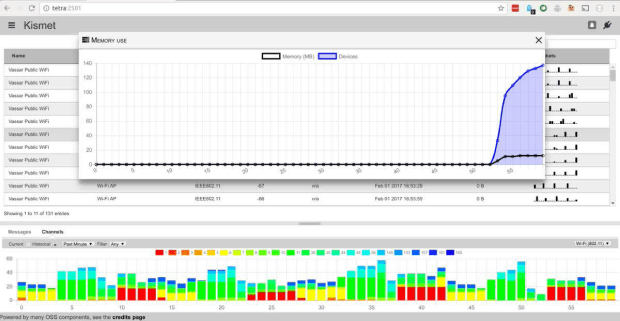
✅ Kismet — Analizador inalámbrico de código abierto para usuarios de Linux, Windows (a través de WSL) y macOS. Ideal para escaneo pasivo, detección de puntos de acceso no autorizados y monitoreo de uso de canales. Excelente para investigación o escenarios enfocados en seguridad, pero no es apto para principiantes.
Hemos cubierto los principales tipos de herramientas de prueba de WiFi según su función, pero se puede hacer otra distinción importante: por nivel de usuario. Algunas utilidades son adecuadas para principiantes, otras están dirigidas a ingenieros de redes, y también existen soluciones universales que combinan simplicidad con potentes funciones.
La elección de nuestros editores es NetSpot. Combina un escáner de canales y un mapa de calor WiFi en una sola aplicación, ofreciendo un conjunto potente de características mientras sigue siendo intuitiva y fácil de usar. NetSpot es multiplataforma (Windows, macOS, Android), funciona con 2.4/5/6 GHz y es adecuada tanto para revisiones rápidas de la red como para análisis de red en profundidad.
Por qué NetSpot es la mejor elección
Después de analizar las principales categorías de herramientas de pruebas de WiFi según su funcionalidad, también es justo agruparlas según su público objetivo: herramientas de nivel profesional, herramientas fáciles de usar para principiantes y herramientas universales que funcionan para ambos. Nuestra elección editorial es NetSpot — y aquí te explicamos por qué.
Combina un escáner de canales completo con un verdadero generador de mapas de calor, ofrece un conjunto de funciones potentes sin excesos, y sigue siendo fácil de usar gracias a una interfaz limpia e intuitiva. Es multiplataforma (Windows, macOS, Android, iOS) y realiza tanto diagnósticos rápidos como análisis inalámbricos avanzados en un solo flujo de trabajo.
NetSpot ofrece tres modos completamente funcionales:
Modo Inspector te brinda una instantánea instantánea de todas las redes WiFi a tu alrededor. Este modo muestra la intensidad de la señal, el canal, la banda (2.4/5/6 GHz), BSSID, el tipo de cifrado y el estándar (802.11n/ac/ax, etc.), el proveedor, y más, todo en una sola tabla compacta. También te permite ordenar y filtrar las redes por cualquiera de estos parámetros.

Además, gráficos en vivo de canales y de intensidad de señal, incluyendo 6 GHz para Wi-Fi 6E/7. Es perfecto para entornos concurridos donde necesitas detectar superposición de canales co-canal y adyacentes, verificar la elección del ancho de canal o captar configuraciones erróneas de manera rápida.

El Modo Encuesta te lleva más lejos con mapas de calor de WiFi de máxima fidelidad. Aquí es donde todo el potencial del modo se manifiesta: puedes visualizar no solo el nivel de señal, sino también la relación señal-ruido (SNR), el nivel de interferencia y el modo PHY, velocidades de descarga y subida, el rendimiento UDP/TCP, e incluso las áreas problemáticas donde el SNR o la velocidad cae por debajo de un umbral especificado.

Para usuarios avanzados, NetSpot también incluye un Escaneo Activo con integración de iPerf. Eso significa que puedes realizar pruebas de rendimiento controladas y capturar el rendimiento real y la latencia donde realmente importa, no solo las “barras de señal”.
En definitiva, el Modo Encuesta ofrece no solo cifras frías, sino una imagen muy visual — fácil de mostrar a los clientes los resultados antes y después, justificar la necesidad de puntos de acceso adicionales o cambios de canal, y tener un informe a mano, no solo una captura de pantalla del router.
Modo de Planificación es donde NetSpot realmente se diferencia. Con la planificación predictiva de WiFi, diseñas o mejoras una red de manera virtual — antes de gastar un solo dólar en nuevo hardware.
La herramienta incluye un conveniente editor de planos de planta donde puedes dibujar paredes, puertas y ventanas y asignar materiales de construcción reales con los grosores apropiados y parámetros de atenuación de señal. Si el material deseado no está en la lista, puedes agregarlo manualmente definiendo tus propias características.
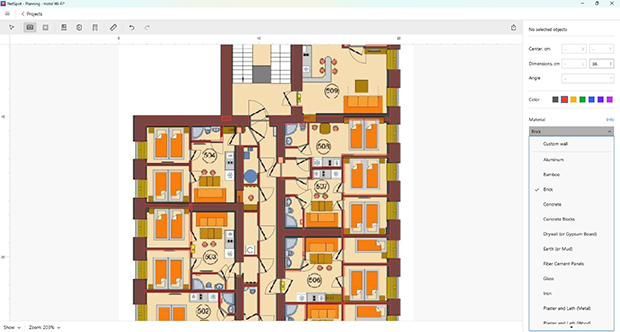
El modo de planificación incluye nueve mapas de calor para ayudarte a evaluar tu red antes de la instalación:
- Nivel de señal
- Relación señal-interferencia
- Cantidad de puntos de acceso
- Nivel de señal secundaria
- Cobertura de bandas de frecuencia (2.4, 5, 6 GHz)
- Cobertura de modo PHY (802.11 a/b/g/n/ac/ax/be)
- Áreas con bajo nivel de señal
- Canales superpuestos (SIR)
- Bajo nivel de señal secundaria
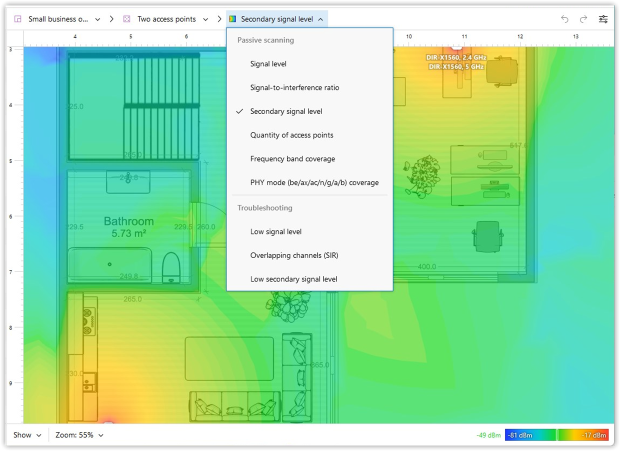
Estas visualizaciones te ayudan a identificar áreas con señal débil, riesgos de interferencias, exceso de puntos de acceso e insuficiencia de cobertura con anticipación, lo que reduce los costos y mejora la estabilidad de la red.
NetSpot ofrece una amplia biblioteca de puntos de acceso de la mayoría de los fabricantes. Si el modelo deseado no está disponible, puedes especificar manualmente parámetros como la potencia del transmisor, frecuencias soportadas, tipo de antena y más.

Puedes experimentar con diferentes tipos de antenas: elige entre antenas omnidireccionales y direccionales, ajusta la ganancia y el ángulo de inclinación para una simulación de instalación lo más realista posible.
Lo especialmente conveniente es que el Modo de Planificación también está disponible en la versión de Android de NetSpot, por lo que puedes diseñar y hacer ajustes directamente desde tu teléfono o tableta, sin necesidad de abrir tu computadora portátil.
En conjunto, Inspector para un descubrimiento rápido, Survey para la verificación, Planning para el diseño y Active Scan para la comprobación convierten a NetSpot en una única, coherente cadena de herramientas en lugar de cuatro aplicaciones separadas que debes unir por tu cuenta.
Conclusión
Los problemas de WiFi no desaparecen por sí solos, pero con la herramienta adecuada, no tendrás que adivinar dónde está el problema.
Las herramientas de pruebas de WiFi te brindan información sobre tu red, te ayudan a evitar errores costosos e incluso a planificar futuras actualizaciones. Ya sea que estés construyendo una red desde cero o simplemente tratando de evitar que Zoom se caiga en tu dormitorio, hay una herramienta para cada tarea.
Y si buscas una herramienta que lo haga todo, desde mapas de calor hasta planificación y pruebas iPerf, NetSpot es tu opción confiable.

Preguntas frecuentes: preguntas sobre herramientas de prueba de WiFi
Las herramientas de prueba de WiFi te ayudan a analizar, solucionar problemas y mejorar tu red inalámbrica. Pueden mostrarte la intensidad de la señal, los niveles de ruido, la interferencia, el uso de canales e incluso localizar zonas muertas en un mapa de calor. Algunas herramientas avanzadas también te permiten simular y planificar la distribución de tu WiFi antes de instalar puntos de acceso.
Un analizador de WiFi generalmente se enfoca en el escaneo pasivo: muestra nombres de redes, canales, intensidad de la señal e interferencias. Un probador de WiFi a menudo incluye características activas como pruebas de velocidad, validación de rendimiento (con herramientas como iPerf3) y mapeo de cobertura. Muchas herramientas modernas de prueba de WiFi combinan ambos tipos de funciones en una sola aplicación.
Apunte a cerca de –65 dBm o mejor con una SNR ≥ 25 dB en toda el área donde las personas hablan y transmiten. Esa combinación es mucho más predictiva que solo el RSSI.
Algunas herramientas de nivel profesional (como Ekahau o Chanalyzer) requieren hardware externo para el análisis de espectro o la captura de paquetes. Pero muchas herramientas potentes, incluyendo NetSpot, inSSIDer y WiFi Analyzer, funcionan en portátiles estándar o dispositivos Android y aún así ofrecen excelentes resultados para la mayoría de los casos de uso.
Prueba ambos cuando puedas. TCP refleja la mayoría de las cargas de trabajo reales; UDP es útil para streaming, voz y pruebas de estrés.
Al menos tres por lugar y momento del día — horas pico vs. fuera de pico — para entender la variación. Promedie los resultados y esté atento a valores atípicos.

Encuestas de sitio Wi-Fi, análisis y solución de problemas se ejecuta en un MacBook (macOS 11+) o cualquier laptop (Windows 7/8/10/11) con un adaptador de red inalámbrico estándar 802.11be/ax/ac/n/g/a/b.