无论你是在嘈杂的办公室、家中、自己的小型企业工作,还是只是喜欢你的电子设备,你都在不断接触WiFi。而WiFi的质量直接影响着许多事情:流畅的视频通话、快速的下载、智能家居的稳定运行,以及支付终端的顺畅操作。挑战在于,射频波无法被触摸或“看见”
这就是你需要 WiFi 测试工具的原因。这些应用程序可以让你测量信号质量,识别干扰,并根据数据而不是猜测来进行调整。在本指南中,我们将帮助你了解什么是 WiFi 测试工具,它们的实际用途,它们之间的区别,以及如何选择适合你技能和需求的工具。
什么是WiFi测试工具,它们有什么用途?
你不能只是随便买个路由器,把它放在一个“方便”的位置,然后就指望在每个角落都能享受无瑕疵的网络。购买 WiFi 路由器或接入点并把它放在一个“方便”的位置,并不等同于建立一个可靠的无线环境。设计 WiFi 是一门真正的学问。网络工程师通过使用测量、热力图和规划来部署新网络或优化现有网络—而不是凭直觉。
WiFi 测试工具就是他们完成工作的方式:它们扫描无线信号,直观展现 WiFi 在真实环境中的表现,揭示诸如干扰、死区、信道拥塞或信号衰减等影响性能的隐藏问题。
但普通用户能做这些吗?可以。如果你选择合适、用户友好的 WiFi 测试工具,并花点时间学习基础知识,你也可以打造一个稳定的家庭或小型办公室网络。
这些工具可以帮助你:
- 查看你的信号强度到底有多强
- 检测死区和信道重叠
- 分析频段拥堵情况(2.4/5/6 GHz)
- 识别隐藏网络和安全不匹配
- 在问题出现前优化性能
最棒的是?这些工具中,很多都是为普通用户设计的。让我们先梳理下不同类型,帮你找到最合适的选择。
让我们一起来了解应该关注哪些功能—以及根据你的技能水平,哪些应用更适合你。
WiFi测试工具的类型(以及你需要哪种)
并非所有的 WiFi 测试工具都是一样的。它们在功能、分析深度和易用性方面各有不同。不同的应用适用于不同的需求。如果你只是想进行快速检查和日常监控,你无需深入了解 iPerf、数据包检测或其他为工程师和高级用户设计的专业功能。
以下是按功能划分的工具类型,以及如何在 2026 中挑选真正适合你的工具。
基础网络与通道分析仪
这些工具应显示所有可见网络(包括隐藏的SSID)显示信号强度(RSSI)信道、信道宽度、安全类型和重叠信道。支持 2.4、5 和 6 GHz 非常重要。如果有实时信号图和信道推荐功能更佳。
最适合:
家庭用户、自由职业者,以及所有希望快速了解其 WiFi 状况且不想涉及技术细节的人。
最佳选择:
✅ 安卓上的 NetSpot — 界面简洁、适合初学者,支持实时信号图、6 GHz、信道图和隐藏网络检测。非常直观,可视化效果好,适合希望获得移动灵活性且不牺牲准确性的用户。在信道视图中,该应用可以根据周围的拥堵情况自动为你的网络推荐最佳信道—如果你不想手动调整设置,这个功能非常实用。
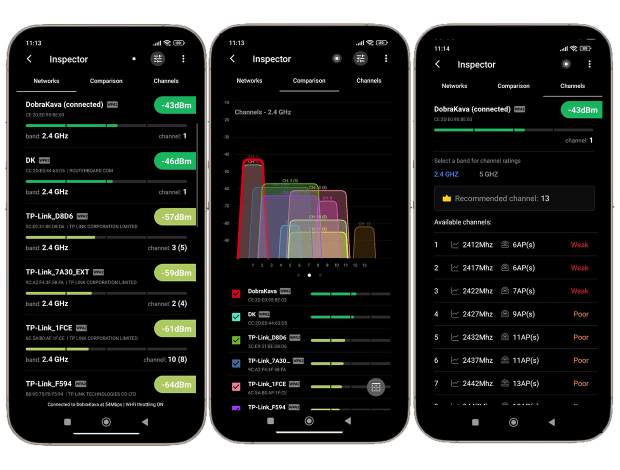
✅ WiFi Analyzer(作者:Matt Hafner) — 界面简洁,适合快速扫描。显示包含 SSID/BSSID、安全性、信道和 RSSI 的接入点列表,并有实时信号表和信道图,用于发现 2.4/5 GHz(某些设备可能显示 6 GHz)上的信道重叠。非常适合快速检测网络状态和选择较少拥挤的信道;轻量级、无多余功能、不带热图。
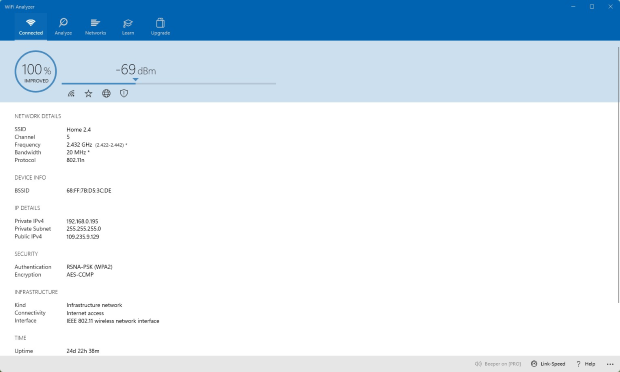
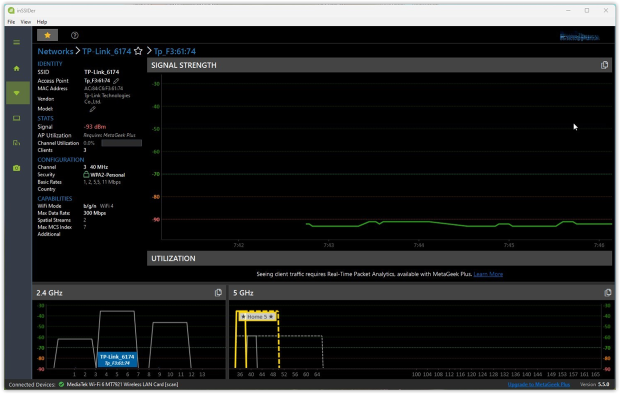
✅ inSSIDer — 稍微更偏技术性。具备桌面级扫描功能,可显示SSID详情、PHY与信道宽度、信号强度(RSSI)随时间变化,以及2.4/5/6 GHz可见性。能突出显示同信道/邻信道问题,并通常提供信道推荐以及简单的网络“质量”评分,便于你在重新配置路由器后验证更改效果。
调查与热力图工具
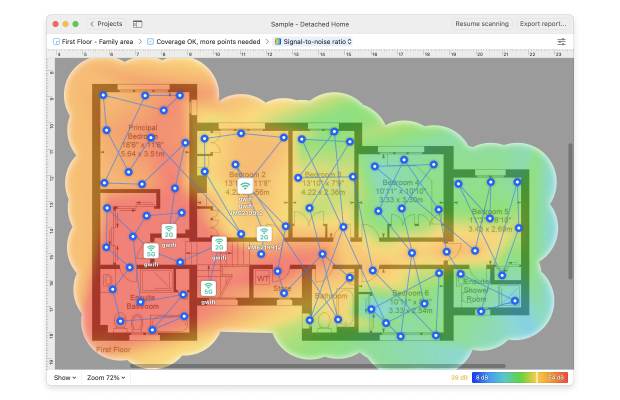
这些工具远不止于仅仅显示信号强度或网络列表。它们允许你创建WiFi 热力图—可视化展示你家中或办公室任何区域的信号强度、噪音、干扰或下载速度。这些数据有助于你即时识别死角、拥挤区域和仅凭简单分析仪难以发现的信号掉线问题。
优秀的测绘工具应支持多种热力图类型(信号、信噪比(SNR)、噪声、干扰、吞吐量)主动测试(iPerf3)2.4/5/6 GHz 频段,以及自定义楼层平面图的导入。额外功能包括预测性规划(用于模拟接入点放置位置)
最适合:
技术能力较强的家庭用户、小企业主、IT 顾问及网络设计师。如果你需要重新设计或扩展覆盖范围、验证新的部署、对比“变更前后”效果,以及生成便于利益相关者理解的可视化决策依据,这些工具非常适合你。
最佳选择:
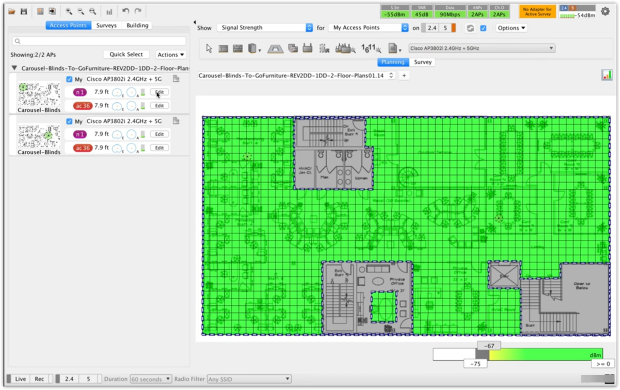
✅ NetSpot(Windows/macOS) — 结合了强大的专业级功能和直观的用户界面。在测绘模式下,你可以进行被动和主动测绘,并生成20多种热力图(信号、信噪比(SNR)、噪音、干扰、下载/上传等)
iPerf3 集成提供 TCP/UDP 吞吐量测试及抖动指标,非常适合实时应用。规划模式支持预测性设计,可在购买硬件前虚拟放置 AP 并优化布局。全面支持WiFi 6E/7和 6 GHz 可视化,非常适合现代化升级。
✅ Ekahau AI Pro — 一款具有深度功能的重量级企业工具 — 实时频谱分析、AI辅助规划,并支持大规模部署。但有一些限制:昂贵的许可证、必需的Ekahau Sidekick硬件,以及陡峭的学习曲线。现实中,这款产品是为拥有内部IT团队并有培训和设备预算的大型企业量身打造的。
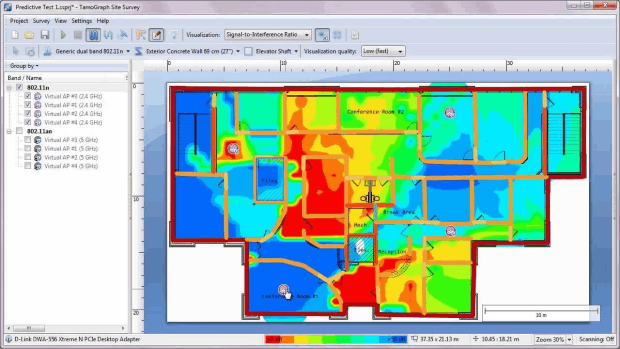
✅ TamoGraph Site Survey — 一个相当中等的选择。它提供了可靠的被动和主动调查,并配有清晰的热力图(信号、SNR、信道重叠)支持2.4、5和6 GHz频段,而且可以完全离线工作—没有云端依赖,这在受限环境下可能是一个优点。规划工具可用,但其灵活性和直观性不如NetSpot的预测模式。界面显得过时,工作流程也缺乏打磨—尤其是在虚拟AP放置或建模天线配置时。
数据包与协议分析器
像这样的一些工具,非常适合查找奇怪的客户端行为、未经授权的设备,或者进行深度数据包检测。可以捕获和检查WiFi帧,解码协议,分析MAC行为,监控漫游、DHCP和客户端活动。
最佳人群:
网络工程师、安全分析师以及排查漫游、认证问题或恶意设备的高级用户。
首选推荐:
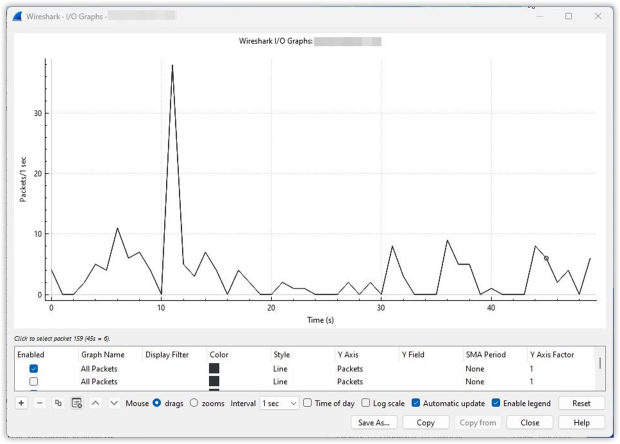
✅ Wireshark — 用于深入的协议分析。如果你需要查看WiFi数据包内部、追踪DHCP故障、发现握手失败或在帧级检测恶意设备,这些工具就是你的首选。需要一定经验—不适合普通用户—但在应对客户端奇怪问题或底层数据包分析方面,无可替代。
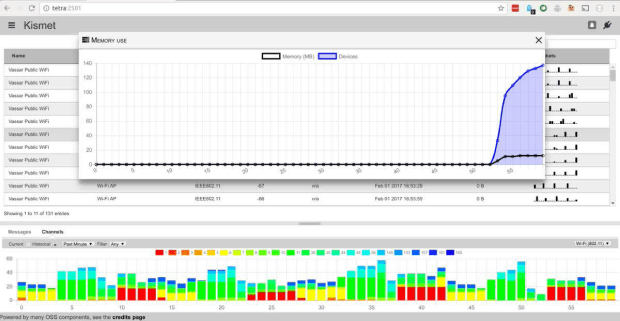
✅ Kismet — 开源无线嗅探器,适用于 Linux、Windows(通过 WSL)和 macOS 用户。非常适合被动扫描、恶意接入点检测和信道使用监控。非常适用于研究或安全相关场景,但对初学者不太友好。
我们已经按照功能介绍了主要类型的WiFi测试工具,但还有一个重要的分类方式:按用户级别。有些工具适合初学者使用,有些则面向网络工程师,也有一些是将简便性与强大功能相结合的通用解决方案。
我们编辑推荐的是NetSpot。它将频道扫描仪和WiFi信号热力图工具集成在一个应用程序中,在保持直观和用户友好的同时,提供了强大的功能集。NetSpot支持跨平台(Windows、macOS、Android)兼容2.4/5/6 GHz网络,既适合快速网络检测,也适用于深入的网络分析。
为什么 NetSpot 是最佳选择
在按照功能查看WiFi测试工具的主要类别之后,我们也可以根据用户对象将它们分组:专业级工具、适合初学者的工具,以及适用于两者的通用工具。我们的编辑推荐是NetSpot—原因如下。
它将完整的信道扫描器与真正的热力图工具相结合,提供强大而精简的功能集,并且由于拥有简洁直观的界面,始终易于使用。它是跨平台的(Windows, macOS, Android, iOS)能够在一个工作流程中同时处理快速诊断和深入的无线分析。
NetSpot 提供三种完整功能模式:
检测模式(Inspector Mode)能够即时为你展示周围所有WiFi网络的快照。在该模式下,所有网络的信号强度、信道、频段(2.4/5/6 GHz)BSSID、加密类型和标准(802.11n/ac/ax等)设备制造商等信息,都会显示在一个紧凑的表格中。你还可以按这些参数对网络进行排序和筛选。

还包括实时频道和信号强度图表,支持 Wi-Fi 6E/7 的 6 GHz 频段。对于需要识别同频道和相邻频道重叠、验证频道宽度选择或快速发现简单配置错误的拥挤环境来说,这是一个理想的工具。

测量模式 通过高保真WiFi 热力图为您带来更多功能。这正是该模式全部威力展现的地方:您不仅可以可视化信号强度,还可以查看信噪比(SNR)干扰水平和 PHY 模式、下载和上传速度、UDP/TCP 性能,甚至是 SNR 或速度低于指定阈值的问题区域。

对于高级用户来说,NetSpot 还包括与 iPerf 集成的主动扫描。这意味着你可以运行可控的性能测试,并在实际应用场景中捕捉真实的吞吐量和延迟表现—不仅仅是“信号格”
最终,勘测模式(Survey Mode)带来的不仅仅是冰冷的数据,而是非常直观的可视化画面—便于向客户展示改造前后的对比结果,为新增接入点或调整信道提供有力依据,并能随时生成详细报告,而不仅仅是从路由器上截个图。
规划模式(Planning Mode)则是真正让 NetSpot 脱颖而出的地方。借助预测性 WiFi 规划,你可以在虚拟环境中设计或优化网络—在你为新硬件花钱之前。
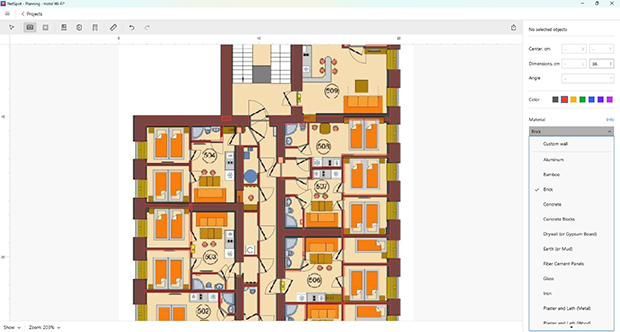
该工具内置了便捷的楼层平面图编辑器,你可以绘制墙体、门和窗户,并为它们分配真实的建筑材料,包括相应的厚度和信号衰减参数。如果没有你需要的材料,也可以通过自定义参数手动添加。
规划模式包含九个热力图,帮助您在安装前评估网络:
- 信号强度
- 信号干扰比
- 接入点数量
- 次要信号强度
- 频段覆盖(2.4、5、6 GHz)
- 物理层模式覆盖(802.11 a/b/g/n/ac/ax/be)
- 低信号区
- 信道重叠(SIR)
- 低次要信号强度
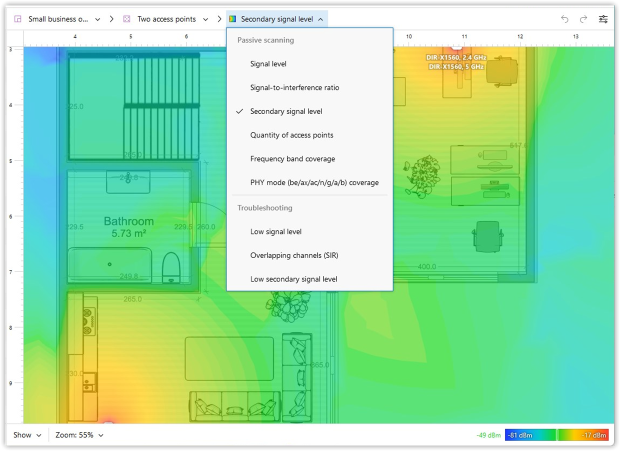
这些可视化工具帮助您提前识别信号弱区、干扰风险、接入点过多和覆盖不足的问题,从而降低成本并提升网络稳定性。
NetSpot 提供了来自大多数制造商的大量接入点库。如果未找到所需型号,您可以手动指定发射功率、支持频率、天线类型等参数。

您可以尝试不同类型的天线:在全向天线和定向天线之间进行选择,调整增益和倾斜角度,以获得最真实的安装模拟效果。
特别方便的是,NetSpot 的 Android 版本也提供了规划模式,因此您可以直接通过手机或平板进行设计和调整,而无需打开笔记本电脑。
综上所述,Inspector 用于快速发现,Survey 用于验证,Planning 用于设计,Active Scan 用于证明,使 NetSpot 成为一个统一、连贯的工具链,而不是需要您拼凑在一起的四个独立应用。
结语
WiFi 问题不会自行消失,但有了合适的工具,你无需再猜测问题出在哪里。
WiFi 测试工具可以让你深入了解你的网络,帮助你避免代价高昂的错误,甚至为未来的升级做好规划。无论你是从零开始构建一个网络,还是只是想防止 Zoom 在卧室里崩溃,各种任务都有相应的工具可用。
如果你正在寻找一款能涵盖热力图、规划和 iPerf 测试等所有功能的工具,NetSpot 是你值得信赖的选择。

常见问题 — 关于WiFi测试工具的疑问
WiFi 测试工具可帮助您分析、排除故障并改善您的无线网络。它们可以显示信号强度、噪声水平、干扰、信道使用情况,甚至可以在热力图上定位死区。一些高级工具还允许您在安装接入点之前模拟和规划您的 WiFi 布局。
WiFi分析仪通常侧重于被动扫描:显示网络名称、信道、信号强度和干扰。WiFi测试仪通常包含主动功能,如速度测试、吞吐量验证(使用如iPerf3之类的工具)以及覆盖范围映射。许多现代WiFi测试工具将这两类功能结合在一个应用程序中。
在人们交谈和进行流媒体播放的区域,目标应为接近 –65 dBm 或更好,且信噪比(SNR) 25 dB。这个组合比仅用 RSSI 预测效果要好得多。
一些专业级工具(如 Ekahau 或 Chanalyzer)需要外部硬件才能进行频谱分析或数据包捕获。但许多强大的工具—包括 NetSpot、inSSIDer 和 WiFi Analyzer—可以在普通笔记本电脑或安卓设备上运行,并且在大多数使用场景下依然能提供出色的效果。
如果可以,请同时测试。TCP 反映了大多数真实工作负载;UDP 适用于流媒体、语音和压力测试。
每个地点和时段(高峰与非高峰)至少各三次,以了解差异。取平均值并注意异常值。

Wi-Fi 站点调查、分析、故障排除 运行在 MacBook (macOS 11+) 或任何带有标准 802.11be/ax/ac/n/g/a/b 无线网络适配器的笔记本电脑 (Windows 7/8/10/11) 上。