無論你是在吵雜的辦公室、家中、自營小型企業工作,還是單純喜歡各種電子產品,你都時常暴露在WiFi之下。而這個WiFi的品質會直接影響許多事情:順暢的視訊通話、快速的下載、智慧家庭的穩定運作,還有支付終端的順利操作。問題在於無線電波無法觸碰,也「看」不到。
這就是你需要 WiFi 測試工具的原因。這些應用程式可以讓你測量訊號品質,識別干擾,並根據數據而非猜測進行調整。在本指南中,我們將幫助你了解什麼是 WiFi 測試工具、它們實際上可以做什麼、彼此有何不同,以及如何選擇最適合你技能和需求的工具。
什麼是 WiFi 測試工具,它們的用途是什麼?
你不能只是買一台路由器、隨便放在一個「方便」的位置,然後就期待家中每個角落都能有完美的網路訊號。購買 WiFi 無線路由器或無線基地台並隨意放置,這和打造一個可靠的無線環境是完全不同的概念。WiFi 設計是一門真正的專業。網路工程師會透過測量、熱點圖和規劃來部署新網路或優化現有網路—而不是憑直覺行事。
WiFi 測試工具就是他們完成這些工作的方式:這些工具能掃描無線訊號、可視化 WiFi 在現實條件下的運作情況,並揭露埋藏的問題,例如干擾、死角、頻道過載或訊號衰減,這些都會影響網路效能。
那麼,一般非工程師也能做到嗎?答案是肯定的。只要選擇正確且易用的 WiFi 測試工具,再花點時間學習基本知識,就能打造出穩固的居家或小型辦公室網路。
這些工具可以幫助你:
- 查看你的訊號實際有多強
- 偵測死角和重疊的頻道
- 分析頻段壅塞(2.4/5/6 GHz)
- 識別隱藏網路和安全設定不符的地方
- 在問題發生前優化效能
最棒的是?這些工具中有許多都是為一般用戶設計的。我們會依類別細分,幫你找到最適合的選擇。
讓我們一起來看看應該注意哪些功能—以及根據你的技能等級,哪些應用程式最適合你。
WiFi 測試工具的類型(以及你需要哪一種)
並非所有的 WiFi 測試工具都一樣。它們在功能、分析深度以及使用便利性上都有所不同。不同的應用程式適用於不同的需求。如果你只想進行快速檢查和日常監控,你不需要深入了解 iPerf、封包檢查或其他為工程師和高級用戶設計的專業功能。
以下是根據功能劃分的工具類型,以及在 2026 中如何選擇最適合你的工具。
基本網路與頻道分析儀
這些工具應該顯示所有可見的網路(包括隱藏的SSID)顯示訊號強度(RSSI)頻道、頻道寬度、安全類型和重疊頻道。支援 2.4、5 和 6 GHz 頻段很重要。如果有即時訊號圖和頻道建議功能則更佳。
最適合:
家庭用戶、自由工作者,以及任何想快速了解自己 WiFi 狀況且不想進階設定的人。
推薦首選:
✅ NetSpot for Android — 介面乾淨,適合初學者,有即時訊號圖表、6 GHz 支援、頻道圖和隱藏網路偵測。非常直觀、視覺化,適合想要行動彈性又不想犧牲準確度的使用者。在頻道檢視中,應用程式能自動根據附近的擁擠狀況建議網路最佳頻道—若你不想手動調整設定,這功能超級實用。
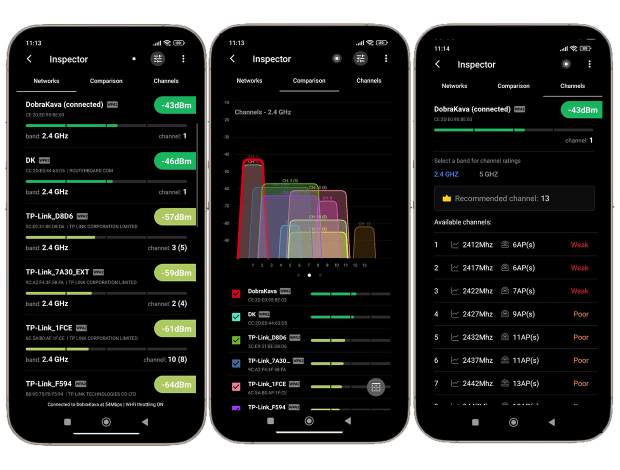
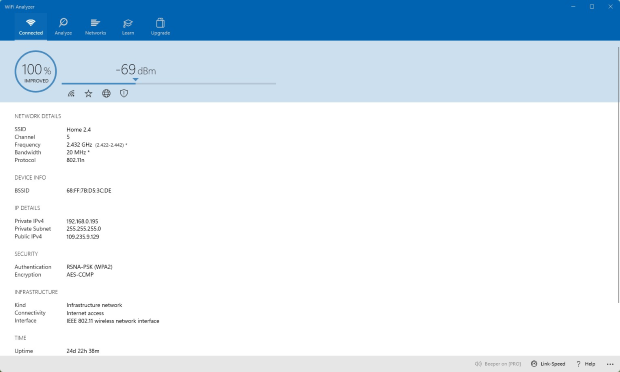
✅ WiFi Analyzer(Matt Hafner 製作) — 界面簡潔,便於快速掃描。顯示包含 SSID/BSSID、安全性、頻道與 RSSI 的 AP 清單,並有即時訊號計與頻道圖表,可辨識 2.4/5 GHz 頻段(部分裝置支援 6 GHz)重疊情形。非常適合快速檢查網路狀況和選擇較不擁擠的頻道;輕巧、無多餘功能、無熱點圖。
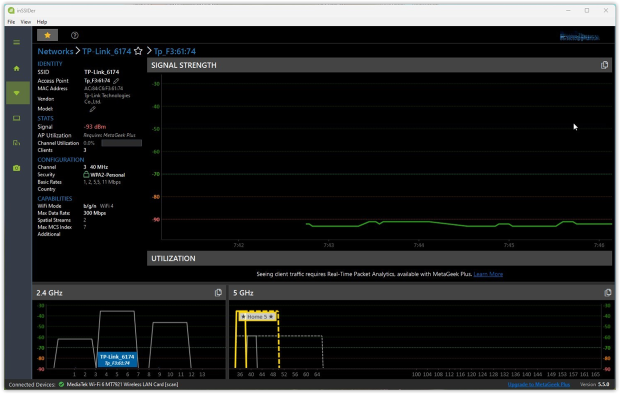
✅ inSSIDer — 這個工具稍微技術性一點。具備桌面級掃描功能,能顯示 SSID 詳細資訊、PHY 與頻道寬度、RSSI 隨時間變化、以及 2.4/5/6 GHz 的可見性。能突顯共同頻道/鄰近頻道的問題,並經常提供頻道建議及簡易的網路「品質」分數,有助於你在重新設定路由器後驗證更動效果。
調查與熱點圖工具
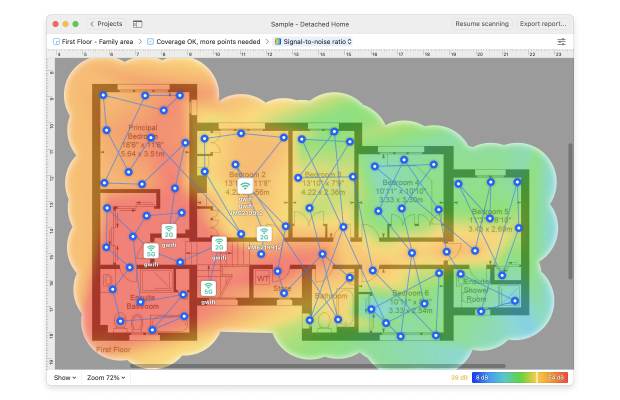
這些工具遠不僅僅是顯示訊號強度或網路清單而已。它們允許你建立WiFi熱點圖,這是一種可視化方式,能在家中或辦公室的任何區域呈現訊號強度、噪音、干擾或下載速度。這些資料可幫助你即時辨識無法用簡單分析工具偵測到的死角、擁擠區域以及訊號中斷點。
好的調查工具應支援多種熱點圖類型(訊號、SNR、噪音、干擾、吞吐量)主動測試(iPerf3)2.4/5/6 GHz 頻段,並能匯入自定義的平面圖。額外功能還包括預測規劃(用於模擬AP設置位置)
最適合:
精通科技的居家用戶、小型企業主、IT顧問及網路設計師。非常適合在你重新設計或擴展涵蓋範圍、驗證新的部署、比較「調整前/後」變化時,以及建立有助溝通決策的利害關係人友善視覺圖表時使用。
最佳選擇:
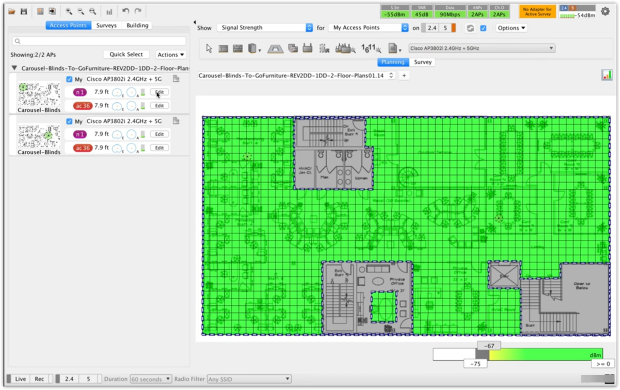
✅ NetSpot(Windows/macOS)— 將專業級強大功能與直觀介面結合。在調查模式下,你可以運行被動和主動調查,並生成20多種熱點圖(訊號、SNR、噪音、干擾、下載/上傳等)
iPerf3 整合增添了 TCP/UDP 吞吐量測試及即時應用所需抖動指標。規劃模式可進行預測設計,讓你在購買硬體前虛擬放置AP並優化佈局。完全支援WiFi 6E/7與6GHz能見度,非常適合現代化升級。
✅ Ekahau AI Pro — 一款功能強大的企業級工具,具備即時頻譜分析、AI 輔助規劃,並支援大規模部署。但是,它有一些限制:昂貴的授權費用、須搭配 Ekahau Sidekick 硬體,以及學習曲線陡峭。實際上,它是專為擁有內部 IT 團隊且有訓練和設備預算的大型企業所設計。
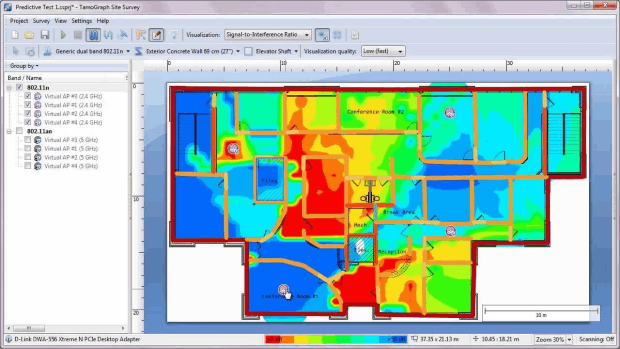
✅ TamoGraph Site Survey — 一個不錯的中庸選擇。它提供穩定的被動與主動測試,擁有清晰的熱度圖(訊號強度、訊雜比、頻道重疊)支援 2.4、5 和 6 GHz 頻段,並可完全離線運作—不依賴雲端,這在受限制的環境中可能是優點。規劃工具有提供,不過彈性與直覺性不如 NetSpot 的預測模式。介面顯得過時,操作流程較不精緻—尤其是在虛擬 AP 放置或建模天線配置時。
封包與協定分析器
像這類工具,非常適合用來追蹤奇怪的用戶端行為、未經授權的裝置,或是進行深度封包檢查。可以擷取並檢查 WiFi 框架、解碼協定、分析 MAC 行為、監控漫遊、DHCP 與用戶端活動。
最適合對象:
網路工程師、資安分析師,以及進階使用者排除漫遊、驗證問題或偵測不明裝置時使用。
頂級推薦:
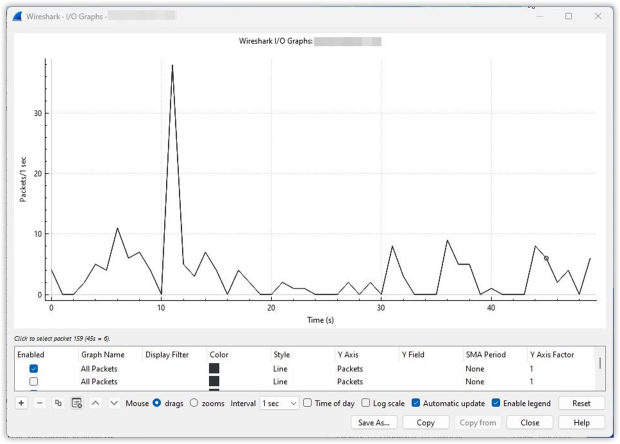
✅ Wireshark — 用於深入協定分析。如果你需要檢視 WiFi 封包、追蹤 DHCP 問題、發現握手失敗,或是偵測框架層級的不明裝置,這就是你的首選。需要經驗 — 不適合一般使用者 — 但在處理用戶端異常或底層封包時,沒有其他工具能超越它。
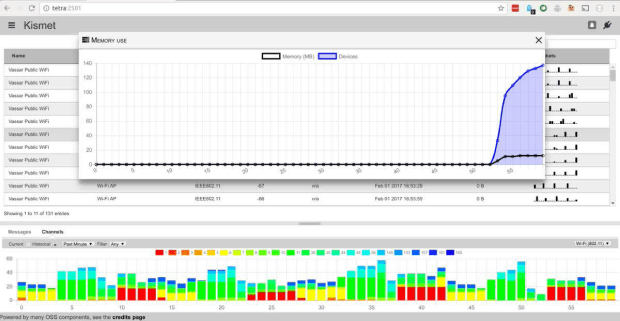
✅ Kismet — 開源無線嗅探器,適用於 Linux、Windows(透過 WSL)和 macOS 使用者。非常適合被動掃描、偵測惡意 AP 及頻道使用狀況監控。非常適合研究或著重安全的情境,但對新手不太友善。
我們已經按照功能介紹了主要的 WiFi 測試工具類型,但還有另一個重要的區別:使用者等級。有些工具適合初學者,有些則針對網路工程師,也有結合簡易操作與強大功能的通用解決方案。
我們編輯部的首選是 NetSpot。它將頻道掃描器和 WiFi 熱點分布圖整合在單一應用程式中,提供強大的功能組合,同時保持直覺且使用者友善的介面。NetSpot 支援跨平台(Windows、macOS、Android)可運作於 2.4/5/6 GHz,適合進行快速的網路檢查或深入的網路分析。
為什麼 NetSpot 是最佳選擇
在按照功能檢視 WiFi 測試工具的主要分類後,我們也可以依據使用對象來分組:專業級工具、適合初學者的工具,以及兩者皆適用的通用型工具。我們編輯部的首選是 NetSpot—原因如下。
它結合了完整的頻道掃描器與真正的熱點圖工具,擁有強大但不臃腫的功能組合,並且介面乾淨直觀、易於上手。它支援跨平台(Windows、macOS、Android、iOS)在一個工作流程中就能同時處理快速診斷與深入的無線分析。
NetSpot 提供三種完全功能模式:
檢查員模式(Inspector Mode)可讓您即時掌握周遭所有 WiFi 網路的狀態。此模式會以一個精簡的表格顯示訊號強度、頻道、頻段(2.4/5/6 GHz)BSSID、加密類型與標準(802.11n/ac/ax 等)廠牌等資訊,也能根據這些參數對網路進行排序及篩選。

另外還有即時頻道和訊號強度圖,包括 Wi-Fi 6E/7 的 6 GHz 頻段。這對於需要快速辨識同頻道和鄰近頻道重疊、確認頻道寬度選擇,或即時捕捉簡單錯誤設定的擁擠環境來說非常理想。

調查模式為您帶來完整的 WiFi 熱點地圖體驗。這正是此模式功能全面發揮之處:您可以不僅可視化訊號強度,還能檢視訊號雜訊比(SNR)干擾程度、PHY 模式、下載與上傳速度、UDP/TCP 效能,甚至能標示出 SNR 或速度低於指定門檻的問題區域。

對於進階使用者,NetSpot 也包含了與 iPerf 整合的主動掃描。這意味著你可以進行可控的效能測試,並在關鍵位置捕捉到真實世界的吞吐量和延遲資料—不僅僅只是“訊號格數”
最終,調查模式不僅提供冷冰冰的數據,而是提供了非常直觀的圖像—讓你能輕鬆向客戶展示改善前後的結果,證明增加接入點或更換通道的必要性,且能隨時提供完整報告,而不僅僅是路由器上的螢幕截圖。
規劃模式才是真正讓 NetSpot 脫穎而出的地方。有了預測性 WiFi 規劃,你可以在花一毛錢購買新硬體之前,先虛擬設計或改善網路。
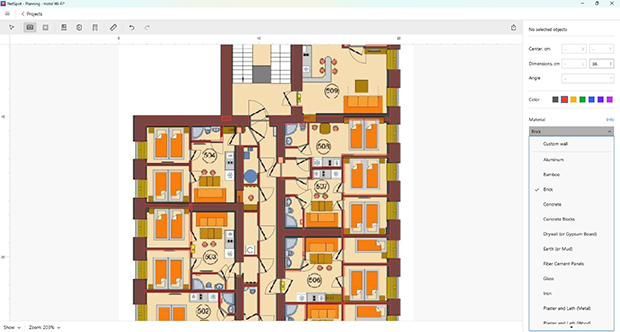
此工具包含一個方便的平面圖編輯器,讓你可以繪製牆壁、門窗,並可為其分配真實建築材料,設定對應的厚度與訊號衰減參數。如果沒有你想要的建材,也可以自訂其特性並手動新增。
規劃模式包含九種熱點圖,協助您在安裝前評估您的網路:
- 訊號強度
- 訊號與干擾比
- 存取點數量
- 次要訊號強度
- 頻段覆蓋範圍(2.4、5、6 GHz)
- PHY 模式覆蓋範圍(802.11 a/b/g/n/ac/ax/be)
- 低訊號區域
- 重疊頻道(SIR)
- 低次要訊號強度
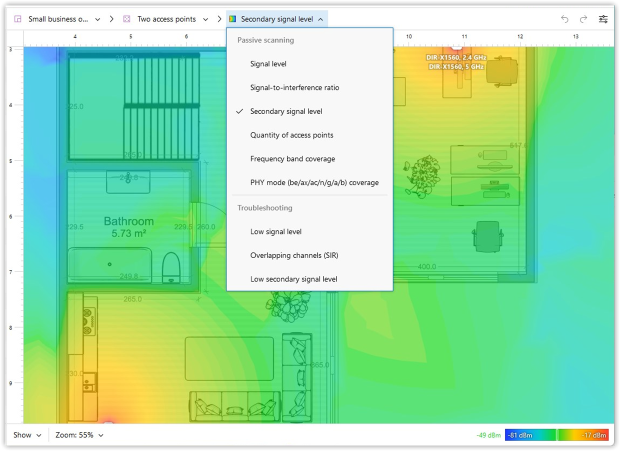
這些視覺化工具幫助您提前識別弱訊號區域、干擾風險、過多的存取點以及覆蓋範圍不足,從而降低成本並提升網路穩定性。
NetSpot 提供來自多數製造商的豐富存取點資料庫。如果找不到所需的型號,您也可以手動指定發射功率、支援頻率、天線類型等參數。

您可以嘗試不同類型的天線:選擇全向或定向天線,調整增益和傾斜角度,以獲得最真實的安裝模擬。
特別方便的是,規劃模式」在 NetSpot 的 Android 版本中也可用,因此您可以直接從手機或平板上設計與調整,而無需打開筆記型電腦。
綜合來說,Inspector 用於快速發現,Survey 用於驗證,Planning 用於設計,Active Scan 用於驗證證明,讓 NetSpot 成為一個單一且連貫的工具鏈,而不是需要自己拼湊的四個獨立應用程式。
結論
WiFi 問題不會自行消失,但有了合適的工具,你就不必再猜測問題到底出在哪裡。
WiFi 測試工具能讓你深入了解你的網路,協助你避免造成高昂的錯誤,甚至可用來規劃未來升級。無論你是從零開始建置網路,還是只是想避免 Zoom 在臥室裡當機,每一種需求都有合適的工具。
如果你正在尋找一個集熱點圖、規劃和 iPerf 測試於一身的工具,NetSpot 就是你值得信賴的選擇。

FAQ — 關於 WiFi 測試工具的常見問題
WiFi 測試工具可協助您分析、疑難排解並提升無線網路效能。這些工具能顯示訊號強度、雜訊水準、干擾、頻道使用情形,甚至能在熱點圖上標示出訊號死角。一些進階工具還可讓您在安裝存取點之前,模擬並規劃 WiFi 佈局。
WiFi 分析器通常專注於被動掃描:顯示網路名稱、頻道、訊號強度和干擾。而 WiFi 測試器則常包含主動功能,例如速度測試、吞吐量驗證(使用像 iPerf3 這樣的工具)以及覆蓋範圍地圖。許多現代的 WiFi 測試工具將這兩種類型的功能結合在同一個應用程式中。
目標將訊號強度維持在 –65 dBm 或更好,並且在人們交談和串流區域的訊雜比(SNR)達到 ≥ 25 dB。這樣的組合遠比單靠 RSSI 更具預測性。
某些專業級工具(如 Ekahau 或 Chanalyzer)需要額外的硬體來進行頻譜分析或封包擷取。但許多強大的工具—包括 NetSpot、inSSIDer 和 WiFi Analyzer—可以在一般的筆記型電腦或 Android 裝置上執行,且對大多數使用情境來說仍然能提供極佳的結果。
請在可能的情況下同時測試兩者。TCP 反映了大多數的實際工作負載;UDP 則適用於串流、語音及壓力測試。
每個地點和時段(尖峰與離峰)至少各三筆數據,以瞭解變異情形。將它們取平均,並留意異常值。

Wi-Fi 現場調查、分析、疑難排解 支援在 MacBook(macOS 11+)或任何安裝標準 802.11be/ax/ac/n/g/a/b 無線網路配接器的筆電(Windows 7/8/10/11)上運行。