Uanset om du arbejder på et støjende kontor, derhjemme, i din egen lille virksomhed eller blot nyder dine gadgets, er du konstant udsat for WiFi. Og kvaliteten af det WiFi påvirker direkte mange ting: glidende videosamtaler, hurtige downloads, stabil drift af smarte hjem og problemfri drift af betalingsterminaler. Udfordringen er, at radiobølger ikke kan røres eller "ses".
Derfor har du brug for WiFi-testværktøjer. Disse apps giver dig mulighed for at måle signalkvalitet, identificere forstyrrelser og foretage justeringer baseret på data i stedet for gætterier. I denne guide hjælper vi dig med at forstå, hvad WiFi-testværktøjer er, hvad de rent faktisk gør, hvordan de adskiller sig fra hinanden, og hvordan du vælger det værktøj, der passer til dine færdigheder og dine behov.
Hvad er WiFi-testværktøjer, og hvad bruges de til?
Du kan ikke bare købe en router, placere den et “praktisk” sted og forvente fejlfrit internet i hvert eneste hjørne. At købe en WiFi-router eller et access point og placere det et “praktisk” sted er ikke det samme som at opbygge et pålideligt trådløst miljø. WiFi-design er en reel disciplin. Netværksingeniører implementerer nye netværk eller optimerer eksisterende ved hjælp af målinger, heatmaps og planlægning — ikke mavefornemmelser.
WiFi Testværktøjer er det, de bruger: de scanner luften, visualiserer hvordan WiFi opfører sig under virkelige forhold og afslører skjulte problemer som interferens, døde zoner, overbelastede kanaler eller signaludfald, der forringer ydeevnen.
Men kan ikke-ingeniører også gøre dette? Ja. Hvis du vælger det rigtige, brugervenlige WiFi Testværktøj og bruger lidt tid på at lære det grundlæggende, kan du skræddersy et klippesolidt hjemme- eller kontornetværk.
Disse værktøjer hjælper dig med at:
- Se, hvor stærkt dit signal egentlig er
- Registrere døde zoner og overlappende kanaler
- Analysere båndbelastning (2.4/5/6 GHz)
- Identificere skjulte netværk og sikkerhedsfejl
- Optimere ydeevnen inden problemerne opstår
Og det bedste? Mange af disse værktøjer er lavet med almindelige brugere for øje. Lad os gennemgå kategorierne, så du kan finde det bedste match.
Lad os udforske, hvilke funktioner du skal kigge efter — og hvilke apps der passer bedst afhængig af dit færdighedsniveau.
Typer af WiFi-testværktøjer (og hvilket du har brug for)
Ikke alle WiFi-testværktøjer er ens. De adskiller sig i funktioner, analyse-dybde og brugervenlighed. Forskellige apps findes til forskellige behov. Hvis du blot ønsker et hurtigt tjek og daglig overvågning, behøver du ikke dykke ned i iPerf, pakke-inspektion eller andre avancerede funktioner, der er lavet til ingeniører og avancerede brugere.
Her er en oversigt over værktøjstyper efter funktionalitet, og hvordan du vælger det, der faktisk passer til dig i 2026.
Grundlæggende netværks- og kanalanalysatorer
Disse værktøjer bør vise alle synlige netværk (inklusive skjulte SSIDer), vise signalstyrke (RSSI), kanal, kanalbredde, sikkerhedstype og overlappende kanaler. Understøttelse af 2,4, 5 og 6 GHz er vigtig. Ekstrapoint for et realtids-signaldiagram og en kanal-anbefalingsfunktion.
Bedst til:
Hjemmebrugere, freelancere og alle, der ønsker et hurtigt overblik over deres WiFi-situation uden at blive tekniske.
Topvalg:
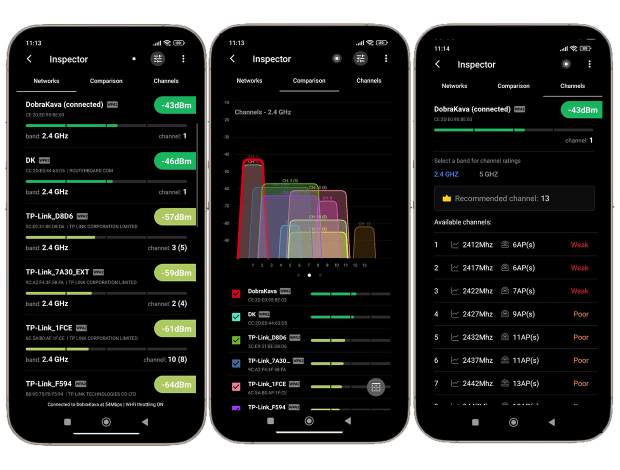
✅ NetSpot på Android — Rent, brugervenligt for begyndere med realtids-signaldiagrammer, 6 GHz understøttelse, kanaldiagrammer og skjult netværk registrering. Meget visuelt og intuitivt, ideelt hvis du ønsker mobil fleksibilitet uden at gå på kompromis med nøjagtigheden. I Kanalvisningen kan appen automatisk foreslå den bedste kanal for dit netværk baseret på nærliggende overbelastning — super praktisk, hvis du ikke ønsker at justere indstillinger manuelt.
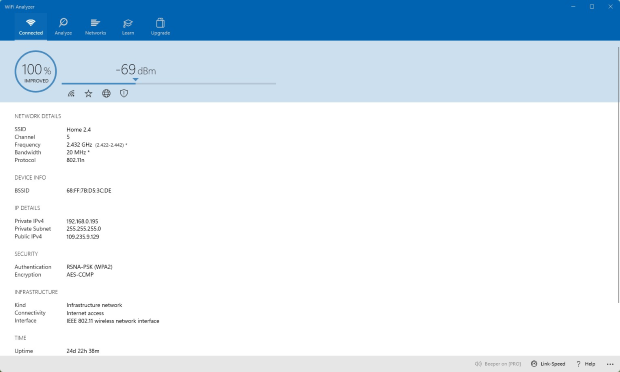
✅ WiFi Analyzer (af Matt Hafner) — Enkel brugergrænseflade til hurtige scanninger. Viser en AP-liste med SSID/BSSID, sikkerhed, kanal og RSSI, samt et live Signal Meter og Kanaldiagram for at opdage overlap på 2.4/5 GHz (nogle enheder kan vise 6 GHz). Perfekt til et hurtigt sundhedstjek og valg af en mindre overfyldt kanal; letvægts, uden dikkedarer, ingen varmekort.
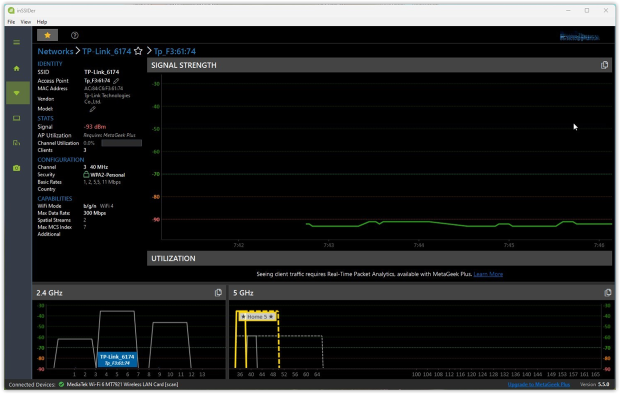
✅ inSSIDer — En smule mere teknisk. Scanning på desktop-niveau med SSID-detaljer, PHY og kanalbredde, RSSI over tid samt synlighed på 2.4/5/6 GHz. Fremhæver problemer med co-kanal/nabotkanal og giver ofte en kanalanbefaling sammen med en simpel netværks-”kvalitets”score, som hjælper dig med at validere ændringer, efter du har konfigureret routeren om.
Undersøgelses- og heatmap-værktøjer
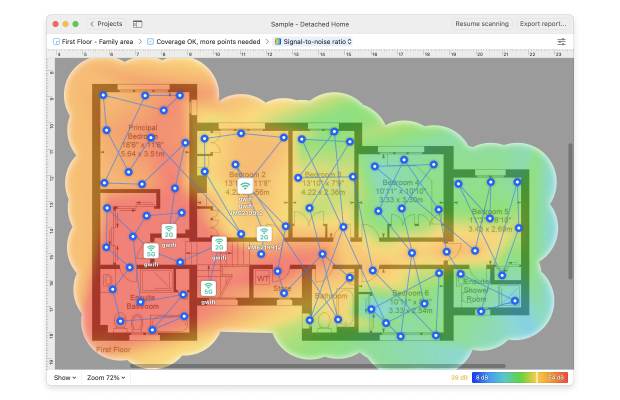
Disse værktøjer går langt ud over blot at vise signalstyrke eller en liste over netværk. De gør det muligt at oprette WiFi-varmekort — visualiseringer, der viser signalstyrke, støj, interferens eller downloadhastigheder i alle dele af dit hjem eller kontor. Disse data hjælper dig med øjeblikkeligt at identificere døde zoner, overfyldte områder og signaludfald, som er umulige at opdage med en simpel analysator.
Gode survey-værktøjer bør understøtte flere typer varmekort (signal, SNR, støj, interferens, throughput), aktive tests (iPerf3), 2.4/5/6 GHz-bånd og import af brugerdefinerede plantegninger. Ekstra funktioner inkluderer prædiktiv planlægning (til simulering af, hvor access points skal placeres).
Bedst til:
Teknisk kyndige private brugere, små virksomhedsejere, IT-konsulenter og netværksdesignere. Ideelt hvis du redesigner eller udvider dækningen, validerer en ny installation, sammenligner “før/efter”-ændringer og skaber visuelt materiale, der underbygger beslutninger over for interessenter.
Topvalg:
✅ NetSpot (Windows/macOS) — Kombinerer stærke professionelle funktioner med et intuitivt brugerinterface. I Survey-tilstand kan du køre passive og aktive undersøgelser samt generere 20+ varmekort (signal, SNR, støj, interferens, download/upload osv.).
iPerf3-integration tilføjer TCP/UDP-throughput-tests og jitter-målinger for realtids-applikationer. Planlægningstilstand gør det muligt at designe ap’er prædiktivt og optimere layout næsten, før du køber hardware. Fuldstændig klar til WiFi 6E/7 og 6 GHz-synlighed, hvilket gør den ideel til moderne opgraderinger.
✅ Ekahau AI Pro — Et tungt erhvervsværktøj med dyb funktionalitet — realtids spektrumanalyse, AI-assisteret planlægning og understøttelse af massive udrulninger. Men der er en hage: dyre licenser, nødvendigt Ekahau Sidekick-hardware og en stejl indlæringskurve. Realistisk set er det bygget til store virksomheder med interne IT-teams og budget til træning og udstyr.
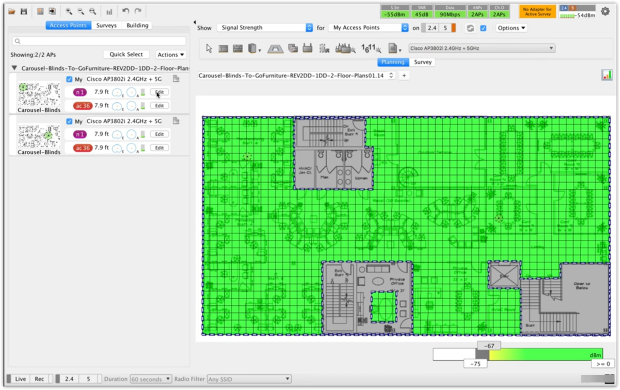
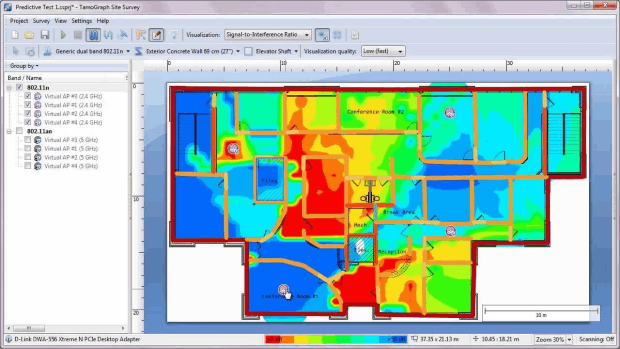
✅ TamoGraph Site Survey — En udmærket mellemvej. Den tilbyder solide passive og aktive undersøgelser med tydelige varmekort (signal, SNR, kanaloverlap), understøtter 2,4, 5 og 6 GHz bånd, og fungerer fuldt offline — ingen cloud-afhængighed, hvilket kan være en fordel i begrænsede miljøer. Planlægningsværktøjer er tilgængelige, men de er ikke så fleksible eller intuitive som NetSpots prædiktive tilstand. Brugerfladen føles forældet, og arbejdsgangen mangler finish — især når det gælder virtuel AP-placering eller modellering af antennekonfigurationer.
Pakke- og protokolanalyseværktøjer
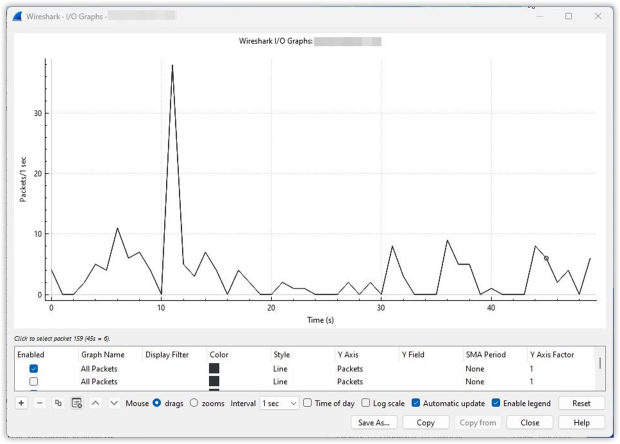
Værktøjer som dette er fantastiske til at opspore mærkelig klientadfærd, uautoriserede enheder eller foretage dybdegående pakkeinspektion. Indfang og inspicér WiFi-rammer, dekod protokoller, analyser MAC-adfærd, overvåg roaming, DHCP og klientaktivitet.
Bedst til:
Netværksingeniører, sikkerhedsanalytikere og avancerede brugere, der fejlsøger roaming, godkendelsesproblemer eller uautoriserede enheder.
Topvalg:
✅ Wireshark — Til dybdegående protokol-analyse. Hvis du har brug for at kigge ind i WiFi-pakker, spore DHCP-problemer, opdage fejl med håndtryk eller finde rogue-enheder på ramme-niveau, er dette dit valg. Kræver erfaring — ikke for uformelle brugere — men intet slår dem til underlige klientproblemer eller arbejde på lavt pakkeniveau.
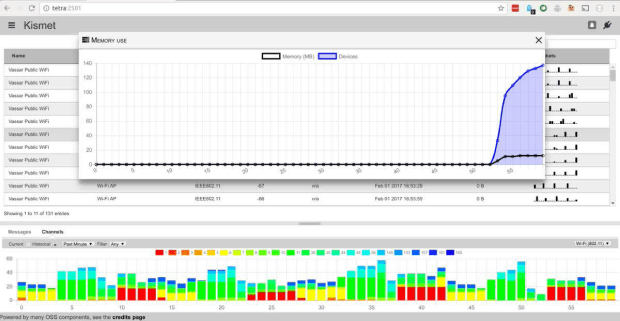
✅ Kismet — Open-source trådløs sniffer til Linux, Windows (via WSL) og macOS brugere. Ideel til passiv scanning, registrering af falske adgangspunkter og overvågning af kanalbrug. Fremragende til forskning eller sikkerhedsrelaterede scenarier, men ikke begyndervenlig.
Vi har dækket de vigtigste typer af WiFi-testværktøjer efter funktion, men der kan også foretages en anden vigtig sondring: efter brugerniveau. Nogle værktøjer er velegnede til begyndere, andre er målrettet netværksingeniører, og der findes også universelle løsninger, som kombinerer enkelhed med kraftfulde funktioner.
Redaktionens valg er NetSpot. Det kombinerer en kanalscanner og WiFi-varmekortlægger i én applikation og tilbyder et kraftfuldt sæt funktioner, mens det stadig er intuitivt og brugervenligt. NetSpot er cross-platform (Windows, macOS, Android), fungerer med 2.4/5/6 GHz, og egner sig både til hurtige netværkstjek og dybdegående netværksanalyse.
Hvorfor NetSpot er det bedste valg
Efter at have set på hovedkategorierne af WiFi-testværktøjer ud fra funktionalitet, er det også rimeligt at gruppere dem efter, hvem de er til: professionelle værktøjer, begyndervenlige værktøjer og universelle værktøjer, der fungerer for begge. Vores redaktionelle valg er NetSpot — og her er hvorfor.
Det kombinerer en komplet kanalscanner med en ægte heatmapper, leverer et kraftfuldt sæt funktioner uden overflødig fyld, og forbliver nemt at bruge takket være et rent, intuitivt interface. Det er cross-platform (Windows, macOS, Android, iOS) og håndterer både hurtig diagnose og dybdegående trådløs analyse i ét workflow.
NetSpot tilbyder tre fuldt funktionelle tilstande:
Inspektørtilstand giver dig et øjeblikkeligt overblik over alle WiFi-netværk omkring dig. Denne tilstand viser signalstyrke, kanal, frekvensbånd (2.4/5/6 GHz), BSSID, krypteringstype og standard (802.11n/ac/ax osv.), leverandør og mere i en enkelt, kompakt tabel. Den giver dig også mulighed for at sortere og filtrere netværk efter nogen af disse parametre.

Plus live kanal- og signalstyrkegrafer, inklusive 6 GHz for Wi-Fi 6E/7. Det er perfekt til tætbefolkede miljøer, hvor du har brug for at opdage kanal- og nabokanal-overlap, verificere kanalbreddevalg eller fange simple fejlkonfigurationer med det samme.

Survey Mode tager dig videre med fuld-fidelity WiFi-varmekort. Det er her, modus’ fulde styrke for alvor kommer til sin ret: Du kan visualisere ikke kun signaleffekten, men også signal-til-støj-forholdet (SNR), interferensniveauet, og PHY-mode, download- og uploadhastigheder, UDP/TCP-ydelse, og endda problemområder, hvor SNR eller hastighed falder under en angivet grænse.

For avancerede brugere inkluderer NetSpot også Active Scan med iPerf-integration. Det betyder, at du kan køre kontrollerede ydeevnetests og opfange reel throughput og latenstid dér, hvor det betyder noget — ikke kun “signaltætheden”.
I sidste ende leverer Survey Mode ikke kun tørre tal, men et meget visuelt billede — nemt at vise klienter før- og efterresultater, begrunde behovet for ekstra adgangspunkter eller kanalændringer, og have en rapport ved hånden, ikke bare et skærmbillede fra routeren.
Planlægningsmodus er dér, hvor NetSpot virkelig skiller sig ud. Med prædiktiv WiFi-planlægning kan du designe eller forbedre et netværk virtuelt — før du bruger en krone på nyt hardware.
Værktøjet inkluderer en praktisk plantegningseditor, hvor du kan tegne vægge, døre og vinduer, og tildele rigtige byggematerialer med passende tykkelser og signaldæmpningsparametre. Hvis det ønskede materiale ikke er på listen, kan du tilføje det manuelt ved at definere dine egne karakteristika.
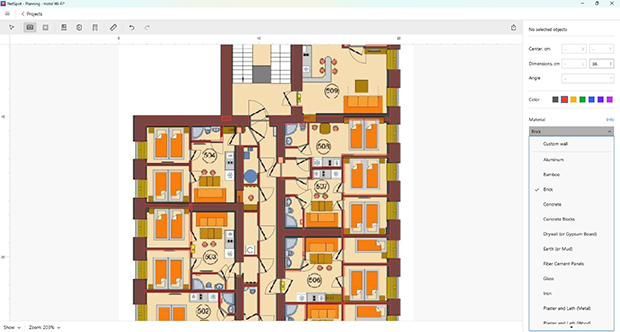
Planlægningsmodus inkluderer ni heatmaps, der hjælper dig med at evaluere dit netværk før installation:
- Signalkvalitet
- Signal-til-interferens-forhold
- Antal adgangspunkter
- Sekundært signalkvalitetsniveau
- Dækning af frekvensbånd (2.4, 5, 6 GHz)
- PHY-mode dækning (802.11 a/b/g/n/ac/ax/be)
- Områder med lavt signalniveau
- Overlappende kanaler (SIR)
- Lavt sekundært signalkvalitetsniveau
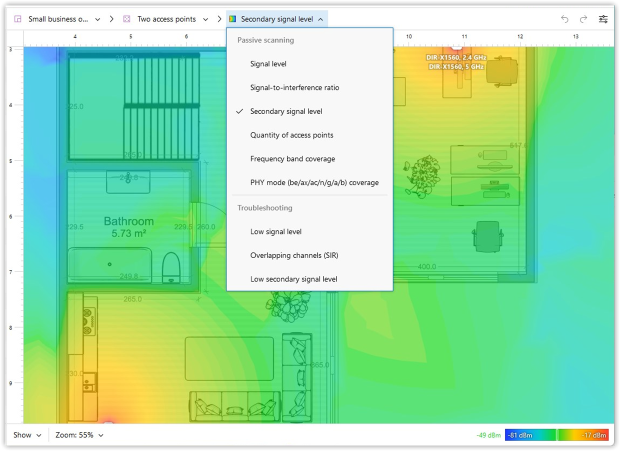
Disse visualiseringer hjælper dig med at identificere områder med svag signalstyrke, interferensrisici, for mange adgangspunkter og utilstrækkelig dækning på forhånd, hvilket reducerer omkostningerne og forbedrer netværkets stabilitet.
NetSpot tilbyder et omfattende bibliotek af adgangspunkter fra de fleste producenter. Hvis den ønskede model ikke er tilgængelig, kan du manuelt angive parametre såsom senderstyrke, understøttede frekvenser, antennetype og mere.

Du kan eksperimentere med forskellige antennetyper: vælg mellem omnidirektionelle og retningsbestemte antenner, juster gain og tilt-vinkel for den mest realistiske installationssimulation.
Det, der er særligt praktisk, er, at Planlægningsmodus også er tilgængelig i Android-versionen af NetSpot, så du kan designe og foretage justeringer direkte fra din telefon eller tablet uden at skulle åbne din bærbare computer.
Sammenlagt gør Inspektør til hurtig opdagelse, Undersøgelse til verifikation, Planlægning til design og Aktiv scanning til dokumentation NetSpot til en enkelt, sammenhængende værktøjskæde i stedet for fire separate apps, som du selv skal forbinde.
Konklusion
WiFi-problemer forsvinder ikke bare af sig selv, men med det rette værktøj behøver du ikke længere gætte på, hvor problemet ligger.
WiFi-testværktøjer giver dig indsigt i dit netværk, hjælper dig med at undgå dyre fejl og endda planlægge fremtidige opgraderinger. Uanset om du bygger et netværk fra bunden eller blot prøver at forhindre, at Zoom går ned i soveværelset, findes der et værktøj til enhver opgave.
Og hvis du leder efter et værktøj, der klarer alt fra heatmaps til planlægning og iPerf-test, er NetSpot dit pålidelige valg.

FAQ — Spørgsmål om WiFi-testværktøjer
WiFi-testværktøjer hjælper dig med at analysere, fejlsøge og forbedre dit trådløse netværk. De kan vise dig signalstyrke, støjniveauer, interferens, kanalbrug og endda udpege døde zoner på et varme kort. Nogle avancerede værktøjer lader dig også simulere og planlægge dit WiFi-layout, inden du installerer adgangspunkter.
En WiFi-analysator fokuserer normalt på passiv scanning: visning af netværksnavne, kanaler, signalstyrke og interferens. En WiFi-tester inkluderer ofte aktive funktioner som hastighedstest, validering af gennemstrømning (med værktøjer som iPerf3) og dækningkortlægning. Mange moderne WiFi-testværktøjer kombinerer begge typer funktioner i én app.
Sigt efter omkring –65 dBm eller bedre med SNR ≥ 25 dB på tværs af det område, hvor folk taler og streamer. Denne kombination er langt mere forudsigende end kun RSSI.
Nogle professionelle værktøjer (som Ekahau eller Chanalyzer) kræver ekstern hardware til spektrumanalyse eller pakkefangst. Men mange effektive værktøjer — inklusiv NetSpot, inSSIDer og WiFi Analyzer — kan køre på almindelige bærbare computere eller Android-enheder og giver stadig fremragende resultater til de fleste formål.
Test begge dele, når du kan. TCP afspejler de fleste reelle arbejdsbelastninger; UDP er nyttig til streaming, tale og stresstest.
Mindst tre pr. sted og tidspunkt på dagen — myldretid vs. ikke-myldretid — for at forstå variation. Tag gennemsnittet og hold øje med afvigere.

Wi-Fi Site Surveys, Analyse, Fejlfinding kører på en MacBook (macOS 11+) eller enhver bærbar computer (Windows 7/8/10/11) med en standard 802.11be/ax/ac/n/g/a/b trådløs netværksadapter.