בין אם אתה עובד במשרד רועש, בבית, בעסק הקטן שלך או פשוט נהנה מהגאדג'טים שלך, אתה חשוף כל הזמן לWiFi. ואיכות ה-WiFi הזו משפיעה ישירות על הרבה דברים: שיחות וידאו חלקות, הורדות מהירות, תפקוד יציב של בתים חכמים והפעלה חלקה של מסופי תשלום. האתגר הוא שגלי רדיו לא ניתנים למגע או "לראייה".
לכן אתה צריך כלים לבדיקת WiFi. אפליקציות אלו מאפשרות לך למדוד את איכות האות, לזהות הפרעות, ולבצע התאמות על בסיס נתונים ולא ניחושים. במדריך זה, נסביר מה הם כלים לבדיקת WiFi, מה הם עושים בפועל, כיצד הם שונים זה מזה, וכיצד לבחור את הכלי שמתאים ליכולותיך ולצרכיך.
מהם כלי בדיקת WiFi ולמה הם משמשים?
אתה לא יכול פשוט לקנות נתב, להניח אותו במקום "נוח" ולצפות לאינטרנט מושלם בכל פינה. קניית נתב WiFi או נקודת גישה והנחתו במקום "נוח" זה לא אותו דבר כמו לבנות סביבה אלחוטית אמינה. עיצוב WiFi הוא תחום מקצועי אמיתי. מהנדסי רשתות פורשים רשתות חדשות או משפרים רשתות קיימות באמצעות מדידות, מיפוי תרמי ותכנון — לא לפי תחושת בטן.
כלי בדיקה ל-WiFi הם האמצעי שלהם לעבודה: הם סורקים את גלי האתר, מציגים כיצד ה-WiFi מתנהג בתנאי עולם אמיתיים, ומגלים בעיות נסתרות כמו הפרעות, אזורים מתים, ערוצים עמוסים, או נפילות אות שפוגעות בביצועים.
אבל האם גם לא-מהנדסים יכולים לעשות זאת? כן. אם תבחרו בכלי בדיקת WiFi ידידותי למשתמש ותקדישו מעט זמן ללימוד הבסיס, תוכלו ליצור רשת ביתית או משרדית קטנה יציבה במיוחד.
הכלים האלה עוזרים לכם:
- לראות עד כמה האות שלכם באמת חזק
- לזהות אזורים מתים וערוצים חופפים
- לנתח עומס להקה (2.4/5/6 GHz)
- לאתר רשתות נסתרות וחוסר התאמה באבטחה
- לייעל ביצועים לפני שמופיעות בעיות
והחלק הכי טוב? רבים מהכלים הללו פותחו מתוך מחשבה על אנשים מן השורה. בואו נפרט את הקטגוריות כדי לעזור לכם למצוא את ההתאמה הטובה ביותר.
בואו נחקור אילו תכונות כדאי לחפש — ואילו אפליקציות הכי מתאימות לפי רמת המיומנות שלכם.
סוגי כלים לבדיקת WiFi (ואיזה מהם אתה צריך)
לא כל כלי בדיקת ה-WiFi זהים. הם נבדלים בתכונות, בעומק הניתוח ובנוחות השימוש. קיימות אפליקציות שונות לצרכים שונים. אם אתה רק רוצה בדיקה מהירה וניטור יומיומי, אינך צריך להיכנס לעומק של iPerf, בדיקת מנות, או תכונות מתקדמות אחרות שנבנו למהנדסים ומשתמשי עוצמה.
הנה הפירוט של סוגי הכלים לפי פונקציונליות, ואיך לבחור את מה שבאמת מתאים לך ב-2026.
מנתחי רשת וערוצים בסיסיים
כלים אלו אמורים להציג את כל הרשתות הגלויות (כולל SSID מוסתרות), להראות עוצמת אות (RSSI), ערוץ, רוחב ערוץ, סוג אבטחה וערוצים חופפים. תמיכה ב-2.4, 5 ו-6 גיגה-הרץ חשובה. בונוס עבור גרף אות בזמן אמת ופיצ'ר המלצת ערוצים.
הכי מתאים ל:
משתמשי בית, פרילנסרים וכל מי שרוצה סקירה מהירה של מצב ה-WiFi שלו ללא צורך בהיבטים טכניים.
בחירות מובילות:
✅ NetSpot לאנדרואיד — נקי, ידידותי למתחילים עם גרפים של עוצמת האות בזמן אמת, תמיכה ב-6 גיגה-הרץ, גרפים של ערוצים ויכולת זיהוי רשתות מוסתרות. מאוד ויזואלי ואינטואיטיבי, אידיאלי אם אתה רוצה ניידות בלי להתפשר על דיוק. בתצוגת הערוצים, האפליקציה יכולה להמליץ אוטומטית על הערוץ הטוב ביותר עבור הרשת שלך לפי העומס הסביבתי — שימושי במיוחד אם אינך מעוניין לכוון הגדרות ידנית.
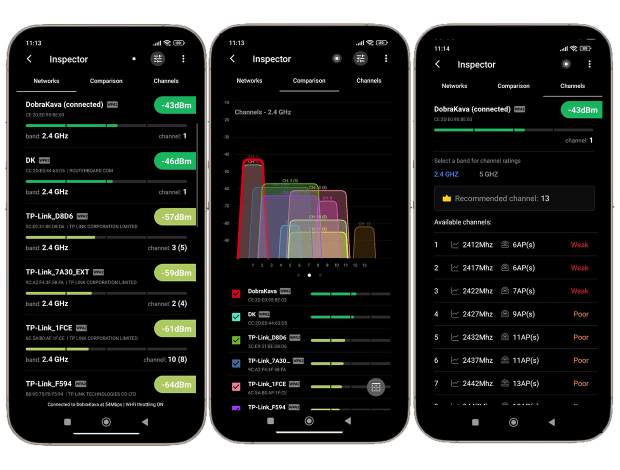
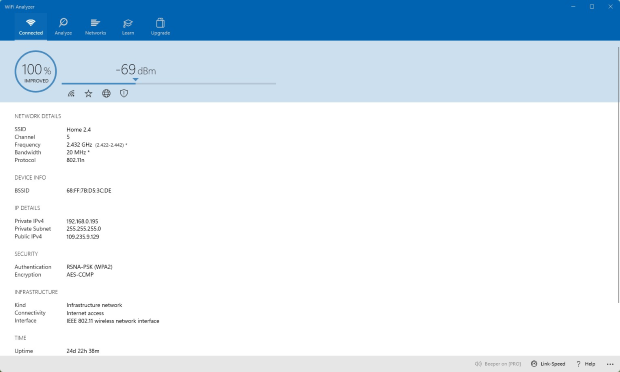
✅ WiFi Analyzer (מאת Matt Hafner) — ממשק פשוט לסריקות מהירות. מציג רשימת נקודות גישה עם SSID/BSSID, אבטחה, ערוץ ו-RSSI, בנוסף מד אות חי וגרף ערוצים לזיהוי חפיפות ב-2.4/5 גיגה הרץ (בחלק מהמכשירים מוצג גם 6 גיגה הרץ). מצוין לבדיקה מהירה ולבחירת ערוץ פחות עמוס; קל משקל, ללא תוספות מיותרות, ללא מפת חום.
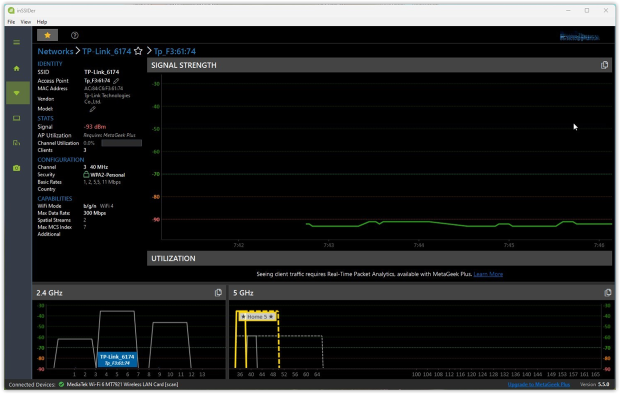
✅ inSSIDer — קצת יותר טכני. סריקה ברמת שולחן עבודה עם פרטי SSID, PHY ורוחב ערוץ, RSSI לאורך זמן, וראותיות ב-2.4/5/6 גיגה-הרץ. מדגיש בעיות של ערוצים משותפים/סמוכים ולעיתים מספק המלצה לערוץ יחד עם ציון “איכות” רשת פשוט, מה שמסייע לאמת שינויים לאחר קונפיגורציה מחדש של הנתב.
כלי סקרים ומיפוי חום
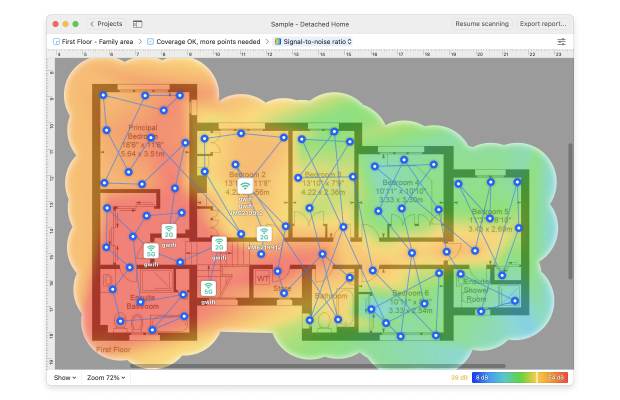
כלי אלו מתקדמים הרבה מעבר לתצוגה פשוטה של עוצמת אות או רשימת רשתות. הם מאפשרים לך ליצור מפות חום של WiFi — ויזואליזציות שמציגות עוצמת אות, רעש, הפרעות, או מהירויות הורדה בכל חלק בבית או במשרד שלך. נתונים אלו עוזרים לך לזהות מיידית אזורים מתים, אזורים עמוסים, ונפילות אות שלא ניתן לאתר עם מנתח פשוט.
כלי סקר טובים צריכים לתמוך בסוגי מפות חום מרובות (אות, יחס אות לרעש (SNR), רעש, הפרעות, תפוקה), בדיקה אקטיבית (iPerf3), תחומי תדר 2.4/5/6 ג'יגה-הרץ, וייבוא תוכניות קומה מותאמות אישית. תכונות בונוס כוללות תכנון חזוי (לסימולציה של מיקום נקודות הגישה).
הכי מתאים ל:
משתמשים ביתיים טכנולוגיים, בעלי עסקים קטנים, יועצי IT, ומתכנני רשתות. אידיאלי אם אתה מעצב מחדש או מרחיב כיסוי, מאשר התקנה חדשה, משווה בין שינויים "לפני/אחרי", ויוצר ויזואליזציות ידידותיות לבעלי העניין שמצדיקות החלטות.
בחירות מובילות:
✅ NetSpot (Windows/macOS) — משלב יכולות מקצועיות חזקות עם ממשק משתמש אינטואיטיבי. במצב סקר ניתן לבצע סקרים פאסיביים ואקטיביים ולהפיק מעל 20 מפות חום (אות, SNR, רעש, הפרעות, הורדה/העלאה, ועוד).
שילוב iPerf3 מוסיף בדיקות תפוקה TCP/UDP ומדדי ג'יטר לאפליקציות בזמן אמת. מצב התכנון מאפשר עיצוב חזוי להצבת נקודות גישה וירטואליות ואופטימיזציה של פריסות לפני רכישת חומרה. מוכן במלואו לWiFi 6E/7 ונראות 6 ג'יגה-הרץ, מה שהופך אותו לאידיאלי לשדרוגים מודרניים.
✅ Ekahau AI Pro — כלי ארגוני כבד משקל עם פונקציונליות מעמיקה — ניתוח ספקטרום בזמן אמת, תכנון בסיוע בינה מלאכותית, ותמיכה בפריסות מסיביות. אבל יש לזה חסרונות: רשיונות יקרים, דרישה לחומרת Ekahau Sidekick, ועקומת למידה תלולה. בפועל, הכלי מיועד בעיקר לתאגידים גדולים עם צוותי IT פנימיים ותקציב להכשרה וציוד.
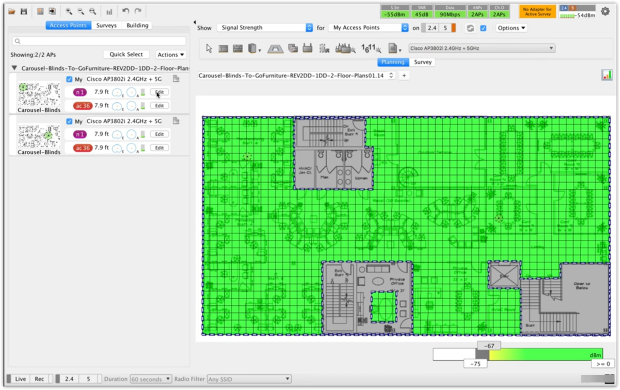
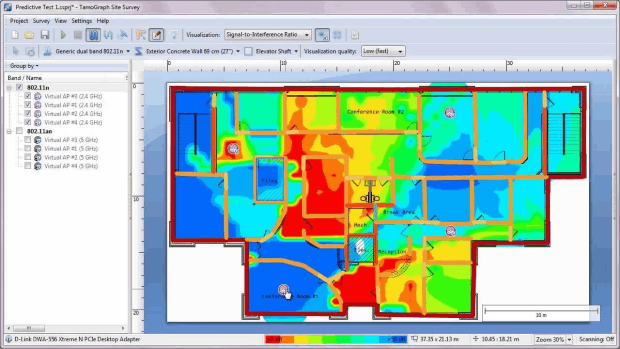
✅ TamoGraph Site Survey — אפשרות ביניים לא רעה. מציע סקרים פסיביים ואקטיביים מוצלחים עם מפת חום ברורה (אות, יחס אות לרעש, חפיפת ערוצים), תומך בתדרים 2.4, 5 ו-6 גיגה־הרץ, ופועל באופן מלא ללא חיבור לענן — דבר שיכול להוות יתרון בסביבות מוגבלות. קיימים כלים לתכנון, אך הם לא גמישים או אינטואיטיביים כמו מצב החיזוי של NetSpot. הממשק נראה מיושן, וזרימת העבודה פחות מלוטשת — במיוחד כאשר מדובר במיקום AP וירטואלי או בתכנון קונפיגורציות אנטנות.
מנתחי מנות ופרוטוקולים
כלים כאלה מעולים לאיתור התנהגויות מוזרות של לקוחות, מכשירים לא מורשים, או לביצוע ניתוח מעמיק של חבילות רשת. אפשר לתפוס ולבדוק מסגרות WiFi, לפענח פרוטוקולים, לנתח התנהגות MAC, לנטר נדידה, DHCP ופעילות לקוח.
הכי מתאים ל:
מהנדסי רשת, אנליסטי אבטחה ומשתמשים מתקדמים המאתרים בעיות נדידה, אימות או מכשירים לא מורשים.
בחירות מובילות:
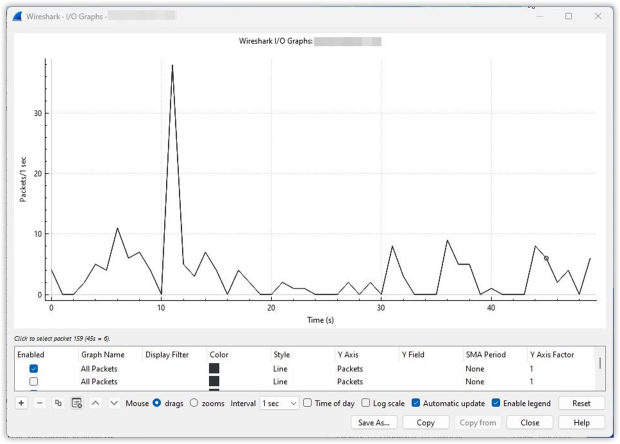
✅ Wireshark — לניתוח פרוטוקולים מעמיק. אם יש צורך להסתכל בתוך חבילות WiFi, לאתר בעיות DHCP, לזהות כישלונות במבנה ה-Handshake או לאתר מכשירים זרים ברמת המסגרת, אלה הכלים המתאימים. נדרש ניסיון — לא מיועד למשתמשים מזדמנים — אך אין עליהם בגילוי בעיות משונות בצד הלקוח או בניתוח חבילות ברמה הנמוכה ביותר.
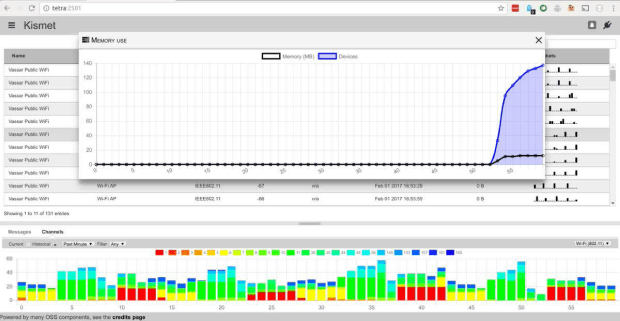
✅ Kismet — מנתח רשתות אלחוטי בקוד פתוח עבור משתמשי לינוקס, ווינדוס (באמצעות WSL) ומק. אידיאלי לסריקה פסיבית, זיהוי נקודות גישה זדוניות ומעקב אחר שימוש בערוצים. מצוין למחקר או תרחישים ממוקדי אבטחה, אך אינו מתאים למתחילים.
סקרנו את סוגי הכלים העיקריים לבדיקות WiFi לפי תפקוד, אך ניתן לבצע הבחנה חשובה נוספת: לפי רמת המשתמש. ישנם כלים המתאימים למתחילים, אחרים מיועדים למהנדסי רשת, וישנן גם פתרונות אוניברסליים המשלבים פשטות עם תכונות עוצמתיות.
הבחירה של העורכים שלנו היא NetSpot. הוא משלב סורק ערוצים וממפה חום של רשתות WiFi באפליקציה אחת, ומציע סט תכונות חזק תוך שמירה על ממשק אינטואיטיבי וידידותי למשתמש. NetSpot הוא חוצה פלטפורמות (Windows, macOS, Android), עובד עם תדרי 2.4/5/6 GHz, ומתאים הן לבדיקה מהירה של הרשת והן לניתוח מעמיק של הרשת.
למה NetSpot היא הבחירה הטובה ביותר
לאחר שהסתכלנו על הקטגוריות העיקריות של כלי בדיקת WiFi לפי פונקציונליות, זה גם הוגן לקבץ אותם לפי מי שהם מיועדים לו: כלים ברמה מקצועית, כלים ידידותיים למתחילים, וכלים אוניברסליים שמתאימים לשני הקהלים. הבחירה המערכתית שלנו היא NetSpot — והנה הסיבה.
הוא משלב סורק ערוצים מלא עם heatmapper אמיתי, מציע סט תכונות חזק בלי עומס מיותר, ונשאר קל לשימוש בזכות ממשק נקי ואינטואיטיבי. הוא חוצה פלטפורמות (Windows, macOS, Android, iOS) ומאפשר גם אבחון מהיר וגם ניתוח מעמיק של הרשת האלחוטית בכלי עבודה אחד.
NetSpot מציע שלושה מצבים פונקציונליים מלאים:
מצב Inspector נותן לך תמונת מצב מיידית של כל רשתות ה-WiFi מסביבך. מצב זה מציג עוצמת אות, ערוץ, פס תדרים (2.4/5/6 ג'יגה הרץ), BSSID, סוג הצפנה, תקן (802.11n/ac/ax, וכו') יצרן, ועוד — הכל בטבלה אחת קומפקטית. בנוסף, ניתן למיין ולסנן רשתות לפי כל אחד מהפרמטרים הללו.

פלוס גרפים של ערוצים חיים ועוצמת אות, כולל 6 גיגה-הרץ עבור Wi-Fi 6E/7. זה מושלם לסביבות עמוסות שבהן יש צורך לאתר חפיפות בין ערוצים או ערוצים סמוכים, לאמת בחירות רוחב ערוץ, או לזהות תצורות שגויות פשוטות בצורה מהירה.

מצב סקר לוקח אותך רחוק יותר עם מפות חום WiFi באיכות מלאה. כאן באה לידי ביטוי כל העוצמה של המצב: תוכל לראות לא רק את רמת האות, אלא גם את יחס אות לרעש (SNR), רמת ההפרעות, מצב ה-PHY, מהירויות הורדה והעלאה, ביצועי UDP/TCP, ואף אזורים בעייתיים שבהם ה-SNR או המהירות יורדים מתחת לסף מוגדר.

עבור משתמשים מתקדמים, NetSpot כולל גם סריקה אקטיבית עם אינטגרציה ל-iPerf. המשמעות היא שתוכלו להריץ בדיקות ביצועים מבוקרות ולתפוס נתוני תפוקה והשהיה אמיתיים במקום שבו זה באמת חשוב — ולא רק “פסי קליטה”.
בסופו של דבר, מצב הסקר מספק לא רק מספרים יבשים, אלא תמונה מאוד ויזואלית — קל להראות ללקוחות תוצאות לפני ואחרי, להצדיק את הצורך בנקודות גישה נוספות או שינויי ערוצים, ולהחזיק דוח מסודר ביד ולא רק צילום מסך מהנתב.
מצב תכנון הוא המקום שבו NetSpot באמת מבדיל עצמו. עם תכנון WiFi חיזויי, אתם מתכננים או משפרים את הרשת בצורה וירטואלית — עוד לפני שמוציאים שקל אחד על חומרה חדשה.
הכלי כולל עורך נוח לתוכניות קומה, בו תוכלו לצייר קירות, דלתות וחלונות ולשייך להם חומרים אמיתיים עם עוביים פרופרציונליים ופרמטרים נכונים של החלשת אות. אם החומר הרצוי לא מופיע ברשימה, תוכלו להוסיף אותו ידנית על ידי הגדרת מאפיינים משלכם.
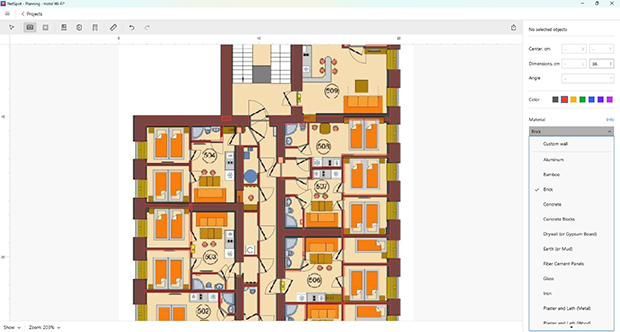
מצב התכנון כולל תשעה מפות חום שיעזרו לך להעריך את הרשת שלך לפני ההתקנה:
- רמת אות
- יחס אות לרעש
- כמות נקודות גישה
- רמת אות משנית
- כיסוי תחומי תדר (2.4, 5, 6 גיגה-הרץ)
- כיסוי מצב PHY (802.11 a/b/g/n/ac/ax/be)
- אזורים עם רמת אות נמוכה
- ערוצים חופפים (SIR)
- רמת אות משנית נמוכה
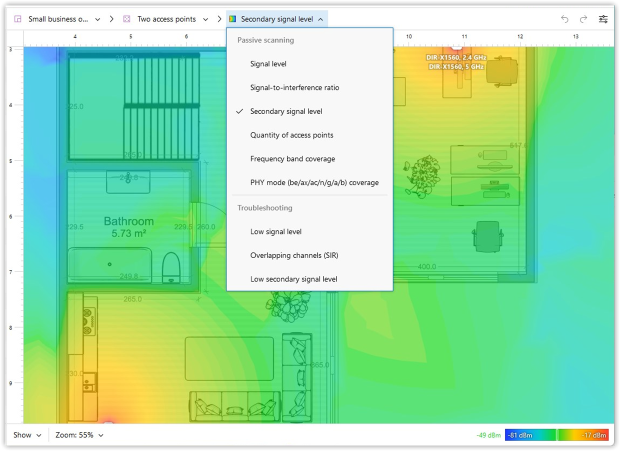
הוויזואליזציות הללו מסייעות לך לזהות אזורים עם אות חלש, סיכוני הפרעות, מספר נקודות גישה עודפות וכיסוי לא מספק מראש, ובכך להפחית עלויות ולשפר את יציבות הרשת.
NetSpot מציעה ספרייה נרחבת של נקודות גישה מרוב היצרנים. אם הדגם הרצוי אינו זמין, ניתן להגדיר ידנית פרמטרים כגון עוצמת המשדר, תדרים נתמכים, סוג אנטנה ועוד.

אתה יכול להתנסות בסוגי אנטנות שונים: לבחור בין אנטנות כלל-כיווניות לאנטנות כיווניות, לכוון את הגיין וזווית ההטיה לסימולציה מציאותית ככל האפשר של ההתקנה.
מה שממש נוח הוא שמצב התכנון זמין גם בגרסת האנדרואיד של NetSpot, כך שאתה יכול לעצב ולבצע התאמות ישירות מהטלפון או מהטאבלט שלך, בלי צורך לפתוח את המחשב הנייד.
ביחד, Inspector לגילוי מהיר, Survey לאימות, Planning לתכנון ו-Active Scan להוכחה – הופכים את NetSpot לשרשרת כלים אחידה אחת, במקום ארבע אפליקציות נפרדות שתצטרך לחבר ביניהן.
מסקנה
בעיות WiFi לא נעלמות מעצמן, אבל עם הכלי הנכון לא תצטרך לנחש היכן הבעיה נמצאת.
כלים לבדיקת WiFi מספקים לך תובנות על הרשת שלך, עוזרים לך להימנע מטעויות יקרות, ואפילו לתכנן שדרוגים עתידיים. בין אם אתה בונה רשת מאפס או פשוט מנסה למנוע מקרי קריסה של Zoom בחדר השינה שלך, יש כלי לכל משימה.
ואם אתה מחפש כלי שעושה הכול - ממפות חום ועד תכנון ובדיקות iPerf, NetSpot היא הבחירה האמינה שלך.

שאלות נפוצות — שאלות על כלי בדיקת WiFi
כלי בדיקת WiFi עוזרים לך לנתח, לפתור בעיות ולשפר את הרשת האלחוטית שלך. הם יכולים להראות לך עוצמת אות, רמות רעש, הפרעות, שימוש בערוצים ואפילו לאתר אזורים מתים על גבי מפת חום. כלים מתקדמים מסוימים גם מאפשרים לך להדמות ולתכנן את פריסת ה-WiFi שלך לפני התקנת נקודות גישה.
אנלייזר WiFi מתמקד בדרך כלל בסריקה פסיבית: הצגת שמות רשתות, ערוצים, עוצמת אות והפרעות. בודק WiFi כולל לעיתים תכונות פעילות כמו בדיקות מהירות, ולידציה של תפוקה (באמצעות כלים כמו iPerf3) ומיפוי כיסוי. כלים מודרניים רבים לבדיקה של WiFi משלבים את שני סוגי התכונות באפליקציה אחת.
כוון ל-65 dBm או טוב יותר עם SNR של לפחות 25 dB בכל האזור שבו אנשים מדברים ומזרימים תוכן. השילוב הזה הרבה יותר מנבא מאשר RSSI בלבד.
חלק מהכלים ברמה מקצועית (כמו Ekahau או Chanalyzer) דורשים חומרה חיצונית עבור ניתוח ספקטרום או לכידת מנות. אך כלים חזקים רבים — כולל NetSpot, inSSIDer ו-WiFi Analyzer — פועלים על מחשבים ניידים רגילים או מכשירי אנדרואיד ועדיין מספקים תוצאות מצוינות לרוב המקרים.
בדוק את שניהם כאשר תוכל. TCP משקף את רוב עומסי העבודה האמיתיים; UDP שימושי להזרמת מדיה, שיחות קול ושלבי בדיקת עומס.
לפחות שלושה לכל מיקום ושעה ביום — שיא לעומת לא בשיא — כדי להבין את השונות. חשבו ממוצע ופקחו עין על חריגים.

סקרי אתר Wi-Fi, ניתוח, פתרון בעיות פועלים על מקבוק (macOS 11+) או כל מחשב נייד (Windows 7/8/10/11) עם מתאם רשת אלחוטי סטנדרטי 802.11be/ax/ac/n/g/a/b.