Slik får du den beste WiFi-dekningen
Oppdag hvordan du tester WiFi-dekningen effektivt for å eliminere døde soner, optimalisere strømming, øke kvaliteten på videosamtaler, og forbedre spillopplevelser i ethvert rom.
For å få den beste Wi-Fi-dekningen, stol på NetSpot for å utvide WiFi-en din for å få den bredeste og raskeste dekningen mulig.
Hopp til...
Hva er WiFi-dekning?
WiFi-dekning refererer til området der du kan koble til et trådløst nettverk og få tilgang til internett uten å oppleve problemer med lave hastigheter eller avbrudd i tilkoblingen.
Ideelt sett ønsker du at WiFi-dekningen skal strekke seg over hver eneste kvadratcentimeter av hjemmet eller kontoret ditt, og skape en pålitelig og sammenhengende online-opplevelse. Dette inkluderer områder med høy trafikk hvor du ofte bruker enheter, samt områder som brukes sjeldnere. Tross alt, du vet aldri når du kanskje vil streame en film fra komforten av loftet eller svare på e-poster på terrassen.
Problemet er at WiFi-dekning nesten aldri er helt jevn på grunn av faktorer som utformingen av plassen din, typen av WiFi-ruteren din, og eventuelle potensielle fysiske hindringer som vegger eller store møbler. Slike hindringer kan skape døde soner, områder der WiFi-signalet er svakt eller ikke-eksisterende. Det er der prosessen med WiFi-dekningsanalyse kommer inn for å gi deg informasjonen du trenger for å sikre at et sterkt og pålitelig signal kan nå hver krok av rommet ditt.
Det er viktig å huske at Wi-Fi-signaler sendes via radiobølger, noe som betyr at dekningsområdet i stor grad avhenger av frekvensen som brukes. Høyere frekvenser, som 5 GHz og 6 GHz, tilbyr vanligvis raskere dataoverføringshastigheter, men dekker et mindre område sammenlignet med 2.4 GHz. For å bedre forstå forskjellene mellom disse frekvensbåndene, se tabellen nedenfor, som gir data om Wi-Fi-dekning ved ulike frekvenser.
| Frekvens | Innendørs dekningsområde | Utendørs dekningsområde |
| 2.4 GHz | Opptil 2,000 kvadratfot | Opptil 3,000 kvadratfot |
| 5 GHz | Opptil 800 kvadratfot | Opptil 1,500 kvadratfot |
| 6 GHz | Opptil 400 kvadratfot | Opptil 800 kvadratfot |
Vurdere Wi-Fi-dekningen din
Før du gjør noen endringer, er det viktig å forstå den nåværende situasjonen. Som med alt annet gir det sjelden resultater å prøve seg fram. Å endre innstillinger eller kjøpe utstyr uten først å analysere situasjonen kan bare komplisere saken.
Den riktige tilnærmingen til å forbedre nettverket ditt består alltid av tydelige trinn. Første trinn er en fullstendig dekningssjekk. Du må forstå nøyaktig hvor i hjemmet signalet er stabilt, hvor styrken faller, og hvor de såkalte "døde sonene" er, der internett ikke når fram i det hele tatt.
For denne typen diagnostikk er det best å bruke en Wi‑Fi-analysator. Dette er et praktisk verktøy som skanner alle tilgjengelige nettverk i området. Det hjelper med å identifisere de reelle årsakene til problemer: interferens fra rutere i nabolaget, overbelastede kanaler og generelle ytelsesproblemer.
Dette hjelper med å avdekke de virkelige årsakene til problemer, noe som er spesielt viktig før man gjør endringer som å oppgradere ruteren eller bytte kanaler. Uten slik analyse kan innsatsen være bortkastet hvis det underliggende problemet, som forstyrrelser, forblir uløst. Bare ved å gjennomføre en omfattende analyse med en WiFi-analysator kan du trygt avgjøre hvilke endringer som vil gjøre den største forskjellen.
En trådløs analysator fungerer ved å ta en undersøkelse av hvert av Wi-Fi-nettverkene den kan nå. Ved å overføre data over nettverket, måler den hvor raskt nettverket er, og sjekker signalstyrken på Wi-Fi-radiobølgene. En god WiFi-analysator er ikke bare begrenset til å sjekke hastighet.

Det går utover grunnleggende kontroller. I stedet for å fokusere bare på hastighet, samler og visualiserer det grundige data om kanalkonsum, oppdager dekningshull, og identifiserer interferenskilder, og hjelper med å finne og løse de underliggende årsakene til tilkoblingsproblemer.

Det avslører også frekvensbåndene i bruk, fremhever overlappende kanaler og måler signal-til-støy-forhold på tvers av flere nettverk.
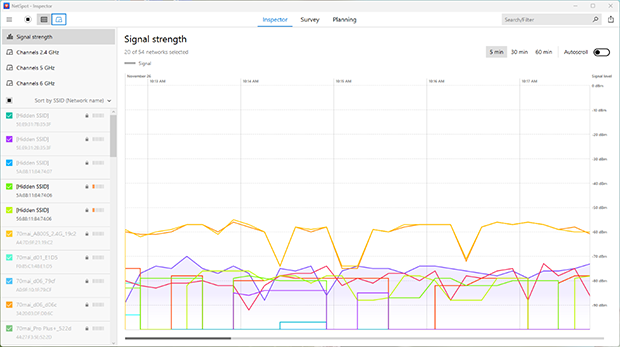
Disse innsiktene lar deg finjustere innstillinger og optimalisere ditt trådløse miljø for en mer stabil og pålitelig tilkobling.
En god WiFi-analysator kan vise denne informasjonen i et lett forståelig tabellformat, eller hvis den er virkelig god, ved å vise informasjonen på et kart. Dette er hvorfor NetSpot fungerer så bra. Det er en WiFi-analysator som fungerer med Windows-, macOS- og Android-enheter. NetSpot gir utrolige verktøy for informasjonsinnsamling med en enkel grensesnitt som alle kan forstå.
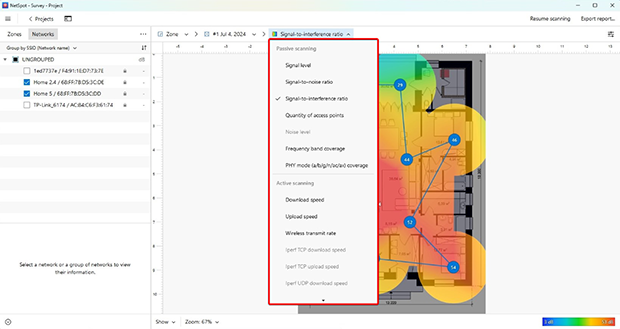
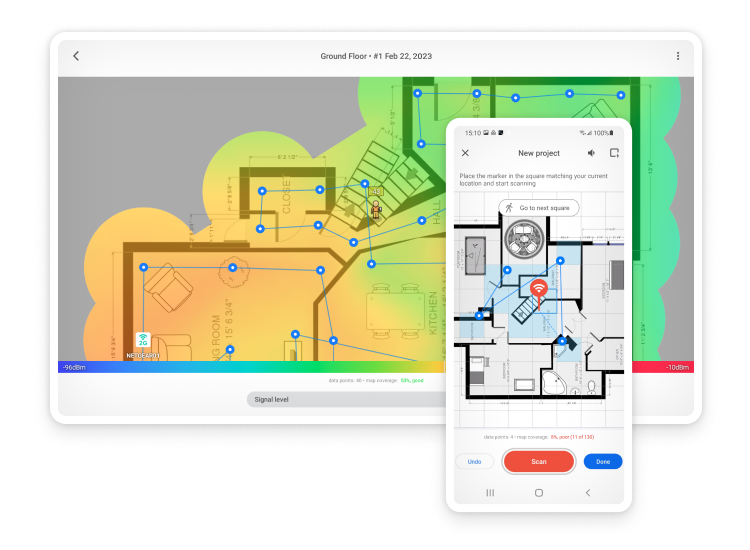
For registrerte brukere kan NetSpot bruke informasjonen til å lage varmekart. Applikasjonen er i stand til å lage rundt 20 forskjellige varmekart, noe som gir en omfattende oversikt over nettverksforholdene.
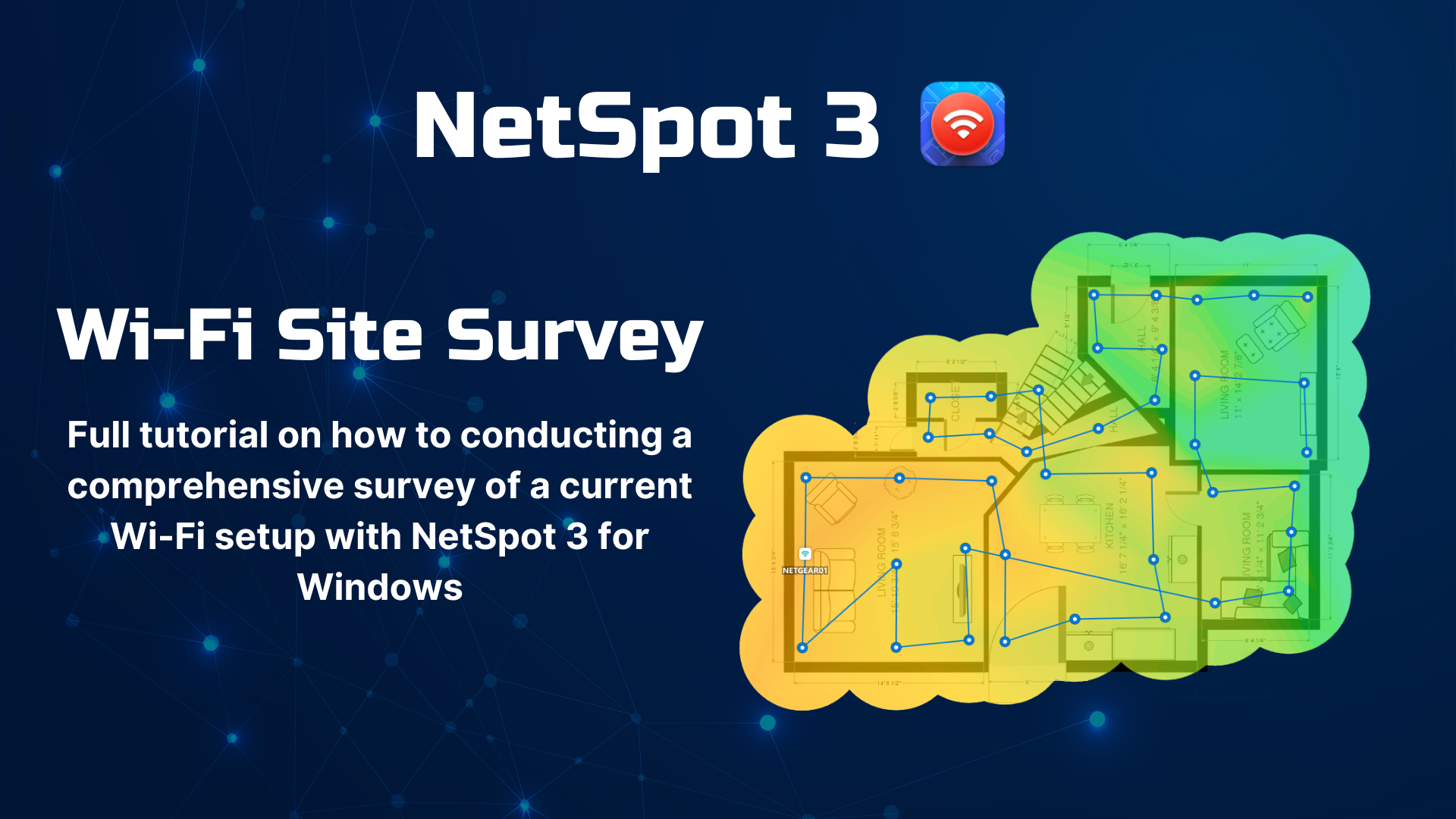
Ved å laste opp et bilde av gulvoppsettet til området vi skanner inn i NetSpot og ta prøver av WiFi på forskjellige steder, viser NetSpot hvordan signalstyrken ser ut over hele stedet. Dette lar oss vite nøyaktig hvilke steder som er sterke, hvilke som er svake, og hvor vi trenger å øke dekningen vår.
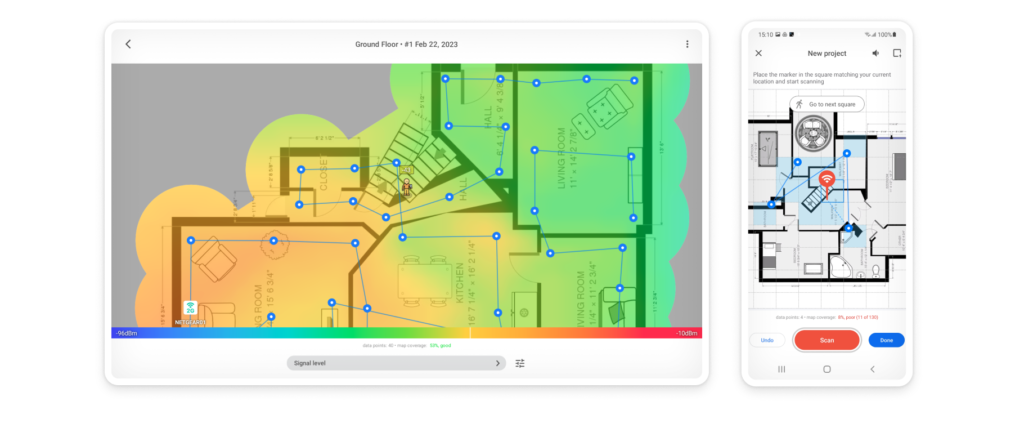
Ved å bruke et nettbrett eller mobiltelefon kan vi raskt bevege oss fra sted til sted i vår lokasjon og få avlesninger på WiFi-nettverket. Med denne informasjonen kan vi skanne spesifikke steder for å få en nøyaktig måling av hvor vi vil vite om styrken eller svakheten til nettverket vårt, eller gjøre flere avlesninger over tid for å sammenligne en med en annen.
NetSpot for Android
Sjekk WiFi-nettverk rundt deg, utfør trådløse undersøkelser og test Internett-hastigheten — alt med bare en telefon eller nettbrett i hendene.
Hvilke problemer/utfordringer kan du møte og hvordan fikse dem
Hvilke problemer kan du støte på, og hvordan kan du løse dem?
Dessverre fungerer ikke Wi-Fi-nettverk alltid så perfekt som vi skulle ønske. Noen ganger nekter en enhet blankt å koble til, eller den bærbare datamaskinen din begynner plutselig å fungere med hastigheten til et gammelt modem, selv om du bare prøver å åpne en vanlig nettside. I slike tilfeller er det viktig å ikke bare prøve alt, men kombinere velprøvde diagnostiske metoder med Wi-Fi-analysatordata — dette er den eneste måten å forstå om handlingene dine faktisk utgjør en forskjell.
Her er noen trinn som kan hjelpe deg med å forstå årsaken til problemene og få nettverket ditt til å fungere igjen:
- Oppdater enhetsdrivere. Sørg for at de nyeste enhetsdriverne er installert slik at datamaskinen eller den bærbare datamaskinen kan fungere best mulig med WiFi-maskinvaren. Datamaskiner er ikke laget perfekte fra starten, og utviklere lærer av sine feil for å gjøre programvaren som kjører dem litt bedre.
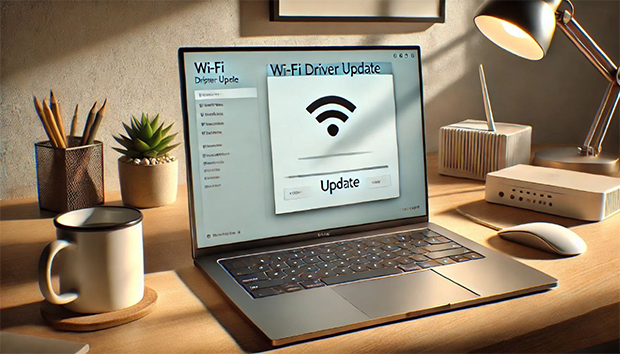
- Nye drivere kan bidra til å forbedre WiFi-nettverk ved å hjelpe tilkoblingen mellom maskinvaren og operativsystemet til å bli mer effektiv og effektiv.
- Erstatt WiFi-maskinvaren. For en USB WiFi-adapter, er det noen ganger slik at kontaktene ikke har god forbindelse, eller at selve USB-porten er feilaktig. Noen ganger kan det gjøre en forskjell å flytte USB-enheten fra en port til en annen.
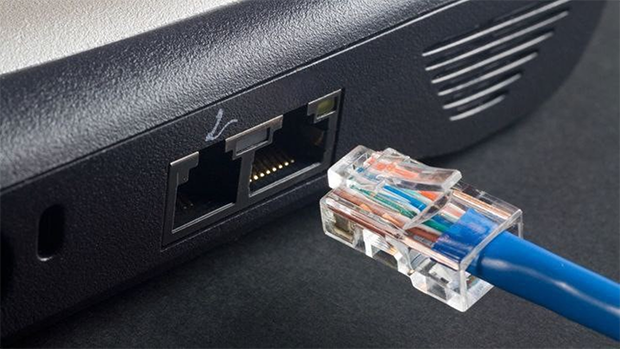
- Andre ganger er det selve enheten vi bruker som er mangelfull på en eller annen måte. Den beste måten å feilsøke maskinvareproblemer på er å erstatte den aktuelle enheten, deretter teste nettverket og se hvordan WiFi-nettverket fungerer.
- Signal til støy-forhold. Jo flere WiFi-nettverk på et sted, jo flere signaler må datamaskiner og enheter sortere ut.
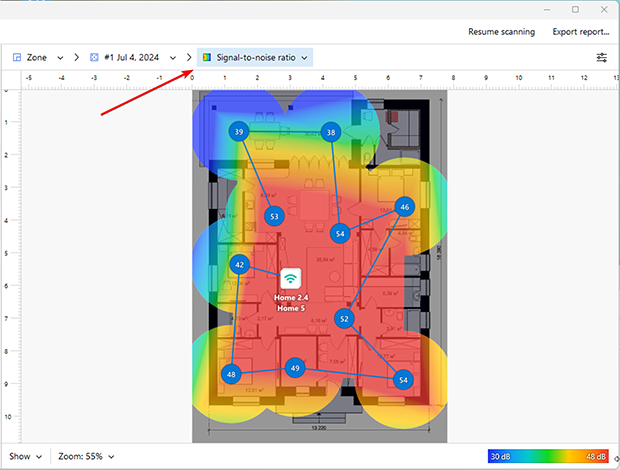
- WiFi-signaler arbeider på kanaler, og hvis alle nettverkene er på en kanal, kan det være som å prøve å høre en venn i et rom fullt av støyende folk. Det å sette WiFi-nettverket til en annen kanal kan hjelpe med å redusere mengden støy våre enheter må håndtere.
- Enhetskonflikt. Noen Bluetooth-enheter kan forstyrre frekvensen til et WiFi-nettverk. For eksempel, å koble en Playstation 4-kontroller via Bluetooth til en datamaskin som kun fungerer på 2,4 Ghz-nettverket, kan koble datamaskinen fra WiFi-nettverket.
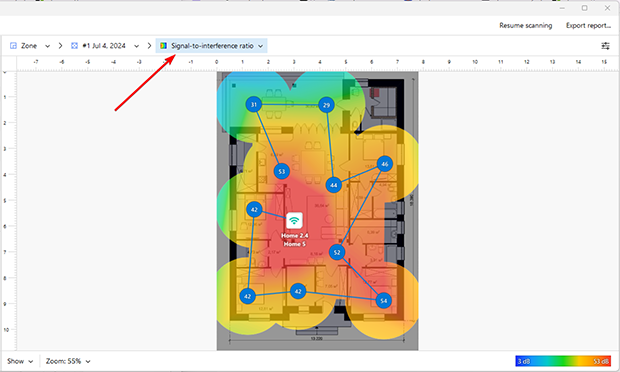
For å sjekke problemer som Signal til støy (SIR), kanalinnstillinger og andre statistikker, bruk NetSpot for å lære hva WiFi-nettverket gjør, og feilsøk WiFi-problemene du har. Det kan bidra til å avgrense hvor problemet er for å hjelpe deg med å fikse det som er galt.
Slik forbedrer du WiFi-dekningen
Når vi har identifisert alle de svake punktene, er det tid for å forbedre WiFi-signalet vårt.
For effektivt å forbedre WiFi-dekningen, kan vi bruke WiFi-forlengere — også kjent som boostere — for å utvide nettverkets rekkevidde. Vanligvis kommer disse enhetene i to hovedtyper:
- Repeaters. Repeaters fungerer ved å ta signalet fra WiFi-nettverket og sendes frem og tilbake mellom hoved-WiFi-ruteren og enheten. Det er som et postkontor som tar beskjeden din, sender den videre til vennen din, og deretter tar tilbake svaret og returnerer det til deg.
- Mesh. Med et mesh-nettverk jobber flere enheter sammen for å sende meldinger frem og tilbake mellom hverandre. I dette tilfellet stoler vi ikke på bare én venn for å sende en melding frem og tilbake, men en hel rekke mennesker som tar våre meldinger og sender dem rundt til de når sitt mål. Når vi beveger oss gjennom bygningen i et mesh-nettverk, kan mesh-enheten som har det sterkeste signalet koble seg til og sende dataene videre til hovedruter-enheten.
Men det er ikke nok å bare installere repeatere eller mesh-noder — vi må plassere dem strategisk. I stedet for å gjette deres optimale plasseringer, kan vi bruke NetSpot til å nøyaktig kartlegge WiFi-signalet over hele området vårt.
Start med å bruke NetSpot til å skanne hele stedet. Ved å prøve WiFi-signalstyrke og støysignalforhold over hele området, identifiserer NetSpot tydelig områder med svak dekning eller signalforstyrrelser. Denne detaljerte kartleggingen hjelper deg å forstå nøyaktig hvordan og hvor du kan forbedre WiFi-dekningen mest effektivt.
Når du har identifisert problematiske områder, er det på tide med strategisk planlegging. NetSpot's planleggingsmodus lar deg virtuelt teste forskjellige plasseringsalternativer for mesh-noder eller repeatere direkte på din plantegning. Du kan velge og sammenligne forskjellige utstyrsmodeller fra NetSpot's innebygde katalog og simulere deres dekning før du gjør et kjøp.
Dette lar deg nøyaktig teste WiFi-dekningen på forhånd, slik at du sikrer optimal nettverksytelse uten kostbare prøving-og-feiling-plasseringer.
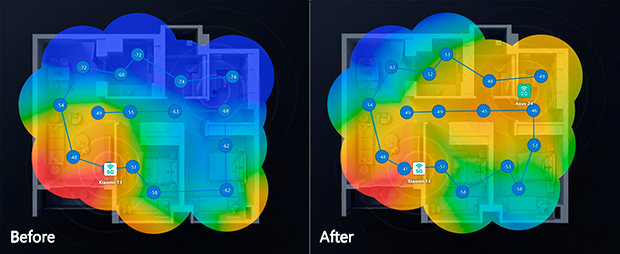
Etter å ha installert repeatere eller satt opp et mesh-system, er det viktig å bekrefte den faktiske forbedringen i nettverksdekningen. NetSpots "før"- og "etter"-sammenligning lar deg tydelig se resultatene av endringene dine og raskt finjustere dem. NetSpots verktøy gir innsikt i nettverkets helse for å maksimere ytelsen.
SÅ, VI ANBEFALER

NetSpot
Wi-Fi Stedskartlegging, Analysering, Feilsøking kjører på en MacBook (macOS 11+) eller en hvilken som helst bærbar PC (Windows 7/8/10/11) med en standard 802.11be/ax/ac/n/g/a/b trådløs nettverksadapter. Les mer om støtten for 802.11be her.
Hvordan få den beste WiFi-dekningen — vanlige spørsmål
Hva er den beste måten å sjekke Wi-Fi-dekningen hjemme eller på kontoret?
Den mest pålitelige måten å sjekke nettverkskvaliteten på er ikke bare å gå rundt med telefonen, men å bruke en dedikert app som NetSpot. Den hjelper deg med å «se» det usynlige signalet: du vil tydelig se hvor forbindelsen er stabil og hvor det er «blindsoner».
Det er enkelt å bruke: du laster opp en plantegning av rommet ditt inn i programmet og tar flere målinger på forskjellige punkter. NetSpot lager deretter et detaljert varmekart som umiddelbart viser hvor nettverket fungerer perfekt og hvor signalforbedringer er nødvendige.
Finnes det apper for å måle Wi-Fi-dekning?
Ja, det finnes ganske mange. En av de mest populære løsningene er NetSpot, som er praktisk fordi den fungerer på så å si alle enheter, enten det er en bærbar PC med Windows eller macOS eller en Android-enhet.
Den gir omfattende informasjon om signalstyrke, frekvenstype, signal-til-støy-forhold og annen nyttig statistikk i et lettforståelig format.
Hva er utvidet WiFi-dekning?
I hovedsak er det en måte å utvide internett til områder der hovedruteren din rett og slett ikke kan nå. Tenk deg at signalet blir veldig svakt eller forsvinner helt i fjerne rom eller i en annen etasje. For å løse dette problemet brukes en spesiell enhet kalt en forlenger (eller repeater).
Den fungerer som en mellommann: den plukker opp signalet fra hovedruteren din og sender det videre, og skaper det "utvidede" dekningsområdet. Dette lar deg nyte stabilt internett selv i områder som tidligere ble ansett som "døde soner".
Kan jeg utvide WiFi til hagen min eller hagen?
Ja, det er fullt mulig, og det finnes flere velprøvde måter å oppnå et stabilt signal utendørs på:
For å starte, prøv den enkleste løsningen: flytt ruteren nærmere et vindu som vender mot hagen. Noen ganger er dette nok til å få signalet ut. Hvis området er stort, er det verdt å bruke en spesiell utendørsforlenger, som vil forsterke signalet og overføre det videre.
For de som ønsker den mest pålitelige forbindelsen, er et mesh-system med moduler beskyttet mot fuktighet og støv et utmerket alternativ. Og for å eliminere gjettingen med å finne det beste signalet, kan du bruke NetSpot – den vil tydelig vise et dekningskart over eiendommen din og hjelpe deg med å finne den ideelle plasseringen for hver enhet.
Hvordan kan jeg identifisere og fikse Wi-Fi dødpunkter?
Wi-Fi dødzoner kan identifiseres ved hjelp av en Wi-Fi-analysator som NetSpot. Det viser deg områder med dårlig eller ingen signal på et Wi-Fi-varmekart. Når de er identifisert, kan du fikse dødzoner ved å flytte ruteren din, legge til en Wi-Fi-forsterker, eller oppgradere til et mesh-system for bedre dekning.
Finnes det en alt-i-ett-app som både tester Wi-Fi-dekning og lar meg planlegge nettverksoppgraderinger før jeg kjøper maskinvare?
Ja. NetSpots plattformovergripende suite (Windows, macOS, Android, iOS) kombinerer klassiske Inspector og Survey-moduser med en Planleggingsmodus som simulerer plasseringen av tilgangspunkter mot virkelige bygningsmaterialer. Du kan velge en AP-modell fra den innebygde databasen eller angi egendefinerte spesifikasjoner, og deretter forhåndsvise den forutsagte dekningen for 2,4 GHz, 5 GHz og det nye 6 GHz-båndet før du bruker en krone.
Hva er utvidet Wi-Fi-dekning, og når bør jeg velge et mesh-system i stedet for en tradisjonell extender?
“Utvidet dekning” beskriver å forstørre din brukbare signalfotavtrykk utover ruteren sin standard rekkevidde. En enbånds extender sender ditt eksisterende SSID på nytt, men mister gjennomstrømning fordi den må lytte og sende på samme kanal. Mesh-systemer distribuerer flere noder med dedikerte backhaul-lenker (ofte 5 GHz eller 6 GHz), og leverer en enkelt sømløs nettverks-ID og langt bedre roamingytelse for store eller L-formede områder.
Kan en Wi-Fi-analysator-app virkelig forbedre nettverksytelsen min?
Selve appen "akselererer" ikke internettforbindelsen din, men den gir nøyaktig diagnostikk — og det er halve løsningen. I stedet for å lure på hvorfor forbindelsen din faller, viser NetSpot deg tydelig alle de svake punktene: døde soner, forstyrrelser fra nærliggende nettverk eller overbelastede kanaler.
Med disse dataene i hånden slutter du å gjette. Nå kan du bevisst flytte ruteren din eller justere innstillingene — for eksempel velge en ledig frekvens eller finne det ideelle stedet for en forsterker. Til syvende og sist, ved å stole på reelle tall og fakta, vil du presse mest mulig ut av nettverket ditt og presse det til det ytterste.

Få NetSpot gratis
Wi-Fi Stedskartlegging, Analysering, Feilsøking kjører på en MacBook (macOS 11+) eller en hvilken som helst bærbar PC (Windows 7/8/10/11) med en standard 802.11be/ax/ac/n/g/a/b trådløs nettverksadapter. Les mer om støtten for 802.11be her.
Ved å bruke NetSpot kan vi teste før- og etter-effektene av endringene våre