Wi-Fi Stedskartlegging, Analysering, Feilsøking kjører på en MacBook (macOS 11+) eller en hvilken som helst bærbar PC (Windows 7/8/10/11) med en standard 802.11be/ax/ac/n/g/a/b trådløs nettverksadapter. Les mer om støtten for 802.11be her.
Hva er gjeste-WiFi og hvordan sette det opp
Lær hvordan du setter opp et gjeste-WiFi-nettverk ved å følge trinnene beskrevet i denne artikkelen.
Det har blitt en vanlig praksis for verter å dele passordet til sitt hjemmenettverk med gjester. Denne praksisen har imidlertid alvorlige sikkerhetsimplikasjoner. Du gir tross alt ikke hver eneste gjest som kommer inn i hjemmet ditt sin egen nøkkel, gjør du vel? Selvfølgelig ønsker du heller ikke at venner og familie skal bli fratatt internettilgang når de besøker deg bare for å bedre sikkerheten din. Løsningen? Gjest WiFi-nettverk!
Hopp til...
Hva er et gjestenettverk for Wi-Fi?
Et gjeste-WiFi-nettverk er i utgangspunktet et sekundært nettverk som er ment å brukes utelukkende av gjester og andre midlertidige brukere.
Gjestenettverk opprettes ofte av bedrifter som er åpne for publikum for å gi kundene internett-tilgang uten å invitere dem til det samme nettverket som kobler til deres servere, datamaskiner og andre IT-ressurser.
Gjestenettverk kan også opprettes av vanlige hjemmebrukere, og de fleste moderne rutere gjør det veldig enkelt å sette opp. Når de brukes på denne måten, forhindrer gjestenettverk at gjester får tilgang til delte nettverksressurser som skrivere, nettverkstilkoblet lagring og delte mapper.
For å oppfylle den tiltenkte hensikten er det vanlig praksis å beskytte gjeste-nettverket med et unikt passord når du konfigurerer WiFi-kryptering og sikkerhet innstillinger, i stedet for å bruke det samme som beskytter hovednettverket.
Hvorfor sette opp et gjestenettverk for Wi-Fi?
Selv om du ikke har noe imot å dele WiFi-passordet ditt med andre, finnes det flere gode grunner til å opprette et eget gjestenettverk for WiFi. La oss se nærmere på noen av dem:
- Forbedret sikkerhet: Veiledninger som forklarer hvordan du stopper en WiFi-hacker anbefaler ofte lesere å opprette et gjestenettverk for å separere enheter som et forebyggende tiltak mot snoking. Når gjestenheter er på sitt eget nettverk, kan ikke eventuell skadelig programvare som infiserer dem lett spre seg til andre enheter på samme nettverk, noe som ellers kunne skjedd hvis de ikke var separert, og det er én ekstra måte et gjestenettverk kan forbedre sikkerheten din på.
- Bedre båndbredde: Ruteren din kan bare tilby en begrenset mengde båndbredde, så det er ikke lurt å dele alt med gjester, spesielt hvis du ofte utfører båndbreddeintensive oppgaver, som videokonferanser eller kjører en hjemmeserver. Gode rutere lar deg begrense hvor mye båndbredde som er tilgjengelig for gjestene, og du skal til og med kunne reservere et helt WiFi-bånd kun for dine egne enheter.
- Bekvemmelighet: Selv om du ikke bryr deg om sikkerhet eller ytelse, er det vanskelig å ignorere hvor praktisk det er å ha et gjestenettverk. For eksempel kan du skrive ut passordet til gjestenettverket på et ark og ramme det inn, og henge det på veggen som en dekorasjon som både er funksjonell, unik og garantert vil være en ice-breaker i sosiale sammenhenger.
- Kostnad: En annen fordel med gjestenettverk er at det ikke koster noe å sette det opp. De fleste rutere — ikke bare avanserte modeller — har denne funksjonen rett ut av boksen, og det er som oftest bare et enkelt klikk unna å aktivere det, noe som uten tvil er bedre enn å kjøpe en ny ruter bare for å lage et eget nettverk for gjester.
- Fleksibilitet: Bare fordi du har aktivert et gjestenettverk, betyr det ikke at det må være aktivt for alltid. Du kan like enkelt slå det av igjen — både midlertidig og permanent. Ditt hovednettverk påvirkes ikke på noen måte.
Som du ser, kan det å lære deg hvordan du setter opp et gjeste-WiFi-nettverk gi mange verdifulle fordeler, og neste del av denne artikkelen forklarer prosessen trinn for trinn.
Slik setter du opp et gjestenettverk for Wi-Fi
Følg trinnene nedenfor for å sette opp et gjestenettverk for WiFi:
Steg 1

Åpne administrasjonspanelet til ruteren din. Moderne rutere leveres vanligvis med en tilhørende smarttelefonapp som gjør dette enkelt. Eldre rutere kan administreres fra et nettbasert panel som er tilgjengelig ved å skrive inn ruterens IP-adresse i nettleseren din (vanlige adresser inkluderer 192.168.1.1, 192.168.0.1, og 10.0.1.1).
Steg 2
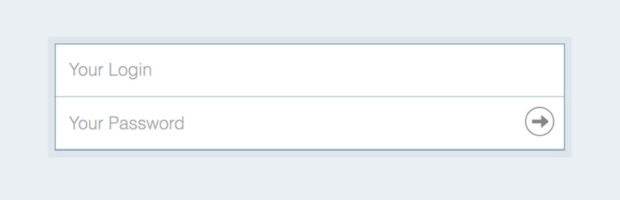
Logg inn på administrasjonspanelet som administrator. For å aktivere et gjeste-WiFi-nettverk, må du kanskje skrive inn administratorbrukernavn og passord. Hvis du ikke husker at du har endret dem, kan du prøve “admin/admin”, siden dette er de vanligste standard påloggingsopplysningene for administrator.
Steg 3
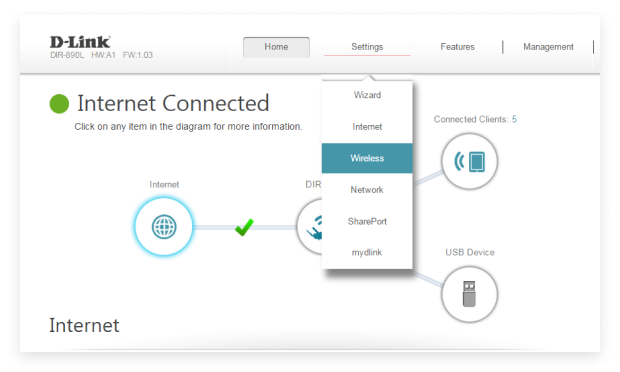
Finn innstillingen for gjeste-WiFi. Den nøyaktige plasseringen av innstillingen vil avhenge av ruteren din sitt merke og modell, men gode steder å lete er i menyen for trådløse innstillinger og menyen for ekstra funksjoner.
Steg 4
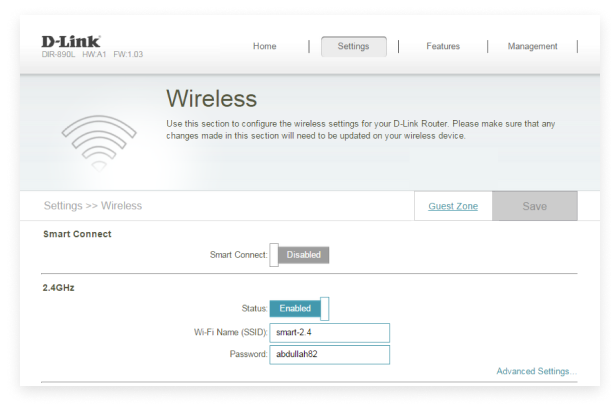
Aktiver gjeste-WiFi-alternativet. I de fleste tilfeller trenger du bare å klikke på riktig avkrysningsboks eller knapp.
Steg 5
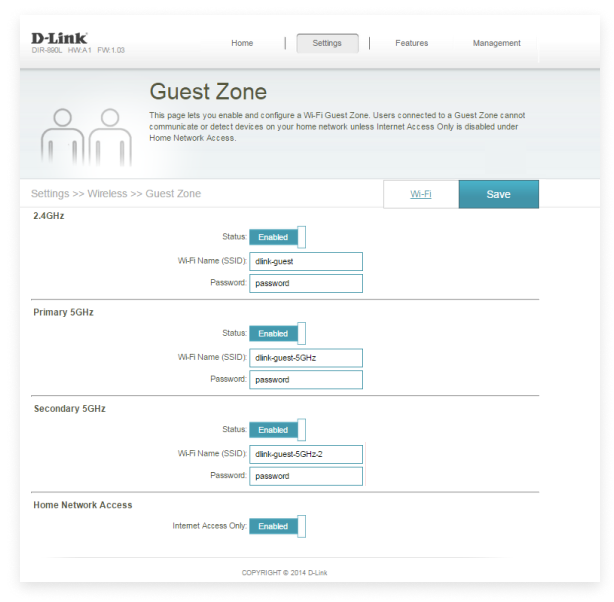
Konfigurer grunnleggende innstillinger. For å beskytte gjestenes personvern og gi dem en god WiFi-opplevelse, må du konfigurere noen grunnleggende innstillinger. Begynn med å aktivere passordbeskyttelse og bruk et passord som ikke lett kan gjettes. Gi deretter gjeste-WiFi-et ditt et beskrivende navn ved å endre SSID-en. Avhengig av hvilke WiFi-standarder ruteren din støtter, kan du også ha mulighet til å aktivere eller deaktivere individuelle bånd.
Slik setter du enkelt opp et gjeste-WiFi-nettverk fra bunnen av. Som du ser, trenger du ikke å være en ekspert for å fullføre trinnene beskrevet ovenfor.
Skulle du oppleve problemer med ytelsen til det nyopprettede WiFi-nettverket ditt, kan du bruke en WiFi-sjekker som NetSpot for å utføre en trådløs stedundersøkelse og analyse for å feilsøke problemet.

NetSpot kan samle detaljert informasjon om alle WiFi-nettverk i ditt faktiske område og visualisere dekningen på et kart for å avsløre alle signaldøde soner, blant annet.
Kan ruteren din opprette et gjestenettverk?
Selv om gjeste-WiFi-funksjonaliteten blir mer og mer vanlig, finnes det fortsatt noen rutere som ikke støtter dette. For å finne ut om ruteren din kan opprette et gjeste-nettverk:
Steg 1
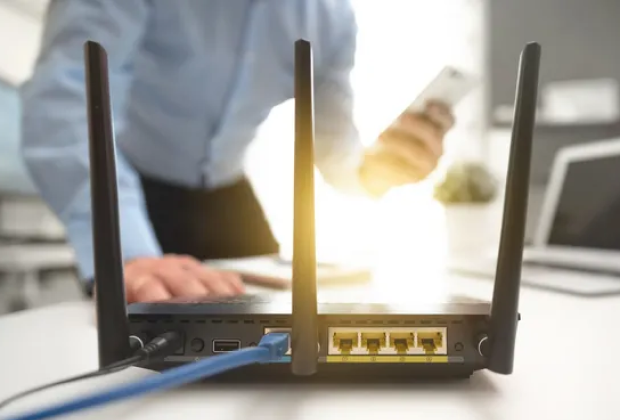
Finn ut nøyaktig hvilken ruter du har. Informasjonen skal stå på en klistrelapp et sted på ruteren din.
Steg 2

Se opp ruteren på produsentens nettside. De fleste produsenter reklamerer for gjeste-WiFi-funksjonaliteten som en nyttig ekstrafunksjon.
Steg 3

Hvis du fortsatt er usikker på om ruteren kan opprette et gjeste-WiFi, ikke nøl med å kontakte produsenten direkte.
Husk at ikke alle produsenter kaller gjeste-WiFi-funksjonen det samme. For eksempel omtaler D-Link det som Guest Zone.
Gjestetrådløst nettverk kan stoppe IoT-trusler
Som vi har forklart tidligere i denne artikkelen, kommer sikkerhetsfordelene med gjeste-WiFi av at det skapes et skille mellom gjester og enheter på hovednettet.
Dette skillet kan også brukes til å stoppe trusler fra tingenes internett (IoT), som hacking og skadelig programvare. På den måten slipper du å stadig spørre deg selv: “Hvem er på mitt WiFi?” bare fordi du ikke stoler på at smarthjem-enhetene dine er så sikre som produsentene hevder at de er (realiteten rundt IoT-sikkerhet kan være urovekkende).
I stedet kan du føle deg trygg, vel vitende om at selv den mest dyktige hacker ikke kan hoppe fra gjestenettverket til hovednettet og kompromittere dine personlige enheter.
SÅ, VI ANBEFALER

NetSpot
FAQ: Gjeste-WiFi-nettverk forklart
Hva er et gjeste-WiFi-nettverk, og hvordan er det forskjellig fra hovednettverket ditt?
Et gjestenettverk er et eget tilgangspunkt laget spesielt for besøkende, som forhindrer dem i å få tilgang til hovednettverket ditt. Det fungerer med sitt eget passord og har ofte begrensninger, noe som umiddelbart øker sikkerheten ved å isolere det. Derfor bør du, når du setter opp ditt hjemmenettverk, starte med grunnleggende sikkerhet og et eget SSID.
Hvorfor opprette et gjestenettverk i det hele tatt hvis jeg stoler på gjestene mine?
Selv med full tillit beskytter et gjestenettverk mot utilsiktet skadevareinfeksjon fra andres telefon eller bærbare datamaskin, og det betyr også at du ikke trenger å dele internett-hastigheten — videosamtalene og nedlastingene dine blir ikke tregere. Dette er spesielt viktig i travle hjem med mange enheter. Dette bør tas med i betraktningen når du implementerer et WiFi-nettverk hjemme.
Hvordan vet jeg om ruteren min støtter gjeste-Wi-Fi?
De fleste moderne rutere støtter gjestenettverk som standard, men for å være sikker bør du sjekke modellens klistremerke på enheten og søke på produsentens nettside etter informasjon om funksjoner som "gjestetilgang" eller lignende betegnelser (for eksempel kaller D-Link det "guest zone"). Hvis dette ikke er oppført, kontakt support. Denne funksjonen er essensiell når du distribuerer Wi-Fi og krever ingen ekstra kostnader. Den gir fleksibilitet uten å påvirke hovedtilkoblingen din.
Hvordan sette opp gjeste-WiFi hjemme raskt og enkelt?
Logg inn på ruteren din sitt administrasjonspanel (via IP eller gjennom appen), finn seksjonen for Gjestenettverk, aktiver det, opprett en egen SSID og et sterkt passord, og begrens båndbredden om nødvendig. Det er alt — nettverket ditt er klart, og gjester kan koble til uten å risikere enhetene dine. Når du har et stort antall enheter, er det viktig å ta hensyn til båndbredde for å sikre at ingen tar hele kapasiteten — dette er grundig dekket i artikkelen om WiFi-kapasitet.
Kan et gjestenettverk virkelig beskytte IoT-enheter mot hacking?
Ja, nettopp på grunn av isolasjon: selv om en hacker får tilgang til en smart lyspære eller et kamera på gjestenettet, vil de ikke kunne "hoppe" over til datamaskinen din, telefonen din eller NAS-en din. Dette er en av de grunnleggende teknikkene for å bygge en pålitelig trådløs infrastruktur, der VLAN-er og segmentering av trafikk spiller en nøkkelrolle, slik det blir diskutert i oversikten over trådløs infrastruktur.
Er gjeste-WiFi egnet for hjemmefester eller å underholde gjester?
Det er ideelt: slå på nettet kun for varigheten av arrangementet, legg ut passordet godt synlig, og alt er online uten noen spørsmål. Med et stort antall mennesker hjelper det å håndtere belastningen og forhindre overbelastning, noe som er spesielt viktig i folksomme situasjoner som ligner på midlertidige nettverk for høy-densitet arrangementer.

Få NetSpot gratis
Wi-Fi Stedskartlegging, Analysering, Feilsøking kjører på en MacBook (macOS 11+) eller en hvilken som helst bærbar PC (Windows 7/8/10/11) med en standard 802.11be/ax/ac/n/g/a/b trådløs nettverksadapter. Les mer om støtten for 802.11be her.