Werkt op een MacBook (macOS 11+) of elke laptop (Windows 7/8/10/11) met een standaard 802.11be/ax/ac/n/g/a/b draadloze netwerkadapter. Lees meer over de 802.11be-ondersteuning hier.
WiFi-probleemoplossingstools: Praktische gids 2026
Leer hoe WiFi-probleemoplossing-tools daadwerkelijk werken, hoe je de juiste kiest voor jouw behoeften, en welke apps je in de gaten moet houden in 2026
WiFi-problemen uiten zich zelden op duidelijke manieren. Meestal "werkt" het netwerk technisch gezien, maar ervaart u constant ongemak met uw WiFi: de verbinding valt weg tijdens videogesprekken, de snelheid daalt in bepaalde kamers, of alles wordt trager zodra er meerdere extra apparaten zijn verbonden.
In zulke situaties moet je gebruikmaken van WiFi-probleemoplossingstools. Deze apps zijn ontworpen om duidelijk te maken wat er precies mis is met het netwerk en helpen je te bepalen hoe je je WiFi-signaal kunt versterken.
Ga naar...
Wat WiFi-probleemoplossingshulpmiddelen echt doen
Voordat we erin duiken, laten we meteen een belangrijk punt verduidelijken: WiFi-probleemoplossingstools zijn niet ontworpen om je netwerk met één tik te “boosten” of te “repareren” — hoe fijn dat ook zou zijn, zo werkt WiFi nu eenmaal niet.
Wat deze tools je wél bieden, is inzicht. Ze helpen je de zwakke plekken te ontdekken die de prestaties omlaag halen, zodat je de echte oorzaak kunt oplossen en je WiFi daadwerkelijk kunt verbeteren.
In de praktijk helpen WiFi-probleemoplossers — en gerelateerde WiFi-diagnostische tools — je om onder andere het volgende te identificeren:
- zwakke of inconsistente WiFi-signaalsterkte
- overvolle of slecht gekozen kanalen
- WiFi-interferentie en verhoogde geluidsniveaus
- snelheidsdalingen veroorzaakt door congestie in plaats van dekking
- configuratieproblemen die de prestaties in de praktijk beperken
Zodra een probleem duidelijk wordt, is de oplossing meestal niet moeilijk.
Dit van tevoren begrijpen zorgt voor realistische verwachtingen en helpt je de juiste categorie WiFi-probleemoplossingstool te kiezen, in plaats van achter snelle oplossingen aan te gaan die niet blijvend zijn.
Soorten tools voor het oplossen van WiFi-problemen
Voordat we het hebben over specifieke toepassingen, is het nuttig om de bredere context te begrijpen. Niet alle WiFi-diagnosetools voeren dezelfde functies uit of beschikken over dezelfde mogelijkheden. In de praktijk kunnen ze worden onderverdeeld in drie hoofdcategorieën, afhankelijk van hoe diep de analyse moet gaan en geschikt voor verschillende gebruikersniveaus.
Universele WiFi-hulpmiddelen voor probleemoplossing
Beste voor: beste balans voor de meeste gebruikers. Power users, thuiskantoren, kleine bedrijven en iedereen die echte antwoorden wil zonder de complexiteit op ondernemingsniveau.
Naast basisinformatie over nabijgelegen netwerken bieden deze tools een veel breder beeld van je eigen WiFi-netwerk. Ze geven genoeg technische details weer om echte prestatieproblemen te diagnosticeren — niet alleen signaalsterkte, maar ook hoe dat signaal zich gedraagt onder belasting, over verschillende banden, en in verschillende delen van je ruimte.
Tegelijkertijd gaat deze diepgang niet ten koste van de gebruiksvriendelijkheid. Dankzij goed ontworpen interfaces en duidelijke visualisaties blijft de data begrijpelijk, zelfs voor niet-experts.
Wat je meestal ziet in deze categorie:
- WiFi-heatmaps (dekking, ruis, interferentie)
- vergelijking tussen goede en slechte gebieden
- actieve snelheidsmetingen op verschillende locaties
- bandanalyse (2,4 GHz, 5 GHz, 6 GHz)
- basis voorspellende planning
Typische voorbeelden:
NetSpot, Acrylic Wi-Fi
Voor de meeste praktijksituaties met probleemoplossing bieden universele WiFi-troubleshootingtools de beste balans tussen duidelijkheid, diepgang en gebruiksvriendelijkheid.
Basis WiFi-probleemoplossingstools
Beste voor: routinematige controles in appartementen, woningen en kleine kantoren — en voor snelle “ligt het aan mijn wifi of iets anders?” situaties.
Deze tools zijn ontworpen om de alledaagse vragen te beantwoorden waar de meeste mensen als eerste tegenaan lopen:
Is het signaal daadwerkelijk sterk genoeg op de plek waar ik wifi gebruik?
Concurreer ik met naburige netwerken op hetzelfde kanaal?
Daalt de snelheid merkbaar als ik verder van de router af ga?
Wat je doorgaans in deze categorie ziet:
- signaalsterkte (RSSI)
- kanaalgebruik en kanaaloverlap
- nabijgelegen wifi-netwerken
- eenvoudige download- en upload-snelheidstests
Typische voorbeelden:
WiFi Scanner voor Windows, WiFiman, WiFi Analyzer door olgor.com, WiFi Analyzer door Matt Hafner, inSSIDer
Deze apps zijn snel, lichtgewicht en eenvoudig te begrijpen. Hun beperking is dat ze een momentopname geven, geen volledig beeld.
Professionele WiFi-probleemoplossingshulpmiddelen
Het beste voor: professionele netwerktechnici en grootschalige implementaties. Deze tools richten zich op diepgaande technische analyse en leggen RF-eigenschappen en netwerkgedrag bloot die ver boven de behoeften — en het vaardigheidsniveau — van de meeste thuis- of kleine kantoorgebruikers uitgaan.
Wat je doorgaans in deze categorie ziet:
- diepe RF- en spectrum-analyse
- validatie en predictieve surveys
- airtime-gebruik en analyse van de ruisvloer
- diagnostiek van roaming-gedrag
- inspectie op pakketniveau
Typische voorbeelden:
Ekahau, Wireshark voor probleemoplossing op pakketniveau
Deze tools zijn krachtig, maar vaak overbodig voor woningen en kleine kantoren.
Beste wifi-probleemoplossingstools om te overwegen
Nu we de hoofdgroepen hebben behandeld, kijken we naar de sterkste opties in elke categorie — de tools die mensen daadwerkelijk gebruiken in echte WiFi-probleemoplossingsworkflows, van snelle diagnostiek tot diepgaande engineeringanalyse.
- NetSpot — onder universele WiFi-probleemoplossingshulpmiddelen.
- WiFi Scanner — het is een lichtgewicht tool die is ontworpen om snel je draadloze netwerk te analyseren.
- Ekahau AI Pro — het is gebouwd voor diepgaande analyse en wordt voornamelijk gebruikt door professionele netwerkingenieurs.
KEUZE #1
Onder de universele WiFi-probleemoplossingstools onderscheidt NetSpot zich als een uitgebalanceerde oplossing die diepgang in analyse combineert met een gebruiksvriendelijke interface. Het biedt voldoende technische details voor effectieve diagnostiek, terwijl het toegankelijk blijft voor niet-zakelijke gebruikers.
-

Inspectiemodus
Geeft u inzicht in realtime in de WiFi-netwerken om u heen.
-

Enquêtemodus
Biedt een uitgebreide, kaartgebaseerde analyse van de prestaties van uw WiFi-netwerk.
-

Planningmodus
Stelt u in staat om uw WiFi-netwerk's indeling en dekking te simuleren en plannen.

NetSpot dekt de volledige workflow van netwerkanalyse op één plek: je begint met het onderzoeken van de huidige WiFi-condities, vervolgens verifieer je de werkelijke prestaties terwijl je door de fysieke ruimte beweegt, en tot slot modelleer je potentiële wijzigingen voordat je iets opnieuw configureert of investeert in nieuwe hardware.
De tool ondersteunt verborgen netwerken (verborgen SSID's) en moderne WiFi-standaarden, inclusief multiband-omgevingen, wat essentieel is voor een nauwkeurige analyse in drukke en gemengde netwerken.
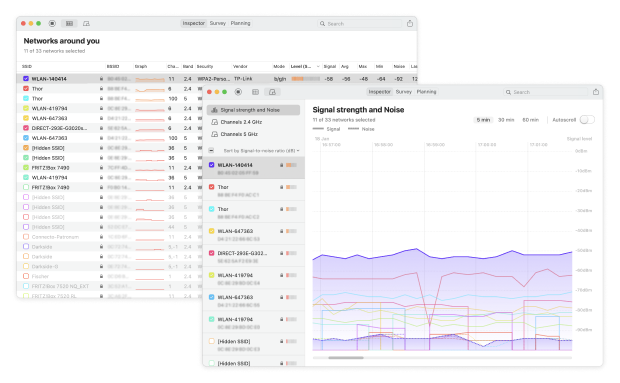
Inspector Mode biedt realtime inzicht in nabijgelegen WiFi-netwerken via een live-tabel met de belangrijkste netwerkgegevens. Naast de tabel bevat NetSpot duidelijke, live-bijwerkende grafieken voor Kanalen en Signaalsterkte, waardoor het makkelijker wordt om kanaaloverlap te herkennen en signaalveranderingen te volgen terwijl je je verplaatst.
NetSpot presenteert netwerkinformatie ook visueel via WiFi-warmtekaarten, waardoor het veel eenvoudiger wordt om te begrijpen hoe het netwerk zich gedraagt in een ruimte.
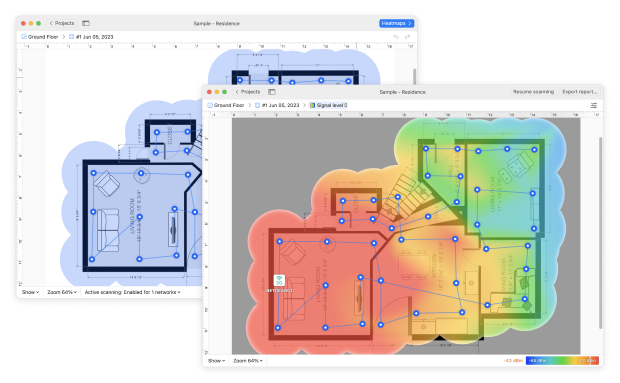
In plaats van te vertrouwen op één enkele metriek, biedt de tool een breed scala aan heatmaptypen, waarmee een uitgebreidere analyse van het netwerk mogelijk is — van basisdekking tot ruis, interferentie en algehele kwaliteit.
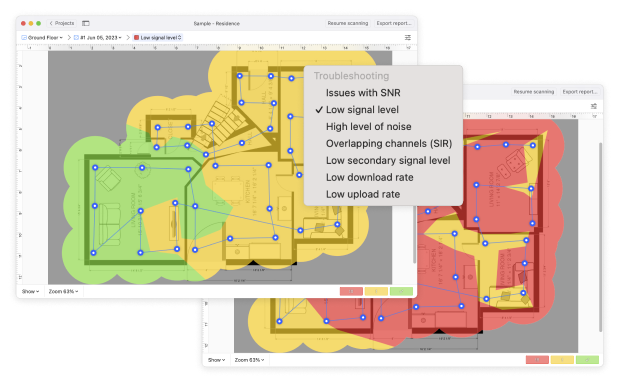
Een aparte groep Probleemoplossing-heatmaps laat je handmatig kritieke drempelwaarden definiëren en markeert snel gebieden die buiten de acceptabele grenzen vallen. Dit is vooral handig wanneer je specifieke probleemzones moet isoleren in plaats van de dekking in het algemeen te beoordelen.
Om de prestaties te valideren, meet Active Scanning de daadwerkelijke download- en uploadsnelheden op verschillende locaties, zodat je een duidelijk beeld krijgt van hoe het netwerk daadwerkelijk presteert voor gebruikers. Voor meer geavanceerde analyses kan Active Scanning worden uitgebreid met iPerf-tests, waarbij testparameters kunnen worden aangepast voor een diepgaandere, meer professionele throughput-onderzoek. Dit helpt te verklaren waarom de signaalsterkte goed lijkt, maar de daadwerkelijke applicatieprestaties toch slecht zijn.
Planningmodus verdient speciale aandacht. In deze modus kun je een WiFi-netwerk simuleren voordat je wijzigingen aanbrengt in de daadwerkelijke infrastructuur. Je kunt de plaatsing van access points testen, de verwachte dekking inschatten en bepalen of het verplaatsen van apparatuur het probleem zal oplossen of dat vervanging noodzakelijk is. Deze modus wordt vaak de logische conclusie van het troubleshootingproces, wanneer duidelijk wordt dat het probleem niet in de instellingen ligt, maar in de fysieke locatie of capaciteiten van de apparatuur.
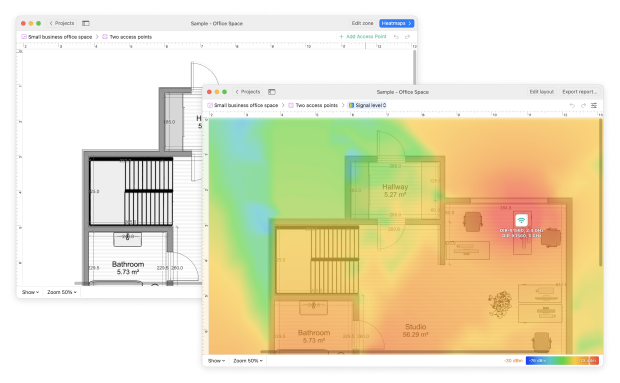
Als gevolg hiervan blijft NetSpot een zeldzaam voorbeeld van een tool die zowel geschikt is voor basale analyses als voor meer diepgaande probleemoplossing. Het biedt de gebruiker niet alleen data, maar ook een duidelijk beeld van wat er gebeurt, waardoor ze weloverwogen beslissingen kunnen nemen om hun WiFi-netwerk te verbeteren.
KEUZE #2

WiFi Scanner
Beschikbaar voor Windows 10, Windows 11.
Voor een snelle, eenvoudige WiFi-check is WiFi Scanner (standalone) een solide keuze. Het is een lichtgewicht tool bedoeld voor een snelle “wat gebeurt er nu?” blik op je draadloze omgeving — zonder je te verdiepen in survey-workflows of analyses op ingenieursniveau.
Het houdt alles eenvoudig: je krijgt de belangrijkste netwerkinformatie, een paar duidelijke signaal-/kanaalweergaven en filteropties zodat je je kunt concentreren op de netwerken die voor jou belangrijk zijn, in plaats van alles om je heen te moeten doorspitten.

Een belangrijke reden om het te overwegen in 2026 is 6 GHz / WiFi 6E-zichtbaarheid op Windows — de ontwikkelaar merkt op dat Windows WiFi Scanner het scannen van 6 GHz netwerken ondersteunt wanneer je een compatibele Wi-Fi 6E-adapter gebruikt (en, impliciet, je systeem/driverstack deze netwerken kan zien). Dus als je doel specifiek is “Ik moet bevestigen wat er gebeurt op 6 GHz, niet alleen 2,4/5”, dan past deze tool precies in die niche.
Het bevat ook ingebouwde upload/downloadsnelheidstesten voor snelle prestatievalidatie — handig wanneer je wilt bevestigen dat een vertraging echt is (en herhaalbaar) in plaats van alleen “het voelt nu traag aan”.
KEUZE #3

Ekahau AI Pro
Beschikbaar voor Windows 10/11 (64-bit), macOS 11 en nieuwer.
Ekahau vertegenwoordigt het professionele segment van WiFi-probleemoplossingstools. Het is ontworpen voor diepgaande analyse en wordt voornamelijk gebruikt door professionele netwerkengineers die werken met complexe of missie-kritische netwerken. Het technische detailniveau dat wordt geboden, gaat veel verder dan wat de meeste thuisgebruikers of kleine kantoren nodig hebben — en dat is precies de bedoeling.
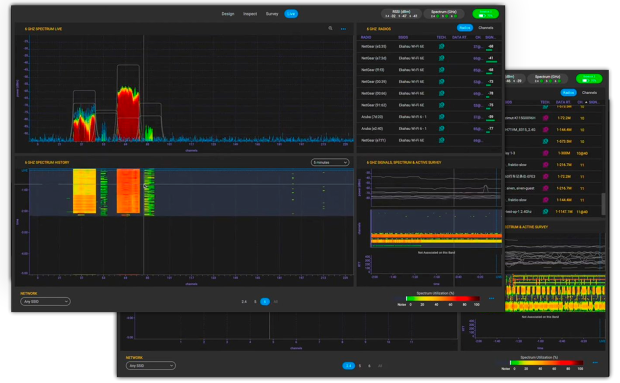
Ekahau is een dure oplossing en vereist doorgaans formele training om effectief te kunnen gebruiken. Geavanceerde probleemoplossing en spectrum-analysetaken zijn afhankelijk van speciale hardware, zoals de Ekahau Sidekick, die nodig is voor bepaalde metingen en de totale implementatiekosten verhoogt.
Het platform ondersteunt voorspellend ontwerp, validatieonderzoeken op locatie en analyse na implementatie.
Ekahau biedt hulpmiddelen voor RF-analyse, waaronder evaluatie van signaalkwaliteit, ruis, interferentie en kanaalgebruik. Het wordt vaak gebruikt om dekkingsgaten, capaciteitsbeperkingen en ontwerpproblemen te identificeren die niet kunnen worden vastgesteld met eenvoudige inspectie of heatmaptools.
Mobiele survey-applicaties breiden de workflow uit naar iPadOS, waardoor gestandaardiseerde gegevensverzameling op locatie mogelijk wordt. Verzamelde metingen kunnen worden beoordeeld en geanalyseerd in de desktopapplicatie voor rapportage en het verfijnen van het ontwerp.
Vanwege de complexiteit en kosten is Ekahau over het algemeen niet geschikt voor routinematige probleemoplossing thuis of in kleine kantoren. Het is ontworpen voor omgevingen waar nauwkeurige RF-gegevens en verdedigbare ontwerpbeslissingen vereist zijn.
Conclusie
WiFi-probleemoplossingstools repareren netwerken niet uit zichzelf — ze helpen je te zien wat er daadwerkelijk misgaat. Zodra het probleem duidelijk is, houdt het giswerk op en worden beslissingen doelbewust genomen.
Of het nu gaat om trage prestaties, wegvallende verbindingen of ongelijke dekking, met het juiste WiFi-probleemoplossingstool kun je de onderliggende oorzaak begrijpen voordat je wijzigingen aanbrengt.
Nu draadloze netwerken zich blijven ontwikkelen en drukker worden, is het periodiek controleren van je netwerk met betrouwbare WiFi-diagnosetools een praktische manier om stabiele Wi-Fi in 2026 en daarbuiten te behouden.
DAAROM RADEN WIJ AAN

NetSpot
Wi-Fi Site Survey's, Analyse, Probleemoplossing draait op een MacBook (macOS 11+) of elke laptop (Windows 7/8/10/11) met een standaard 802.11be/ax/ac/n/g/a/b draadloze netwerkadapter. Lees meer over de ondersteuning van 802.11be hier.
FAQ over WiFi-probleemoplossingshulpmiddelen
Verhelpen WiFi-probleemoplossingshulpmiddelen daadwerkelijk WiFi-problemen?
Nee. WiFi-probleemoplossingstools repareren je netwerk niet automatisch. In plaats daarvan laten ze zien waar en waarom problemen zich voordoen — zwakke signaalgebieden, rumoerige kanalen, interferentie of slechte plaatsing. Zodra het probleem zichtbaar is, kun je de juiste aanpassing maken, of dat nu het aanpassen van instellingen is, het verplaatsen van apparatuur, of het upgraden van hardware.
Wat is het beste WiFi-probleemoplossingshulpmiddel voor thuisgebruikers?
Voor de meeste thuisgebruikers is een universeel WiFi-probleemoplossingshulpmiddel de beste keuze. Hulpmiddelen zoals NetSpot of vergelijkbare apps bieden live-analyse, signaalvisualisatie en dekkingskaarten zonder de gebruiker te overladen. Ze helpen bij het identificeren van dode zones, kanaalcongestie en snelheidsdalingen in echte leefruimtes.
Zijn WiFi-analyzer apps nauwkeurig genoeg voor het oplossen van problemen?
Ja, voor veelvoorkomende problemen. WiFi-analyse-apps meten nauwkeurig de signaalsterkte, kanaalgebruik en interferentie. Hoewel ze geen professionele RF-tools vervangen, zijn ze meer dan voldoende voor het diagnosticeren van trage snelheden, instabiele verbindingen en dekkingsproblemen in woningen en kleine kantoren.
Kunnen WiFi-probleemoplossingstools helpen de Wi-Fi-snelheid te verbeteren?
Ze kunnen de snelheid niet direct verhogen, maar ze helpen je deze indirect te verbeteren. Door kanaalcongestie, overmatige ruis of een slechte routerplaatsing aan het licht te brengen, wijzen WiFi-probleemoplossingstools je de weg naar aanpassingen die vaak resulteren in merkbaar snellere en stabielere verbindingen.

Ontvang NetSpot gratis
Wi-Fi Site Survey's, Analyse, Probleemoplossing draait op een MacBook (macOS 11+) of elke laptop (Windows 7/8/10/11) met een standaard 802.11be/ax/ac/n/g/a/b draadloze netwerkadapter. Lees meer over de ondersteuning van 802.11be hier.