Wi-Fi Site Survey's, Analyse, Probleemoplossing draait op een MacBook (macOS 11+) of elke laptop (Windows 7/8/10/11) met een standaard 802.11be/ax/ac/n/g/a/b draadloze netwerkadapter. Lees meer over de ondersteuning van 802.11be hier.
Hoe controleer je de signaalsterkte van je WiFi?
LAAT ZWAKKE WI-FI JE NIET VERTRAGEN — LEER HOE JE JE SIGNALSTERKTE KUNT CONTROLEREN EN VERBETER JE VERBINDING!
De kwaliteit van je internetverbinding hangt direct af van de sterkte van je Wi-Fi-signaal. Als het signaal niet sterk genoeg is, zul je waarschijnlijk tragere datasnelheden, trage laadtijden van webpagina's en zelfs verbroken video-oproepen ervaren. Weten hoe je je huidige signaalsterkte kunt meten en welke stappen je kunt ondernemen om het te verbeteren kan een groot verschil maken.
Ga naar...
Hoe kun je echt controleren of je wifi werkt?
Kort gezegd geeft de signaalsterkte aan hoe betrouwbaar je internetverbinding is. In de instellingen wordt dit meestal weergegeven in dBm (decibel milliwatt). Er is één bijzonderheid: de waarden zijn altijd negatief. Hoe dichter het getal bij nul ligt, hoe beter de verbinding.
Bijvoorbeeld, een signaalsterkte van -30 dBm is uitstekend, terwijl -80 dBm slecht is en waarschijnlijk verbindingsproblemen zal veroorzaken.
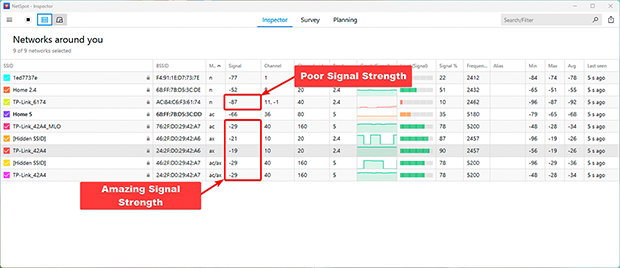
De beste manieren om de wifi-signaalsterkte op elk apparaat te meten
Er zijn verschillende manieren om de signaalsterkte van je wifi-netwerk te controleren, van de basisfuncties die al op je apparaat zijn ingebouwd tot speciale apps waarmee je een veel gedetailleerder beeld krijgt van de situatie. Hieronder vind je een aantal van de meest gebruikte methoden:
Eenvoudige manieren om de Wi-Fi-signaalsterkte te controleren met ingebouwde tools
Je kunt beginnen met het wifi-pictogram op je apparaat. De meeste mensen negeren het, maar het geeft je een snel beeld van hoe sterk de verbinding is. Klik in Windows op het wifi-pictogram in de rechterbenedenhoek van het scherm en je ziet een lijst met netwerken in de buurt.
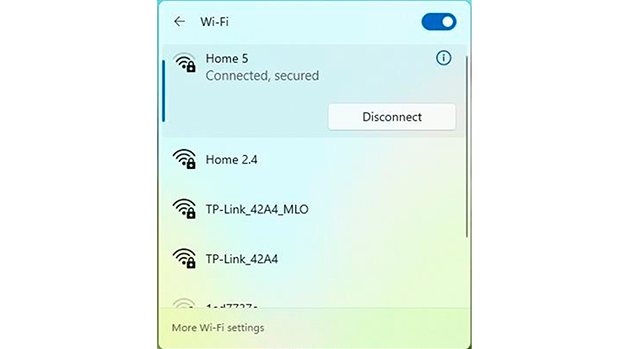
Elk netwerk wordt weergegeven met een rij balkjes. Over het algemeen geldt: hoe meer balkjes, hoe sterker het signaal.
Als u iets nauwkeurigers wilt zien in Windows, opent u de opdrachtprompt. Druk op Win + R, typ cmd en druk op Enter. Voer vervolgens deze opdracht in:
netsh wlan show interfaces
Hiermee krijgt u meer gedetailleerde verbindingsinformatie te zien, inclusief de signaalsterkte weergegeven als een percentage.
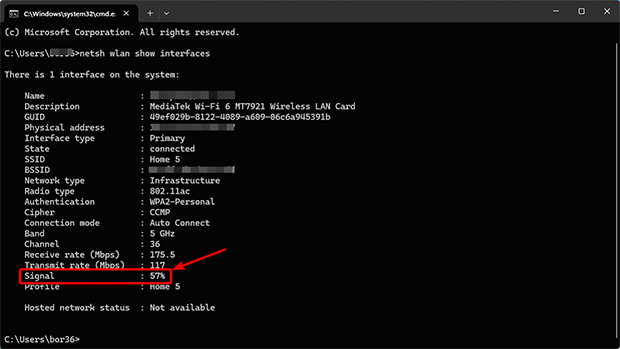
Hier worden de meer gedetailleerde verbindingsgegevens weergegeven, inclusief de signaalsterkte in dBm.
Op een Mac houdt u de Option-toets ingedrukt en klikt u op het Wi-Fi-pictogram in de menubalk.
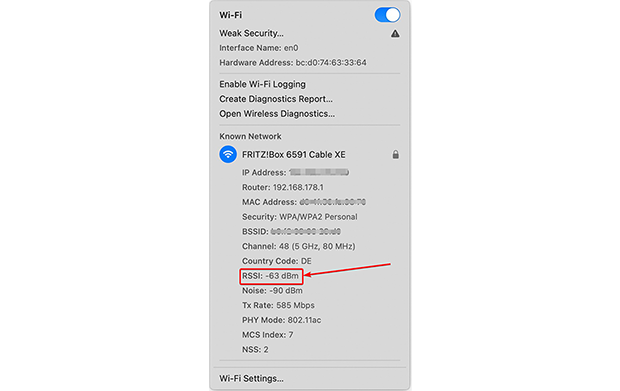
Er verschijnt een dropdownmenu met extra details over je verbinding, waaronder RSSI (Received Signal Strength Indicator), die aangeeft hoe sterk het huidige wifi-signaal is.
Beste Wi‑Fi-apps voor gedetailleerde analyse van draadloze signalen
Als je niet tevreden bent met alleen het zien van de “streepjes” op het scherm en dieper wilt graven, kijk dan eens beter naar NetSpot. Het is gebruiksvriendelijk, niet te duur en biedt je veel meer dan een eenvoudige signaalmeting. Naast het in realtime tonen van je Wi‑Fi-sterkte kan het ook een heatmap maken zodat je echt kunt zien hoe het signaal zich door je ruimte verspreidt.
Controleer de Wi‑Fi-signaalsterkte in realtime met NetSpot
Installeer NetSpot op je Windows-laptop, MacBook of Android-apparaat. De gratis versie is voldoende als je doel simpelweg is om de WiFi-signaalsterkte te controleren.
Zodra de app is geopend, schakel je bovenaan het hoofdvenster over naar Inspectormodus . Hier kun je snel zien wat er met je Wi‑Fi aan de hand is.
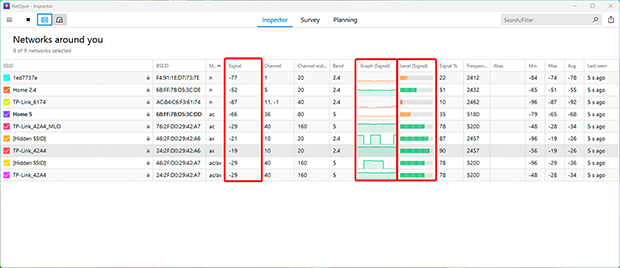
Je ziet een tabel met nuttige details zoals:
- Signaal: Dit toont de signaalsterkte van elk gedetecteerd netwerk in dBm. Een hogere (dichter bij nul) waarde duidt op een sterker signaal.
- Niveau (Signaalniveau): Biedt een gemakkelijk te vergelijken formaat om signaalsniveaus over meerdere netwerken te beoordelen.
- Grafiek (Signaalgrafiek): Toont realtime veranderingen in signaalsterkte voor elk netwerk. Dit is vooral nuttig voor het identificeren van instabiliteit veroorzaakt door interferentie of fysieke obstakels.
De grafiek 'Signaalsterkte' in de inspectiemodus maakt het veel gemakkelijker om te zien of uw verbinding stabiel is of constant schommelt.
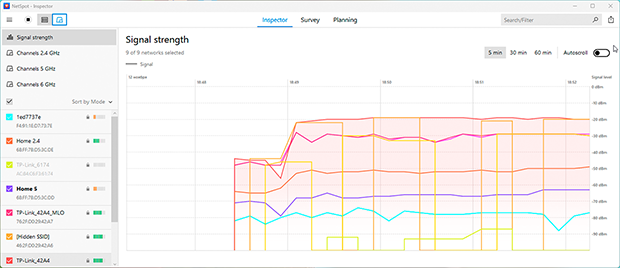
Als de grafiek blijft dippen, wijst dat meestal op iets dat het signaal in de weg zit, of interferentie van apparaten in de buurt of naburige netwerken.

Analyseer je Wi-Fi op Android
Inspecteer, vergelijk, onderzoek en analyseer WiFi-netwerken met NetSpot.
Een Wi-Fi-signaalsterkte heatmap maken met NetSpot
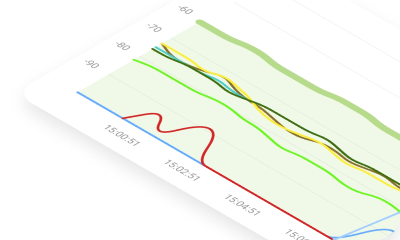
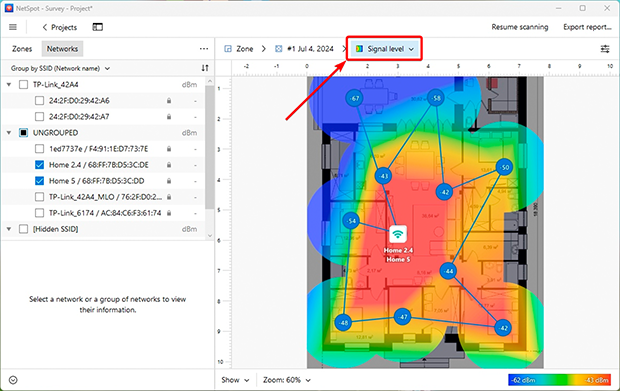
NetSpot kan ook een wifi-heatmap maken, waarmee je een visueel beeld krijgt van je dekking. Sterkere gebieden worden meestal in het groen weergegeven, terwijl zwakkere plekken in het rood verschijnen. Zo kun je gemakkelijk zien waar het signaal wegvalt en waar je installatie mogelijk verbetering nodig heeft.
- Signaalniveau: Toont signaalverdeling over je ruimte. Je kunt direct gebieden identificeren waar het signaal zwak is en beslissen waar je extra toegangspunten of signaalversterkers kunt plaatsen.
- Laag Signaallevel: Markeert zones met onvoldoende signaalsterkte. Je kunt de drempels aanpassen om de signaalkwaliteit te classificeren als slecht, acceptabel of sterk, zodat je je kunt richten op kritieke probleemgebieden.
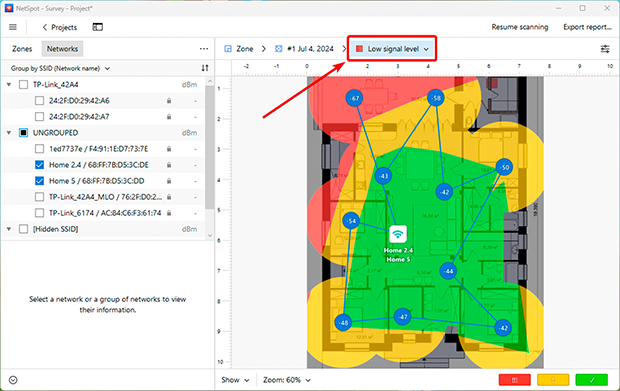
WiFi-warmtekaarten zijn ongelooflijk nuttig voor het identificeren van hiaten in de dekking en ervoor zorgen dat elk deel van je huis of kantoor betrouwbare WiFi krijgt.
Hoe je je wifi-verbinding echt kunt verbeteren: een paar praktische tips
Als uw metingen 'blinde vlekken' of een zwak signaal laten zien, wanhoop dan niet. Dit kunt u direct doen om te voorkomen dat uw internetverbinding hapert:
1. Start je router opnieuw op
Ja, het goede oude advies om de router uit en weer aan te zetten werkt nog steeds. Routers zijn net als computers; ze raken na verloop van tijd vermoeid, hun geheugen raakt vol met fouten en ze beginnen te haperen. Een simpele herstart verwijdert deze digitale rommel en het netwerk komt vaak vanzelf weer tot leven.

2. Verplaats de router naar een betere plek
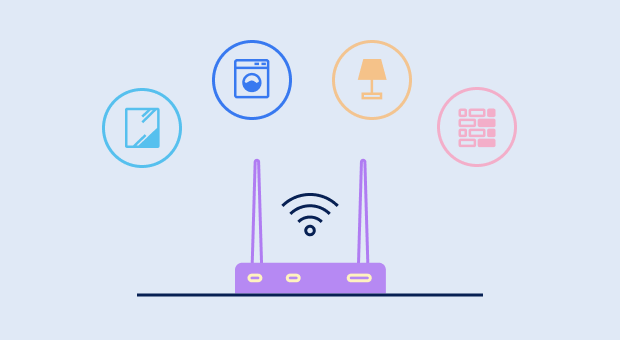
De plaatsing van de router heeft een enorme invloed op de Wi‑Fi-kwaliteit. Muren, spiegels en zelfs een magnetron zijn signaalmoordenaars. Verstop je router niet in een kast of in de verre hoek van de gang. Idealiter staat hij in het midden van je appartement in een open ruimte. Probeer hem hoger te zetten, bijvoorbeeld op een plank — dit zal het signaal effectiever verspreiden, in plaats van dat het door de bank wordt geblokkeerd.
3. Upgrade je apparatuur of voeg signaalversterkers toe
Als je router vijf jaar oud is, is de kans klein dat hij de huidige snelheden en de WiFi 6-standaard aankan. Soms is het makkelijker om meteen het nieuwste model te kopen dan te worstelen met een ouder model.

Als u een groot huis of appartement met dikke muren heeft, is één router mogelijk niet voldoende. In dat geval kunt u het beste overwegen om een mesh-systeem te gebruiken. Dit zijn modules die samen één naadloos netwerk vormen: als u van kamer naar kamer loopt, schakelt de internetverbinding naadloos en zonder onderbrekingen over.

Door hulpmiddelen zoals NetSpot te gebruiken en deze tips te volgen, kunt u de stabiliteit en kwaliteit van uw Wi-Fi verbeteren, zodat u overal in uw huis of kantoor betrouwbare internetverbinding heeft.
DAAROM RADEN WIJ AAN

NetSpot

Ontvang NetSpot gratis
Wi-Fi Site Survey's, Analyse, Probleemoplossing draait op een MacBook (macOS 11+) of elke laptop (Windows 7/8/10/11) met een standaard 802.11be/ax/ac/n/g/a/b draadloze netwerkadapter. Lees meer over de ondersteuning van 802.11be hier.