Wi-Fi サイト サーベイ、分析、トラブルシューティングは、標準的な802.11be/ax/ac/n/g/a/b無線ネットワークアダプタを備えたMacBook(macOS 11+)または任意のラップトップ(Windows 7/8/10/11)で動作します。802.11beのサポートについての詳細はこちらをご覧ください。
インターネット接続の品質は、Wi-Fi信号の強さに直接依存しています。信号が十分に強くない場合、データ速度の低下、ウェブページの読み込み遅延、さらにはビデオ通話の途切れが発生する可能性があります。現在の信号強度をどのように測定するかを知り、それを強化するために取れる手段を知ることは、大きな違いを生むことができます。
ジャンプ...
Wi-Fi が本当に動作しているかどうかを実際に見分けるにはどうすればいいですか?
要するに、信号強度とはインターネット接続がどれだけ安定して動作するかを示すものです。設定では、通常 dBm(デシベルミリワット)で表されます。1つ特異な点があります。値は常に負になります。数字がゼロに近いほど、接続は良好です。
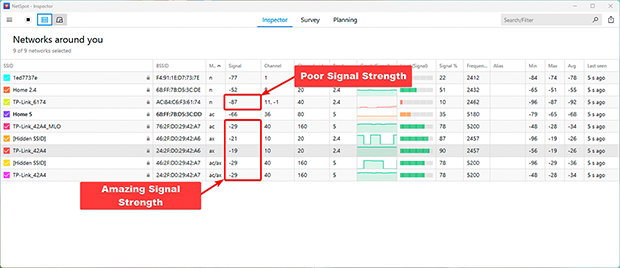
例えば、-30 dBmの信号強度は非常に良好であり、一方、-80 dBmは接続の問題を引き起こす可能性のある弱い信号です。
あらゆるデバイスでWi-Fi信号強度を測定する最適な方法
Wi-Fiの信号強度を確認する方法はいくつかあり、デバイスにすでに内蔵されている基本的なツールから、状況をより詳しく把握できる専用アプリまでさまざまです。以下は、その中でも一般的な方法の一部です:
組み込みツールを使用してWi-Fi信号の強度を確認する簡単な方法
まずはデバイスのWi-Fiアイコンから始められます。ほとんどの人は気にしていませんが、接続の強さを素早く把握するのに役立ちます。Windowsの場合、画面右下のWi-Fiアイコンをクリックすると、近くのネットワーク一覧が表示されます。
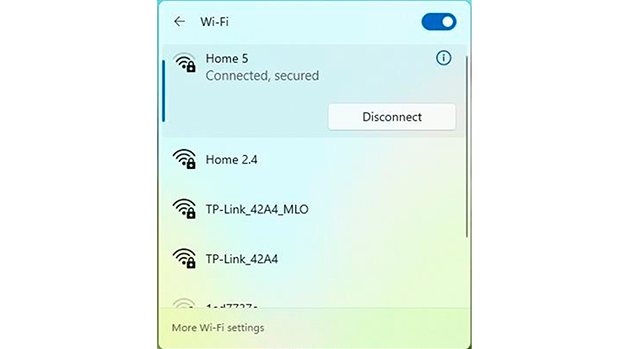
各ネットワークはバーの行として表示されます。一般的に、バーが多いほど信号が強いことを意味します。
Windowsでより正確な情報が必要な場合は、コマンド プロンプトを開きます。Win + Rを押し、cmdと入力して、Enterを押します。次に、このコマンドを入力します:
netsh wlan show interfaces
それにより、パーセンテージで表示される信号強度など、より詳細な接続情報が表示されます。
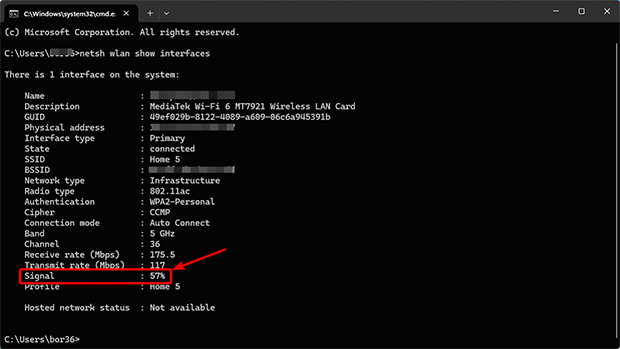
これにより、dBmでの信号強度を含む、より詳細な接続情報が表示されます。
Macでは、Optionキーを押したままメニューバーのWi‑Fiアイコンをクリックします。
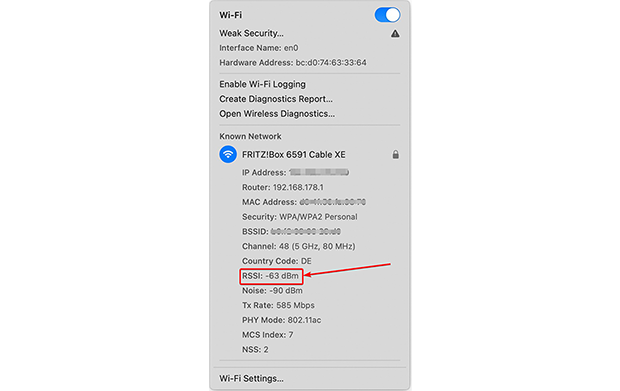
接続に関する追加の詳細を含むドロップダウンが表示されます。これには、現在のWi‑Fi信号がどれほど強いかを示すRSSI(受信信号強度インジケーター)が含まれます。
詳細なワイヤレス信号分析に最適なWi‑Fiアプリ
画面上の「棒」だけを見るだけでは満足できず、さらに深く掘り下げたいなら、NetSpotをぜひ詳しくチェックしてみてください。使いやすく、価格も高すぎず、単なる信号表示以上のことができます。Wi‑Fi強度をリアルタイムで表示するだけでなく、ヒートマップを作成して、信号が空間内にどのように広がっているかを実際に確認できます。
NetSpotでWi‑Fi信号強度をリアルタイムで確認
WindowsノートPC、MacBook、またはAndroid端末にNetSpotをインストールしてください。目的がWi‑Fi信号強度を確認するだけであれば、無料版で十分です。
アプリを開いたら、メインウィンドウ上部からインスペクターモードに切り替えます。ここで、Wi‑Fiの状況を手早く確認できます。
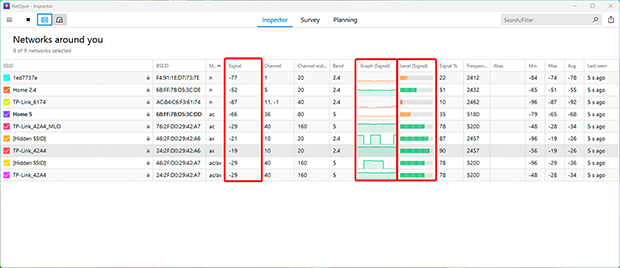
以下のような役立つ詳細情報が記載された表が表示されます:
- 信号: これは、それぞれの検出されたネットワークの信号強度をdBmで表示します。値が大きい(ゼロに近い)ほど、信号が強いことを示します。
- レベル (Signal Level): 複数のネットワーク間で信号レベルを比較しやすい形式で提供します。
- グラフ (Signal Graph): 各ネットワークの信号強度のリアルタイム変化を表示します。これは、干渉や物理的な障害物によって引き起こされる不安定性を特定する際に特に役立ちます。
インスペクターモードの信号強度グラフを使えば、接続が安定しているか、それとも不安定で頻繁に変動しているかを簡単に確認できます。
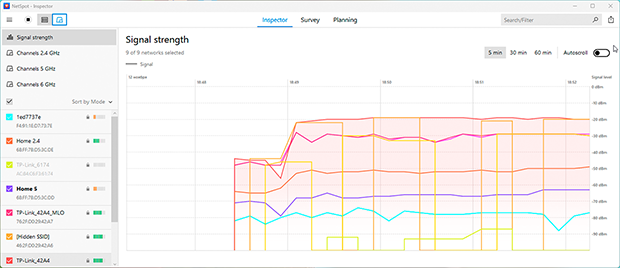
グラフが下がり続ける場合、通常は信号の妨げになるものがあるか、近くのデバイスや近隣ネットワークからの干渉が原因であることを示しています。

AndroidであなたのWi-Fiを分析
NetSpotを使用してWiFiネットワークを調査、比較、検査、および分析します。
NetSpotを使用してWiFi信号強度ヒートマップを作成する
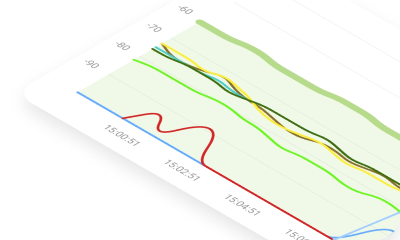
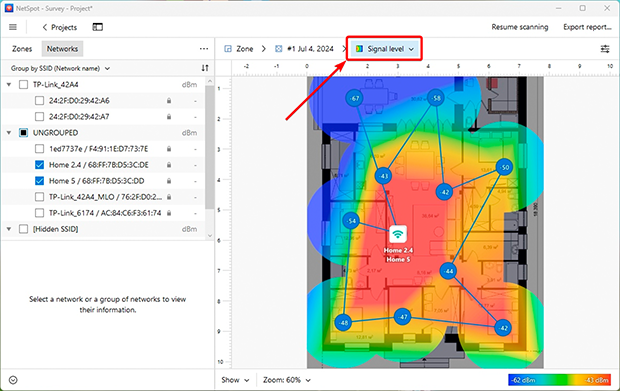
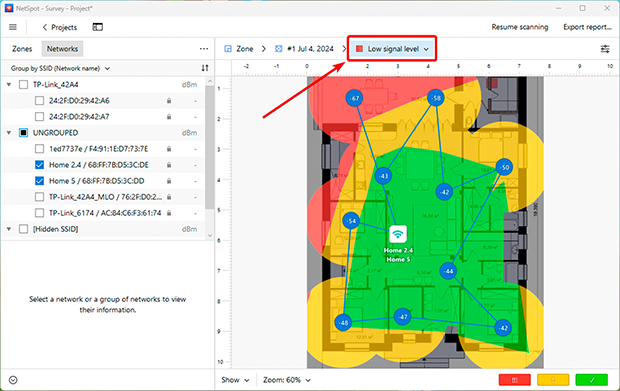
NetSpotはWi-Fiヒートマップも作成できます。これにより、Wi-Fiカバレッジを視覚的に把握できます。電波の強いエリアは通常緑色で表示され、弱いエリアは赤色で表示されるため、信号が弱くなる場所や設定の改善が必要な場所を簡単に確認できます。
- 信号レベル: 空間全体の信号分布を表示します。信号が弱いエリアをすぐに特定し、追加のアクセスポイントや信号ブースターを配置する場所を決めることができます。
- 低信号レベル: 信号強度が不十分なゾーンを強調表示します。しきい値をカスタマイズして、信号品質を低、許容、または強に分類できるため、重要な問題領域に焦点を当てることができます。
Wi-Fiヒートマップは、カバレッジのギャップを特定し、自宅やオフィスのすべての部分で信頼できるWi-Fiを確保するために非常に役立ちます。
Wi‑Fiを本当に強化する方法:効果のあるいくつかのヒント
測定結果に「死角」や弱い信号が表示されても、絶望しないでください。インターネットのつまずきを今すぐ止めるためにできることをご紹介します:
1. ルーターを再起動する
そう、昔ながらの「一度切ってから入れ直す」というアドバイスは今でも有効です。ルーターはコンピューターと同じで、時間が経つと疲れてきて、メモリにエラーが溜まり、動作が遅くなり始めます。簡単な再起動でこのデジタルのゴミが一掃され、ネットワークが自然に復活することもよくあります。

2. ルーターをより良い場所に移動する
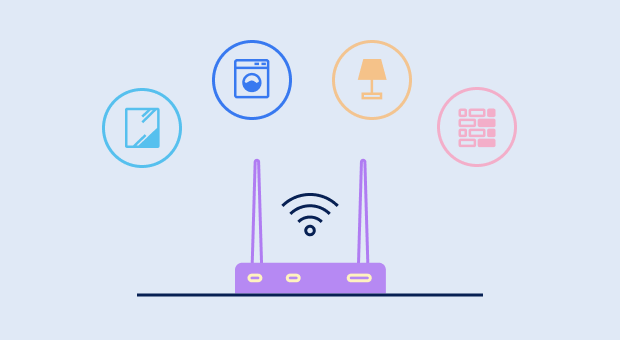
ルーターの設置場所はWi-Fiの品質に大きな影響を与えます。壁や鏡、さらには電子レンジでさえも電波の障害になります。ルーターをクローゼットの中や廊下の端の隅に隠さないでください。理想的には、アパートの中央の開けた場所に置くべきです。棚の上など、より高い位置に置いてみてください。そうすることで、ソファに遮られてしまうのではなく、より効果的に電波を行き渡らせることができます。
3. あなたの機器をアップグレードするか、信号ブースターを追加する
ルーターが5年前のものなら、最新の速度やWiFi 6規格に対応できない可能性が高いです。古いものに苦労するより、一度最新モデルを購入したほうが簡単な場合もあります。

大きな家や壁が厚いアパートに住んでいる場合、ルーター1台だけでは不十分なことがあります。この場合は、メッシュシステムを検討するのが最適です。これらは単一のシームレスなネットワークを作成するモジュールのセットで、部屋から部屋へ移動してもインターネット接続は中断することなくシームレスに切り替わります。

NetSpotのようなツールを使用し、これらのヒントに従うことで、Wi-Fiの安定性と品質を向上させ、家庭やオフィスのあらゆる場所で信頼できるインターネットを確保することができます。
だから、私たちのおすすめです

NetSpot

NetSpotを無料で入手する
Wi-Fi サイト サーベイ、分析、トラブルシューティングは、標準的な802.11be/ax/ac/n/g/a/b無線ネットワークアダプタを備えたMacBook(macOS 11+)または任意のラップトップ(Windows 7/8/10/11)で動作します。802.11beのサポートについての詳細はこちらをご覧ください。