Encuestas de sitio Wi-Fi, análisis y solución de problemas se ejecuta en un MacBook (macOS 11+) o cualquier laptop (Windows 7/8/10/11) con un adaptador de red inalámbrico estándar 802.11be/ax/ac/n/g/a/b. Lea más sobre el soporte 802.11be aquí.
Cómo verificar la intensidad de tu señal Wi-Fi
NO PERMITAS QUE UNA SEÑAL WI-FI DÉBIL TE RETRASE — APRENDE CÓMO VERIFICAR LA FUERZA DE TU SEÑAL Y SUPERCARGA TU CONEXIÓN!
La calidad de tu conexión a internet depende directamente de la fuerza de tu señal Wi-Fi. Si la señal no es lo suficientemente fuerte, es probable que experimentes velocidades de datos más lentas, carga lenta de páginas web e incluso llamadas de video interrumpidas. Saber cómo medir la fuerza de tu señal actual y qué pasos puedes tomar para mejorarla puede hacer una gran diferencia.
Salta a...
¿Cómo puedes saber con certeza si tu conexión Wi-Fi funciona correctamente?
En resumen, la intensidad de la señal indica la fiabilidad de tu conexión a internet. En la configuración, suele expresarse en dBm (decibelios-milivatios). Hay una particularidad: los valores siempre son negativos. Cuanto más cerca de cero esté el número, mejor será la conexión.
Por ejemplo, una fuerza de señal de -30 dBm es excelente, mientras que -80 dBm es deficiente y probablemente cause problemas de conexión.
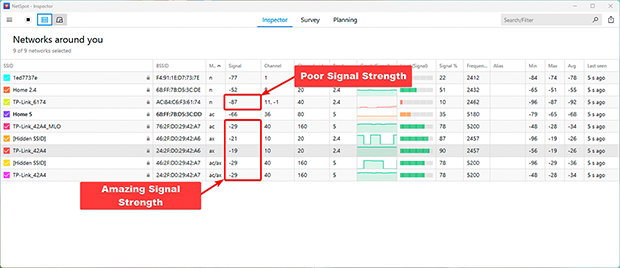
Las mejores maneras de medir la intensidad de la señal Wi-Fi en cualquier dispositivo
Existen diferentes maneras de comprobar la intensidad de la señal Wi-Fi, desde las herramientas básicas integradas en tu dispositivo hasta aplicaciones específicas que te permiten ver con mayor detalle lo que está sucediendo. A continuación, te mostramos algunas de las formas más comunes de hacerlo:
Formas Fáciles de Verificar la Intensidad de la Señal de Wi-Fi Usando Herramientas Integradas
Puedes empezar por el icono de Wi-Fi de tu dispositivo. La mayoría de la gente lo ignora, pero en realidad te da una idea rápida de la intensidad de la conexión. En Windows, haz clic en el icono de Wi-Fi en la esquina inferior derecha de la pantalla y verás la lista de redes cercanas.
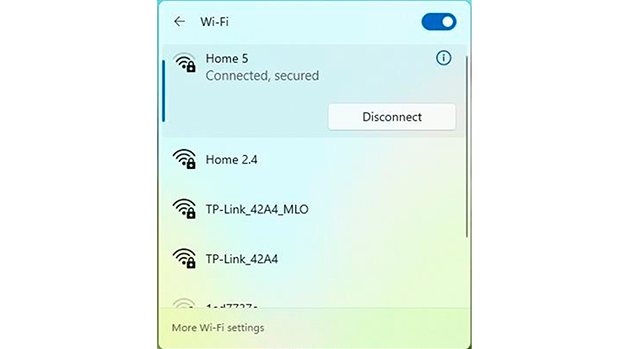
Cada red muestra una fila de barras. En general, cuantas más barras, mayor es la intensidad de la señal.
Si desea información más precisa en Windows, abra el Símbolo del sistema. Presione Win + R, escriba cmd y presione Intro. Luego, ingrese este comando:
netsh wlan show interfaces
Esto mostrará información de conexión más detallada, incluyendo la intensidad de la señal expresada como porcentaje.
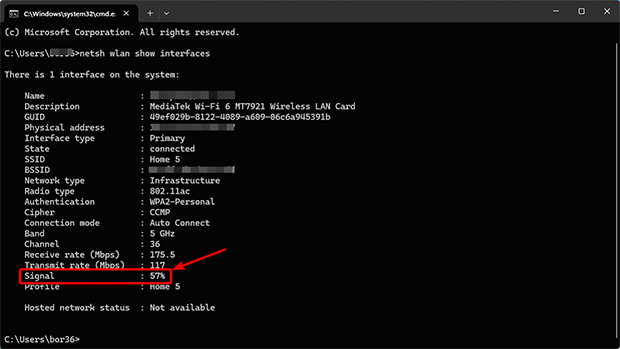
Esto mostrará información de conexión más detallada, incluyendo la intensidad de la señal en dBm.
En una Mac, mantén presionada la tecla Opción y haz clic en el icono de Wi-Fi en la barra de menú.
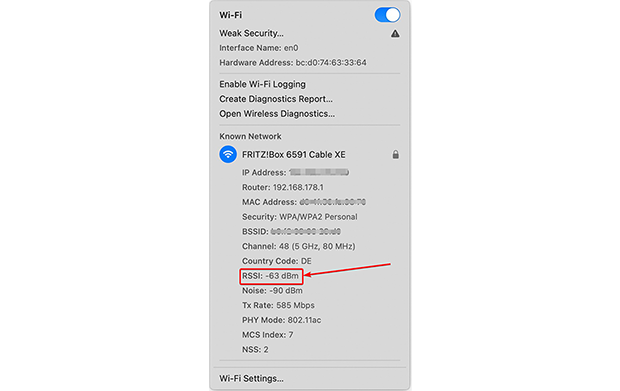
Aparecerá un menú desplegable con detalles adicionales sobre tu conexión, incluyendo el RSSI (Indicador de Intensidad de la Señal Recibida), que muestra la intensidad de la señal Wi-Fi actual.
Las mejores apps Wi-Fi para un análisis detallado de la señal inalámbrica
Si no te basta con ver solo las «barras» en la pantalla y quieres profundizar más, echa un vistazo más de cerca a NetSpot. Es fácil de usar, no es caro y te ofrece mucho más que una simple lectura de la señal. Además de mostrar la intensidad de tu Wi‑Fi en tiempo real, también puede crear un mapa de calor para que puedas ver realmente cómo se propaga la señal por tu espacio.
Comprueba la intensidad de la señal Wi‑Fi en tiempo real con NetSpot
Instala NetSpot en tu portátil con Windows, MacBook o dispositivo Android. La versión gratuita es suficiente si tu objetivo es simplemente comprobar la intensidad de la señal Wi‑Fi.
Una vez abierta la app, cambia a Modo Inspector desde la parte superior de la ventana principal. Aquí es donde puedes obtener una vista rápida de lo que ocurre con tu Wi‑Fi.
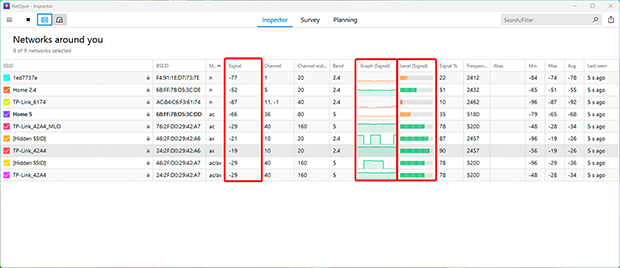
Verás una tabla con detalles útiles como:
- Señal: Esto muestra la intensidad de la señal de cada red detectada en dBm. Un valor más alto (más cercano a cero) indica una señal más fuerte.
- Nivel (Nivel de Señal): Proporciona un formato fácilmente comparable para evaluar niveles de señal a través de múltiples redes.
- Gráfico (Gráfico de Señal): Muestra cambios en tiempo real en la intensidad de la señal para cada red. Esto es especialmente útil para identificar inestabilidad causada por interferencias u obstáculos físicos.
El gráfico de intensidad de la señal en el modo Inspector facilita mucho la detección de si la conexión es estable o si fluctúa constantemente.
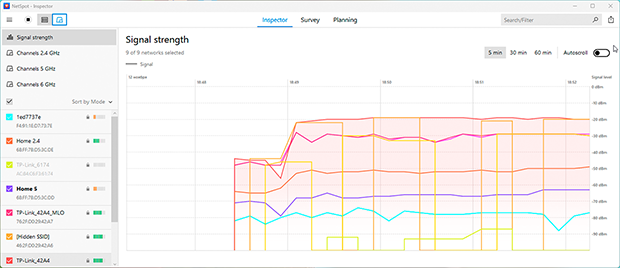
Si la gráfica sigue bajando, eso suele indicar que algo está interfiriendo con la señal, o interferencia de dispositivos cercanos o redes vecinas.

Analiza tu Wi-Fi en Android
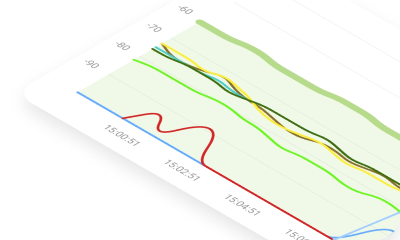
Inspecciona, compara, supervisa y analiza redes WiFi con NetSpot.
Creación de un Mapa de Calor de Intensidad de Señal Wi-Fi con NetSpot
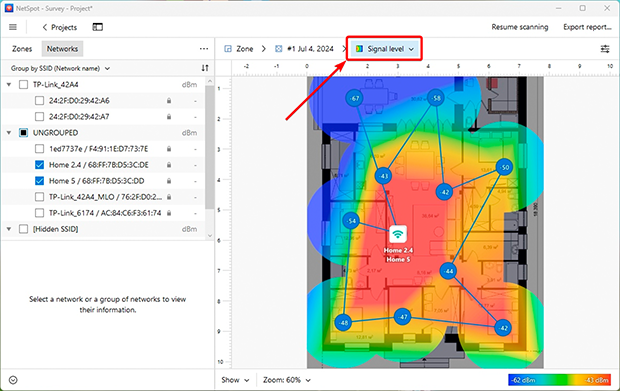
NetSpot también puede crear un mapa de calor WiFi, que te ofrece una representación visual de tu cobertura. Las zonas con mejor señal suelen aparecer en verde, mientras que las zonas con peor señal se muestran en rojo, por lo que es fácil ver dónde se pierde la señal y dónde puede ser necesario mejorar tu configuración.
- Nivel de Señal: Muestra la distribución de la señal en tu espacio. Puedes identificar de inmediato las áreas donde la señal es débil y decidir dónde colocar puntos de acceso adicionales o amplificadores de señal.
- Nivel de Señal Bajo: Destaca las zonas con fuerza de señal insuficiente. Puede personalizar los umbrales para clasificar la calidad de la señal como pobre, aceptable o fuerte, ayudándole a centrarse en las áreas problemáticas críticas.
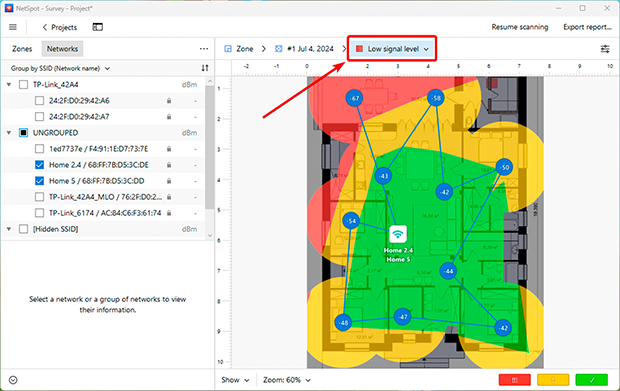
Los mapas de calor de Wi-Fi son increíblemente útiles para identificar brechas en la cobertura y asegurar que cada parte de tu hogar u oficina reciba WiFi confiable.
Cómo mejorar realmente tu conexión Wi-Fi: algunos consejos prácticos
Si sus mediciones muestran "puntos ciegos" o una señal débil, no se desespere. Esto es lo que puede hacer ahora mismo para evitar que su conexión a internet falle:
1. Reinicia tu Router
Sí, el viejo consejo de "apagarlo y volverlo a encender" sigue funcionando. Los routers son como los ordenadores; se desgastan con el tiempo, acumulan errores en su memoria y empiezan a funcionar con lentitud. Un simple reinicio elimina esta basura digital y, a menudo, la red vuelve a funcionar por sí sola.

2. Mueve el router a un lugar mejor
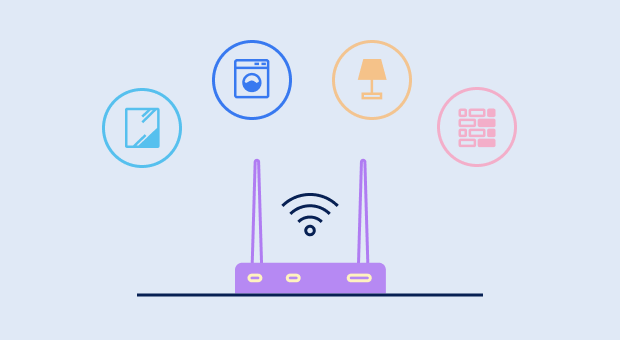
La ubicación del router tiene un gran impacto en la calidad del Wi‑Fi. Las paredes, los espejos e incluso un microondas son asesinos de la señal. No escondas tu router en un armario o en la esquina más alejada del pasillo. Lo ideal es que esté en el centro de tu apartamento, en un espacio abierto. Prueba a elevarlo, quizá en una estantería; esto distribuirá la señal de forma más eficaz, en lugar de dejar que el sofá la bloquee.
3. Mejora tu equipo o añade amplificadores de señal
Si tu router tiene cinco años, es poco probable que pueda soportar las velocidades modernas y el estándar WiFi 6. A veces es más fácil comprar el último modelo una vez que lidiar con uno antiguo.

Si tienes una casa grande o un apartamento con paredes gruesas, un solo router puede no ser suficiente. En este caso, lo mejor es considerar sistemas de malla. Se trata de un conjunto de módulos que crean una red única y sin interrupciones: al pasar de una habitación a otra, la conexión a internet cambia de forma fluida y sin interrupciones.

Al utilizar herramientas como NetSpot y seguir estos consejos, puedes mejorar la estabilidad y calidad de tu Wi-Fi, asegurando una conexión a internet confiable en cada rincón de tu hogar u oficina.
POR LO TANTO, RECOMENDAMOS

NetSpot

Obtenga NetSpot Gratis
Encuestas de sitio Wi-Fi, análisis y solución de problemas se ejecuta en un MacBook (macOS 11+) o cualquier laptop (Windows 7/8/10/11) con un adaptador de red inalámbrico estándar 802.11be/ax/ac/n/g/a/b. Lea más sobre el soporte 802.11be aquí.