Enquêtes de site Wi-Fi, analyse, dépannage fonctionnent sur un MacBook (macOS 11+) ou tout ordinateur portable (Windows 7/8/10/11) avec un adaptateur réseau sans fil standard 802.11be/ax/ac/n/g/a/b. En savoir plus sur la prise en charge du 802.11be ici.
Comment vérifier la puissance du signal Wi-Fi
NE LAISSEZ PAS UN WI-FI FAIBLE VOUS RALENTIR — APPRENEZ COMMENT VÉRIFIER LA PUISSANCE DE VOTRE SIGNAL ET BOOSTEZ VOTRE CONNEXION!
La qualité de votre connexion Internet dépend directement de la force de votre signal Wi-Fi. Si le signal n'est pas suffisamment fort, vous risquez de rencontrer des vitesses de données plus lentes, des temps de chargement de pages web lents et même des appels vidéo interrompus. Savoir comment mesurer la force de votre signal actuel et quelles mesures vous pouvez prendre pour l'améliorer peut faire une grande différence.
Sauter à...
Comment savoir si votre Wi-Fi fonctionne vraiment ?
La puissance du signal Wi-Fi reflète la stabilité et la fiabilité de votre connexion sans fil. Elle est généralement mesurée en décibels par rapport à un milliwatt (dBm), ce qui représente la puissance du signal reçue par votre appareil. Ces valeurs sont toujours négatives, et plus elles se rapprochent de zéro, plus le signal est fort.
Par exemple, une puissance de -30 dBm est excellente, tandis que -80 dBm est faible et susceptible de causer des problèmes de connexion.
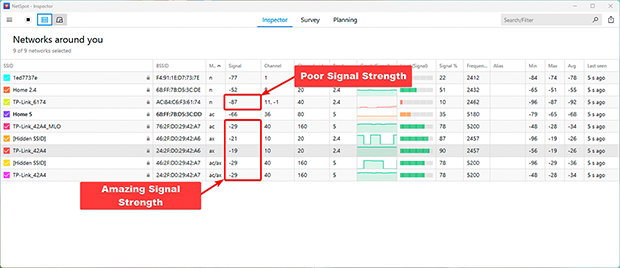
Meilleures façons de mesurer la puissance du signal Wi-Fi sur n'importe quel appareil
Il existe différentes façons de vérifier la puissance de votre signal WiFi, des outils de base intégrés à votre appareil aux applications dédiées qui vous offrent une analyse plus détaillée. Voici quelques-unes des méthodes les plus courantes :
Moyens faciles de vérifier la puissance du signal Wi-Fi à l'aide d'outils intégrés
Vous pouvez commencer par l'icône Wi-Fi de votre appareil. La plupart des gens l'ignorent, mais elle vous donne en réalité une indication rapide de la force de votre connexion. Sous Windows, cliquez sur l'icône Wi-Fi en bas à droite de l'écran pour afficher la liste des réseaux à proximité.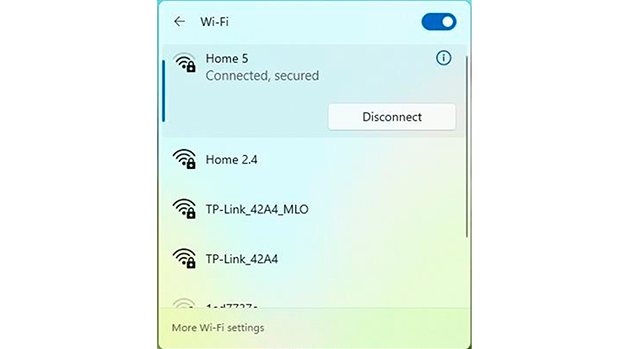
Chaque réseau est représenté par une rangée de barres. En général, plus il y a de barres, plus le signal est fort.
Pour une information plus précise sous Windows, ouvrez l'invite de commandes. Appuyez sur Win + R, tapez cmd et appuyez sur Entrée. Saisissez ensuite la commande suivante :
netsh wlan show interfaces
Cela affichera des informations de connexion plus détaillées, notamment la puissance du signal exprimée en pourcentage.
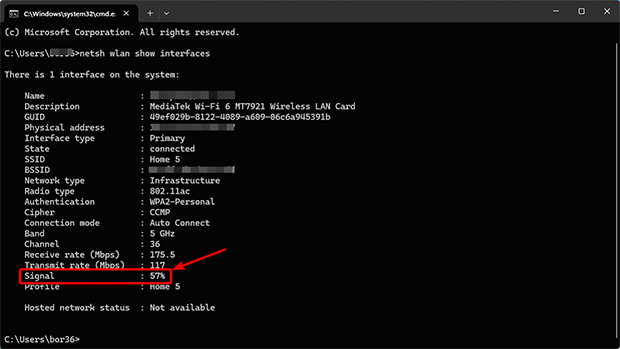
Vous verrez alors des informations de connexion plus détaillées, notamment la puissance du signal en dBm.
Sur un Mac, maintenez la touche Option enfoncée et cliquez sur l'icône Wi-Fi dans la barre de menus.
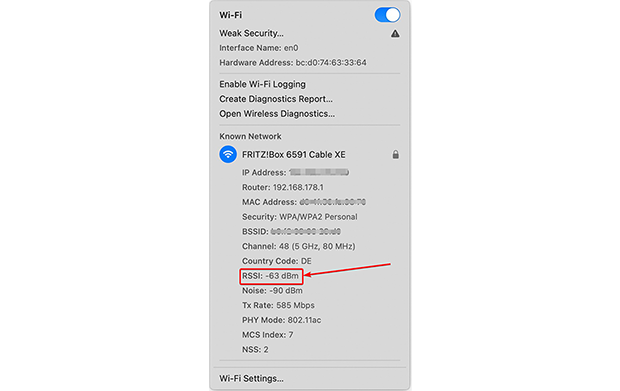
Vous verrez apparaître un menu déroulant contenant des informations supplémentaires sur votre connexion, notamment l'RSSI (Indicateur de puissance du signal reçu), qui indique la force du signal Wi-Fi actuel.
Meilleures applications Wi-Fi pour une analyse détaillée du signal sans fil
Si vous ne vous contentez pas de voir les points d'accès à l'écran et souhaitez aller plus loin, jetez un œil à NetSpot. Facile à utiliser et abordable, il vous offre bien plus qu'une simple mesure du signal. En plus d'afficher la puissance de votre Wi-Fi en temps réel, il peut également créer une carte thermique pour visualiser la propagation du signal dans votre espace.
Vérifiez la puissance du signal Wi-Fi en temps réel avec NetSpot
Installez NetSpot sur votre ordinateur portable Windows, MacBook ou appareil Android. La version gratuite suffit si votre objectif est simplement de vérifier la puissance du signal Wi-Fi.
Une fois l'application ouverte, passez en Mode Inspecteur en haut de la fenêtre principale. Vous pourrez ainsi consulter rapidement l'état de votre réseau Wi-Fi.
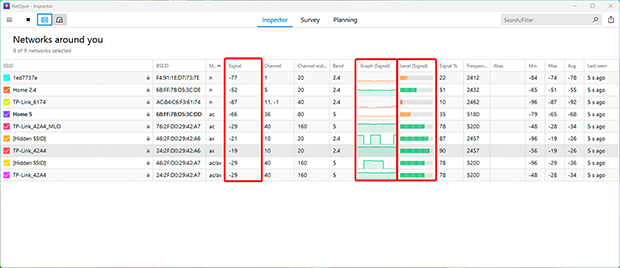
Vous verrez un tableau contenant des informations utiles telles que :
- Signal : Cela montre la force du signal de chaque réseau détecté en dBm. Une valeur plus élevée (plus proche de zéro) indique un signal plus fort.
- Niveau (niveau de signal) : Fournit un format facilement comparable pour évaluer les niveaux de signal sur plusieurs réseaux.
- Graphique (graphique de signal) : Affiche les changements en temps réel de la force du signal pour chaque réseau. Cela est particulièrement utile pour identifier l'instabilité causée par des interférences ou des obstacles physiques.
Le graphique de la force du signal en mode Inspecteur permet de repérer beaucoup plus facilement si votre connexion est stable ou si elle fluctue constamment.
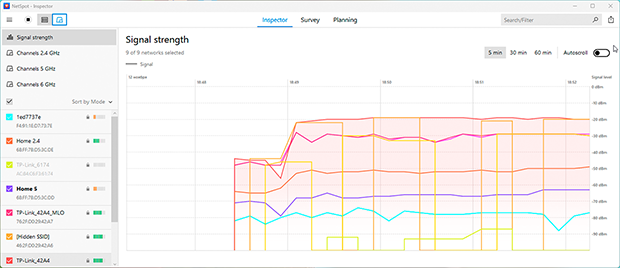
Si la courbe continue de baisser, cela indique généralement qu'un élément perturbe le signal, ou qu'il s'agit d'interférences provenant d'appareils à proximité ou de réseaux voisins.

Analysez votre Wi-Fi sur Android
Inspectez, comparez, surveillez et analysez les réseaux WiFi avec NetSpot.
Créer une carte de chaleur de la puissance du signal Wi-Fi avec NetSpot
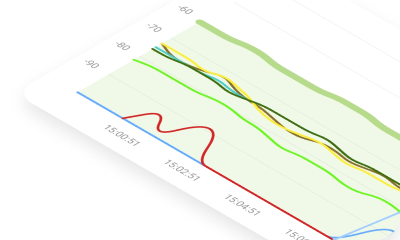
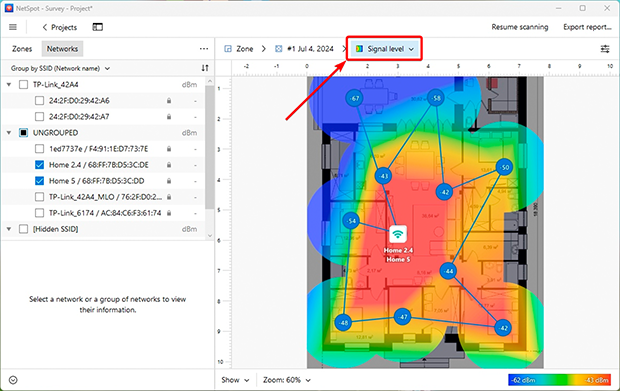
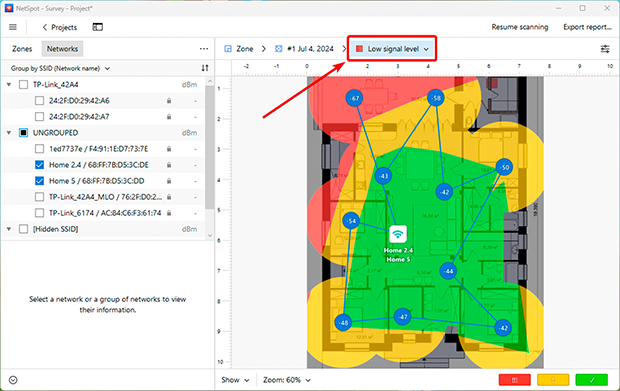
NetSpot peut également créer une carte thermique Wi-Fi, qui vous offre une représentation visuelle de votre couverture. Les zones de signal fort apparaissent généralement en vert, tandis que les zones faibles apparaissent en rouge. Il est ainsi facile de repérer les endroits où le signal faiblit et où votre installation pourrait nécessiter des améliorations.
- Niveau du Signal : Montre la répartition du signal dans votre espace. Vous pouvez immédiatement identifier les zones où le signal est faible et décider où placer des points d'accès supplémentaires ou des amplificateurs de signal.
- Niveau de signal faible : Met en évidence les zones avec une force de signal insuffisante. Vous pouvez personnaliser les seuils pour classer la qualité du signal comme médiocre, acceptable ou forte, ce qui vous aide à vous concentrer sur les zones à problème critiques.
Les cartes thermiques Wi-Fi sont incroyablement utiles pour identifier les zones de couverture et garantir une connexion Wi-Fi fiable dans chaque partie de votre maison ou bureau.
Comment vraiment booster votre Wi-Fi : quelques conseils pratiques
Si vos mesures révèlent des zones blanches ou un signal faible, ne vous inquiétez pas. Voici ce que vous pouvez faire dès maintenant pour éviter les interruptions de votre connexion internet :
1. Redémarrez votre routeur
Oui, le bon vieux conseil de « l'éteindre et de le rallumer » fonctionne toujours. Les routeurs sont comme des ordinateurs : ils s'usent avec le temps, leur mémoire se sature d'erreurs et ils commencent à ramer. Un simple redémarrage permet d'éliminer ces déchets numériques, et le réseau redémarre souvent de lui-même.

2. Déplacez le routeur à un meilleur endroit
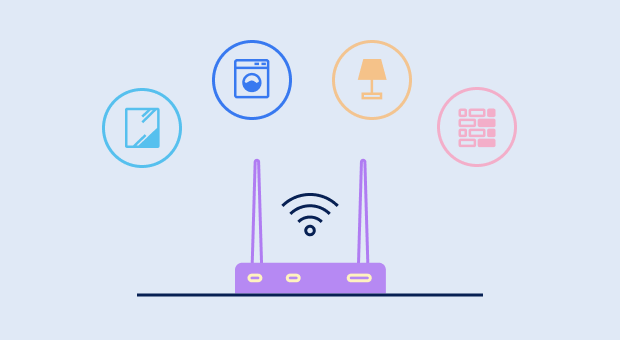
L’emplacement du routeur a un impact énorme sur la qualité du Wi-Fi. Les murs, les miroirs et même un micro-ondes sont des tueurs de signal. Ne cachez pas votre routeur dans un placard ou dans le coin le plus éloigné du couloir. Idéalement, il devrait se trouver au centre de votre appartement, dans un espace ouvert. Essayez de le placer plus haut, par exemple sur une étagère — cela répartira le signal plus efficacement, plutôt que de le laisser être bloqué par le canapé.
3. Mettez à niveau votre équipement ou ajoutez des amplificateurs de signal
Si votre routeur a cinq ans, il est peu probable qu'il prenne en charge les débits modernes et la norme WiFi 6. Il est parfois plus simple d'acheter le dernier modèle plutôt que de se débattre avec un ancien.

Si vous avez une grande maison ou un appartement aux murs épais, un seul routeur risque de ne pas suffire. Dans ce cas, il est préférable d'envisager un système mesh. Il s'agit d'un ensemble de modules qui créent un réseau unique et continu : lorsque vous vous déplacez d'une pièce à l'autre, la connexion Internet bascule de manière fluide et sans interruption.

En utilisant des outils comme NetSpot et en suivant ces conseils, vous pouvez améliorer la stabilité et la qualité de votre Wi-Fi, garantissant ainsi une connexion Internet fiable dans chaque recoin de votre maison ou de votre bureau.
DONC, NOUS RECOMMANDONS

NetSpot

Obtenez NetSpot Gratuitement
Enquêtes de site Wi-Fi, analyse, dépannage fonctionnent sur un MacBook (macOS 11+) ou tout ordinateur portable (Windows 7/8/10/11) avec un adaptateur réseau sans fil standard 802.11be/ax/ac/n/g/a/b. En savoir plus sur la prise en charge du 802.11be ici.