Wi-Fi 現場調查、分析、疑難排解 支援在 MacBook(macOS 11+)或任何安裝標準 802.11be/ax/ac/n/g/a/b 無線網路配接器的筆電(Windows 7/8/10/11)上運行。更多關於 802.11be 支援的資訊可以在這裡查閱。
你的網路連線品質直接取決於Wi-Fi 訊號的強度。如果訊號不夠強,你可能會遇到資料傳輸速度變慢、網頁加載緩慢甚至視訊通話中斷的情況。了解如何測量目前的訊號強度以及接下來可以採取的步驟來提升訊號,將會帶來很大的改變。
跳至...
如何才能真正判斷你的 Wi‑Fi 是否正常運作?
簡而言之,訊號強度代表你的網際網路連線運作得有多可靠。在設定中,這通常以 dBm(分貝毫瓦)表示。有一個特點:數值總是負的。數字越接近零,連線越好。
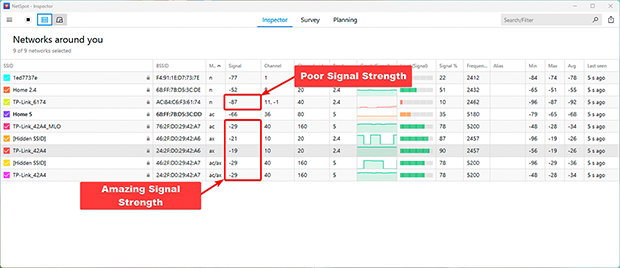
例如,-30 dBm 的信號強度是非常好的,而 -80 dBm 的信號強度則很差,可能會導致連接問題。
在任何裝置上測量 Wi‑Fi 訊號強度的最佳方法
檢查 Wi‑Fi 訊號強度的方法有很多種,從裝置內建的基本工具,到能讓你更深入了解實際狀況的專用 App。以下是一些最常見的做法:
使用內建工具輕鬆檢查 Wi-Fi 信號強度的方法
你可以先從裝置上的 Wi‑Fi 圖示開始。大多數人會忽略它,但它其實能讓你快速了解連線有多強。在 Windows 上,點擊螢幕右下角的 Wi‑Fi 圖示,你會看到附近網路的清單。
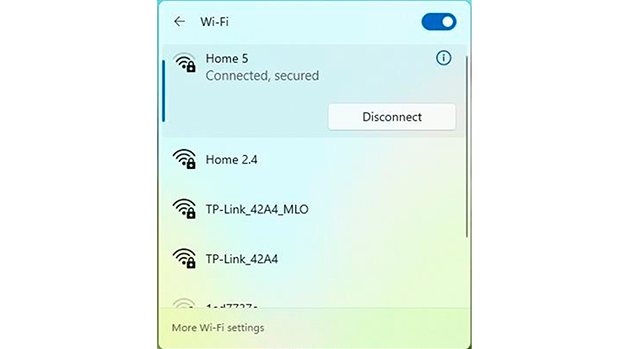
每個網路都會顯示一排訊號格。一般來說,訊號格越多表示訊號越強。
如果你想在 Windows 上看到更精確的資訊,請開啟命令提示字元。按下 Win + R,輸入 cmd,然後按下 Enter。接著輸入這個命令:
netsh wlan show interfaces
這會顯示更詳細的連線資訊,包括以百分比顯示的訊號強度。
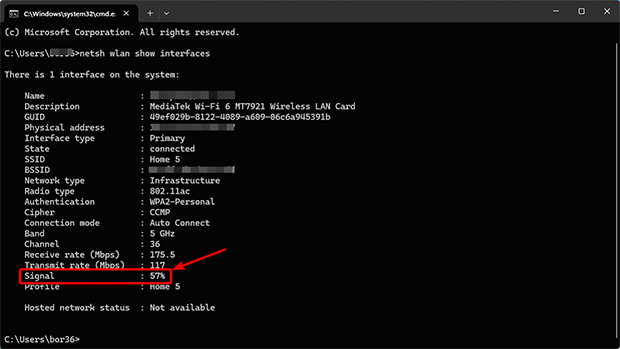
這將顯示更詳細的連線資訊,包括以 dBm 為單位的訊號強度。
在 Mac 上,按住 Option 鍵並點擊選單列中的 Wi‑Fi 圖示。
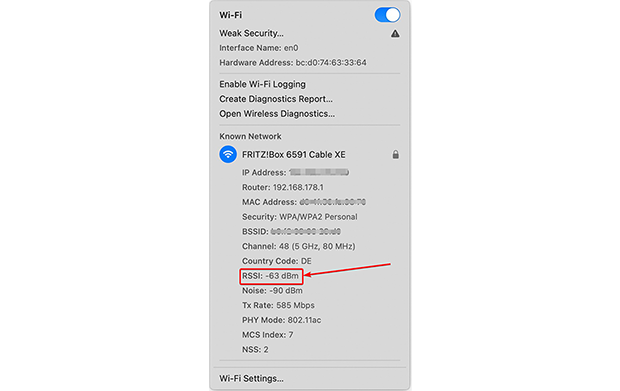
您會看到一個下拉式選單,提供關於您的連線的額外詳細資訊,包括 RSSI(接收訊號強度指示)它會顯示目前 Wi‑Fi 訊號有多強。
用於詳細無線訊號分析的最佳 Wi‑Fi 應用程式
如果你不滿足於只看螢幕上的「訊號格」想要更深入了解,那就仔細看看 NetSpot。它操作簡單、價格不算昂貴,而且提供的功能遠不只是單純的訊號讀數。除了能即時顯示你的 Wi‑Fi 強度外,它也可以 建立熱點圖,讓你真正看見訊號在空間中如何擴散。
使用 NetSpot 即時檢查 Wi‑Fi 訊號強度
在你的 Windows 筆電、MacBook 或 Android 裝置上安裝 NetSpot。若你的目標只是檢查 Wi‑Fi 訊號強度,免費版本就足夠了。
開啟應用程式後,從主視窗頂端切換到 檢視模式 (Inspector Mode)在這裡你可以快速掌握 Wi‑Fi 的運作狀況。
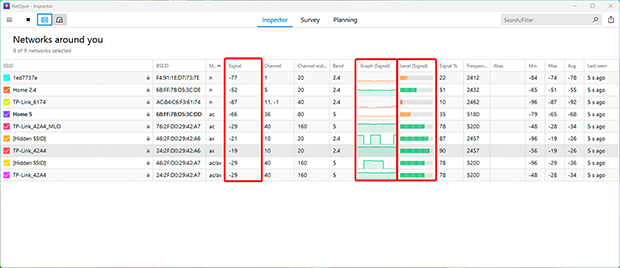
您會看到一個包含實用詳細資訊的表格,例如:
- 信號: 顯示每個偵測到的網路的信號強度(以 dBm 為單位)更高(接近零)的數值表示信號更強。
- 級別(信號級別) 提供一個容易比較的格式,方便評估多個網路之間的信號級別。
- 圖表(信號圖) 顯示每個網路信號強度的即時變化。這對於識別由干擾或物理障礙導致的不穩定特別有用。
檢查器模式下的訊號強度圖表可以讓你更容易判斷連接是否穩定,還是會不斷波動。
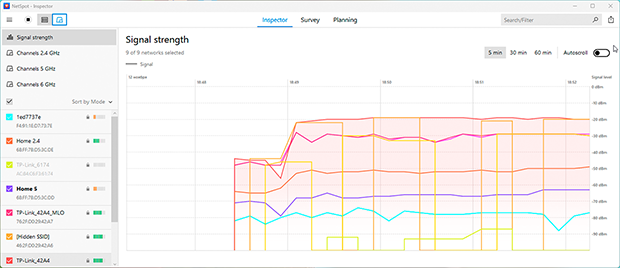
如果圖表持續下滑,通常表示有東西阻礙了訊號,或是受到附近裝置的干擾或鄰近網路的干擾。

分析您的 Android Wi-Fi
使用 NetSpot 檢查、比較、調查和分析 WiFi 網路。
使用 NetSpot 創建 Wi-Fi 信號強度熱圖
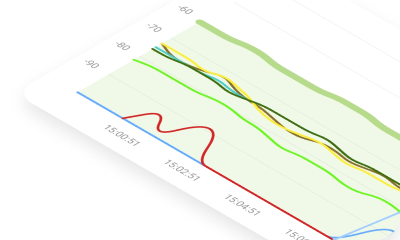
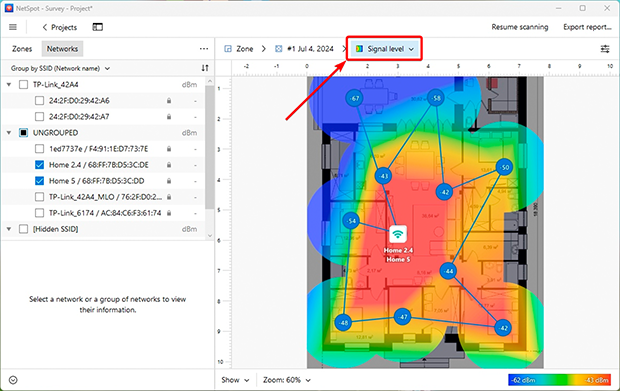
NetSpot 也可以產生 Wi-Fi 熱力圖,讓您直覺地了解Wi-Fi 覆蓋範圍。訊號強的區域通常顯示為綠色,而訊號較弱的區域顯示為紅色,因此您可以輕鬆查看訊號衰減的位置以及您的設定可能需要改進的地方。
- 信號等級: 顯示您空間內的信號分佈。您可以立即識別信號較弱的區域,並決定在哪裡放置額外的接入點或信號增強器。
- 訊號強度低:突出顯示訊號強度不足的區域。您可以自訂門檻以將訊號品質分類為差、可接受或強,幫助您聚焦於關鍵問題區域。
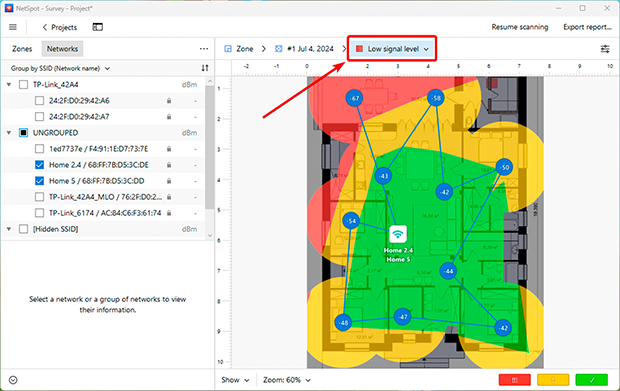
Wi-Fi 熱點圖對於識別覆蓋的缺口並確保你的家或辦公室的每個部分都能獲得可靠的 Wi-Fi 非常有用。
如何真正提升你的 Wi‑Fi:幾個有效的小技巧
如果你的測量結果顯示「盲點」或訊號較弱,別灰心。以下是你現在就能做的事,讓你的網路不再卡卡:
1. 重新啟動您的路由器
是的,老掉牙的「關掉再打開」建議仍然有效。路由器就像電腦;它們久了也會累,記憶體會被錯誤塞滿,然後開始變慢。簡單的重新啟動可以清掉這些數位垃圾,而網路通常也會自己恢復正常。


3. 升級您的設備或添加訊號增強器
如果你的路由器已經有五年了,它很可能無法處理現代速度以及 WiFi 6 標準。有時候,一次買最新型號比起和舊款苦苦周旋更容易。

如果你有一棟很大的房子或公寓,且牆壁很厚,單一一台路由器可能就是不夠用。在這種情況下,最好考慮Mesh 系統。這是一組模組,可建立單一、無縫的網路:當你從一個房間走到另一個房間時,網路會無縫且不中斷地切換。

藉由使用像 NetSpot 這樣的工具並遵循這些小技巧,你可以提升 Wi-Fi 的穩定性和品質,確保在家中或辦公室的每個角落都有穩定可靠的網路。
所以,我們推薦

NetSpot

免費獲取NetSpot
Wi-Fi 現場調查、分析、疑難排解 支援在 MacBook(macOS 11+)或任何安裝標準 802.11be/ax/ac/n/g/a/b 無線網路配接器的筆電(Windows 7/8/10/11)上運行。更多關於 802.11be 支援的資訊可以在這裡查閱。