Sopralluoghi Wi-Fi, analisi, risoluzione dei problemi funziona su un MacBook (macOS 11+) o su qualsiasi laptop (Windows 7/8/10/11) con un adattatore di rete wireless standard 802.11be/ax/ac/n/g/a/b.
Come Verificare la Potenza del Segnale Wi-Fi
NON LASCIARE CHE UNA CONNESSIONE WI-FI DEBOLE TI RALLENTI — SCOPRI COME VERIFICARE LA FORZA DEL SEGNALE E POTENZIA LA TUA CONNESSIONE!
La qualità della tua connessione internet dipende direttamente dalla forza del segnale Wi-Fi. Se il segnale non è abbastanza forte, probabilmente avrai velocità di dati più lente, caricamento delle pagine web lento e persino chiamate video interrotte. Sapere come misurare l'attuale forza del segnale e quali passi intraprendere per migliorarla può fare una grande differenza.
Salta a...
Come si fa a capire se il Wi-Fi funziona davvero?
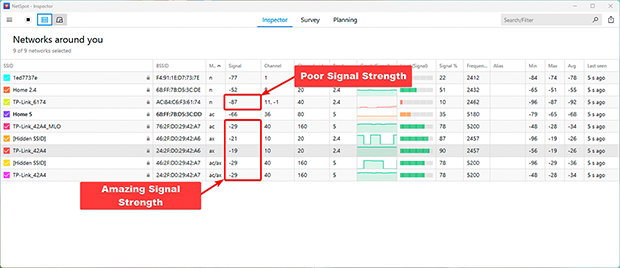
In breve, la potenza del segnale indica quanto è affidabile la connessione internet. Nelle impostazioni, viene solitamente espressa in dBm (decibel milliwatt). C'è una particolarità: i valori sono sempre negativi. Più il numero si avvicina a zero, migliore è la connessione.
Ad esempio, una forza del segnale di -30 dBm è eccellente, mentre -80 dBm è scarsa e potrebbe causare problemi di connessione.
I migliori metodi per misurare la potenza del segnale Wi-Fi su qualsiasi dispositivo
Esistono diversi modi per verificare la potenza del segnale Wi-Fi, dagli strumenti di base già integrati nel dispositivo ad app dedicate che offrono un'analisi più dettagliata della situazione. Di seguito sono riportati alcuni dei metodi più comuni:
Metodi Facili per Controllare la Forza del Segnale Wi-Fi Utilizzando Strumenti Integrati
Puoi iniziare controllando l'icona del Wi-Fi sul tuo dispositivo. Molti la ignorano, ma in realtà ti dà un'idea rapida della potenza della connessione. Su Windows, fai clic sull'icona del Wi-Fi nell'angolo in basso a destra dello schermo e vedrai l'elenco delle reti disponibili.
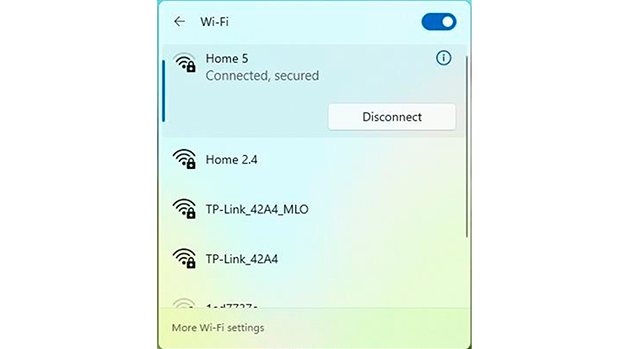
Ogni rete mostra una riga di barre. In generale, più barre ci sono, più forte è il segnale.
Se desideri informazioni più precise su Windows, apri il Prompt dei comandi. Premi Win + R, digita cmd e premi Invio. Quindi inserisci questo comando:
netsh wlan show interfaces
Questo comando mostrerà informazioni di connessione più dettagliate, inclusa la potenza del segnale espressa in percentuale.
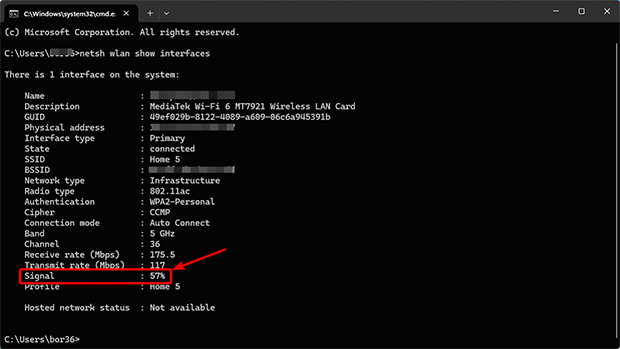
Verranno visualizzate informazioni di connessione più dettagliate, inclusa la potenza del segnale in dBm.
Su Mac, tieni premuto il tasto Opzione e fai clic sull'icona WiFi nella barra dei menu.
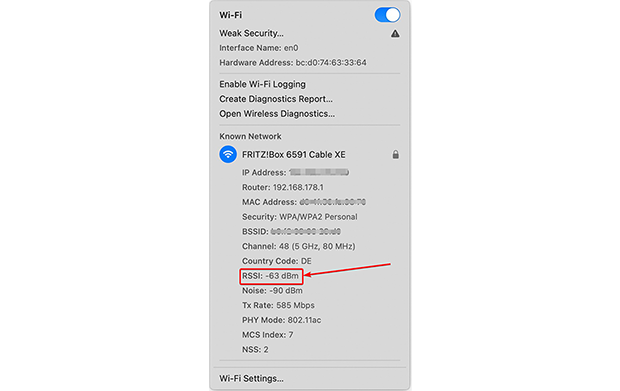
Si aprirà un menu a tendina con ulteriori dettagli sulla connessione, tra cui RSSI (Received Signal Strength Indicator), che mostra l'intensità del segnale WiFi attuale.
Le migliori app Wi-Fi per un’analisi dettagliata del segnale wireless
Se non ti basta vedere solo le "tacche" sullo schermo e vuoi approfondire, dai un’occhiata più da vicino a NetSpot. È facile da usare, non è costoso e ti offre molto più di una semplice lettura del segnale. Oltre a mostrare la potenza del Wi-Fi in tempo reale, può anche creare una mappa di calore così puoi vedere davvero come il segnale si diffonde nel tuo spazio.
Controlla la potenza del segnale Wi-Fi in tempo reale con NetSpot
Installa NetSpot sul tuo laptop Windows, MacBook o dispositivo Android. La versione gratuita è sufficiente se il tuo obiettivo è semplicemente controllare la potenza del segnale Wi-Fi.
Una volta aperta l’app, passa a Modalità Inspector dalla parte superiore della finestra principale. Qui puoi dare un’occhiata rapida a cosa sta succedendo con il tuo Wi-Fi.
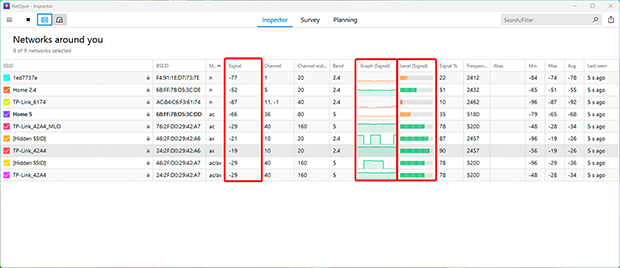
Vedrai una tabella con dettagli utili come:
- Segnale: Mostra la potenza del segnale di ciascuna rete rilevata in dBm. Un valore più alto (più vicino a zero) indica un segnale più forte.
- Livello (Signal Level): Fornisce un formato facilmente comparabile per valutare i livelli di segnale tra più reti.
- Grafico (Signal Graph): Visualizza le variazioni in tempo reale della potenza del segnale per ciascuna rete. Questo è particolarmente utile per identificare instabilità causate da interferenze o ostacoli fisici.
Il grafico dell'intensità del segnale in modalità Ispezione rende molto più facile capire se la connessione è stabile o se è instabile.
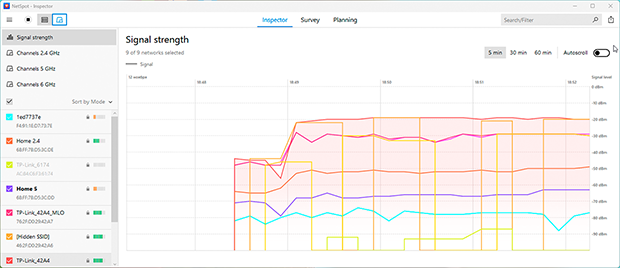
Se il grafico continua a scendere, di solito significa che qualcosa sta ostacolando il segnale, oppure interferenze da dispositivi vicini o reti vicine.

Analizza il tuo Wi-Fi su Android
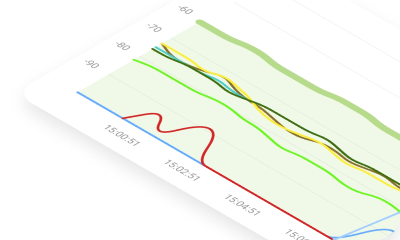
Ispeziona, confronta, rileva e analizza le reti WiFi con NetSpot.
Creazione di una mappa di calore della potenza del segnale Wi-Fi con NetSpot
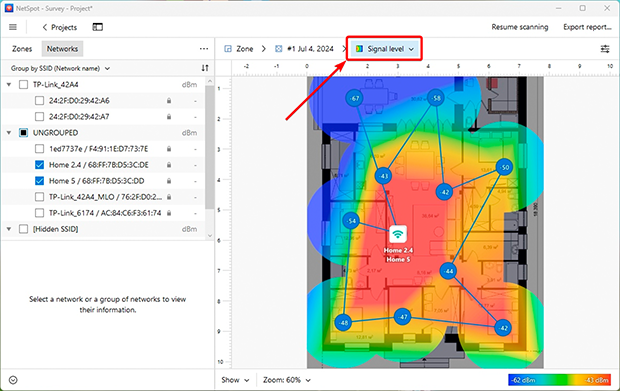
NetSpot può anche creare una mappa termica Wi-Fi, che offre una rappresentazione visiva della tua copertura. Le aree con segnale più forte appaiono solitamente in verde, mentre quelle con segnale più debole in rosso, quindi è facile vedere dove il segnale diminuisce e dove la configurazione potrebbe necessitare di miglioramenti.
- Livello del segnale: Mostra la distribuzione del segnale nel tuo spazio. Puoi identificare immediatamente le aree in cui il segnale è debole e decidere dove posizionare punti di accesso aggiuntivi o amplificatori di segnale.
- Basso Livello del Segnale: Evidenzia le zone con intensità di segnale insufficiente. Puoi personalizzare le soglie per classificare la qualità del segnale come scarsa, accettabile o forte, aiutandoti a concentrarti sulle aree critiche problematiche.
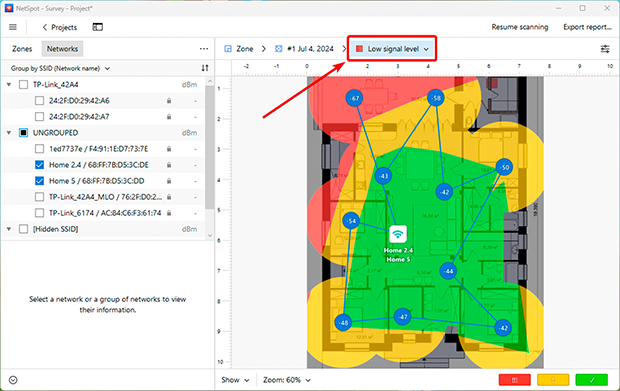
Le heatmap di Wi-Fi sono estremamente utili per identificare le lacune nella copertura e garantire che ogni parte della tua casa o del tuo ufficio abbia una connessione Wi-Fi affidabile.
Come potenziare davvero il Wi-Fi: alcuni consigli utili
Se le tue misurazioni mostrano "punti ciechi" o un segnale debole, non disperare. Ecco cosa puoi fare subito per evitare che la tua connessione internet si interrompa:
1. Riavvia il tuo Router
Sì, il buon vecchio consiglio di "spegnerlo e riaccenderlo" funziona ancora. I router sono come i computer: con il tempo si stancano, la loro memoria si riempie di errori e iniziano a rallentare. Un semplice riavvio elimina questa spazzatura digitale e spesso la rete torna a funzionare da sola.

2. Sposta il router in un punto migliore
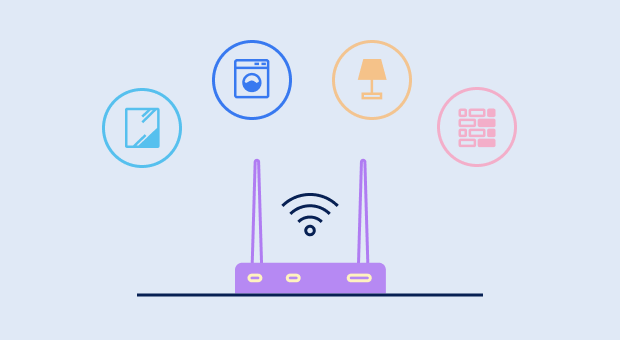
Il posizionamento del router ha un enorme impatto sulla qualità del Wi-Fi. Muri, specchi e persino un microonde sono assassini del segnale. Non nascondere il router in un armadio o nell'angolo più remoto del corridoio. Idealmente, dovrebbe trovarsi al centro del tuo appartamento, in uno spazio aperto. Prova a posizionarlo più in alto, magari su uno scaffale: questo distribuirà il segnale in modo più efficace, invece di lasciarlo bloccare dal divano.
3. Aggiorna la Tua Attrezzatura o Aggiungi Ripetitori di Segnale
Se il tuo router ha cinque anni, è improbabile che sia in grado di gestire le velocità moderne e lo standard Wi-Fi 6. A volte è più semplice acquistare il modello più recente una volta sola piuttosto che dover lottare con uno più vecchio.

Se hai una casa o un appartamento di grandi dimensioni con muri spessi, un singolo router potrebbe non essere sufficiente. In questo caso, è consigliabile prendere in considerazione i sistemi mesh. Si tratta di un insieme di moduli che creano un'unica rete senza interruzioni: mentre ti sposti da una stanza all'altra, la connessione internet passa automaticamente e senza problemi.

Utilizzando strumenti come NetSpot e seguendo questi consigli, puoi migliorare la stabilità e la qualità del tuo Wi-Fi, garantendo una connessione internet affidabile in ogni angolo della tua casa o ufficio.
PERTANTO RACCOMANDIAMO

NetSpot

Ottieni NetSpot Gratuitamente
Sopralluoghi Wi-Fi, analisi, risoluzione dei problemi funziona su un MacBook (macOS 11+) o su qualsiasi laptop (Windows 7/8/10/11) con un adattatore di rete wireless standard 802.11be/ax/ac/n/g/a/b.