Pesquisas de Site Wi-Fi, Análise, Solução de Problemas funcionam em um MacBook (macOS 11+) ou qualquer laptop (Windows 7/8/10/11) com um adaptador de rede sem fio padrão 802.11be/ax/ac/n/g/a/b.
Como Verificar a Força do Sinal Wi-Fi
NÃO DEIXE O WI-FI FRACO TE ATRAPALHAR — APRENDA COMO VERIFICAR A FORÇA DO SEU SINAL E TURBINE SUA CONEXÃO!
A qualidade da sua conexão à internet depende diretamente da força do sinal Wi-Fi. Se o sinal não for forte o suficiente, você provavelmente terá velocidades de dados mais lentas, carregamento lento de páginas web e até quedas em chamadas de vídeo. Saber como medir a força do seu sinal atual e quais passos você pode tomar para aumentá-la pode fazer uma grande diferença.
Pule para...
Como saber com certeza se sua rede Wi-Fi está funcionando?
Em resumo, a intensidade do sinal indica a confiabilidade da sua conexão com a internet. Nas configurações, geralmente é expressa em dBm (decibel miliwatts). Há uma peculiaridade: os valores são sempre negativos. Quanto mais próximo de zero, melhor a conexão.
Por exemplo, uma intensidade de sinal de -30 dBm é excelente, enquanto -80 dBm é ruim e provavelmente causará problemas de conexão.
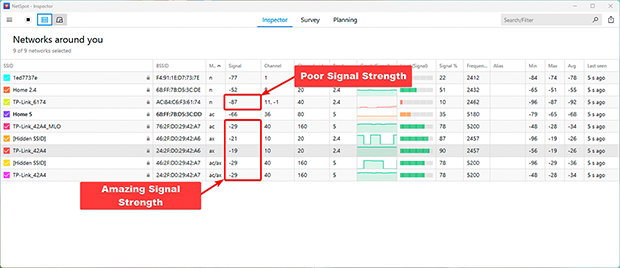
Melhores maneiras de medir a intensidade do sinal Wi-Fi em qualquer dispositivo
Existem diferentes maneiras de verificar a intensidade do seu sinal Wi-Fi, desde as ferramentas básicas já integradas ao seu dispositivo até aplicativos dedicados que oferecem uma visão muito mais detalhada da situação. Abaixo estão algumas das maneiras mais comuns de fazer isso:
Maneiras Fáceis de Verificar a Intensidade do Sinal Wi-Fi Usando Ferramentas Integradas
Você pode começar pelo ícone de Wi-Fi no seu dispositivo. A maioria das pessoas o ignora, mas ele fornece uma ideia rápida da intensidade da conexão. No Windows, clique no ícone de Wi-Fi no canto inferior direito da tela e você verá a lista de redes próximas.
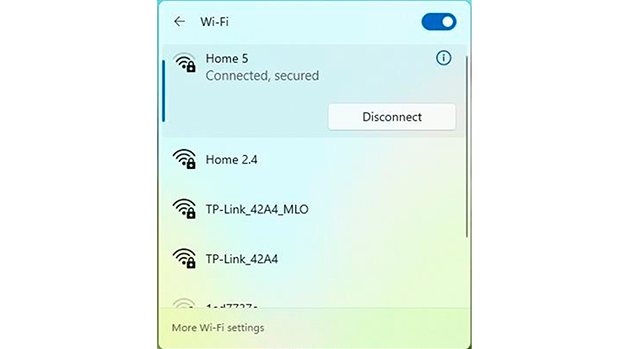
Cada rede mostra uma linha de barras. Em geral, mais barras significam um sinal mais forte.
Se você quiser algo mais preciso no Windows, abra o Prompt de Comando. Pressione Win + R, digite cmd e pressione Enter. Em seguida, digite este comando:
netsh wlan show interfaces
Isso mostrará informações de conexão mais detalhadas, incluindo a intensidade do sinal mostrada em porcentagem.
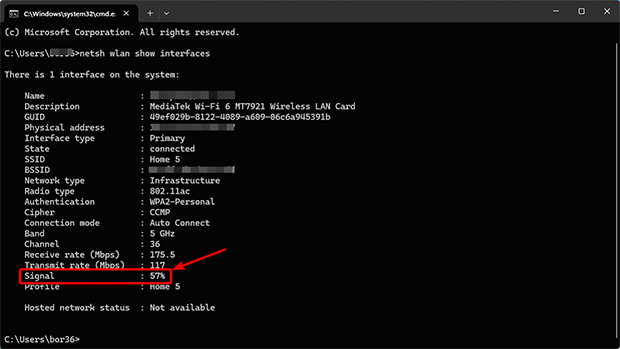
Isso mostrará informações de conexão mais detalhadas, incluindo a intensidade do sinal em dBm.
Em um Mac, mantenha pressionada a tecla Option e clique no ícone de Wi-Fi na barra de menus.
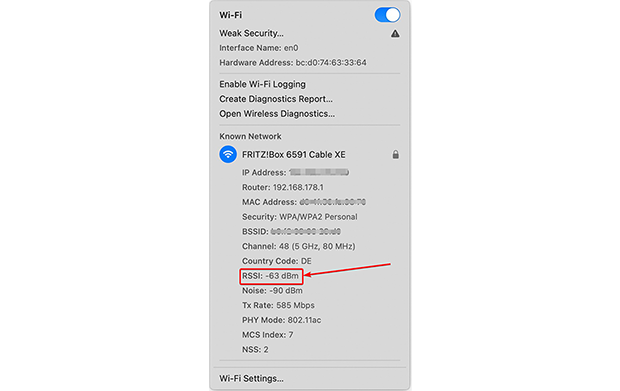
Você verá um menu suspenso com detalhes adicionais sobre sua conexão, incluindo o RSSI (Indicador de Intensidade do Sinal Recebido), que mostra a intensidade do sinal Wi-Fi atual.
Melhores Aplicativos de Wi-Fi para Análise Detalhada do Sinal Sem Fio
Se você não está satisfeito em apenas ver as "barrinhas" na tela e quer se aprofundar, dê uma olhada mais de perto no NetSpot. Ele é fácil de usar, não é caro e oferece muito mais do que uma simples leitura de sinal. Além de mostrar a intensidade do seu Wi-Fi em tempo real, ele também pode criar um mapa de calor para que você possa realmente ver como o sinal se espalha pelo seu espaço.
Verifique a Intensidade do Sinal Wi-Fi em Tempo Real com o NetSpot
Instale o NetSpot no seu laptop Windows, MacBook ou dispositivo Android. A versão gratuita é suficiente se o seu objetivo for simplesmente verificar a intensidade do sinal Wi-Fi.
Assim que o aplicativo estiver aberto, mude para o Modo Inspetor na parte superior da janela principal. É aqui que você pode dar uma olhada rápida no que está acontecendo com o seu Wi-Fi.
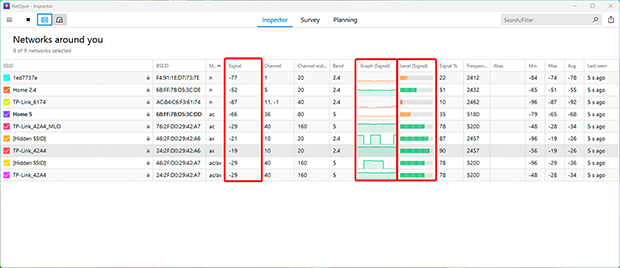
Você verá uma tabela com detalhes úteis, como:
- Sinal: Mostra a força do sinal de cada rede detectada em dBm. Um valor maior (mais próximo de zero) indica um sinal mais forte.
- Nível (Nível de Sinal): Fornece um formato de fácil comparação para avaliar os níveis de sinal em várias redes.
- Gráfico (Gráfico de Sinal): Exibe mudanças em tempo real na força do sinal de cada rede. Isso é especialmente útil para identificar instabilidade causada por interferência ou obstáculos físicos.
O gráfico de intensidade do sinal no Modo Inspetor facilita muito a identificação de se sua conexão está estável ou oscilando constantemente.
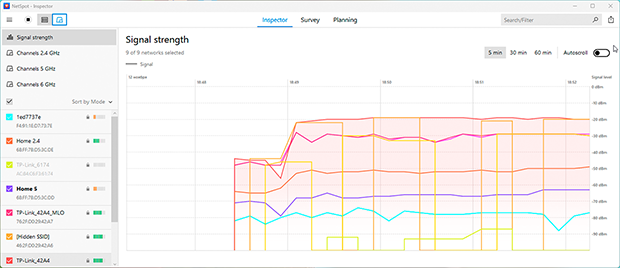
Se o gráfico continuar a cair, isso geralmente indica que algo está interferindo no sinal, ou interferência de dispositivos próximos ou redes vizinhas.

Analise sua rede Wi-Fi no Android
Inspecione, compare, pesquise e analise redes WiFi com o NetSpot.
Criando um Mapa de Calor de Intensidade de Sinal Wi-Fi com o NetSpot
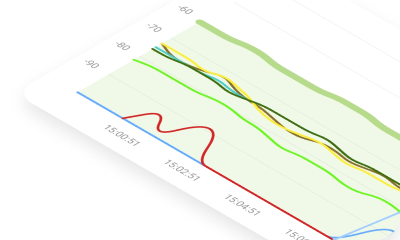
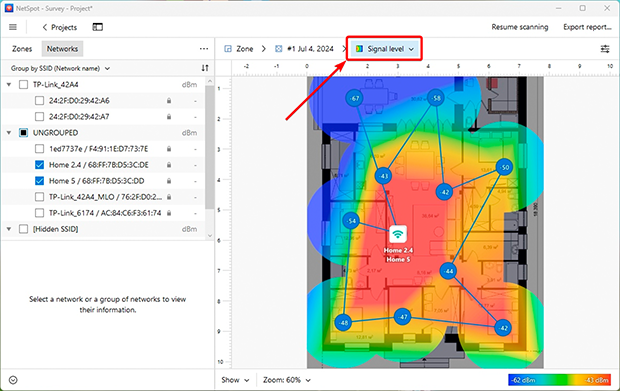
O NetSpot também pode criar um mapa de calor Wi-Fi, que fornece uma representação visual da sua cobertura. Áreas com sinal mais forte geralmente aparecem em verde, enquanto pontos com sinal mais fraco aparecem em vermelho, facilitando a identificação de onde o sinal cai e onde sua configuração pode precisar de melhorias.
- Nível de Sinal: Mostra a distribuição do sinal em seu espaço. Você pode identificar imediatamente áreas onde o sinal é fraco e decidir onde colocar pontos de acesso adicionais ou amplificadores de sinal.
- Nível de Sinal Baixo: Destaca zonas com força de sinal insuficiente. Você pode personalizar os limiares para classificar a qualidade do sinal como ruim, aceitável ou forte, ajudando você a focar nas áreas críticas com problemas.
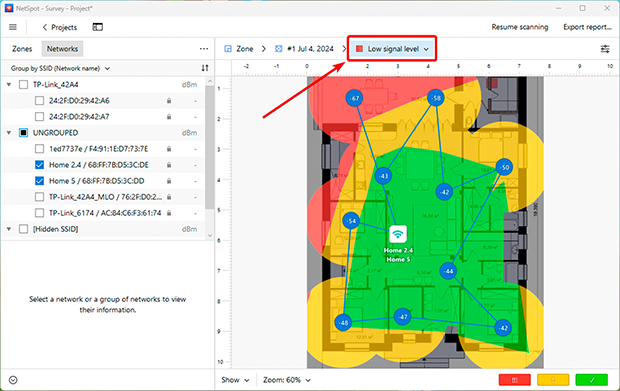
Mapas de calor de Wi-Fi são extremamente úteis para identificar lacunas na cobertura e garantir que todas as partes da sua casa ou escritório tenham WiFi confiável.
Como realmente melhorar o sinal do seu Wi-Fi: algumas dicas práticas
Se suas medições mostrarem "pontos cegos" ou um sinal fraco, não se desespere. Veja o que você pode fazer agora mesmo para evitar que sua internet fique instável:
1. Reinicie seu Roteador
Sim, o bom e velho conselho de "desligar e ligar novamente" ainda funciona. Roteadores são como computadores; eles se desgastam com o tempo, acumulam erros na memória e começam a apresentar lentidão. Uma simples reinicialização limpa esse lixo digital e a rede geralmente volta a funcionar sozinha.

2. Mova o roteador para um lugar melhor
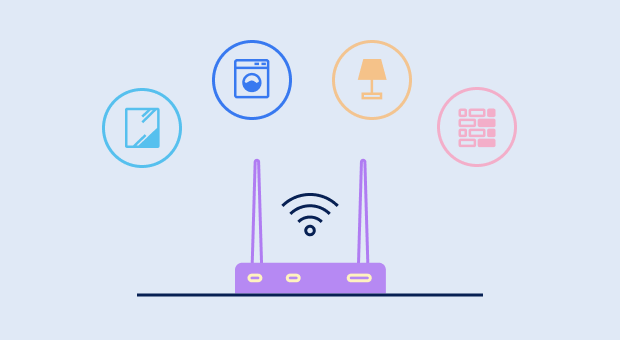
A localização do roteador tem um enorme impacto na qualidade do Wi-Fi. Paredes, espelhos e até um micro-ondas acabam com o sinal. Não esconda o roteador em um armário ou no canto mais distante do corredor. O ideal é que ele fique no centro do seu apartamento, em um espaço aberto. Tente elevá-lo, talvez em uma prateleira — isso vai distribuir o sinal de forma mais eficaz, em vez de deixá-lo ser bloqueado pelo sofá.
3. Atualize Seu Equipamento ou Adicione Repetidores de Sinal
Se o seu roteador tem cinco anos, é improvável que ele suporte as velocidades atuais e o padrão WiFi 6. Às vezes, é mais fácil comprar o modelo mais recente do que sofrer com um modelo antigo.

Se você mora em uma casa grande ou apartamento com paredes grossas, um único roteador pode simplesmente não ser suficiente. Nesse caso, o ideal é considerar sistemas mesh. Trata-se de um conjunto de módulos que criam uma única rede integrada: ao se deslocar de um cômodo para outro, a internet alterna de forma fluida e sem interrupções.

Utilizando ferramentas como NetSpot e seguindo estas dicas, você pode melhorar a estabilidade e a qualidade do seu Wi-Fi, garantindo internet confiável em todos os cantos da sua casa ou escritório.
PORTANTO, NÓS RECOMENDAMOS

NetSpot

Adquira o NetSpot de Graça
Pesquisas de Site Wi-Fi, Análise, Solução de Problemas funcionam em um MacBook (macOS 11+) ou qualquer laptop (Windows 7/8/10/11) com um adaptador de rede sem fio padrão 802.11be/ax/ac/n/g/a/b.