Wi-Fi Site Surveys, Analyse, Fejlfinding kører på en MacBook (macOS 11+) eller enhver bærbar computer (Windows 7/8/10/11) med en standard 802.11be/ax/ac/n/g/a/b trådløs netværksadapter.
Sådan kontrollerer du din Wi-Fi-signalstyrke
LAD IKKE SVAGT WI-FI SÆTTE DIG NED — LÆR HVORDAN DU TJEKKER DIN SIGNALSTYRKE OG SUPEROPTIMER DIN FORBINDELSE!
Kvaliteten af din internetforbindelse afhænger direkte af styrken af dit Wi-Fi signal. Hvis signalet ikke er stærkt nok, vil du sandsynligvis opleve langsommere datahastigheder, langsom indlæsning af websider og endda afbrudte videoopkald. Det gør en stor forskel at vide hvordan man måler din aktuelle signalstyrke og hvilke skridt du kan tage for at forbedre den.
Spring til...
Hvordan kan du egentlig vide, om dit Wi-Fi virker?
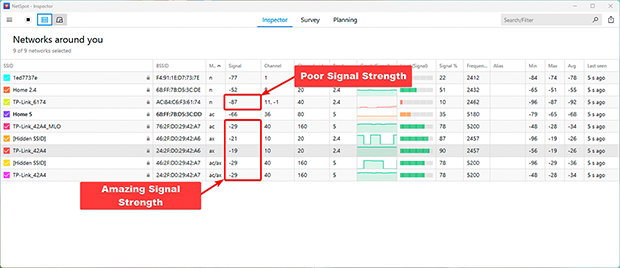
Kort sagt er signalstyrke, hvor pålideligt din internetforbindelse fungerer. I indstillinger udtrykkes dette normalt i dBm (decibel milliwatt). Der er én særegenhed: værdierne er altid negative. Jo tættere tallet er på nul, desto bedre er forbindelsen.
For eksempel er en signalstyrke på -30 dBm fremragende, mens -80 dBm er dårlig og sandsynligvis vil forårsage forbindelsesproblemer.
De bedste måder at måle Wi-Fi-signalstyrke på enhver enhed
Der er forskellige måder at tjekke din Wi-Fi-signalstyrke på, lige fra de grundlæggende værktøjer, der allerede er indbygget i din enhed, til dedikerede apps, der giver dig et meget nærmere kig på, hvad der foregår. Nedenfor er nogle af de mest almindelige måder at gøre det på:
Nemmet måder at tjekke Wi-Fi signalstyrke ved hjælp af indbyggede værktøjer
Du kan starte med Wi-Fi-ikonet på din enhed. De fleste ignorerer det, men det giver dig faktisk en hurtig fornemmelse af, hvor stærk forbindelsen er. På Windows skal du klikke på Wi-Fi-ikonet i nederste højre hjørne af skærmen, og du vil se en liste over netværk i nærheden.
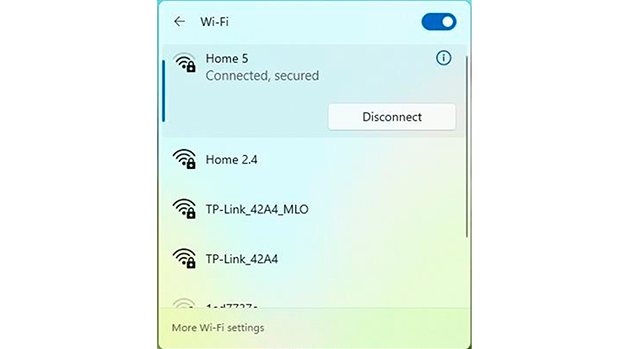
Hvert netværk viser en række søjler. Generelt betyder flere søjler et stærkere signal.
Hvis du ønsker noget mere præcist i Windows, skal du åbne Kommandoprompten. Tryk på Win + R, skriv cmd, og tryk på Enter. Indtast derefter denne kommando:
netsh wlan show interfaces
Det vil vise mere detaljerede forbindelsesoplysninger, inklusive signalstyrken vist som en procentdel.
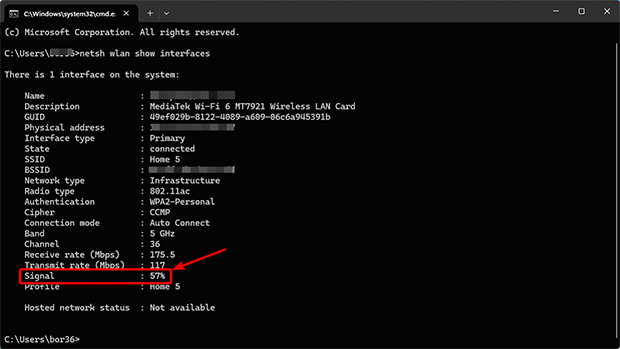
Dette viser mere detaljerede forbindelsesoplysninger, inklusive signalstyrken i dBm.
På en Mac skal du holde Alternativ-tasten nede og klikke på WiFi-ikonet i menulinjen.
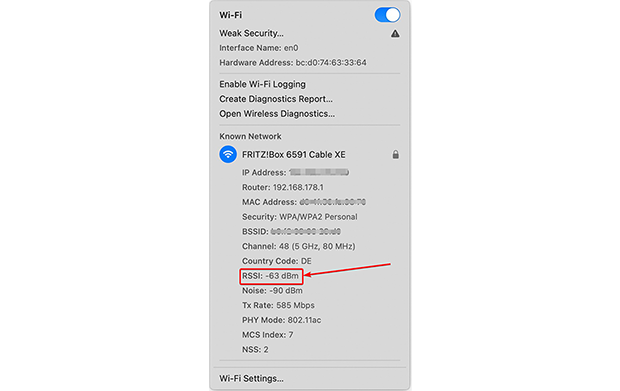
Du får vist en rullemenu med ekstra oplysninger om din forbindelse, herunder RSSI (Received Signal Strength Indicator), som viser, hvor stærkt det aktuelle Wi-Fi-signal er.
De bedste Wi‑Fi-apps til detaljeret analyse af trådløst signal
Hvis du ikke er tilfreds med blot at se "stregerne" på skærmen og vil gå mere i dybden, så kig nærmere på NetSpot. Den er nem at bruge, ikke overprissat og giver dig meget mere end en simpel signalaflæsning. Ud over at vise din Wi‑Fi-styrke i realtid kan den også bygge et heatmap, så du faktisk kan se, hvordan signalet spreder sig i dit område.
Tjek Wi‑Fi-signalstyrke i realtid med NetSpot
Installer NetSpot på din Windows-laptop, MacBook eller Android-enhed. Gratisversionen er nok, hvis dit mål blot er at tjekke Wi‑Fi-signalstyrken.
Når appen er åbnet, skal du skifte til Inspektørtilstand øverst i hovedvinduet. Det er her, du kan få et hurtigt overblik over, hvad der foregår med dit Wi‑Fi.
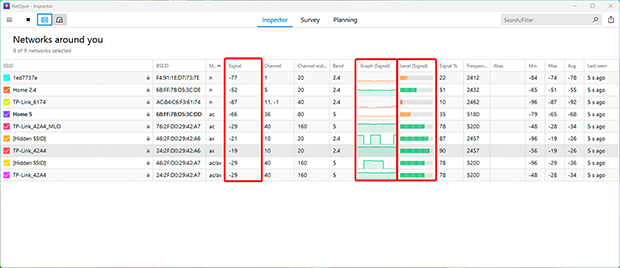
Du vil se en tabel med nyttige detaljer såsom:
- Signal: Dette viser signalstyrken for hvert detekteret netværk i dBm. En højere (tættere på nul) værdi indikerer et stærkere signal.
- Niveau (Signal Niveau): Giver et let sammenligneligt format til at vurdere signalniveauer på tværs af flere netværk.
- Graf (Signal Graf): Viser realtidsændringer i signalstyrken for hvert netværk. Dette er især nyttigt til at identificere ustabilitet forårsaget af interferens eller fysiske forhindringer.
Signalstyrkegrafen i inspektørtilstand gør det meget nemmere at se, om din forbindelse er stabil eller konstant hopper rundt.
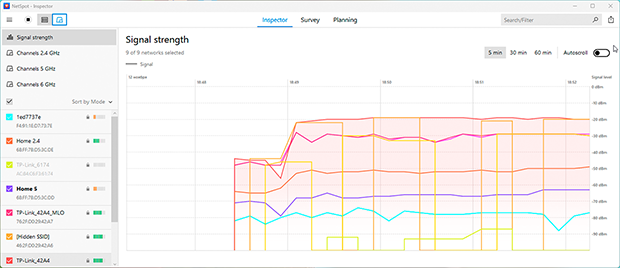
Hvis grafen bliver ved med at falde, peger det normalt på, at der er noget i vejen for signalet, eller interferens fra enheder i nærheden eller tilstødende netværk.

Analyser dit Wi-Fi på Android
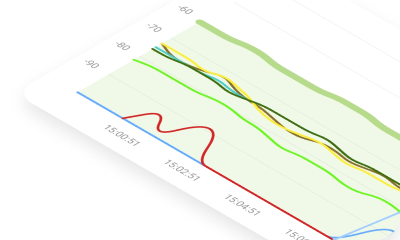
Inspicér, sammenlign, undersøg og analyser WiFi-netværk med NetSpot.
Oprettelse af et Wi-Fi Signalstyrkekort med NetSpot
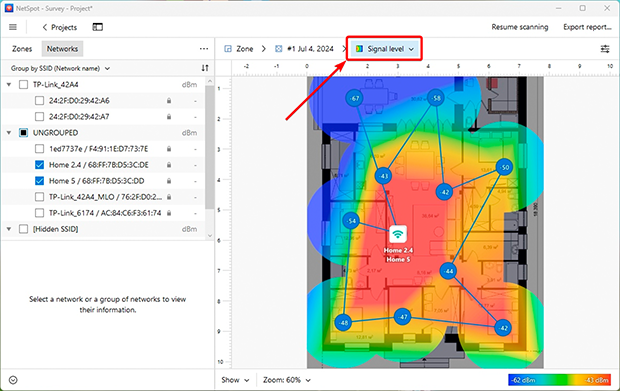
NetSpot kan også oprette et Wi-Fi-heatmap, som giver dig et visuelt billede af din dækning. Stærkere områder vises normalt med grønt, mens svagere områder vises med rødt, så det er nemt at se, hvor signalet falder, og hvor din opsætning muligvis skal forbedres.
- Signalstyrke: Viser signalfordelingen i din plads. Du kan straks identificere områder, hvor signalet er svagt, og beslutte, hvor du skal placere yderligere adgangspunkter eller signalforstærkere.
- Lavt signalniveau: Fremhæver områder med utilstrækkelig signalstyrke. Du kan tilpasse tærsklerne for at klassificere signalets kvalitet som dårlig, acceptabel eller stærk, hvilket hjælper dig med at fokusere på kritiske problemområder.
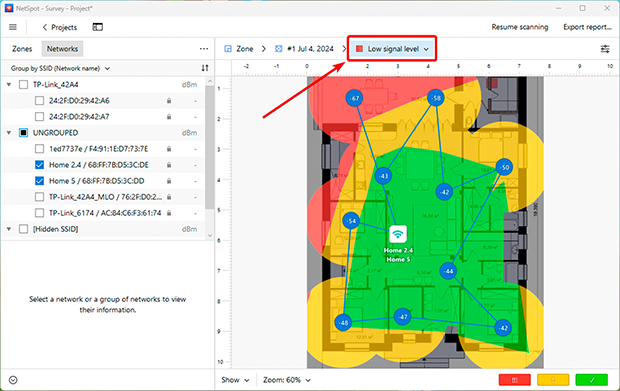
Wi-Fi-varmekort er utroligt nyttige til at identificere huller i dækningen og sikre, at alle dele af dit hjem eller kontor får pålidelig Wi-Fi.
Sådan forbedrer du dit Wi-Fi-netværk: Et par praktiske tips
Hvis dine målinger viser "blinde vinkler" eller et svagt signal, så fortvivl ikke. Her er hvad du kan gøre lige nu for at forhindre dit internet i at snuble:
1. Genstart Din Router
Ja, det gode gamle råd om at "sluk og tænd igen" virker stadig. Routere er som computere; de bliver trætte med tiden, tilstopper deres hukommelse med fejl og begynder at halte. En simpel genstart rydder op i dette digitale affald, og netværket kommer ofte til live igen af sig selv.

2. Flyt routeren til et bedre sted
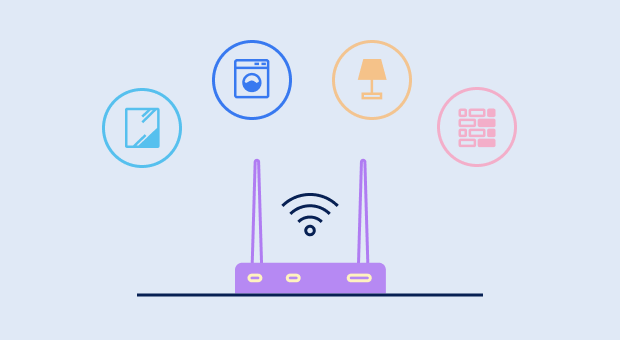
Placering af routeren har en enorm indvirkning på Wi-Fi-kvaliteten. Vægge, spejle og selv en mikrobølgeovn er signaldræbere. Skjul ikke din router i et skab eller i den fjerneste ende af gangen. Ideelt set bør den stå midt i din lejlighed på et åbent sted. Prøv at placere den højere oppe, måske på en hylde — det vil fordele signalet mere effektivt i stedet for at lade det blive blokeret af sofaen.
3. Opgrader dit udstyr eller tilføj signalforstærkere
Hvis din router er fem år gammel, er det usandsynligt, at den kan håndtere moderne hastigheder og WiFi 6-standarden. Nogle gange er det lettere at købe den nyeste model én gang end at have problemer med en ældre.

Hvis du har et stort hus eller en lejlighed med tykke vægge, er en enkelt router muligvis simpelthen ikke nok. I dette tilfælde er det bedst at overveje mesh-systemer. Disse er et sæt moduler, der skaber et enkelt, problemfrit netværk: Når du går fra rum til rum, skifter internettet problemfrit og uden afbrydelser.

Ved at bruge værktøjer som NetSpot og følge disse tips kan du forbedre stabiliteten og kvaliteten af dit Wi-Fi og sikre pålidelig internet i alle hjørner af dit hjem eller kontor.
SÅ, VI ANBEFALER

NetSpot

Hent Netspot gratis
Wi-Fi Site Surveys, Analyse, Fejlfinding kører på en MacBook (macOS 11+) eller enhver bærbar computer (Windows 7/8/10/11) med en standard 802.11be/ax/ac/n/g/a/b trådløs netværksadapter.