Wi-Fi Stedskartlegging, Analysering, Feilsøking kjører på en MacBook (macOS 11+) eller en hvilken som helst bærbar PC (Windows 7/8/10/11) med en standard 802.11be/ax/ac/n/g/a/b trådløs nettverksadapter.
Hvordan sjekke Wi-Fi-signalstyrken din
IKKE LA SVAK WI-FI SENKE FARTEN — LÆR HVORDAN DU KONTROLLERER SIGNALSTYRKEN OG SUPERLAD TILKOBLINGEN DIN!
Kvaliteten på internettforbindelsen din avhenger direkte av styrken på Wi-Fi-signalet ditt. Hvis signalet ikke er sterkt nok, vil du sannsynligvis oppleve lavere datahastigheter, trege nettsidelasting og til og med bortfall av videosamtaler. Å vite hvordan du måler din nåværende signalstyrke og hvilke trinn du kan ta for å forbedre det, kan utgjøre en stor forskjell.
Hopp til...
Hvordan kan du egentlig vite om Wi-Fi-en din fungerer?
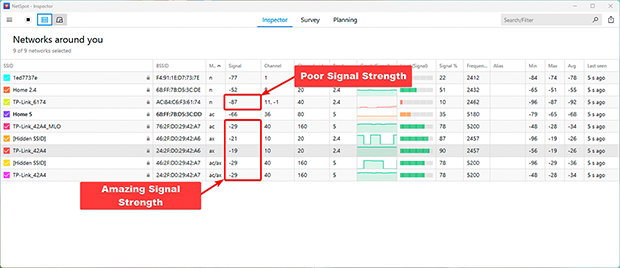
Kort sagt er signalstyrke hvor pålitelig internettforbindelsen din fungerer. I innstillinger uttrykkes dette vanligvis i dBm (desibel milliwatt). Det er én særegenhet: verdiene er alltid negative. Jo nærmere tallet er null, desto bedre er forbindelsen.
For eksempel er en signalstyrke på -30 dBm utmerket, mens -80 dBm er dårlig og sannsynligvis vil forårsake tilkoblingsproblemer.
Beste måtene å måle Wi-Fi-signalstyrke på hvilken som helst enhet
Det finnes forskjellige måter å sjekke Wi-Fi-signalstyrken på, fra de grunnleggende verktøyene som allerede er innebygd i enheten din til dedikerte apper som gir deg en mye nærmere titt på hva som skjer. Nedenfor er noen av de vanligste måtene å gjøre det på:
Enkle måter å sjekke Wi-Fi-signalstyrke ved hjelp av innebygde verktøy
Du kan starte med Wi-Fi-ikonet på enheten din. De fleste ignorerer det, men det gir deg faktisk en rask følelse av hvor sterk forbindelsen er. På Windows klikker du på Wi-Fi-ikonet nederst til høyre på skjermen, så ser du listen over nettverk i nærheten.
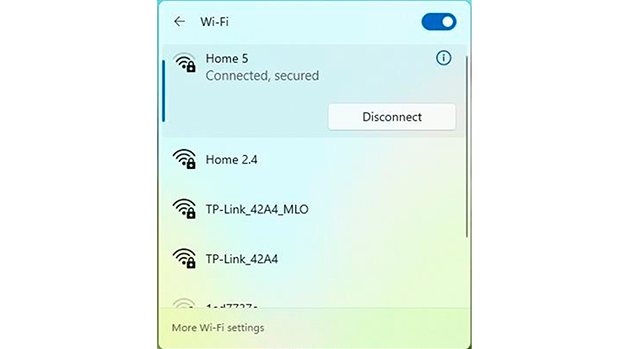
Hvert nettverk viser en rad med streker. Generelt sett betyr flere streker et sterkere signal.
Hvis du vil ha noe mer nøyaktig i Windows, åpner du ledeteksten. Trykk Win + R, skriv cmd og trykk Enter. Skriv deretter inn denne kommandoen:
netsh wlan show interfaces
Det vil vise mer detaljert tilkoblingsinformasjon, inkludert signalstyrken vist som en prosentandel.
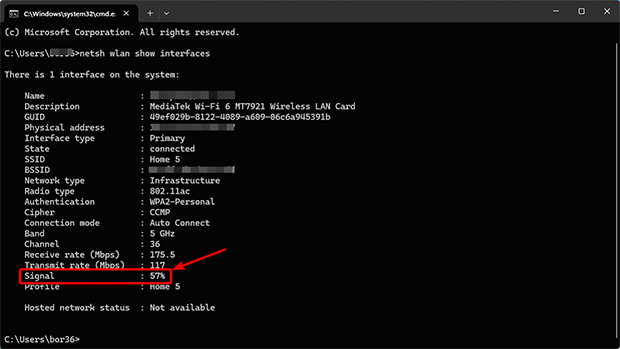
Dette viser mer detaljert tilkoblingsinformasjon, inkludert signalstyrken i dBm.
På en Mac holder du nede Tilvalg-tasten og klikker på Wi-Fi-ikonet i menylinjen.
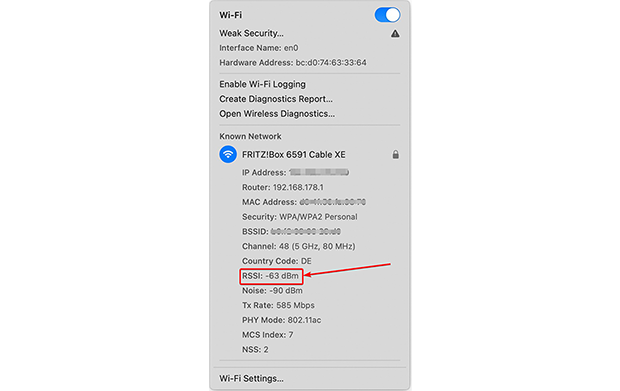
Du får opp en rullegardinmeny med ekstra detaljer om tilkoblingen din, inkludert RSSI (Received Signal Strength Indicator), som viser hvor sterkt det nåværende Wi-Fi-signalet er.
Beste Wi‑Fi-apper for detaljert analyse av trådløst signal
Hvis du ikke er fornøyd med bare å se «strekene» på skjermen og vil gå dypere, ta en nærmere titt på NetSpot. Den er enkel å bruke, ikke overpriset, og gir deg mye mer enn en enkel signalavlesning. I tillegg til å vise Wi‑Fi-styrken din i sanntid, kan den også bygge et varmekart slik at du faktisk kan se hvordan signalet sprer seg i området ditt.
Sjekk Wi‑Fi-signalstyrke i sanntid med NetSpot
Installer NetSpot på Windows-laptopen din, MacBook-en din eller Android-enheten din. Gratisversjonen er nok hvis målet ditt ganske enkelt er å sjekke Wi‑Fi-signalstyrken.
Når appen er åpen, bytt til Inspector Mode øverst i hovedvinduet. Det er her du raskt kan få en oversikt over hva som skjer med Wi‑Fi-en din.
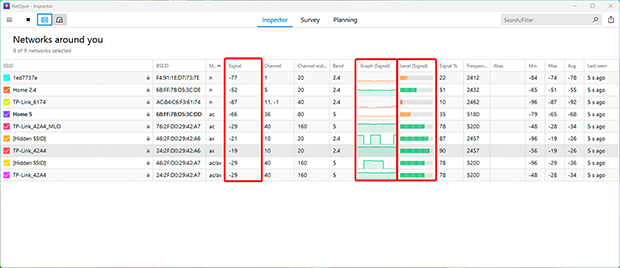
Du vil se en tabell med nyttige detaljer som:
- Signal: Viser signalstyrken til hvert oppdaget nettverk i dBm. En høyere (nærmere null) verdi indikerer sterkere signal.
- Nivå (Signalnivå): Gir et format som er lett å sammenligne for å vurdere signalnivåer på tvers av flere nettverk.
- Graf (Signalgraf): Viser sanntidsendringer i signalstyrken for hvert nettverk. Dette er spesielt nyttig for å identifisere ustabilitet forårsaket av interferens eller fysiske hindringer.
Signalstyrkegrafen i inspektørmodus gjør det mye enklere å se om forbindelsen er stabil eller om den stadig hopper rundt.
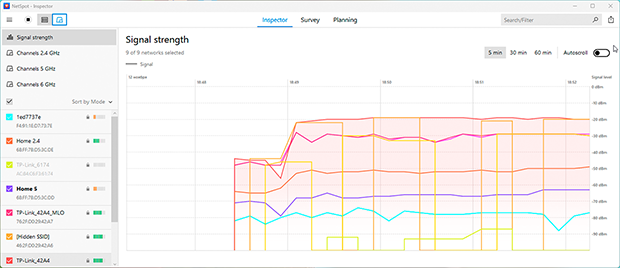
Hvis grafen fortsetter å synke, peker det vanligvis på at noe er i veien for signalet, eller forstyrrelser fra enheter i nærheten eller nærliggende nettverk.

Analyser Wi-Fi-en din på Android
Inspiser, sammenlign, undersøk og analyser WiFi-nettverk med NetSpot.
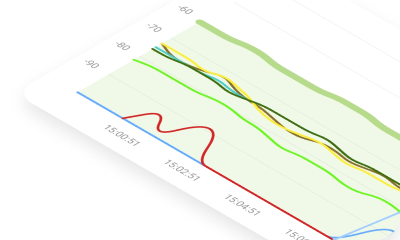
Opprettelse av et varmekart for Wi-Fi signalstyrke med NetSpot
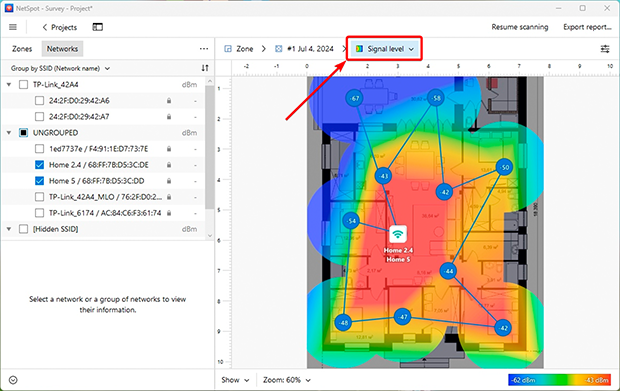
NetSpot kan også lage et Wi-Fi-varmekart, som gir deg et visuelt bilde av dekningen din. Sterkere områder vises vanligvis i grønt, mens svakere områder vises i rødt, slik at det er enkelt å se hvor signalet faller og hvor oppsettet ditt kan trenge forbedring.
- Signalnivå: Viser signalfordeling over rommet ditt. Du kan umiddelbart identifisere områder der signalet er svakt og bestemme hvor du skal plassere ekstra tilgangspunkter eller signalforsterkere.
- Lavt signalaiver: Fremhever soner med utilstrekkelig signalstyrke. Du kan tilpasse terskler for å klassifisere signalkvalitet som dårlig, akseptabel eller sterk, noe som hjelper deg med å fokusere på kritiske problemområder.
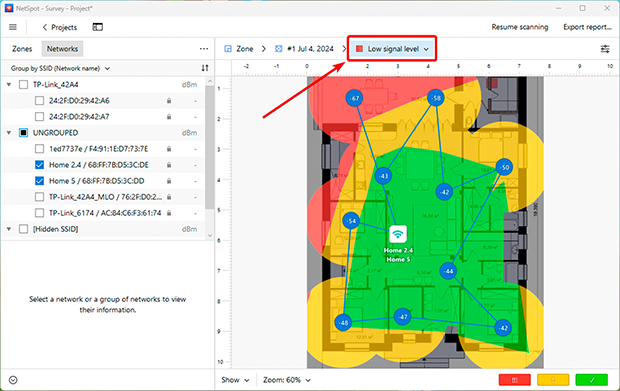
Wi-Fi-varmekart er utrolig nyttige for å identifisere dekning hull og sikre at hver del av hjemmet eller kontoret får pålitelig Wi-Fi.
Slik forbedrer du Wi-Fi-en din virkelig: Noen få arbeidstips
Hvis målingene dine viser «blindsoner» eller et svakt signal, fortvil ikke. Her er hva du kan gjøre akkurat nå for å hindre at internettforbindelsen din halter:
1. Start ruteren på nytt
Ja, det gode gamle rådet om å «slå den av og på igjen» fungerer fortsatt. Rutere er som datamaskiner; de blir slitne over tid, tetter minnet med feil og begynner å ha forsinkelser. En enkel omstart fjerner dette digitale søppelet, og nettverket våkner ofte til liv igjen av seg selv.

2. Flytt ruteren til et bedre sted
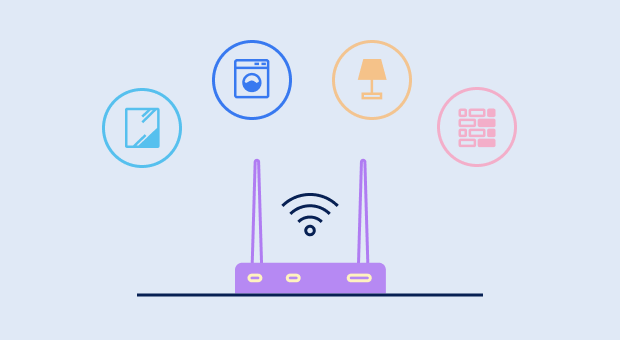
Plassering av ruter har stor innvirkning på Wi-Fi-kvaliteten. Vegger, speil og til og med en mikrobølgeovn er signal-drepere. Ikke gjem ruteren i et skap eller i den fjerneste kroken av gangen. Ideelt sett bør den stå midt i leiligheten din i et åpent område. Prøv å plassere den høyere, kanskje på en hylle — dette vil fordele signalet mer effektivt, i stedet for at det blir blokkert av sofaen.
3. Oppgrader utstyret ditt eller legg til signalforsterkere
Hvis ruteren din er fem år gammel, er det lite sannsynlig at den takler moderne hastigheter og WiFi 6-standarden. Noen ganger er det lettere å kjøpe den nyeste modellen én gang enn å slite med en eldre.

Hvis du har et stort hus eller en stor leilighet med tykke vegger, er det ikke sikkert at én ruter er nok. I dette tilfellet er det best å vurdere mesh-systemer. Dette er et sett med moduler som lager et enkelt, sømløst nettverk: når du går fra rom til rom, bytter internett sømløst og uten avbrudd.

Ved å bruke verktøy som NetSpot og følge disse tipsene, kan du forbedre stabiliteten og kvaliteten på Wi-Fi-en din, og sikre pålitelig internett i alle hjørner av hjemmet eller kontoret ditt.
SÅ, VI ANBEFALER

NetSpot

Få NetSpot gratis
Wi-Fi Stedskartlegging, Analysering, Feilsøking kjører på en MacBook (macOS 11+) eller en hvilken som helst bærbar PC (Windows 7/8/10/11) med en standard 802.11be/ax/ac/n/g/a/b trådløs nettverksadapter.