استطلاعات مواقع Wi-Fi، التحليل، استكشاف الأخطاء وإصلاحها يعمل على MacBook (macOS 11+) أو أي لابتوب (Windows 7/8/10/11) مع محول شبكة لاسلكية قياسي 802.11be/ax/ac/n/g/a/b. اقرأ المزيد عن دعم 802.11be هنا.
كيفية التحقق من قوة إشارة Wi-Fi الخاصة بك
لا تدع ضعف شبكة Wi-Fi يبطئك — تعلم كيفية التحقق من قوة الإشارة لديك وتعزيز اتصالك بشكل كبير!
تعتمد جودة اتصالك بالإنترنت بشكل مباشر على قوة إشارة الواي فاي لديك. إذا لم تكن الإشارة قوية بما فيه الكفاية، فمن المحتمل أن تواجه سرعات بيانات أبطأ، وتحميل صفحات ويب بطيئًا، وحتى انقطاع المكالمات الفيديو. معرفة كيفية قياس قوة الإشارة الحالية والخطوات التي يمكنك اتخاذها لتعزيزها يمكن أن يحدث فرقًا كبيرًا.
انتقل إلى...
كيف يمكنك حقًا معرفة ما إذا كانت شبكة Wi-Fi لديك تعمل؟
باختصار، قوة الإشارة هي مدى موثوقية عمل اتصال الإنترنت لديك. في الإعدادات، يُعبّر عن ذلك عادةً بوحدة dBm (ديسيبل ميلي واط). هناك خصوصية واحدة: القيم تكون دائمًا سالبة. كلما كان الرقم أقرب إلى الصفر، كان الاتصال أفضل.
على سبيل المثال، قوة إشارة تبلغ -30 dBm ممتازة، بينما -80 dBm ضعيفة ومن المحتمل أن تسبب مشكلات في الاتصال.
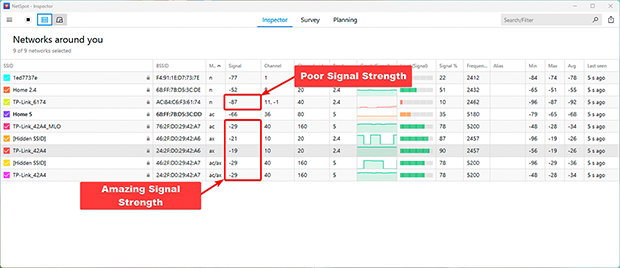
أفضل الطرق لقياس قوة إشارة Wi‑Fi على أي جهاز
هناك طرق مختلفة للتحقق من قوة إشارة Wi‑Fi لديك، بدءًا من الأدوات الأساسية المدمجة بالفعل في جهازك وصولًا إلى التطبيقات المخصصة التي تمنحك نظرة أقرب بكثير على ما يحدث. فيما يلي بعض أكثر الطرق شيوعًا للقيام بذلك:
طرق سهلة للتحقق من قوة إشارة الواي فاي باستخدام الأدوات المدمجة
يمكنك البدء بأيقونة Wi‑Fi على جهازك. يتجاهلها معظم الناس، لكنها في الواقع تمنحك إحساسًا سريعًا بمدى قوة الاتصال. على Windows، انقر على أيقونة Wi‑Fi في الزاوية السفلية اليمنى من الشاشة وسترى قائمة بالشبكات القريبة.
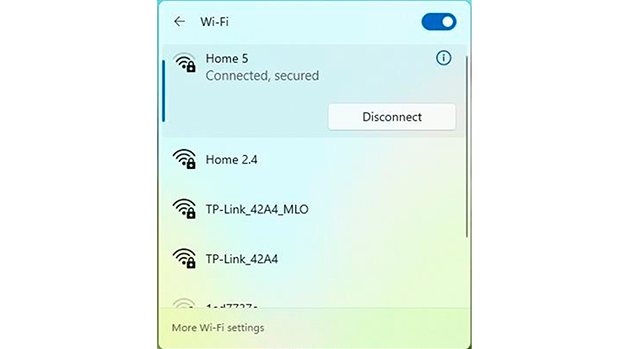
تعرض كل شبكة صفًا من الأشرطة. بشكل عام، كلما زاد عدد الأشرطة كانت الإشارة أقوى.
إذا كنت تريد شيئًا أكثر دقة على Windows، فافتح موجّه الأوامر. اضغط Win + R، واكتب cmd، ثم اضغط Enter. ثم أدخل هذا الأمر:
netsh wlan show interfaces
سيعرض ذلك معلومات اتصال أكثر تفصيلاً بما في ذلك قوة الإشارة المعروضة كنسبة مئوية.
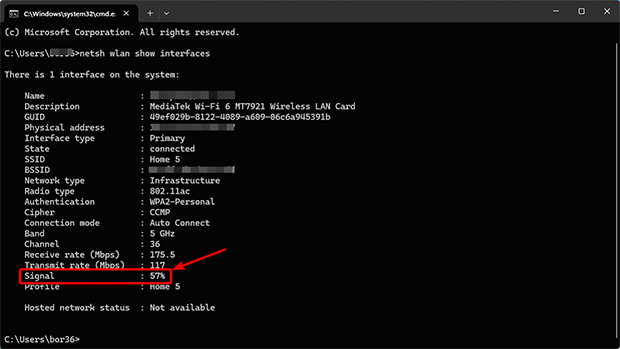
سيعرض هذا معلومات اتصال أكثر تفصيلاً بما في ذلك قوة الإشارة بوحدة dBm.
على جهاز Mac، اضغط مع الاستمرار على مفتاح Option وانقر على أيقونة Wi‑Fi في شريط القوائم.
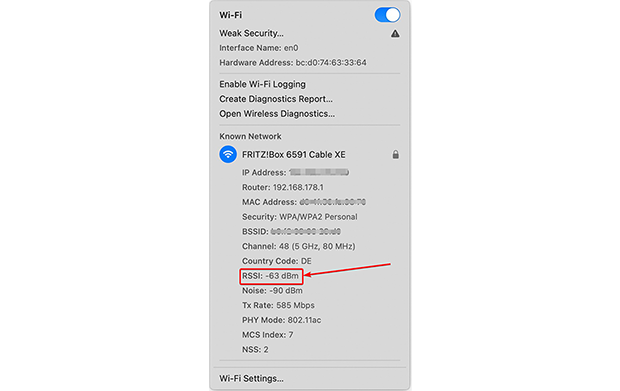
ستحصل على قائمة منسدلة تحتوي على تفاصيل إضافية حول اتصالك، بما في ذلك RSSI (مؤشر قوة الإشارة المستلمة)، والذي يوضح مدى قوة إشارة Wi‑Fi الحالية.
أفضل تطبيقات Wi‑Fi لتحليل مفصل لإشارة الشبكة اللاسلكية
إذا لم تكن راضيًا عن مجرد رؤية "الشرائط" على الشاشة وتريد التعمق أكثر، فألقِ نظرة أقرب على NetSpot. إنه سهل الاستخدام، ليس باهظ الثمن، ويمنحك أكثر بكثير من مجرد قراءة بسيطة للإشارة. إلى جانب عرض قوة Wi‑Fi لديك في الوقت الفعلي، يمكنه أيضًا إنشاء خريطة حرارية حتى تتمكن فعليًا من رؤية كيفية انتشار الإشارة في مساحتك.
تحقق من قوة إشارة Wi‑Fi في الوقت الفعلي باستخدام NetSpot
ثبّت NetSpot على جهازك المحمول بنظام Windows، أو MacBook، أو جهاز Android. النسخة المجانية كافية إذا كان هدفك ببساطة هو التحقق من قوة إشارة Wi‑Fi.
بمجرد فتح التطبيق، انتقل إلى وضع المفتش من أعلى النافذة الرئيسية. هنا يمكنك إلقاء نظرة سريعة على ما يحدث مع شبكة Wi‑Fi لديك.
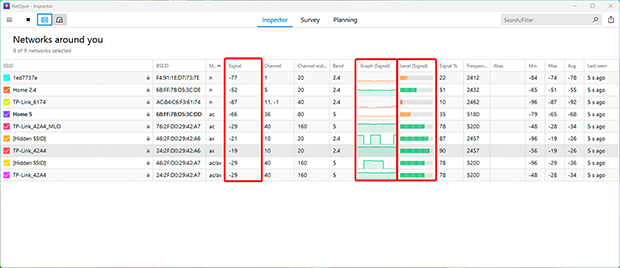
سترى جدولاً يحتوي على تفاصيل مفيدة مثل:
- الإشارة: يوضح هذا قوة إشارة كل شبكة مكتشفة بوحدة dBm. يشير القيم الأعلى (الأقرب إلى الصفر) إلى إشارة أقوى.
- المستوى (مستوى الإشارة): يوفر تنسيق يسهل مقارنته لتقييم مستويات الإشارة عبر شبكات متعددة.
- الرسم البياني (رسم الإشارة): يعرض تغييرات قوة الإشارة في الوقت الحقيقي لكل شبكة. هذا مفيد بشكل خاص لتحديد عدم الاستقرار الناجم عن التداخل أو العقبات الفيزيائية.
يُسهّل الرسم البياني لقوة الإشارة في وضع الفحص تحديد ما إذا كان اتصالك مستقرًا أم متذبذبًا باستمرار.
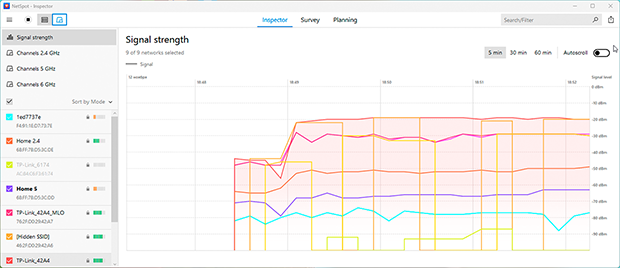
إذا استمر الرسم البياني في الانخفاض، فهذا يشير عادةً إلى وجود شيء يعيق الإشارة، أو تداخل من الأجهزة القريبة أو الشبكات المجاورة.

تحليل شبكة Wi-Fi الخاصة بك على Android
افحص، وقارن، واستعرض، وحلل شبكات WiFi باستخدام NetSpot.
إنشاء خريطة حرارية لقوة إشارة الواي فاي باستخدام NetSpot
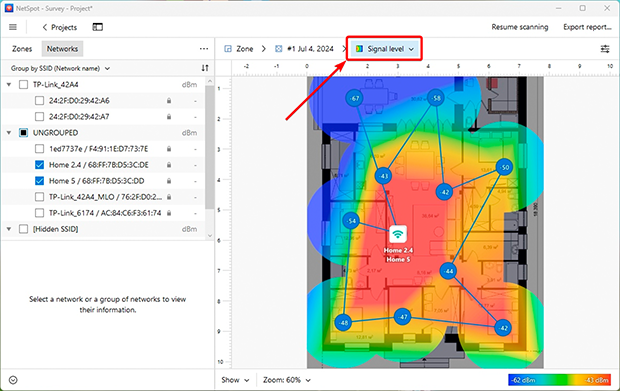
يمكن لـ NetSpot أيضًا إنشاء خريطة حرارية لشبكة Wi‑Fi، والتي تمنحك صورة مرئية عن التغطية لديك. عادةً ما تظهر المناطق الأقوى باللون الأخضر، بينما تظهر النقاط الأضعف باللون الأحمر، لذا يسهل رؤية أين تضعف الإشارة وأين قد يحتاج إعدادك إلى تحسين.
- مستوى الإشارة: يعرض توزيع الإشارة في جميع أنحاء المساحة الخاصة بك. يمكنك على الفور تحديد المناطق التي تكون فيها الإشارة ضعيفة واتخاذ قرار بشأن مكان وضع نقاط وصول إضافية أو مقويات الإشارة.
- مستوى الإشارة المنخفض: يبرز المناطق ذات قوة الإشارة غير الكافية. يمكنك تخصيص الحدود لتصنيف جودة الإشارة على أنها ضعيفة، مقبولة، أو قوية، مما يساعدك على التركيز على المناطق الحرجة.
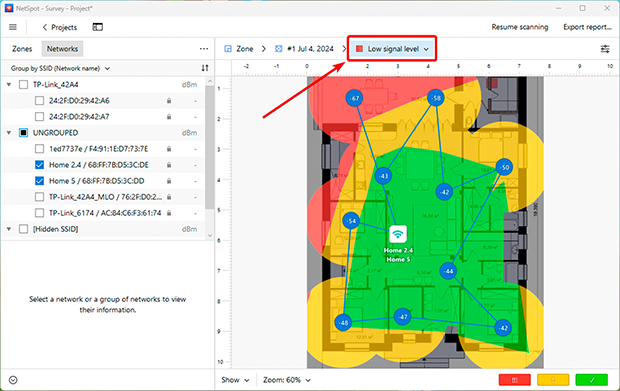
خرائط الحرارة لشبكة الواي فاي مفيدة للغاية لتحديد الفجوات في التغطية وضمان حصول كل جزء من منزلك أو مكتبك على شبكة واي فاي موثوقة.
كيفية تعزيز شبكة Wi‑Fi لديك حقًا: بعض النصائح الفعّالة
إذا أظهرت قياساتك "مناطق عمياء" أو إشارة ضعيفة، فلا تيأس. إليك ما يمكنك فعله الآن لإيقاف تعثّر الإنترنت لديك:
1. إعادة تشغيل الموجه
نعم، نصيحة "أطفئه ثم شغّله من جديد" القديمة لا تزال فعّالة. أجهزة التوجيه مثل أجهزة الكمبيوتر؛ تتعب مع مرور الوقت، وتُثقل ذاكرتها بالأخطاء، وتبدأ بالتباطؤ. إنّ إعادة التشغيل البسيطة تُزيل هذه القمامة الرقمية، وغالبًا ما تعود الشبكة إلى العمل من تلقاء نفسها.

2. انقل جهاز التوجيه إلى مكان أفضل
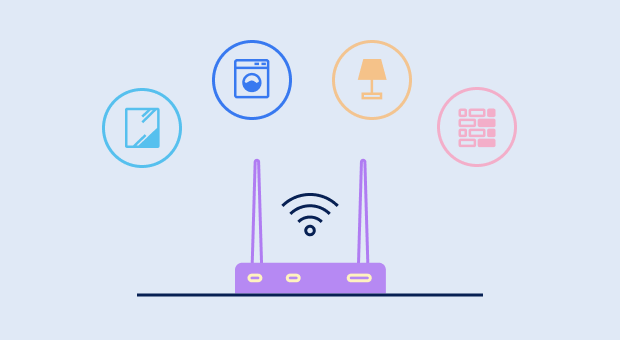
وضع جهاز التوجيه له تأثير كبير على جودة Wi‑Fi. الجدران والمرايا وحتى الميكروويف تقتل الإشارة. لا تُخفِ جهاز التوجيه في خزانة أو في الزاوية البعيدة من الممر. من الأفضل أن يكون في وسط شقتك في مساحة مفتوحة. جرّب رفعه إلى مكان أعلى، ربما على رف — فهذا يوزّع الإشارة بشكل أكثر فاعلية، بدلًا من أن تُحجب بواسطة الأريكة.
3. قم بترقية معداتك أو إضافة معززات الإشارة
إذا كان جهاز التوجيه لديك عمره خمس سنوات، فمن غير المرجح أن يتمكن من التعامل مع السرعات الحديثة ومعيار WiFi 6. أحيانًا يكون من الأسهل شراء أحدث طراز مرة واحدة بدلًا من المعاناة مع طراز أقدم.

إذا كان لديك منزل كبير أو شقة بجدران سميكة، فقد لا يكون جهاز توجيه واحد كافيًا ببساطة. في هذه الحالة، من الأفضل التفكير في أنظمة الشبكات المتداخلة. وهي مجموعة من الوحدات التي تنشئ شبكة واحدة سلسة: أثناء تنقلك من غرفة إلى أخرى، ينتقل الإنترنت بسلاسة ومن دون انقطاع.

باستخدام أدوات مثل NetSpot واتباع هذه النصائح، يمكنك تحسين استقرار وجودة شبكة الواي فاي لديك، مما يضمن إنترنت موثوقًا به في كل زاوية من زوايا منزلك أو مكتبك.
إذًا، نوصي

NetSpot

احصل على NetSpot مجانا
استطلاعات مواقع Wi-Fi، التحليل، استكشاف الأخطاء وإصلاحها يعمل على MacBook (macOS 11+) أو أي لابتوب (Windows 7/8/10/11) مع محول شبكة لاسلكية قياسي 802.11be/ax/ac/n/g/a/b. اقرأ المزيد عن دعم 802.11be هنا.