Wi-Fi信号強度メーターアプリはAndroid 8.0以降で動作します
AndroidでWi-Fi信号強度を測定するためのトップ5ベストアプリ
厳選されたリストのベストAndroid測定アプリを使って、Wi-Fi信号強度を理解しましょう。
インターネット接続は、Androidデバイスが欠かせない存在である理由です。だからこそ、断続的なネットワークの問題や遅いWi-Fi速度に直面することほどフラストレーションを感じることはありません。しかし、この記事で推奨する最高のAndroid信号強度アプリがあれば、Wi-Fiの診断だけでなく、体験の向上も簡単に行えます。
ジャンプ...
Android用最高のWi-Fi信号強度メーターアプリ
どれを選ぶかは常に難しいものです。そこで、私たちは数十ものサービスをテストし、最も分かりやすく信頼できる最高のサービスだけを選び抜きました。あなたのニーズにぴったりのアプリを見つけましょう。
ちなみに: Wi-Fi信号強度の確認はAndroidユーザーだけのものではありません。このヒントは誰にとっても役立つでしょう。
もしあなたがWindowsまたはMacユーザーで、ネットワークのパフォーマンスをテストする必要があるなら、Windows用のWiFi信号強度を測定するためのベストアプリおよびMac用のWiFi信号強度を測定するためのベストアプリに関するガイドをチェックしてください。
- NetSpot — すべてのAndroidユーザーがアクセス可能な高精度の信号強度テストを提供します
- WiFiman — インターネット接続の不安定さと遅いWiFi速度の悩みを解決しようとしています。
- Wi-Fi Analyzer — 貴重な洞察を提供し、ネットワークに最適なチャネルと場所を推奨します。
- Net Signal — 自宅、職場、またはしっかりとした接続が必要な場所で、最適なWiFiや携帯電話の接続エリアを見つけるのに役立ちます。
- Wi-Fi Monitor — 近くにあるネットワークが利用しているチャネルの分析や、Androidデバイスでの信号強度をテストするのに役立ちます。
チョイス #1
Android版NetSpotは、Wi-Fi 信号強度測定に最適なアプリとしてリストのトップに立ちます。なぜなら、最もギークなユーザーだけでなく、すべての Android ユーザーが非常に正確な信号強度テストを利用できるからです。
-

インスペクターモード
周囲のWi-Fiネットワークに関するすべての詳細を収集します。
-

調査モード
実際のWi-Fiデータの概要を地図上にすばやく簡単に表示します。
-

計画モード
インストール前に無線ネットワークを設計してシミュレーションします。
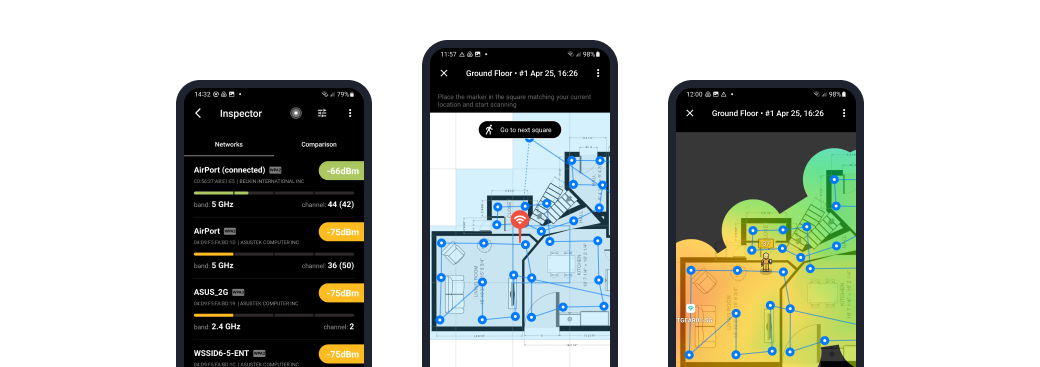
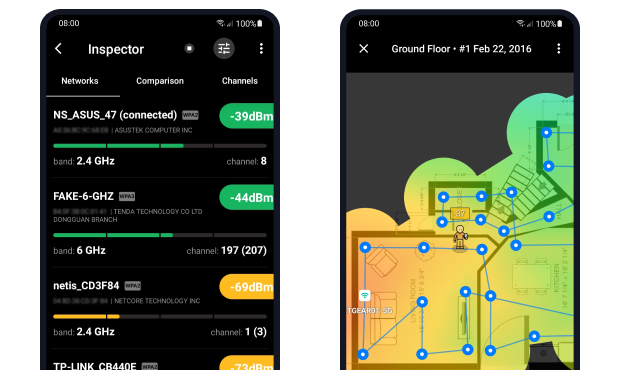
Inspector、SurveyとPlanningの3つの主要モードを備えたこのアプリは、広範なワイヤレスデータを収集し、Androidデバイス上でインタラクティブなWiFiヒートマップを作成することができます。さらに、アプリで収集したデータをデスクトップにエクスポートして、Android版NetSpotを使用してWiFi信号強度を確認できます。
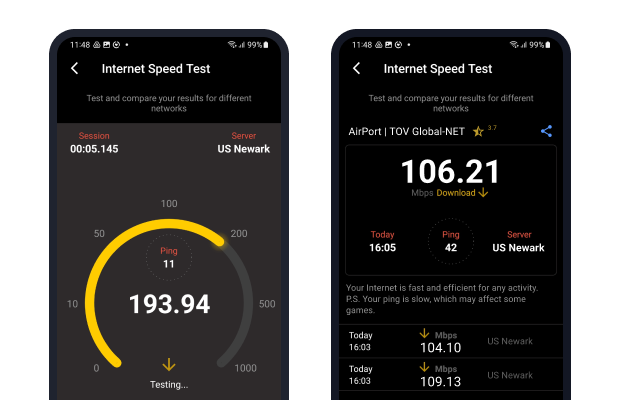
Android版NetSpotには、インターネットの速度をテストする機能も含まれており、この機能を使用して WiFi ネットワークの実際の速度を確認し、インターネット サービス プロバイダー (ISP) によって約束された速度と比較することができます。
Android版NetSpotの最も重要な機能の一つは、プランニングモードです。仮想機器の選択と配置に基づいて、将来のWi-Fiネットワークを設計したり、アップグレードを計画したりできます。
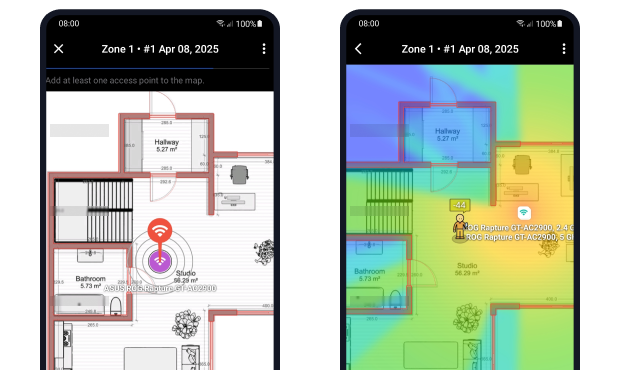
このアプリを使えば、空間内での電波の伝搬状況を予測できます。現在、このモードでは信号レベルと信号対干渉比(SIR)という2種類の基本的なヒートマップに対応しています。
これらによって、設置前に「死角」を簡単に特定できます。これにより、設置作業が簡素化されるだけでなく、設置時の不要な費用や無駄な手戻りを防ぐことができます。
優れた点と欠点
-
WiFiヒートマップ生成機能
-
解析のためにデータをエクスポートできます
-
WiFi 802.11a/b/g/n/ac/ax すべてに対応
-
優れた使いやすさ
-
頻繁に更新されます
-
競合するAndroid WiFiアナライザーアプリにない独自の予測プランニングモード
-
アプリ内課金を行うことですべての機能をアンロックします
チョイス #2

WiFimanは、不安定な接続やインターネットの遅延を解消してくれる優れたAndroidアプリです。詳細なスキャンから速度テストまで、ネットワーク分析に必要な機能がすべて揃っています。
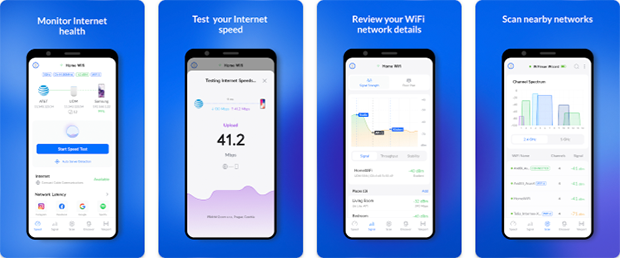
この信号強度テストのAndroidアプリは2018年に初めてリリースされ、それ以来100万人以上のユーザーにダウンロードされてきました。その完全に無料である点や広告を全く表示しない点が、その成功に大きく貢献したことは間違いありません。
残念ながら、最近のアップデートによって全体的な使い勝手がやや損なわれてしまいました。スペクトル表示が明らかに小さくなり、IPアドレスがクリック可能なリンクとして機能しなくなりました。開発者の方々がユーザーからのフィードバックに耳を傾け、今後のバージョンでこれらの問題を速やかに修正してくれることを期待します。
優れた点と欠点
-
広範なネットワークスキャン機能
-
結果を保存および比較する機能を備えたスピードテスト
-
Ubiquitiデバイスに対する素晴らしいサポート
-
完全無料で広告なしnobr>
-
軽微なユーザビリティの問題
-
WiFi ヒートマップを作成できません
チョイス #3

WiFi Analyzer は、Androidデバイスで電波状況 確認 を学びたい方にとって、他のトップオプションの1つです。干渉を減らし、接続速度を向上させ、安定性を高めるために、ネットワークに最適なチャネルと場所をお勧めし、貴重な情報を提供します。
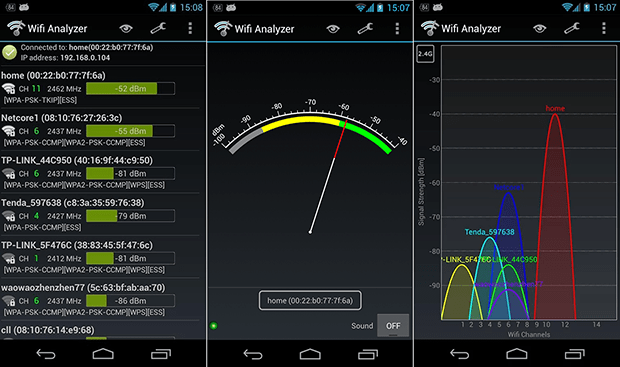
WiFi Analyzer は明らかに機能を重視しているため、アプリを効果的に使用したいすべての新しいユーザーが乗り越えなければならない学習曲線があります。良いニュースは、アプリが 17 の異なる言語をサポートしており、無料で利用できることです(アプリ内購入で広告を削除し、追加機能をアンロックできます)
優れた点と欠点
-
強力な機能セット
-
リアルタイムデータと距離計算
-
頻繁に更新されます
-
17の異なる言語をサポート
-
アプリ内課金を行うことですべての機能をアンロックします
-
無料版の侵入型広告
-
WiFi ヒートマップを作成できません
チョイス #4

Net Signal は、WiFiおよび携帯信号の強度を監視するための最高のAndroid計測アプリのひとつとして際立っています。実際、この便利なツールは、あなたの家、職場、または安定した接続が必要な場所のWiFiまたは携帯接続の最適なエリアを見つけるのに役立ちます。
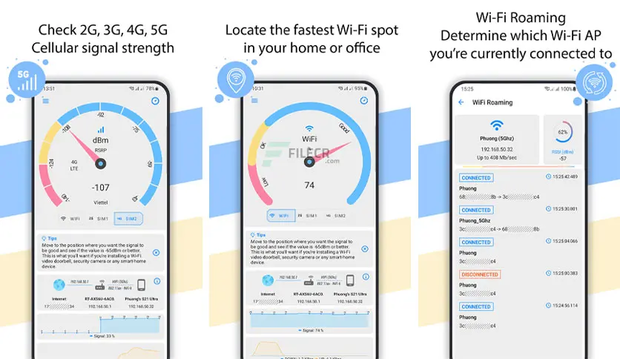
WiFi信号強度アプリとして使用した場合、Net SignalはSSID、BSSID、最大速度、IPアドレス、ネットワークキャパビリティなど、包括的なWiFi信号データを提供できます。セルラー信号アナライザーとしては、アプリは2G、3G、4G、および5Gのセルラー信号を分析し、ネットワーク接続の詳細について石の下まで見逃しません。
ただし、無料版のNet Signalは2022年末以来更新されていません。有料版は、定期的に更新が行われています。
優れた点と欠点
-
WiFiおよび携帯電話の信号強度情報の提供
-
クリーンで直感的なユーザーインターフェース
-
すべての機能を無料で使用できます
-
時々煩わしい広告を含む
-
WiFi ヒートマップを作成できません
-
最後に更新されたのは2022年の終わり頃
チョイス #5

周囲のネットワークが使用しているチャネルを分析したり、Androidデバイスで信号強度をテストしたりしたい場合、Wi-Fi Monitorが対応します。
アプリにはサブネット内のクイックスキャンや広範囲のディープスキャンの機能が備わっていますが、一部のユーザーはスキャン時間が予想より長いと感じることがあります。さらに、デバイスにニックネームを付ける機能が欠けているのは残念です。
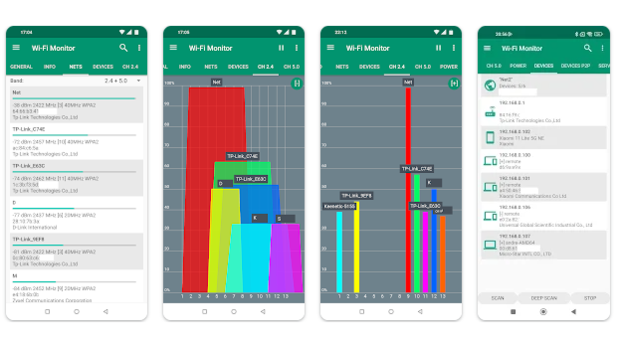
アプリのプロバージョンは、拡張されたダークテーマ、HTMLまたはPDF形式でレポートを生成およびエクスポートする機能、より詳細なデバイス情報などの追加機能を提供します。しかし心配しないでください。無料バージョンでもほとんどのユーザーにとって十分な機能を提供しています。
優れた点と欠点
-
クリーンで機能的なユーザーインターフェース
-
Android 4以上で動作
-
無料バージョンはほとんどのユーザーにとって十分です
-
2022年以来更新されていません
-
WiFi ヒートマップを作成できません
-
データを収集するのに時間がかかる
-
プロバージョンでのみ利用できる重要な機能
WiFiの強度インジケーターは実際に何をしているのか?
Androidの縦型Wi-Fiバーは、信号強度を素早く評価する方法です。
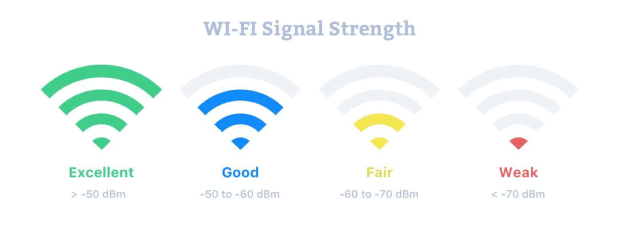
アンテナがフル表示されている場合、ルーターとの間に障害物がほとんどなく、通信速度が最大になります。ストリーミングや大容量のダウンロードに最適です。
アンテナが表示されていない場合は、信号がゼロです。この場合、デバイスは安定した接続を維持するために、自動的にモバイルデータ通信に切り替わる可能性があります。これらの情報は、ご自宅や職場のネットワークをよりよく理解するのに役立ちます。
Androidで信号強度を確認する方法は?
Androidデバイスで接続品質を確認する方法はいくつかあります。選ぶ方法は目的によって異なります。インジケーターをざっと見るだけでよいのか、それとも信号強度の詳細データが必要なのか。ここでは最も一般的な選択肢を紹介します:
方法1:ステータスバーを確認する
状況を素早く把握するには、画面上部のWi-Fiアイコンをさっと見るだけで十分です。すでに述べたとおり、点灯しているバーの本数で信号強度のおおよその目安がわかります。ただし注意してください。この方法では、隠れた問題や実際のネットワーク性能まではわかりません。
ヒント:より踏み込んだ分析を行うには、RSSI指標の利用を検討してください。より正確な数値が得られます。
方法 2: WiFi 設定に移動する
画面の隅にあるアイコンだけでは少し情報が足りない場合、Android では高度なネットワーク設定を表示できます。方法は次のとおりです:
デバイスで「設定」を開く → Wi-Fi セクションに移動する → 現在接続しているネットワークをタップする。
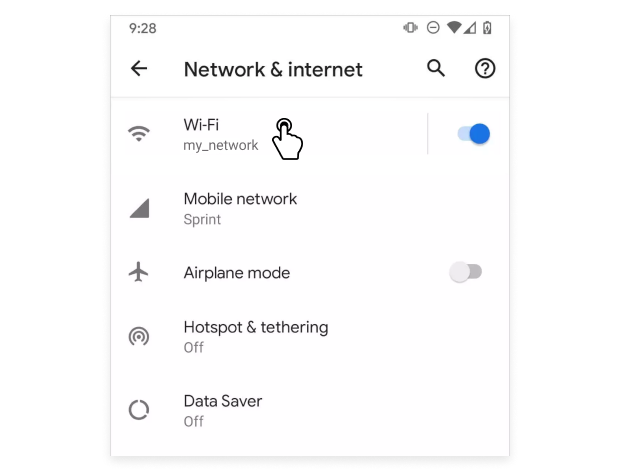
情報はスマートフォンの機種やオペレーティングシステムのバージョンによって異なる場合があることにご注意ください。ただし、ほとんどの場合、信号強度(数値または文字)動作周波数、ネットワークのセキュリティタイプが表示されます。
方法3: WiFi信号強度アプリを使用する
より詳細な分析が必要な場合は、専用の信号測定アプリを使用するのが最適です。標準設定とは異なり、これらのアプリはデータをリアルタイムで、かつ視覚的に分かりやすい形式で表示します。さらに、これらのツールは多くの場合、インターネット速度のテストや接続品質レポートの生成など、より多くの機能を提供します。このカテゴリのおすすめアプリについては、この記事の冒頭ですでに紹介しました。
Androidでネットワーク信号強度を増強する方法
接続品質が悪い場合でも、すぐに新しいルーターを購入する必要はありません。以下の実績のある方法を試してみてください。
- システムをアップデートしてください。 定期的なAndroidアップデートは、セキュリティを確保するだけでなく、ワイヤレスモジュールの最新パッチも提供します。古いバージョンでは、ソフトウェアのバグによって受信品質が人為的に低下する場合があります。
- スマートフォンのケースを外してください。 意外かもしれませんが、これで解決します。重いケースや金属製のケースは、スマートフォンのアンテナを遮ってしまうことがよくあります。突然電波が途切れた場合は、ケースを外して接続を再度確認してみてください。
- ルーターのファームウェアをアップデートしてください。ルーターにモバイルアプリがある場合は、ワンタップでアップデートを確認できます。新しいファームウェアは、多くの場合、信号配信の問題を修正します。
- 設定を調整しましょう。 スマートフォン(アプリまたはウェブインターフェース経由)から放送チャンネルや帯域幅を直接変更できます。これにより、近隣ネットワークからの干渉を軽減できます。
- ルーターの最適な設置場所を見つけましょう。壁、家具、家電製品はWi-Fiの電波を遮る主な要因です。ルーターの設置場所は、通信範囲を確保するために非常に重要です。
最後の2つのステップ(セットアップと設置場所の探索)は、Android版NetSpot(私たちのお気に入りのネットワーク分析ツール)を使うと最も簡単に実行できます。
NetSpotを使えば、推測する必要はありません。アプリが周囲のネットワークに関するデータを即座に収集し、自宅やオフィスのカバレッジマップを可視化します。デッドゾーンがすぐに分かり、最大限のパフォーマンスを得るためにルーターをどこに移動すべきかを正確に理解できます。
ヒント: これらのステップだけでは不十分な場合は、WiFiを強化するための詳細ガイドを確認してください。さらに高度なテクニックも多数まとめています。
結論
高品質な信号は、快適なネットワーク環境と安定したネットワークパフォーマンスの鍵となります。この記事では、Wi-Fi信号強度を監視・改善するのに役立つ優れたAndroidアプリを5つご紹介します。中でも特におすすめなのがNetSpotです。このアプリを使えば、複雑なことが簡単にできます。特別な機器や高度な技術知識がなくても、ネットワークカバレッジの詳細なヒートマップを作成できます。
だから、私たちのおすすめです

Android版NetSpot
WiFiネットワークの分析と計画、WiFiサイトサーベイの実施、WiFiの問題の修正—すべてAndroidスマートフォン、タブレット、またはChromebookで行えます。 Android 8.0以降のバージョンが必要です
Wi-Fi信号強度メーターアプリ — FAQ
Android端末で電波強度を更新するにはどうすればいいですか?
通常、スマートフォンは自動的に更新します。しかし、電波強度が固定されたように見える場合は、簡単な方法があります。機内モードを5~10秒間オンにしてからオフにしてください。これにより、スマートフォンはネットワークとルーターに再接続され、最新の電波強度が表示されます。
携帯電話の電波強度を確認するにはどうすればよいですか?
電話の信号強度は、ステータスバーの信号バーを見ることで確認できます。より正確な測定を行うには、この記事で言及されているAndroid用のWiFi信号強度アプリの一つを使用してください。
Androidでの信号強度を変更するにはどうすればよいですか?
ルーターの設定には、付属のモバイルアプリやウェブインターフェースを使用してアクセスでき、より適切なチャンネルに切り替えることができます。WiFi信号強度分析のための最適なアプリを使用して、どのチャンネルを使用すべきかを判断できます。
Android携帯電話の信号がこんなに悪いのはなぜですか?
Android携帯の信号が弱いのは、WiFiルーターや最寄りの基地局からの距離、壁や建物などの物理的障害物、さらにはデバイスのケースなど、いくつかの理由が考えられます。
モバイルの信号強度を改善するにはどうすればよいですか?
モバイル信号強度を向上させる方法はいくつかあります:
- デバイスのソフトウェアを最新に保つ
- 金属製のスマートフォンケースを使用しない
- 物理的な障害物を避ける
- 別のプロバイダーに切り替える
- デバイスでサポートされているすべてのセルラースタンダードを有効にする
Android版NetSpot
WiFiネットワークの分析と計画、WiFiサイトサーベイの実施、WiFiの問題の修正—すべてAndroidスマートフォン、タブレット、またはChromebookで行えます。 Android 8.0以降のバージョンが必要です