Έρευνες, Ανάλυση και Αντιμετώπιση Προβλημάτων Wi-Fi λειτουργούν σε MacBook (macOS 11+) ή σε οποιοδήποτε laptop (Windows 7/8/10/11) με έναν τυπικό ασύρματο προσαρμογέα δικτύου 802.11be/ax/ac/n/g/a/b.
Πώς να Ελέγξετε την Ισχύ του Σήματος Wi-Fi σας
ΜΗΝ ΑΦΗΣΕΤΕ ΤΟ ΑΔΥΝΑΜΟ WI-FI ΝΑ ΣΑΣ ΒΑΛΕΙ ΦΡΕΝΟ — ΜΑΘΕΤΕ ΠΩΣ ΝΑ ΕΛΕΓΧΕΤΕ ΤΗΝ ΙΣΧΥ ΤΟΥ ΣΗΜΑΤΟΣ ΣΑΣ ΚΑΙ ΕΝΙΣΧΥΣΤΕ ΤΗ ΣΥΝΔΕΣΗ ΣΑΣ!
Η ποιότητα της σύνδεσής σας στο διαδίκτυο εξαρτάται άμεσα από την ισχύ του σήματος Wi-Fi σας. Εάν το σήμα δεν είναι αρκετά ισχυρό, είναι πιθανό να αντιμετωπίσετε πιο αργές ταχύτητες δεδομένων, αργές φορτώσεις ιστοσελίδων και ακόμα και αποσυνδέσεις βιντεοκλήσεων. Η γνώση πώς να μετρήσετε την τρέχουσα ισχύ του σήματος και ποια βήματα μπορείτε να πάρετε για να την ενισχύσετε μπορεί να κάνει σημαντική διαφορά.
Μετάβαση σε...
Πώς μπορείτε πραγματικά να καταλάβετε εάν το Wi-Fi σας λειτουργεί;
Εν ολίγοις, η ισχύς του σήματος είναι το πόσο αξιόπιστα λειτουργεί η σύνδεσή σας στο διαδίκτυο. Στις ρυθμίσεις, αυτό συνήθως εκφράζεται σε dBm (ντεσιμπέλ μιλιβάτ). Υπάρχει μια ιδιαιτερότητα: οι τιμές είναι πάντα αρνητικές. Όσο πιο κοντά στο μηδέν είναι ο αριθμός, τόσο καλύτερη είναι η σύνδεση.
Για παράδειγμα, μια ισχύς σήματος των -30 dBm είναι εξαιρετική, ενώ τα -80 dBm είναι χαμηλή και πιθανότατα θα προκαλέσουν προβλήματα σύνδεσης.
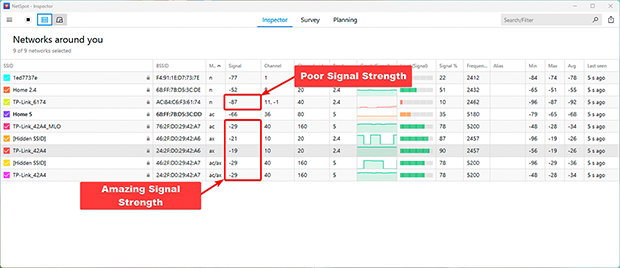
Οι καλύτεροι τρόποι μέτρησης της ισχύος σήματος Wi-Fi σε οποιαδήποτε συσκευή
Υπάρχουν διάφοροι τρόποι για να ελέγξετε την ισχύ του σήματος Wi-Fi σας, από τα βασικά εργαλεία που είναι ήδη ενσωματωμένα στη συσκευή σας έως ειδικές εφαρμογές που σας δίνουν μια πολύ πιο προσεκτική εικόνα για το τι συμβαίνει. Παρακάτω είναι μερικοί από τους πιο συνηθισμένους τρόπους για να το κάνετε αυτό:
Εύκολοι Τρόποι για να Ελέγξετε την Ισχύ Σήματος Wi-Fi Χρησιμοποιώντας Ενσωματωμένα Εργαλεία
Μπορείτε να ξεκινήσετε με το εικονίδιο Wi-Fi στη συσκευή σας. Οι περισσότεροι άνθρωποι το αγνοούν, αλλά στην πραγματικότητα σας δίνει μια γρήγορη εικόνα για το πόσο ισχυρή είναι η σύνδεση. Στα Windows, κάντε κλικ στο εικονίδιο Wi-Fi στην κάτω δεξιά γωνία της οθόνης και θα δείτε τη λίστα με τα κοντινά δίκτυα.
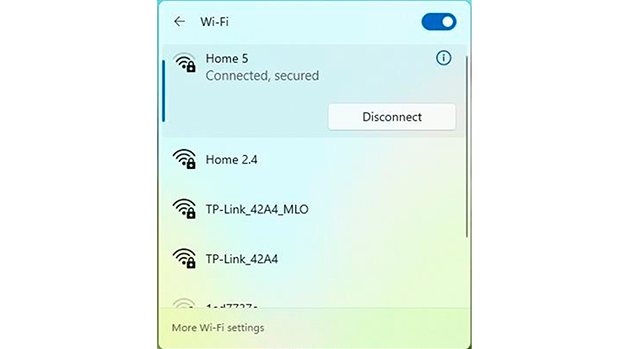
Κάθε δίκτυο εμφανίζει μια σειρά από γραμμές. Γενικά, περισσότερες γραμμές σημαίνουν ισχυρότερο σήμα.
Εάν θέλετε κάτι πιο ακριβές στα Windows, ανοίξτε τη Γραμμή εντολών. Πατήστε Win + R, πληκτρολογήστε cmd και πατήστε Enter. Στη συνέχεια, εισαγάγετε αυτήν την εντολή:
netsh wlan show interfaces
Αυτό θα εμφανίσει πιο λεπτομερείς πληροφορίες σύνδεσης, συμπεριλαμβανομένης της ισχύος του σήματος που εμφανίζεται ως ποσοστό.
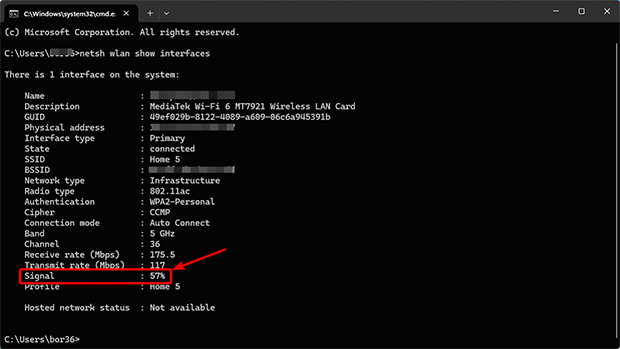
Αυτό θα εμφανίσει πιο λεπτομερείς πληροφορίες σύνδεσης, συμπεριλαμβανομένης της ισχύος σήματος σε dBm.
Σε Mac, κρατήστε πατημένο το πλήκτρο Option και κάντε κλικ στο εικονίδιο Wi-Fi στη γραμμή μενού.
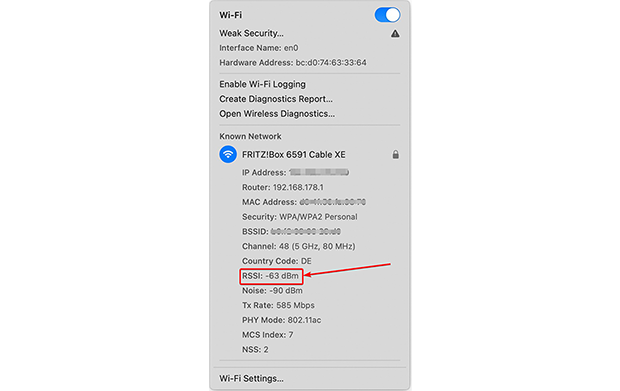
Θα εμφανιστεί ένα αναπτυσσόμενο μενού με επιπλέον λεπτομέρειες σχετικά με τη σύνδεσή σας, συμπεριλαμβανομένου του RSSI (Δείκτης Ισχύος Ληφθέντος Σήματος), ο οποίος δείχνει πόσο ισχυρό είναι το τρέχον σήμα Wi-Fi.
Οι καλύτερες εφαρμογές Wi‑Fi για λεπτομερή ανάλυση ασύρματου σήματος
Αν δεν σας αρκεί να βλέπετε απλώς τις «μπάρες» στην οθόνη και θέλετε να εμβαθύνετε, ρίξτε μια πιο προσεκτική ματιά στο NetSpot. Είναι εύκολο στη χρήση, δεν είναι υπερβολικά ακριβό και σας προσφέρει πολύ περισσότερα από μια απλή ένδειξη σήματος. Εκτός από το ότι δείχνει την ισχύ του Wi‑Fi σας σε πραγματικό χρόνο, μπορεί επίσης να δημιουργήσει έναν θερμικό χάρτη ώστε να μπορείτε να δείτε πραγματικά πώς διαχέεται το σήμα στον χώρο σας.
Ελέγξτε την ισχύ σήματος Wi‑Fi σε πραγματικό χρόνο με το NetSpot
Εγκαταστήστε το NetSpot στο laptop σας με Windows, στο MacBook ή στη συσκευή Android σας. Η δωρεάν έκδοση είναι αρκετή αν ο στόχος σας είναι απλώς να ελέγχετε την ισχύ σήματος Wi‑Fi.
Μόλις ανοίξει η εφαρμογή, μεταβείτε στη Λειτουργία Επιθεώρησης από το επάνω μέρος του κύριου παραθύρου. Εκεί μπορείτε να ρίξετε μια γρήγορη ματιά στο τι συμβαίνει με το Wi‑Fi σας.
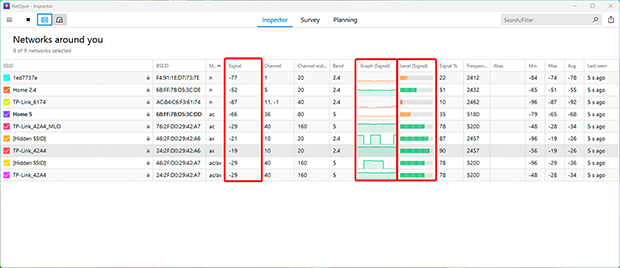
Θα δείτε έναν πίνακα με χρήσιμες λεπτομέρειες όπως:
- Σήμα: Αυτό δείχνει την ισχύ του σήματος κάθε εντοπισμένου δικτύου σε dBm. Μια υψηλότερη (πλησιέστερα στο μηδέν) τιμή υποδηλώνει ισχυρότερο σήμα.
- Επίπεδο (Επίπεδο Σήματος): Παρέχει μια εύκολα συγκρίσιμη μορφή για να αξιολογηθεί η ισχύς των σημάτων σε πολλά δίκτυα.
- Γράφημα (Γράφημα Σήματος): Εμφανίζει τις αλλαγές στην ισχύ του σήματος κάθε δικτύου σε πραγματικό χρόνο. Αυτό είναι ιδιαίτερα χρήσιμο για τον εντοπισμό αστάθειας που προκαλείται από παρεμβολές ή φυσικά εμπόδια.
Το γράφημα Ισχύος Σήματος στη Λειτουργία Επιθεώρησης διευκολύνει πολύ τον εντοπισμό της σταθερής σύνδεσής σας ή της διαρκούς εναλλαγής.
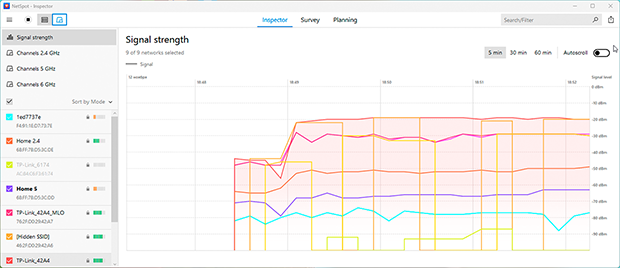
Εάν το γράφημα συνεχίζει να παρουσιάζει διακυμάνσεις, αυτό συνήθως υποδηλώνει ότι κάτι εμποδίζει το σήμα ή παρεμβολές από κοντινές συσκευές ή γειτονικά δίκτυα.

Αναλύστε το Wi-Fi σας στο Android
Επιθεωρήστε, συγκρίνετε, εξετάστε και αναλύστε δίκτυα WiFi με το NetSpot.
Δημιουργία ενός Χάρτη Θερμότητας Σήματος Wi-Fi με το NetSpot
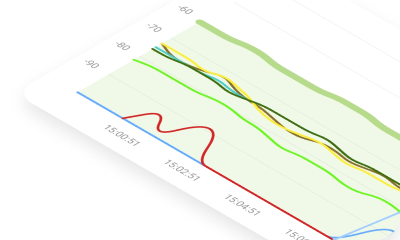
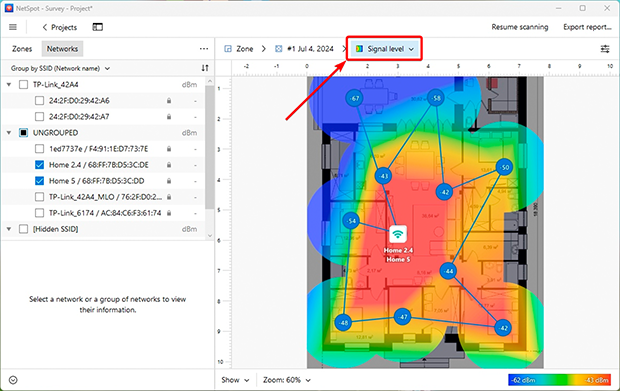
Το NetSpot μπορεί επίσης να δημιουργήσει έναν χάρτη θερμότητας Wi-Fi, ο οποίος σας δίνει μια οπτική εικόνα της κάλυψης σας. Οι πιο έντονες περιοχές εμφανίζονται συνήθως με πράσινο χρώμα, ενώ οι πιο αδύναμες κηλίδες με κόκκινο, επομένως είναι εύκολο να δείτε πού μειώνεται το σήμα και πού η ρύθμισή σας μπορεί να χρειάζεται βελτίωση.
- Επίπεδο Σήματος: Δείχνει τη διανομή του σήματος στον χώρο σας. Μπορείτε να εντοπίσετε αμέσως περιοχές όπου το σήμα είναι αδύναμο και να αποφασίσετε πού να τοποθετήσετε επιπλέον σημεία πρόσβασης ή ενισχυτές σήματος.
- Χαμηλό Επίπεδο Σήματος: Επισημαίνει ζώνες με ανεπαρκή ισχύ σήματος. Μπορείτε να προσαρμόσετε τα όρια για να ταξινομήσετε την ποιότητα του σήματος ως κακή, αποδεκτή, ή ισχυρή, βοηθώντας σας να εστιάσετε σε κρίσιμες προβληματικές περιοχές.
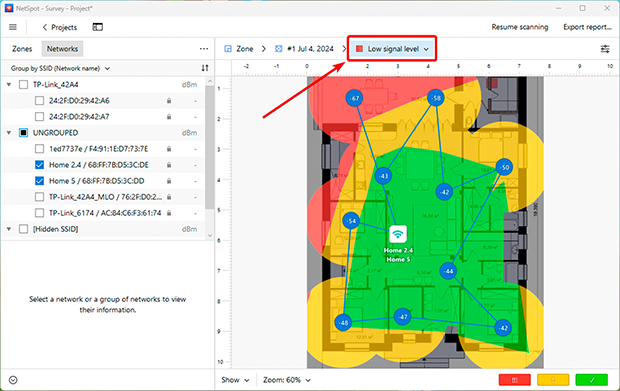
Οι χάρτες θερμότητας Wi-Fi είναι εξαιρετικά χρήσιμοι για τον εντοπισμό κενών στην κάλυψη και για τη διασφάλιση ότι κάθε μέρος του σπιτιού ή του γραφείου σας έχει αξιόπιστο Wi-Fi.
Πώς να ενισχύσετε πραγματικά το Wi-Fi σας: Μερικές συμβουλές για να λειτουργήσετε
Εάν οι μετρήσεις σας δείχνουν "τυφλά σημεία" ή ασθενές σήμα, μην απελπίζεστε. Δείτε τι μπορείτε να κάνετε τώρα για να αποτρέψετε τυχόν προβλήματα στο διαδίκτυο:
1. Επανεκκινήστε τον Δρομολογητή σας
Ναι, η παλιά καλή συμβουλή «απενεργοποιήστε το και ενεργοποιήστε το ξανά» εξακολουθεί να ισχύει. Οι δρομολογητές είναι σαν τους υπολογιστές. κουράζονται με την πάροδο του χρόνου, γεμίζουν τη μνήμη τους με σφάλματα και αρχίζουν να καθυστερούν. Μια απλή επανεκκίνηση καθαρίζει αυτά τα ψηφιακά σκουπίδια και το δίκτυο συχνά επανέρχεται στη ζωή από μόνο του.

2. Μετακινήστε το router σε καλύτερο σημείο
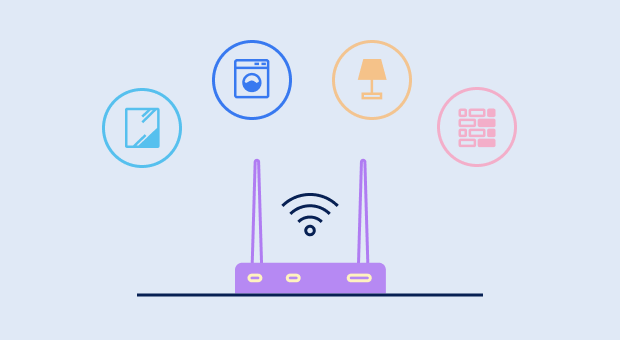
Η τοποθέτηση του router έχει τεράστιο αντίκτυπο στην ποιότητα του Wi‑Fi. Οι τοίχοι, οι καθρέφτες, ακόμη και ένας φούρνος μικροκυμάτων είναι «δολοφόνοι» του σήματος. Μην κρύβετε το router σας σε μια ντουλάπα ή στη μακρινή γωνία του διαδρόμου. Ιδανικά, θα πρέπει να βρίσκεται στο κέντρο του διαμερίσματός σας, σε έναν ανοιχτό χώρο. Δοκιμάστε να το σηκώσετε πιο ψηλά, ίσως σε ένα ράφι — αυτό θα διανείμει το σήμα πιο αποτελεσματικά, αντί να αφήσετε τον καναπέ να το μπλοκάρει.
3. Αναβαθμίστε τον Εξοπλισμό σας ή Προσθέστε Ενισχυτές Σήματος
Εάν ο δρομολογητής σας είναι πέντε ετών, είναι απίθανο να αντέξει τις σύγχρονες ταχύτητες και το πρότυπο WiFi 6. Μερικές φορές είναι πιο εύκολο να αγοράσετε το πιο πρόσφατο μοντέλο μία φορά παρά να δυσκολευτείτε με ένα παλαιότερο.

Εάν έχετε ένα μεγάλο σπίτι ή διαμέρισμα με χοντρούς τοίχους, ένας μόνο δρομολογητής μπορεί απλώς να μην είναι αρκετός. Σε αυτήν την περίπτωση, είναι καλύτερο να εξετάσετε τα συστήματα mesh. Αυτά είναι ένα σύνολο μονάδων που δημιουργούν ένα ενιαίο, απρόσκοπτο δίκτυο: καθώς περπατάτε από δωμάτιο σε δωμάτιο, το διαδίκτυο εναλλάσσεται απρόσκοπτα και χωρίς διακοπές.

Με τη χρήση εργαλείων όπως το NetSpot και ακολουθώντας αυτές τις συμβουλές, μπορείτε να βελτιώσετε τη σταθερότητα και την ποιότητα του Wi-Fi σας, διασφαλίζοντας αξιόπιστο ίντερνετ σε κάθε γωνιά του σπιτιού ή του γραφείου σας.
ΕΠΟΜΕΝΩΣ, ΣΥΣΤΗΝΟΥΜΕ

NetSpot

Κατεβάστε το NetSpot δωρεάν
Έρευνες, Ανάλυση και Αντιμετώπιση Προβλημάτων Wi-Fi λειτουργούν σε MacBook (macOS 11+) ή σε οποιοδήποτε laptop (Windows 7/8/10/11) με έναν τυπικό ασύρματο προσαρμογέα δικτύου 802.11be/ax/ac/n/g/a/b.