Wi-Fi 站点调查、分析、故障排除 运行在 MacBook (macOS 11+) 或任何带有标准 802.11be/ax/ac/n/g/a/b 无线网络适配器的笔记本电脑 (Windows 7/8/10/11) 上。相关 802.11be 支持的详细信息请点击 这里。
你的网络连接质量直接取决于Wi-Fi信号的强度。如果信号不够强,你可能会遇到数据速率变慢、网页加载迟缓,甚至视频通话中断的情况。了解如何测量你当前的信号强度以及你可以采取哪些措施来增强信号,可以带来很大变化。
跳到...
如何真正判断你的 Wi‑Fi 是否正常工作?
简而言之,信号强度就是你的互联网连接运行得有多可靠。在设置中,这通常以 dBm(分贝毫瓦)表示。有一个特点:数值总是负的。数字越接近零,连接就越好。
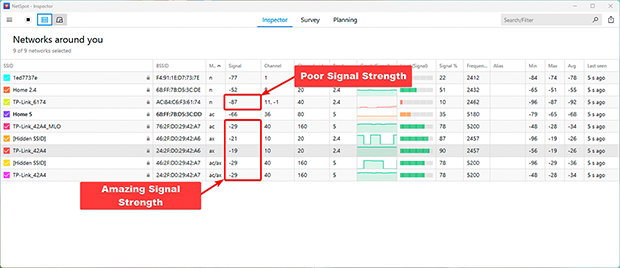
例如,-30 dBm的信号强度非常好,而-80 dBm的信号强度很差,可能会导致连接问题。
在任何设备上测量 Wi‑Fi 信号强度的最佳方法
检查 Wi‑Fi 信号强度有多种方法,从设备自带的基础工具到专门的应用程序(可让你更深入地了解实际情况)下面是一些最常见的方法:
使用内置工具轻松检查 Wi-Fi 信号强度的方法
你可以从设备上的 Wi‑Fi 图标开始。大多数人会忽略它,但它其实能让你快速了解连接有多强。在 Windows 上,点击屏幕右下角的 Wi‑Fi 图标,你将看到附近网络的列表。
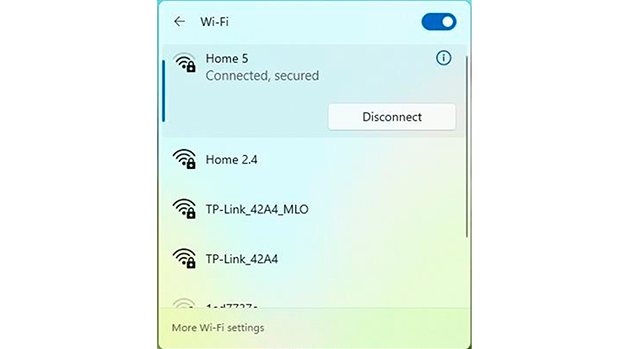
每个网络都会显示一排信号条。一般来说,信号条越多表示信号越强。
如果你想在 Windows 上查看更精确的信息,请打开命令提示符。按下 Win + R,输入 cmd,然后按 Enter。接着输入以下命令:
netsh wlan show interfaces
这将显示更详细的连接信息,包括以百分比显示的信号强度。
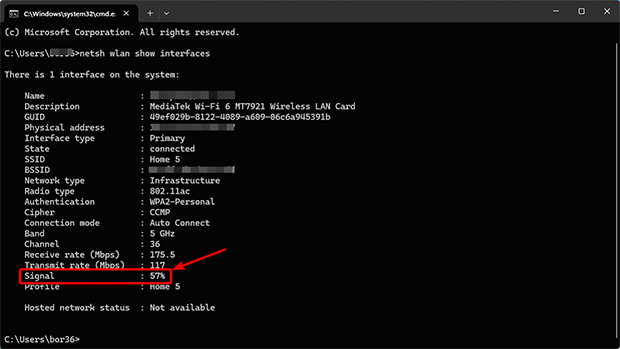
这将显示更详细的连接信息,包括以 dBm 表示的信号强度。
在 Mac 上,按住 Option 键并点击菜单栏中的 Wi‑Fi 图标。
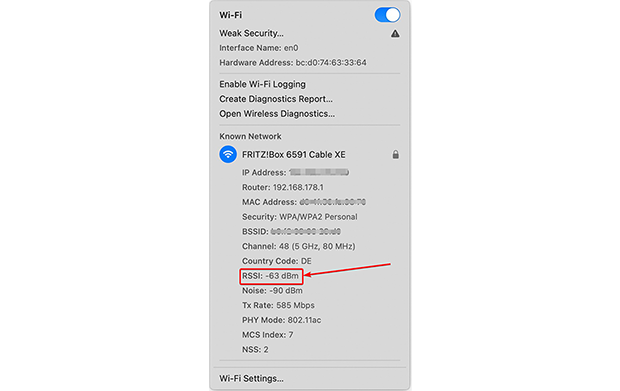
你将获得一个下拉菜单,其中包含有关你的连接的更多详细信息,包括 RSSI(接收信号强度指示器)它显示当前 Wi‑Fi 信号有多强。
用于详细无线信号分析的最佳 Wi‑Fi 应用
如果你不满足于只看屏幕上的“信号格”并想深入了解,那么可以更仔细地看看 NetSpot。它易于使用,价格不高,并且能提供远不止简单信号读数的功能。除了实时显示你的 Wi‑Fi 强度外,它还可以生成热力图,让你真正看到信号在你的空间中是如何传播的。
使用 NetSpot 实时检查 Wi‑Fi 信号强度
在你的 Windows 笔记本电脑、MacBook 或 Android 设备上安装 NetSpot。如果你的目标只是检查 Wi‑Fi 信号强度,那么免费版本就足够了。
打开应用后,从主窗口顶部切换到检查器模式。在这里,你可以快速了解你的 Wi‑Fi 当前的情况。
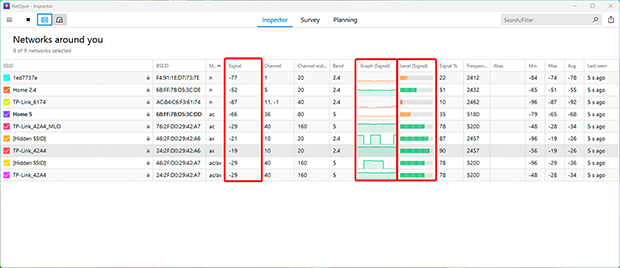
您会看到一个包含实用详细信息的表格,例如:
- 信号: 显示每个检测到的网络的信号强度,以 dBm 为单位。较高(即更接近零)的值表示信号更强。
- 等级(信号等级) 提供一个易于比较的格式,以评估多个网络的信号等级。
- 图表(信号图表) 显示每个网络信号强度的实时变化。特别适用于识别由干扰或物理障碍引起的不稳定性。
检查器模式下的信号强度图表可以让你更容易地判断连接是否稳定,还是会不断波动。
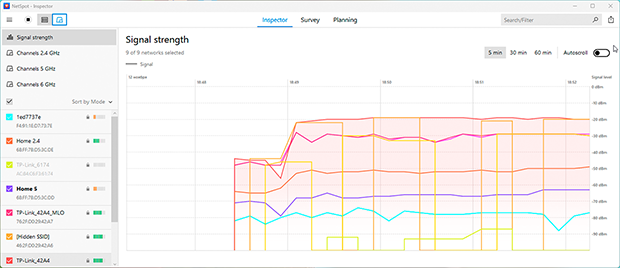
如果图表持续下降,这通常表明有东西在阻碍信号,或者存在来自附近设备或邻近网络的干扰。

在Android上分析您的WiFi
使用 NetSpot 检查、比较、调查和分析 WiFi 网络。
使用NetSpot创建Wi-Fi信号强度热图
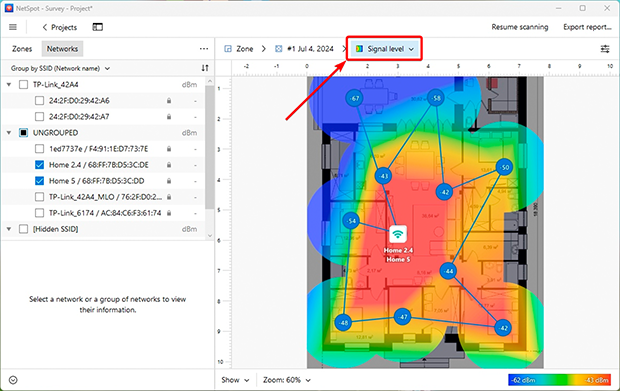
NetSpot 还可以生成 Wi-Fi 热力图,让您直观地了解Wi-Fi 覆盖范围。信号强的区域通常显示为绿色,而信号弱的区域则显示为红色,因此您可以轻松查看信号衰减的位置以及您的设置可能需要改进的地方。
- 信号级别: 显示您空间内的信号分布。您可以立即识别信号较弱的区域,并决定在何处放置额外的接入点或信号放大器。
- 信号强度低:突出显示信号强度不足的区域。您可以自定义阈值,将信号质量分类为差、可接受或强,以帮助您关注关键问题区域。
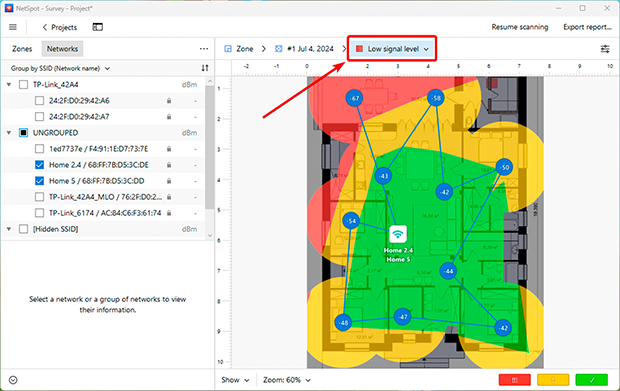
Wi-Fi 热力图对于识别覆盖范围的空白并确保您家中或办公室的每一个角落都能获得可靠的 Wi-Fi 非常有用。
如何真正提升你的 Wi‑Fi:几个有效的小技巧
如果你的测量结果显示“盲区”或信号较弱,别灰心。下面是你现在就能做的事,来防止你的网络卡顿:
1. 重新启动路由器
是的,那句老掉牙的“关掉再开”建议仍然有效。路由器就像电脑一样;时间久了也会“疲惫”内存会被错误信息堵塞,然后开始变慢。简单地重启一下就能清理这些数字垃圾,网络往往会自己恢复正常。

3. 升级您的设备或添加信号增强器
如果你的路由器已经使用五年了,它不太可能支持现代速度和 WiFi 6 标准。有时一次性购买最新型号比与旧型号苦苦周旋更容易。

如果您有一栋大房子或墙体较厚的公寓,单个路由器可能确实不够用。在这种情况下,最好考虑Mesh 系统。这是一组模块,可创建一个单一、无缝的网络:当您从一个房间走到另一个房间时,网络会无缝切换且不会中断。

通过使用 NetSpot 等工具并遵循这些提示,您可以提高 Wi-Fi 的稳定性和质量,确保在您家中或办公室的每个角落都有可靠的互联网。
所以,我们推荐

NetSpot

免费获取NetSpot
Wi-Fi 站点调查、分析、故障排除 运行在 MacBook (macOS 11+) 或任何带有标准 802.11be/ax/ac/n/g/a/b 无线网络适配器的笔记本电脑 (Windows 7/8/10/11) 上。相关 802.11be 支持的详细信息请点击 这里。