Encuestas de sitio Wi-Fi, análisis y solución de problemas se ejecuta en un MacBook (macOS 11+) o cualquier laptop (Windows 7/8/10/11) con un adaptador de red inalámbrico estándar 802.11be/ax/ac/n/g/a/b. Lea más sobre el soporte 802.11be aquí.
Cómo mejorar la señal de tu Wi-Fi: 6 soluciones comprobadas
Descubre cómo mejorar tu señal para tener internet ultrarrápido y una conectividad perfecta en todo tu hogar!
¿Tienes problemas con Wi-Fi lento, buffering constante o zonas muertas en tu hogar u oficina? Vamos a solucionar eso. Con solo unos pocos ajustes, como optimizar la ubicación de tu router, elegir el mejor canal de Wi-Fi y aprovechar herramientas como NetSpot, puedes mejorar drásticamente tu señal.
Salta a...
Aquí tienes una guía práctica para resolver problemas comunes de Wi-Fi, desde ajustes simples hasta soluciones avanzadas. Empecemos con lo básico y avancemos desde allí.
1. Protege tu red Wi-Fi del acceso no autorizado
Configurar la seguridad de la red es un paso simple pero crucial para cada usuario de Wi-Fi. Una red no segura puede ralentizar tu internet e incluso poner en riesgo tus datos personales.

Asegurando tu Wi-Fi
Asegurar tu Wi-Fi significa crear una contraseña fuerte, usar la última encriptación y revisar regularmente los dispositivos conectados.
Consejos:
- Crea una contraseña fuerte: Usa al menos 12 caracteres con una mezcla de letras, números y símbolos especiales para que sea más difícil de descifrar.
- Usa encriptación moderna: Configura tu router a WPA2 o WPA3 para la mejor protección contra el acceso no autorizado.
- Configura una red de invitados: Crea una red separada para visitantes para mantener tus dispositivos y datos principales seguros.
2. Reinicie su Router
Reiniciar tu router es una forma rápida y efectiva de restaurar la estabilidad de la red. Con el tiempo, los routers pueden ralentizarse debido a errores o sobrecalentamiento. Un reinicio limpia la memoria del dispositivo, soluciona fallos temporales y ayuda a que vuelva a funcionar de la mejor manera.
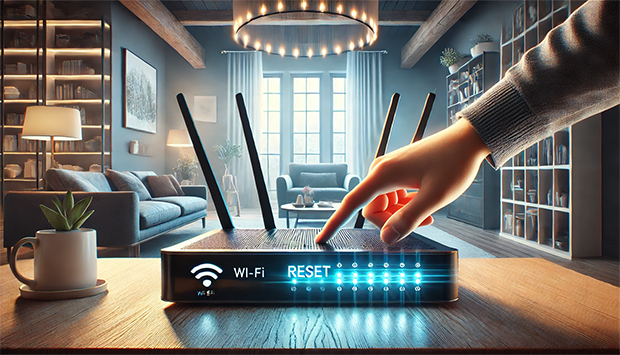
Reinicia tu router
3. Actualizar el firmware y los controladores para mejorar el rendimiento del Wi-Fi
Si reiniciar tu router no mejora el rendimiento, el siguiente paso es actualizar su firmware. El firmware obsoleto puede tener errores o vulnerabilidades que afectan la velocidad y la estabilidad de la conexión.
Las actualizaciones no solo solucionan problemas y cierran brechas de seguridad, sino que también optimizan el rendimiento y pueden añadir nuevas funciones como controles parentales, redes de invitados y configuraciones avanzadas de QoS para gestionar mejor el tráfico y mejorar la usabilidad.
Actualización del Firmware del Router
La actualización del firmware de tu router puede variar según el fabricante. Primero, encuentra el modelo y la versión de tu router, usualmente impresos en una etiqueta en el dispositivo o en la documentación. Para una conexión estable durante la actualización, usa un cable Ethernet.
Luego, ingresa la dirección IP del router 192.168.X.X en un navegador web, donde X debe ser reemplazado por números que pueden depender del modelo específico (usualmente 192.168.0.1 o 192.168.1.1), inicia sesión en el panel de administración usando el usuario y la contraseña de administrador especificados en las instrucciones o en el dispositivo. En la sección de actualización de firmware, que puede llamarse "Actualizar", "Actualización de Firmware" o "Mejora del Sistema", verifica si una nueva versión está disponible.
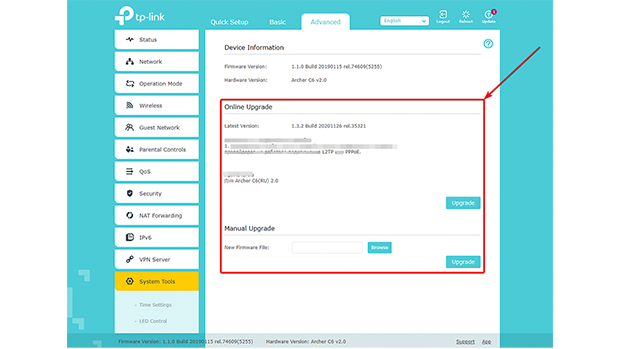
Interfaz de actualización de firmware para routers TP-Link (opciones de actualización automática o manual)
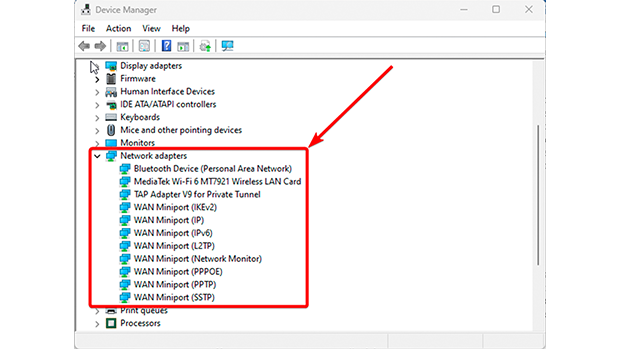
Adaptadores de red en el Administrador de dispositivos de Windows para actualizaciones de controladores
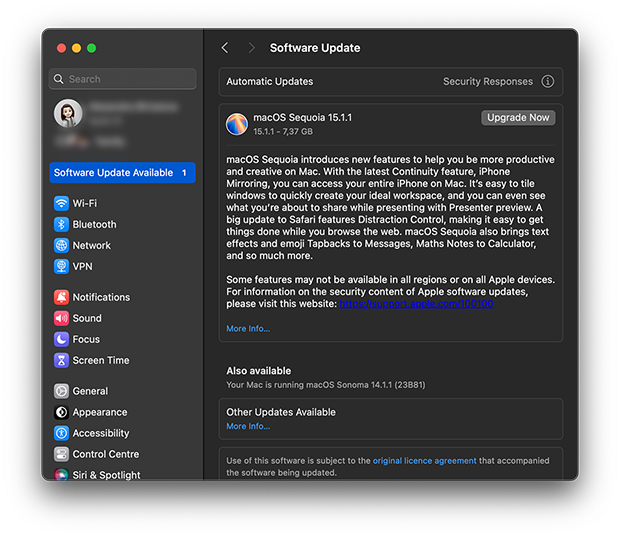
Actualización de software en macOS
Consejos:
- Verifique la compatibilidad: Siempre asegúrese de que el firmware y los controladores que descarga coincidan con el modelo de su dispositivo.
- Haga una copia de seguridad de sus configuraciones: Antes de actualizar el firmware de su enrutador, guarde sus configuraciones actuales para evitar tener que reconfigurar su red desde cero.
- No apague durante las actualizaciones: Interrumpir la actualización puede corromper el firmware y dejar su dispositivo inutilizable.
4. Seleccionar el Mejor Canal Wi-Fi para Máxima Calidad de Señal
En áreas densamente pobladas con muchas redes Wi-Fi vecinas, la congestión del canal es uno de los principales culpables de las velocidades lentas y las conexiones inestables.
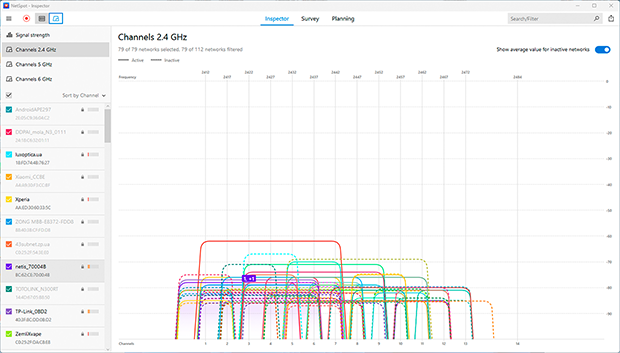
Ejemplo de congestión de red Wi-Fi en la banda de 2.4 GHz
La mayoría de los usuarios se mantienen con la configuración predeterminada de su router, dejando sus redes operando en los mismos canales, lo que lleva a una gran interferencia. Optimizar el canal de tu Wi-Fi puede reducir significativamente esta interferencia y mejorar la calidad de la señal. Cambiar a un canal o banda menos congestionado minimiza las interrupciones y mejora la estabilidad de la conexión.
Cómo elegir el mejor canal de Wi-Fi
- Abra el Modo Inspector en NetSpot para identificar los canales con menos congestión.
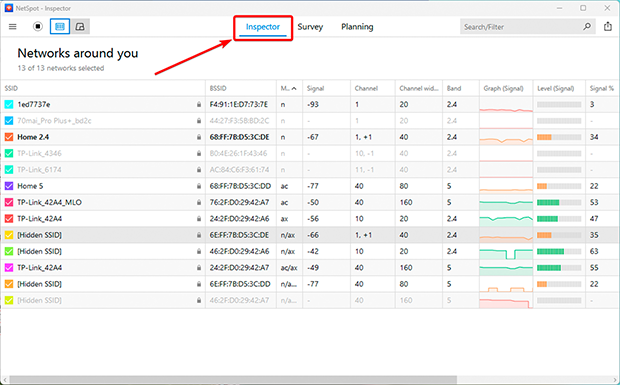
- Seleccione el mejor canal.
-
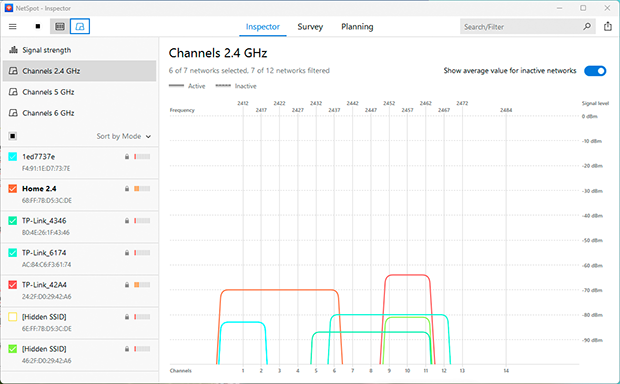
- Para la banda de 2.4 GHz, los canales no superpuestos como 1, 6 o 11 son preferibles para minimizar la interferencia, pero es importante elegir un canal que esté menos congestionado. Si esto no es posible, elija un canal completamente superpuesto ya que los dispositivos pueden “negociar” y reducir conflictos. Acceda a la configuración de su router a través de la interfaz web (generalmente en 192.168.0.1 o 192.168.1.1), localice la sección de configuración inalámbrica, seleccione el canal menos congestionado y guarde los cambios.
-
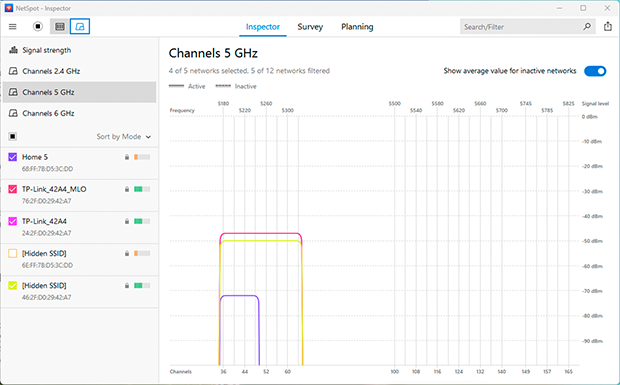
- Si su enrutador admite las bandas de 5 GHz o 6 GHz, cambie a una de ellas. Estas bandas ofrecen velocidades más altas, experimentan menos congestión y son menos propensas a interferencias de dispositivos domésticos. Sin embargo, tenga en cuenta que las señales de 5 GHz y 6 GHz no penetran las paredes tan bien y pueden no ser compatibles con dispositivos más antiguos.
Consejos:
- Verifique regularmente la congestión del canal, ya que la situación puede cambiar con el tiempo.
- Combine las bandas de 2.4 GHz, 5 GHz y 6 GHz: use 5 GHz o 6 GHz para dispositivos de alta velocidad cerca del router, y 2.4 GHz para dispositivos más alejados.
5. Optimización de la Colocación del Router para Mejor Cobertura Wi-Fi
Si los pasos anteriores no han hecho una gran diferencia, intenta mejorar tu cobertura Wi-Fi moviendo tu router. Las personas a menudo colocan sus routers donde es más conveniente — en el suelo, en una esquina, o cerca de otros dispositivos — pero esto puede afectar seriamente el rendimiento de la red.
Varios obstáculos, como paredes gruesas (especialmente las de concreto o reforzadas con metal), muebles de metal, dispositivos electrónicos (como microondas y teléfonos inalámbricos), e incluso acuarios, pueden debilitar la señal y crear "zonas muertas."
Cómo usar NetSpot para identificar zonas débiles y encontrar el mejor lugar para tu router
- Crea un mapa de calor de Wi-Fi
-
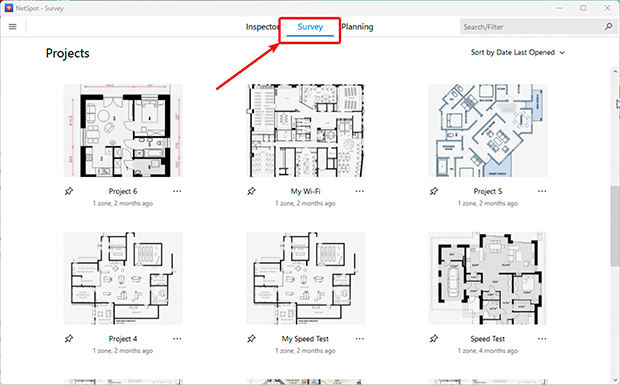
- Lanzar el Modo de Encuesta en NetSpot: Abre la aplicación y selecciona el modo “Encuesta”.
-
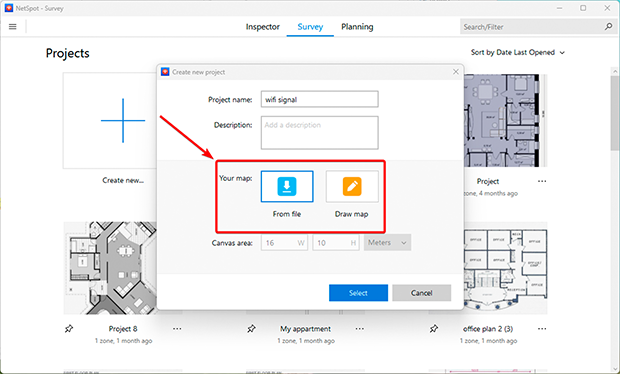
- Sube tu plano: Añade un archivo con el diseño de tu casa u oficina, o dibújalo directamente en NetSpot.
-
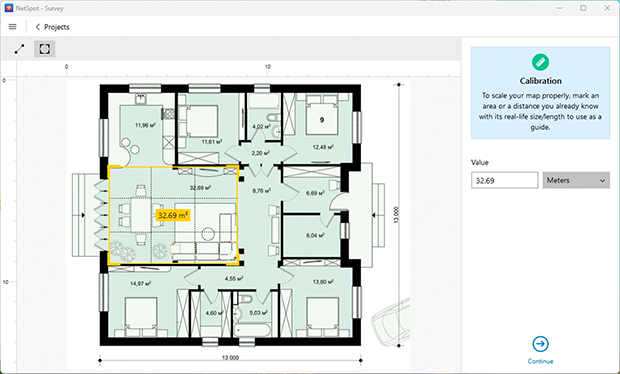
- Calibrar el plano: Usa las herramientas de “Línea” o “Área” para ajustar las dimensiones con precisión.
-
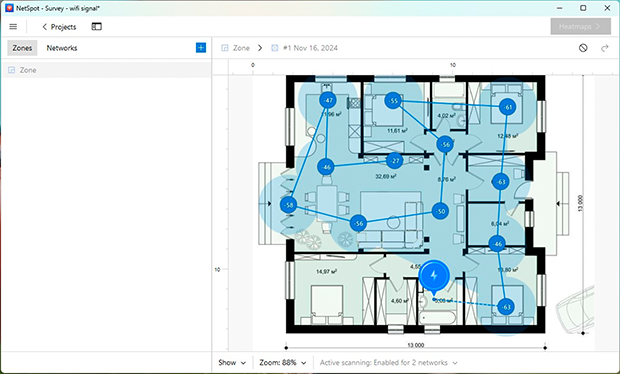
- Escanea tu espacio: Elige el modo de escaneo activo para obtener resultados más detallados. Camina por todas las áreas que deseas escanear, permitiendo que NetSpot recolecte datos sobre la fuerza de la señal y la velocidad.
-
- Analiza el mapa de calor: Una vez que el escaneo esté completo, NetSpot generará un mapa de calor que muestra las áreas con señales fuertes y débiles. Esto te ayudará a identificar zonas problemáticas y decidir dónde mejorar la cobertura.
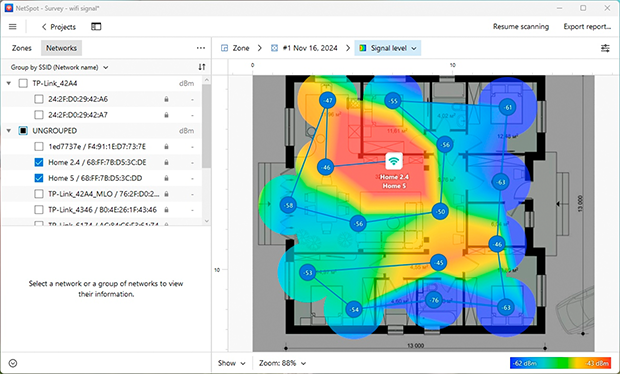
- Mueve tu router
- Basado en los resultados del mapa de calor, reubica tu router o punto de acceso a un lugar más óptimo.
- Evita colocarlo cerca de paredes gruesas, grandes objetos metálicos o electrodomésticos como microondas y teléfonos inalámbricos.
- Posiciona el router en un área abierta, centrado en la habitación y elevado, como en un estante o montado en una pared.
- Verificar los cambios
- Después de mover el router, realiza otro análisis en NetSpot para confirmar que la cobertura Wi-Fi ha mejorado y que las zonas débiles se han reducido.
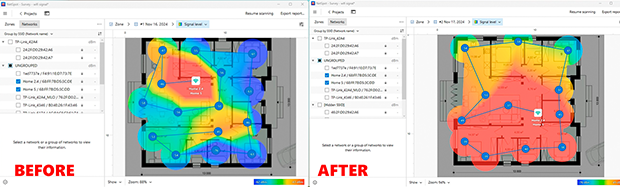
Consejos:
- Ajusta las antenas del router: Cambia los ángulos y la orientación de las antenas para optimizar la cobertura Wi-Fi en tu espacio.
- Asegura una ventilación adecuada: Asegúrate de que las rejillas de ventilación del router estén libres de obstrucciones para evitar el sobrecalentamiento, lo que puede degradar el rendimiento.
- Expande tu red: Si los problemas de cobertura persisten, utiliza extensores de Wi-Fi o un sistema Mesh para eliminar las zonas muertas y asegurar una conectividad sin interrupciones.
6. Amplíe la Cobertura y Actualice su Equipo
Si tu señal Wi-Fi sigue siendo poco fiable a pesar de cambiar de canal y reubicar tu enrutador, podría ser el momento de considerar soluciones más avanzadas. Esto es especialmente cierto para hogares grandes, oficinas o espacios con diseños complejos donde los métodos tradicionales no son suficientes. Abordar estos desafíos a menudo requiere dispositivos adicionales o actualizar tu equipo.
Para eliminar zonas débiles y asegurar señales estables, considera usar extensores Wi-Fi, sistemas de malla, adaptadores Powerline o puntos de acceso adicionales. El Modo de Planificación de NetSpot es una herramienta poderosa para ayudarte a diseñar y optimizar tu red. Te permite crear un plan de red preciso, determinar la mejor ubicación para los puntos de acceso y elegir el equipo que se adapte a tus necesidades. Uno de los beneficios clave es la capacidad de simular el rendimiento del dispositivo antes de comprar, ayudándote a evitar gastos innecesarios.
Pasos para mejorar la cobertura de Wi-Fi
- Lanza Modo de Planificación en NetSpot: Abre la aplicación y selecciona “Modo de Planificación.”
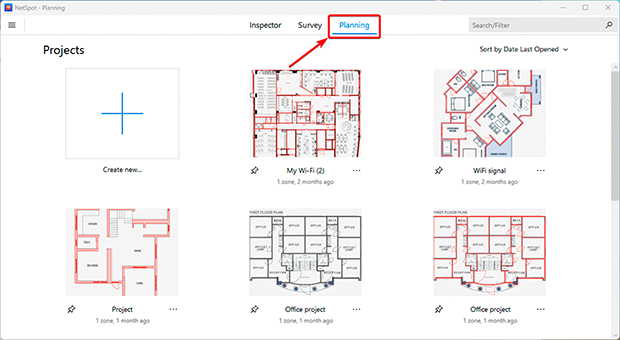
- Sube y calibra tu mapa: Añade un plano de planta existente o crea uno utilizando las herramientas integradas. Calibra las dimensiones para asegurar cálculos de cobertura precisos.
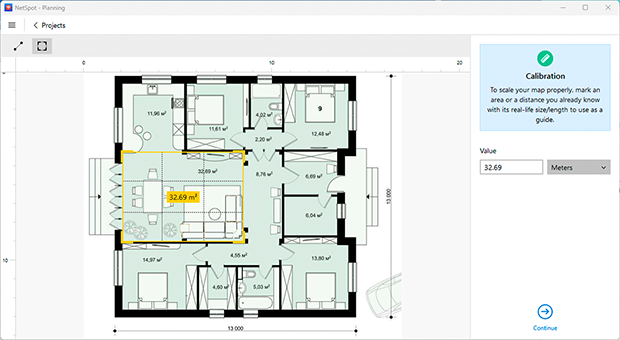
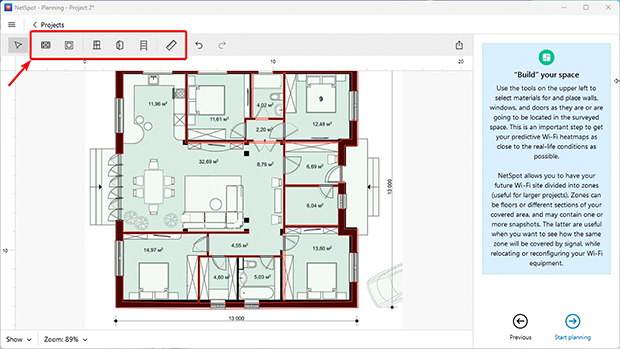
- Detallar los elementos del diseño: Delinear las características interiores clave como paredes, puertas y ventanas. Especificar los tipos de materiales (por ejemplo, hormigón, particiones de metal), ya que estos afectan la propagación de la señal.
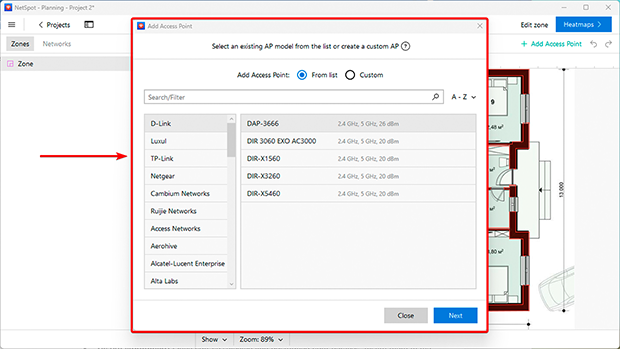
- Elija el equipo: Coloque los puntos de acceso en ubicaciones potenciales. Seleccione modelos de la lista de routers y puntos de acceso disponibles en NetSpot, lo que le permitirá simular su rendimiento en su espacio. Si su dispositivo no está en la lista, puede agregarlo manualmente especificando características como la potencia de la señal y las bandas de frecuencia.
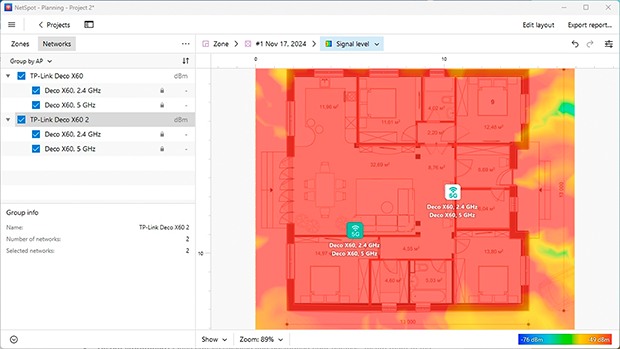
- Analizar resultados: NetSpot generará mapas de calor de Wi-Fi, destacando áreas con señal fuerte, débil o sin señal. Utiliza estos datos para ajustar la colocación de los dispositivos para máxima eficiencia. También puedes probar múltiples escenarios antes de la instalación.
- Instalar equipo: Una vez que hayas seleccionado y colocado tus dispositivos, instálalos en los lugares elegidos. Configúralos para un funcionamiento sin problemas y asegurar una cobertura constante sin interrupciones de señal.
Opciones adicionales para espacios más grandes o casas de varios pisos:
- Extensores de Wi-Fi: Estos aumentan la señal de una red existente pero requieren configuración manual y algunas habilidades técnicas.
- Sistemas de malla: Ideales para distribuciones complejas o casas de varios pisos, estos sistemas crean una red sin interrupciones con múltiples nodos, asegurando una cobertura estable en todo el espacio.
- Adaptadores Powerline: Perfectos para áreas con paredes gruesas o distribuciones complicadas, estos dispositivos transmiten señales de internet a través del cableado eléctrico de tu hogar. Son fáciles de configurar y proporcionan conexiones estables con mínima interferencia.
Conclusión
Mejorar la señal de tu Wi-Fi y eliminar las "zonas muertas" nunca ha sido tan fácil, gracias a métodos comprobados y a herramientas de diagnóstico como NetSpot. Al seguir estas recomendaciones, puedes aumentar tu señal de Wi-Fi en casa, aumentar la velocidad de internet y asegurar una cobertura estable en cada rincón de tu casa u oficina.
Optimizar la configuración de tu router, elegir el mejor canal de Wi-Fi y colocar adecuadamente tu equipo son pasos clave para mejorar la velocidad y calidad de conexión de tu Wi-Fi. Si te enfrentas a problemas como Wi-Fi lento, conexiones inestables o cobertura insuficiente, no esperes para solucionarlos.
Usa NetSpot para planificar tu red de Wi-Fi y seleccionar el equipo óptimo antes de realizar una compra. Esto puede ayudarte a evitar costos innecesarios y lograr la máxima eficiencia de red. Ya sea que estés buscando eliminar las zonas muertas de Wi-Fi o encontrar la mejor aplicación analizador de Wi-Fi, NetSpot te tiene cubierto.
POR LO TANTO, RECOMENDAMOS

NetSpot
Obtenga NetSpot Gratis
Encuestas de sitio Wi-Fi, análisis y solución de problemas se ejecuta en un MacBook (macOS 11+) o cualquier laptop (Windows 7/8/10/11) con un adaptador de red inalámbrico estándar 802.11be/ax/ac/n/g/a/b. Lea más sobre el soporte 802.11be aquí.