Den beste WiFi analyzer appen for Windows i 2026
Få deg en effektiv WiFi analyzer for Windows og skap et perfekt trådløst miljø der du vil føle deg komfortabel på ethvert valgt sted.
WiFi-signaler kan være ganske uforutsigbare. Du har sikkert lagt merke til hvordan WiFi-signalindikatoren på smarttelefonen eller laptopen din kan falle fra full styrke til nesten ingenting bare ved å ta noen få skritt i feil retning. Som mange av oss, har du trolig et mentalt kart over hjemmets WiFi-dekning, som hjelper deg med å unngå de irriterende dødsoneområdene.
Kanskje du til og med har flyttet sofaen slik at du kunne nyte raske nedlastings- og opplastingshastigheter i stuen din. Hva om vi fortalte deg at du kunne unngå denne galskapen med hjelp av en WiFi analyzer app for Windows? Det kan du, og vi har forberedt en liste over de 5 beste WiFi analyzer appene for Windows for din bekvemmelighet.
Hopp til...
Hvorfor bruke en WiFi analyzer for Windows?
Ruteren din lover kanskje perfekt dekning i hele hjemmet, men i virkeligheten når signalet sjelden helt ut til de fjerneste hjørnene uten å svekkes. Vegger, møbler, forstyrrelser fra apparater og til og med nabonettverk — alt dette spiser opp hastighet og forvrenger signalet. Så det viser seg at selv den kraftigste ruteren på papiret oppfører seg ganske annerledes i praksis.
Det er viktig å forstå: Wi‑Fi er ikke et statisk bilde, men et miljø i konstant endring. Nye dingser dukker opp, teknologier oppgraderes fra Wi‑Fi 5 til Wi‑Fi 6 og Wi‑Fi 7, og noen ganger kan til og med det å flytte en sofa eller kjøpe en ny smart-TV på soverommet forstyrre den skjøre signalbalansen.
Derfor, hvis internettet ditt begynner å henge eller det oppstår døde soner i leiligheten din, er det ikke alltid en dårlig ruter. Slik fungerer trådløse nettverk.
I en slik situasjon er en Wi‑Fi-analysator for Windows ikke lenger et nerdete innfall, men en nødvendighet. Verktøy som NetSpot lar deg se nettverksytelsen din i sanntid. Du kan bokstavelig talt visualisere signalstyrke, identifisere kilder til interferens og finne svake punkter i dekningen. I stedet for å gjette og flytte ruteren tilfeldig, får du et klart bilde av hvor akkurat du skal flytte den og hvilken kanal du bør bytte til.
Til syvende og sist, hvis en stabil tilkobling er viktig for deg — til jobb, gaming eller bare en filmkveld uten konstant lasting — er en Wi‑Fi-analysator som dette et must i ditt digitale arsenal. Dette er den enkleste måten å få Wi‑Fi til å fungere slik det bør, ikke slik det er ment å fungere.
Topp Wi‑Fi-analyseapper for Windows: Hvilken bør du velge?
Den ideelle Wi-Fi-analysatoren er forskjellig for alle — alt avhenger av målene dine. Noen trenger bare å eliminere døde soner i leiligheten sin, mens andre trenger å konfigurere et nettverk riktig for en hel bedrift. For å spare deg tid har vi satt sammen et utvalg som spenner fra programvare i profesjonell klasse til intuitive programmer med ett klikk.
- NetSpot — Et toppvalg for både profesjonelle og nybegynnere. Det er flott for å sette opp hjemmenettverk og fungerer like godt i bedriftmiljøer med sitt brukervennlige grensesnitt og rike sett med verktøy for nettverksanalyse.
- InSSIDer — et prøvd og pålitelig WiFi-analyseverktøy som har eksistert i årevis og fått et solid rykte blant forretningsbrukere for sin pålitelighet.
- WiFi Analyzer — en gratis, brukervennlig app som er perfekt for hjemmebrukere, og som tilbyr essensielle funksjoner for å sjekke kanalbruk og signalstyrke.
- Vistumber — skiller seg ut med sin GPS-støtte og Google Earth-integrasjon, noe som gjør det ideelt for mobile bruk og analyse av WiFi-nettverk på farten.
- Wireshark — en favoriser for IT-profesjonelle, og tilbyr dyp pakkesanalyse og dyptgående diagnostikk for nettverksprotokoller, selv om det kan ta lengre tid å mestre.

Valg #1

NetSpot
WiFi-analysatorapp kjører på en MacBook (macOS 11+) eller hvilken som helst bærbar datamaskin (Windows 7/8/10/11) med en standard 802.11be/ax/ac/n/g/a/b trådløs nettverksadapter. Les mer om 802.11be-støtten her.
NetSpot er den eneste profesjonelle Windows WiFi analyzer som kan anbefales til både nybegynnere og profesjonelle nettverksadministratorer. Dens moderne brukergrensesnitt er innbydende, selvforklarende og vakkert. Men forfengelighet er absolutt ikke en synd NetSpot kan beskyldes for. Under dens polerte fasade ligger avanserte WiFi-analysefunksjoner og tre fantastiske WiFi-skannemodi: Inspector, Survey og Planning.
-

Inspektørmodus
Lar deg ta raske øyeblikksbilder av alle WiFi-nettverk i ditt område.
-

Undersøkelsesmodus
Gjør det enkelt å lage detaljerte varmekart for WiFi-styrke.
-

Planleggingsmodus
Gjør det mulig for deg å simulere og planlegge ditt WiFi-nettverks oppsett og dekning.

Det som skiller NetSpot ut, er hvor mye hver modus tilbyr — ikke bare for raske diagnoser, men også for dyptgående trådløs analyse.
I Inspektørmodus kan du umiddelbart se nøkkelparametere som signallnivå, kanal, bånd, BSSID og sikkerhetstype på alle synlige nettverk. Dette er ideelt for å skanne overfylte miljøer, oppdage kanaloverlapping og identifisere konfigurasjonsproblemer raskt.
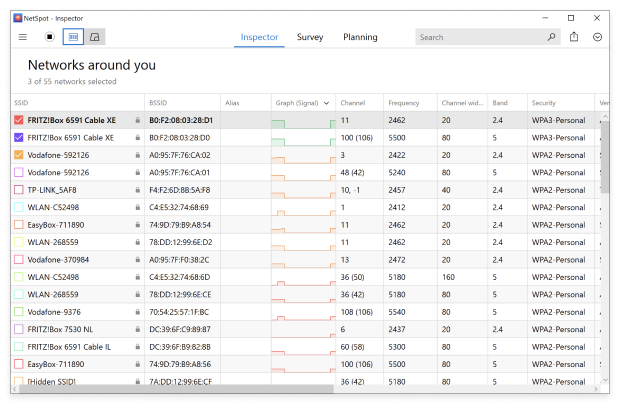
NetSpot inspektørmodus for Windows
Undersøkelsesmodus går mye lenger og lar deg bygge omfattende WiFi-varmekart på tvers av dusinvis av visualiseringer. Du kan vurdere alt fra signal-til-støy-forhold og interferens til bånddekning, PHY-modus og opplastings-/nedlastingshastigheter.
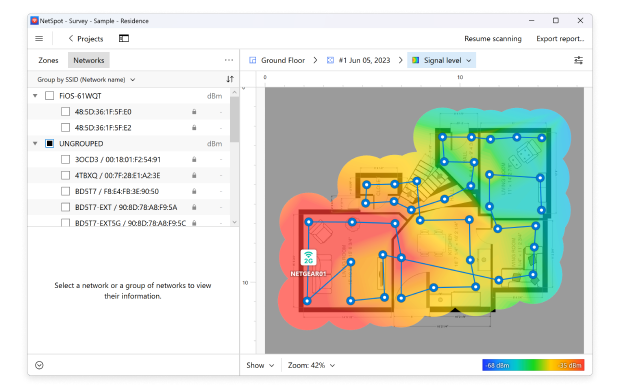
NetSpot undersøkelsesmodus for Windows
Og for avanserte brukere inkluderer NetSpot noen praktiske tillegg — som integrasjon med iPerf, slik at du kan kjøre aktive ytelsestester og få enda dypere innsikt i nettverkets reelle hastighet og stabilitet.
Deretter er det Planleggingsmodus, en av NetSpots mest kraftfulle funksjoner. Med prediktiv WiFi-planlegging kan du designe et trådløst nettverk helt fra bunnen av eller teste forbedringer i en eksisterende oppsett — virtuelt og uten å implementere noe maskinvare.
I NetSpot 6 er planlegging ikke lenger begrenset til én enkelt etasje: du kan opprette et prosjekt med flere etasjer, justere bygningens nivåer og simulere hvordan WiFi-signalet beveger seg både på tvers av hver etasje og vertikalt gjennom eiendommen.
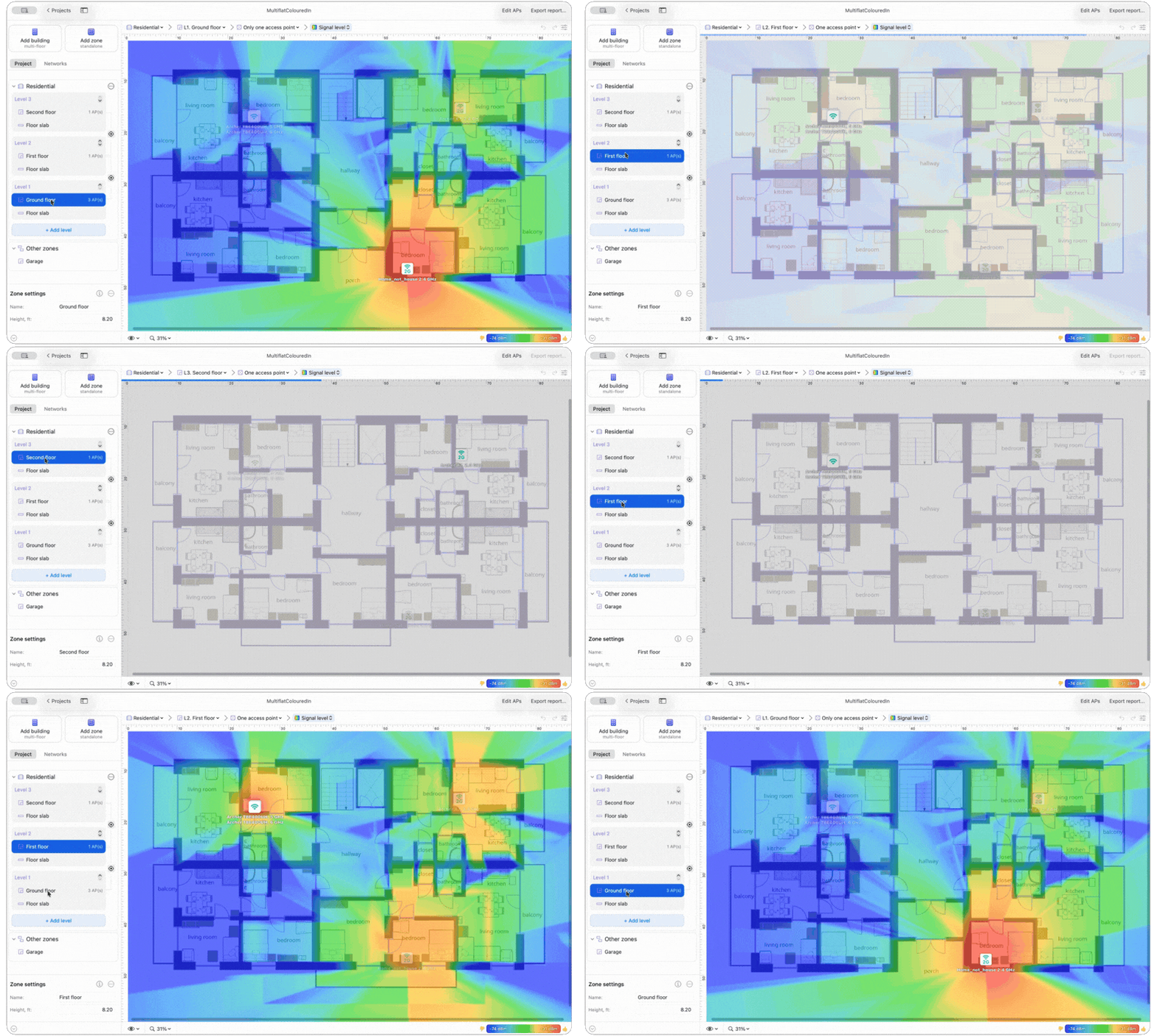
NetSpot — WiFi-design for flere etasjer
Materiale og tykkelse på dekkeplaten kan inkluderes i modellen, sammen med utsparinger som trappeoppganger eller atrier, noe som bringer simuleringen nærmere slik bygningen oppfører seg i praksis.
Dette lar deg eksperimentere med ulike planløsninger, optimalisere antallet og plasseringen av tilgangspunkter og unngå å kjøpe for mye utstyr. Du kan også flytte et AP rundt i plantegningen og se den forutsagte signalfordelingen oppdateres i sanntid.
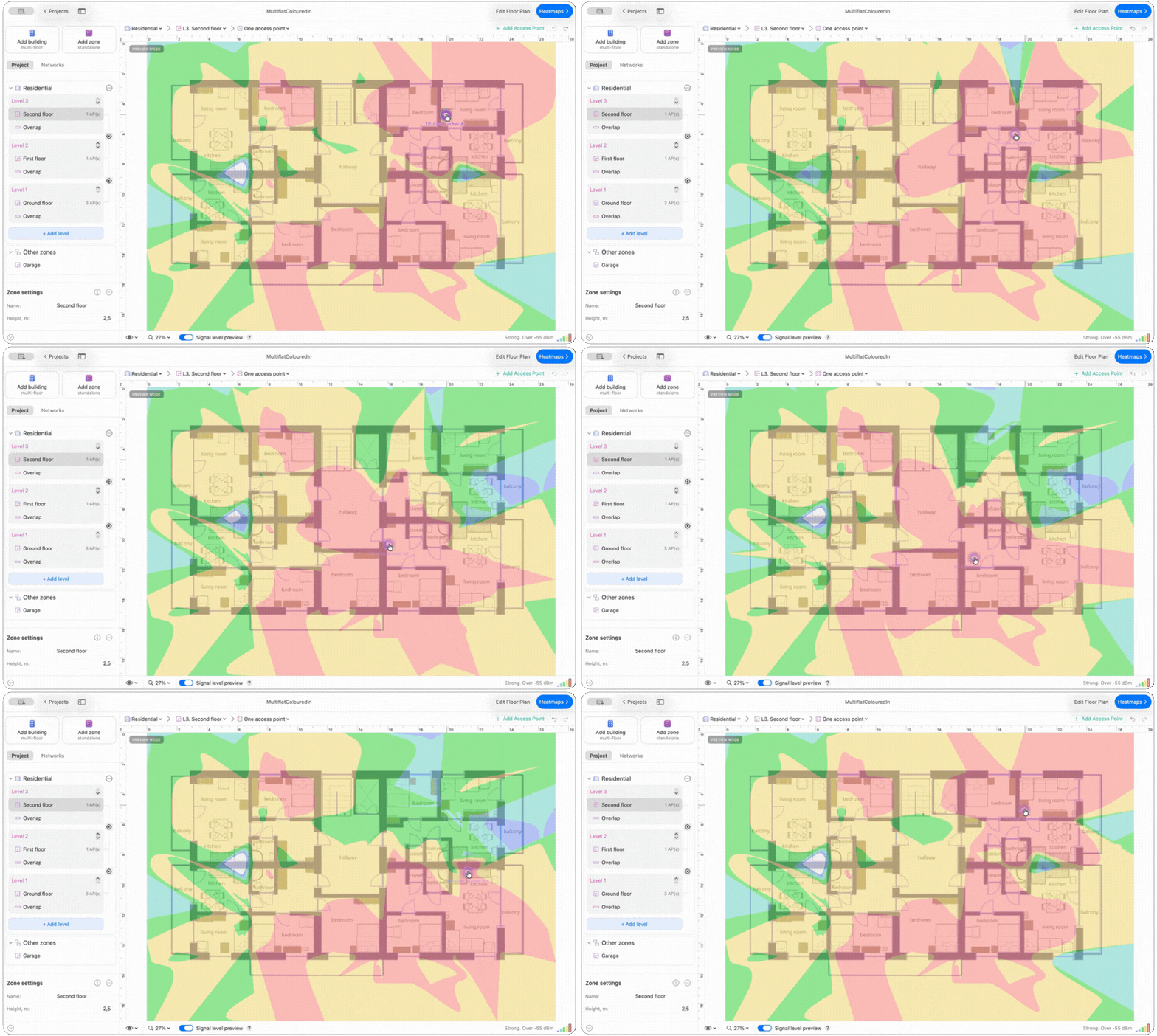
Flytt et AP rundt i plantegningen og se den predikerte signalfordelingen oppdateres i sanntid
Det er en smartere, raskere måte å bygge eller oppgradere et nettverk på — sparer tid, kutter kostnader, og hjelper deg å få den beste ytelsen mulig fra dag én.
Jeg testet hvert system ved å gå gjennom huset mitt med en bærbar PC som kjørte Netspot, en app som lager et "varmekart" over Wi-Fi-styrke.
David Pogue • Yahoo Finance
Fordeler og ulemper
-
Lett å bruke
-
Prediktiv planlegging på tvers av etasjer
-
Kraftige funksjoner
-
WiFi styrke varmekart
-
Flott for både nybegynnere og proffer
-
Rimelig
-
Ingen
- Sammendrag anbefaling: Få NetSpot
Valg #2

InSSIDer
Tilgjengelig for Windows 11 og eldre.
Kjent som et av de beste WiFi-analyseverktøyene for Windows, har inSSIDer gjort seg bemerket i bransjen siden 2007, og tilbyr en kapabel løsning for å visualisere ditt WiFi-miljø.
Med inSSIDer kan du avdekke essensiell informasjon om dine WiFi-tilgangspunkter, som kanal, signalstyrke, kanalbredde, WiFi-generasjon, maksimal datahastighet og sikkerhet. Denne WiFi-analysator-appen for Windows kan til og med avsløre hvordan naboskapets WiFi-nettverk påvirker din tilkobling.
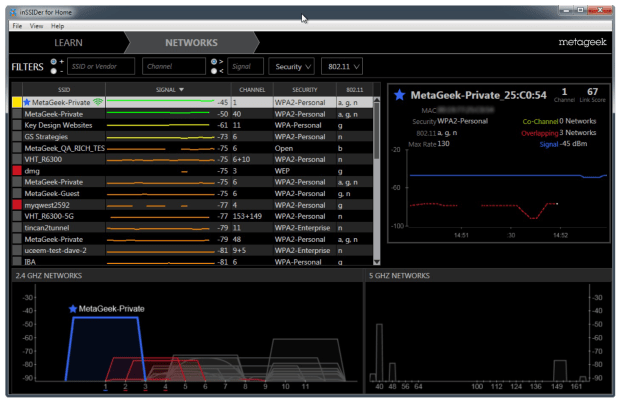
InSSIDer for Windows
Etter å ha gjennomført en grundig undersøkelse av din WiFi, forklarer inSSIDer resultatene på enkelt engelsk. Det fremhever hva som fungerer, hva som trenger litt justering, og hva som krever umiddelbar oppmerksomhet for raskere og mer effektiv WiFi, noe som gjør det enkelt å ta grep og forbedre din WiFi-ytelse.
Fordeler og ulemper
-
Etablert produkt
-
Nøyaktighet og pålitelighet
-
Profesjonelle funksjoner
-
MetaGeek-konto er nødvendig for å bruke programvaren
Valg #3

WiFi Analyzer
Tilgjengelig for Windows 11 og eldre.
WiFi Analyzer skiller seg ut som en gratis WiFi-analysator for Windows som tilbyr en jevn, annonsefri brukeropplevelse. Du kan enkelt laste den ned direkte fra Microsoft Store. I sin kjerne er det et verktøy designet med hjemmebrukere i tankene, og gir dem et intuitivt og brukervennlig grensesnitt som gjør det enkelt å se WiFi-kanaldistribusjon.
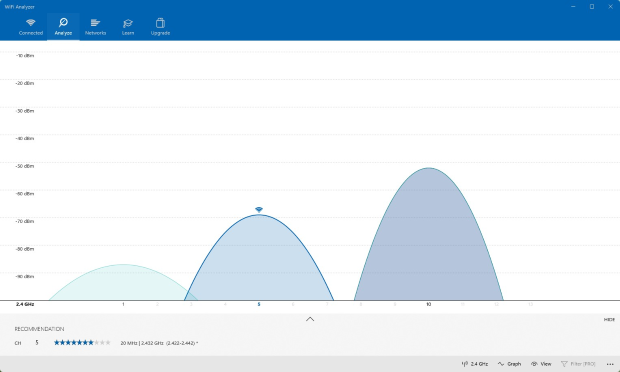
WiFi Analyzer
Ekstra funksjoner kan låses opp via kjøp i appen, og de inkluderer støtte for live-fliser, pipe som signalstyrkeindikator, filtre, muligheten til å endre signalstyrkegrenser, og mer.
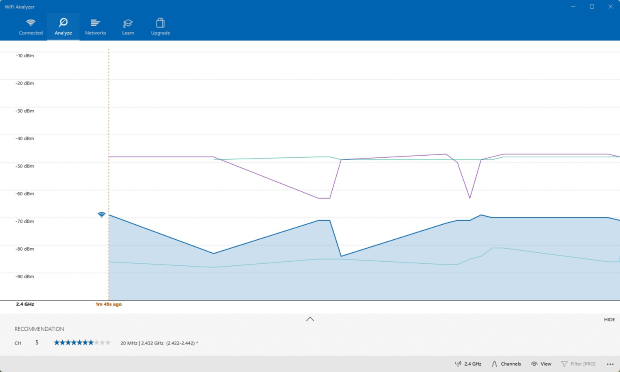
WiFi Analyzer
Som en innfødt Windows-app fungerer WiFi Analyzer flott ikke bare på tradisjonelle x86- og x64-PC-er, men også på moderne Arm-maskiner. Dessverre ble den siste versjonen utgitt i 2020, og det er uklart om det noen gang vil bli utgitt en ny oppdatering.
Fordeler og ulemper
-
Flott for nybegynnere
-
Gratis
-
Tilgjengelig fra Microsoft Store
-
Ikke for profesjonelle
-
Begrensede funksjoner
-
Har ikke blitt oppdatert på en stund
Valg #4

Vistumber
Tilgjengelig for Windows 10, Windows 8, Windows 7, Windows Vista.
Vistumber skiller seg ut fra mange andre WiFi-analysatorer takket være sin støtte for GPS og live-sporing på Google Earth. Når Vistumber finner et WiFi-nettverk, plasserer det det på et kart, som viser den eksakte plasseringen samt annen informasjon som kryptering, signalstyrke, navn og så videre.
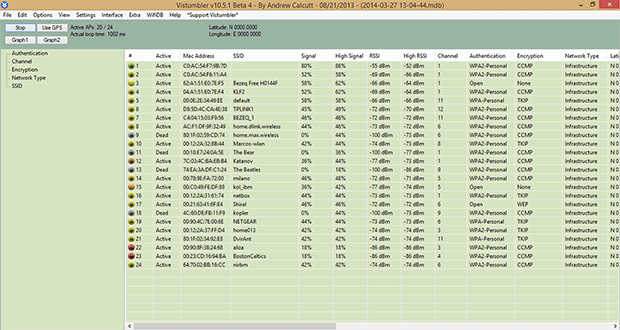
Vistumber
Det er ment for wardriving, handlingen med å søke etter WiFi trådløse nettverk av en person i et bevegelig kjøretøy, ved bruk av en bærbar datamaskin eller smarttelefon. Selvfølgelig kan du også bruke det for å identifisere WiFi-nettverk i ditt hjem eller nabolag. Dessverre gjør det utdaterte brukergrensesnittet applikasjonen ganske vanskelig å bruke.
Fordeler og ulemper
-
Google Earth-integrasjon
-
GPS-støtte
-
Utdatert brukergrensesnitt
-
Utviklere holder ikke endringsloggen oppdatert
Valg #5

Wireshark
Tilgjengelig for Windows, Linux, OS X, Solaris, FreeBSD, NetBSD, og mange andre.
Wireshark er en gratis og åpen kildekode pakkeanalysator beregnet for feilsøking og analyse av en rekke forskjellige kommunikasjonsprotokoller, inkludert WiFi. Dets hovedstyrker er omfanget av funksjonene og det blomstrende åpen kildekode-samfunnet.
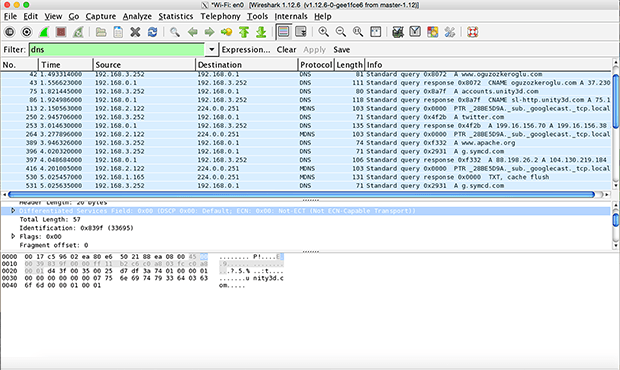
Wireshark
Men med mindre du er en erfaren IT-ekspert, må du ikke forvente å vite hvordan du bruker det til å analysere ditt hjemmenettverk med en gang; det finnes hele opplæringskurs dedikert til å hjelpe proffer å bruke Wireshark.
Fordeler og ulemper
-
Omfattende funksjoner
-
Blomstrende, åpen kildekode samfunn
-
Støtte for plugins
-
Veldig vanskelig å bruke
Hvordan Windows WiFi analyzers kan forbedre nettverksytelsen din
Som du allerede har lagt merke til, finnes Wi‑Fi-analyseprogrammer for Windows i et stort mangfold, fra helt grunnleggende til avanserte. Men målet deres er det samme: å hjelpe deg å forstå hva som egentlig foregår med den trådløse tilkoblingen din og hvordan du endelig kan fikse det.
Enkle verktøy viser det grunnleggende: nettverk i nærheten, signalstyrke og kanalbelastning. Dette er helt tilstrekkelig hvis du bare trenger å finne en ledig kanal eller sjekke om internett når fram til kjøkkenet ditt.
Avanserte analysatorer går imidlertid mye dypere. De lager Wi‑Fi-varmekart, måler faktisk gjennomstrømning og identifiserer kilder til interferens. Dette hjelper deg ikke bare med å finne problemet, men også med å forstå nøyaktig hvor "døde soner" har oppstått, hvor det er best å flytte ruteren, og hvordan du kan presse maksimal hastighet ut av store områder. Det er nettopp her applikasjoner som NetSpot skinner.
Noen verktøy er skreddersydd for behovene til profesjonelle: de kan fange opp datapakker, arbeide med flere tilgangspunkter samtidig eller støtte integrasjon med iPerf. Andre, derimot, er laget for hverdagsbrukere, med et intuitivt grensesnitt som fjerner all unødvendig rot som kan forvirre dem.
Til syvende og sist avhenger valget av den beste Wi‑Fi-analysatoren for Windows helt og holdent av formålet ditt. Setter du opp en hjemmeruter? Enkel statistikk vil være tilstrekkelig. Planlegger du et nettverk for et helt kontor eller vil du se et dekningskart for hele leiligheten? Da bør du velge programvare med visualisering og aktiv skanning. Nøkkelen er å velge riktig verktøy for din spesifikke oppgave, og du vil se resultater på kort tid.
Konklusjon
Etter over 15 år med arbeid med trådløse nettverk har jeg lært én ting: det finnes ikke noe perfekt verktøy «for alle». Markedet for Windows-programvare er enormt, og valget avhenger alltid av dine spesifikke behov. I denne guiden har jeg samlet programmene som har bevist sin pålitelighet gjennom årene og faktisk gjør livet ditt enklere, i stedet for bare å ligge på toppen av nedlastingslistene.
Noen av dem er en redningsplanke når du raskt må sjekke signalet «her og nå». Andre er tungt skyts med varmekart, hastighetsmålinger i sanntid og nettverksplanlegging for fremtiden.
Det er 2026, så mitt viktigste råd: ikke kjøp programvare som sitter fast i fortiden. Se etter noe som kjører problemfritt på Windows 10 og 11, oppdateres regelmessig og er kompatibelt med moderne maskinvare. Før du laster ned, ikke vær lat og sjekk versjonshistorikken — dette vil umiddelbart fortelle deg om et prosjekt er levende eller forlatt.
I min praksis tar jeg oftest frem NetSpot. Jeg liker hvordan det kombinerer et tydelig grensesnitt med funksjoner på profesjonelt nivå — en gyllen middelvei som sparer tid.
Og husk: enten du setter opp en ruter i en ettromsleilighet eller bygger et nettverk i et stort kontor, er en god analysator din beste allierte. Ikke bare den første dagen ved installasjon, men også senere, når noe går galt. Velg med omhu, så vil nettverket ditt svare med pålitelig hastighet og stabilitet uten noe unødvendig styr.
SÅ, VI ANBEFALER

NetSpot
WiFi-analysatorapp kjører på en MacBook (macOS 11+) eller hvilken som helst bærbar datamaskin (Windows 7/8/10/11) med en standard 802.11be/ax/ac/n/g/a/b trådløs nettverksadapter. Les mer om 802.11be-støtten her.
Beste WiFi analyzer for Windows-apper Vanlige spørsmål
Hvorfor trenger du en WiFi-analysatorapp?
For å si det enkelt, du trenger en WiFi analyzer-app (f.eks. NetSpot) for å gjøre WiFi-nettverkstilkoblingen din perfekt. Eller så nær perfeksjon som mulig. Du vil være i stand til å gå inn i hvert hjørne av leiligheten, huset eller kontorbygningen din og aldri oppleve noen problemer med WiFi. Et høykvalitets WiFi-analyseringsverktøy vil hjelpe deg med å finne det beste stedet for ruteren og tilgangspunktene dine, slik at du kan oppnå trådløs dekning som nettverket ditt fortjener.
Les mer: Hva er WiFi analyzer og hvordan utføre en WiFi-analyse ved hjelp av en.
Hva gjør egentlig en Wi-Fi-analysator på Windows?
Den gjør usynlige radiobølger om til lettforståelige data. NetSpot skanner området og produserer en komplett liste over alle nettverkene i området, sammen med alle deres tekniske detaljer.
Det som imidlertid skiller seg ut med NetSpot er de visuelle varmekartene. Du trenger ikke å gjette etter signalstyrke-"søyler" i hjørnet av skjermen; du ser den faktiske dekningen av hjemmet ditt. Det blir umiddelbart tydelig hvor signalet faller og hvorfor internett er tregt i det fjerne hjørnet.
Med et varmekart i hånden finner du den ideelle plasseringen for ruteren din på første forsøk. Ikke mer gjetting — bare presise beregninger og en stabil forbindelse der du trenger det.
Hva er den beste WiFi-analysatorprogramvaren for hjemmenettverk på Windows?
For hjemmenettverk anbefales NetSpot på det sterkeste på grunn av dens brukervennlige grensesnitt og kraftige analysefunksjoner. Den hjelper deg med å finne det beste stedet for ruteren din og sikrer sterk signaldekning i hele området ditt.
Hvilke apper tilbyr varmekart for WiFi-signalstyrke?
NetSpot er den ledende aktøren her. Det er kanskje den eneste profesjonelle analysatoren for Windows som er like intuitiv for både systemadministratorer og den gjennomsnittlige brukeren.
I stedet for rotete tabeller får du et rent, intuitivt grensesnitt. Denne kombinasjonen av enkelhet og kraftige funksjoner er det som gir programmet konstant ros fra både bransjeledende teknologiressurser og ekte brukere. Med NetSpot forvandler det å lage et detaljert dekningsvarmekart en kompleks ingeniøroppgave til en tydelig, trinnvis prosess.
Har Windows 10 en Wi-Fi Analyzer?
Selv om Windows 10 ikke har en innebygd WiFi-analysator, finnes det flere tredjepartsapplikasjoner som kan utføre WiFi-analyse. Disse appene kan lastes ned og installeres på din Windows 10-enhet for å hjelpe deg med å forstå ditt WiFi-miljø, identifisere problemer og optimalisere nettverksytelsen.
Er NetSpot virkelig gratis?
NetSpot er en freemium WiFi-analyseprogramvare, så det kan brukes gratis, men noen funksjoner er kun tilgjengelige i premiumversjonen. Den gode nyheten er at gratisversjonen av NetSpot gir brukerne de essensielle verktøyene som trengs for å skanne og vurdere WiFi-nettverk, og tilbyr et bredt spekter av funksjoner, som nettverksoppdagelse og grunnleggende analyse av WiFi-signalstyrke.
Hva er den beste gratis Wi-Fi-analysatoren for Windows?
Hvis du leter etter en gratis WiFi-analysator for Windows i 2026, er gratisversjonen av NetSpot og WiFi Analyzer utmerkede valg. De tilbyr essensielle verktøy for å analysere signalstyrke og forbedre ditt hjemmenettverk.

Få NetSpot gratis
Wi-Fi Stedskartlegging, Analysering, Feilsøking kjører på en MacBook (macOS 11+) eller en hvilken som helst bærbar PC (Windows 7/8/10/11) med en standard 802.11be/ax/ac/n/g/a/b trådløs nettverksadapter. Les mer om støtten for 802.11be her.