De nærliggende nettverkene rett ved fingertuppene dine
Få alle nettverksdataene du trenger for å optimalisere Wi-Fi-et ditt for maksimal ytelse.

En dyktig WiFi-analysatorapp, som NetSpot WiFi-analysator — allsidig programvare for Windows, Mac & Android — kan være din nærmeste allierte når det gjelder å optimalisere WiFi-nettverket ditt for bedre ytelse og feilsøke alle slags WiFi-relaterte problemer.
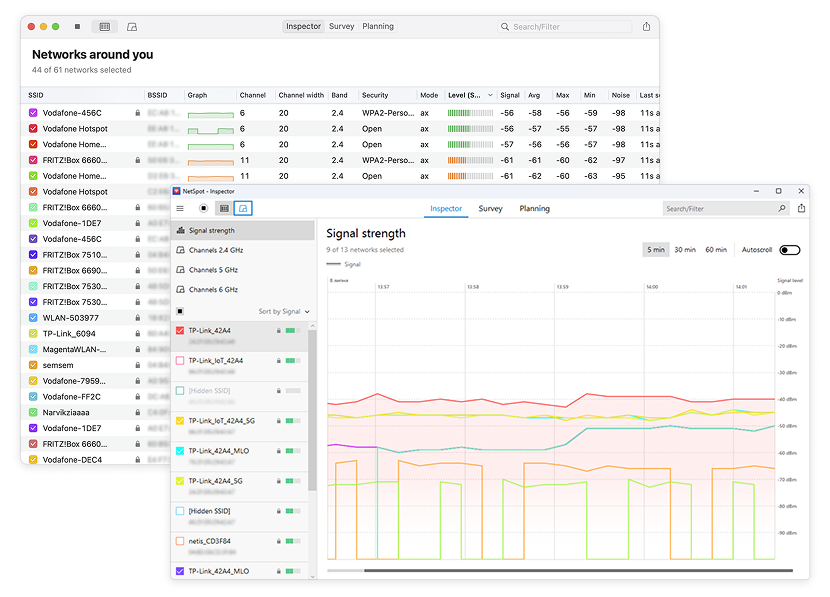







Identifiser og løs Wi‑Fi-problemer ved hjelp av NetSpot

Se alle trådløse nettverk i nærheten av deg, inkludert ditt eget, og kontroller sikkerhetsinnstillingene deres, signalstyrke, kanaler, bånd og mye mer.

Overvåk signalstyrke og kanalbruk over tid med innebygde sanntidsgrafer. Bruk smarte filtre for å sortere nettverk og raskt identifisere interferens eller problemområder.

NetSpot er tilgjengelig på både Mac og Windows, med mobilversjoner for Android, noe som sikrer sømløs integrasjon med din eksisterende teknologi.
Gratis NetSpot WiFi Analyzer er et kraftig verktøy utviklet for å hjelpe deg med å optimalisere WiFi-nettverket ditt for best mulig ytelse. NetSpot sin Inspector-modus tilbyr omfattende sanntidsdata om Wi‑Fi-nettverk i nærheten, slik at du aktivt kan overvåke nettverksparametere og raskt oppdage eventuelle problemer.
NetSpot WiFi-analysator viser et vell av nyttig informasjon som hjelper deg med å feilsøke og forbedre nettverkets ytelse. Du slutter å gjette og begynner å se nøyaktig hvor du må justere innstillingene for å få mest mulig ut av Wi-Fi-en din.
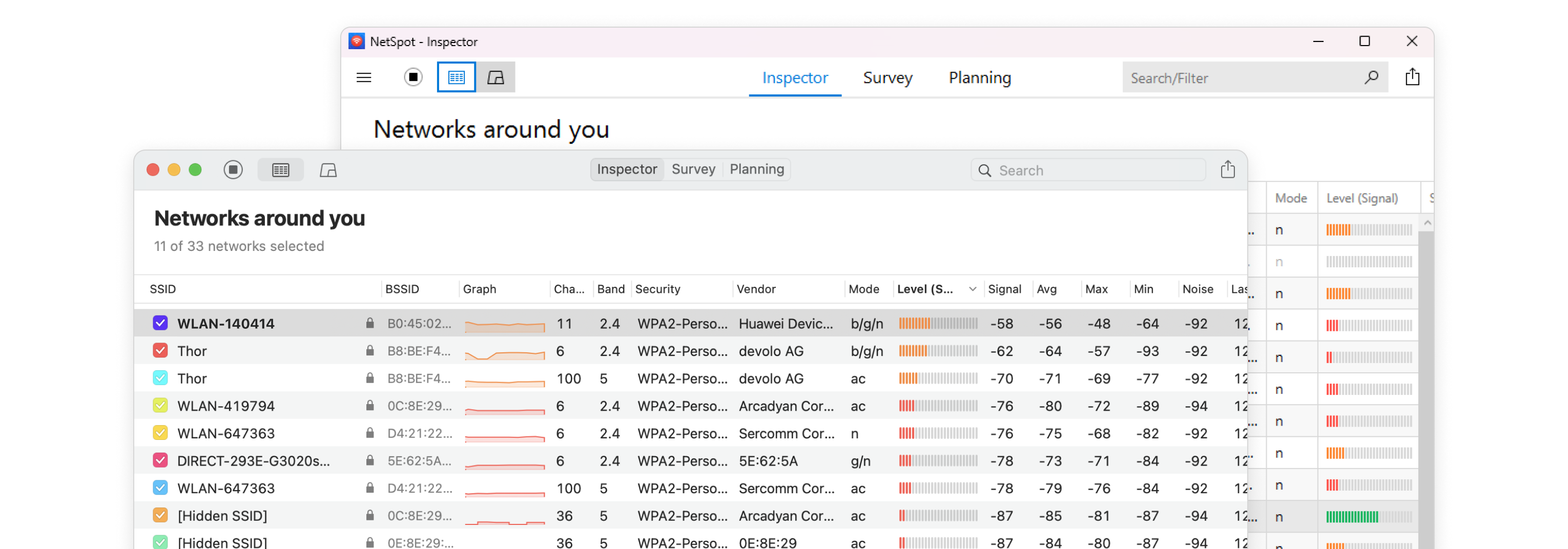
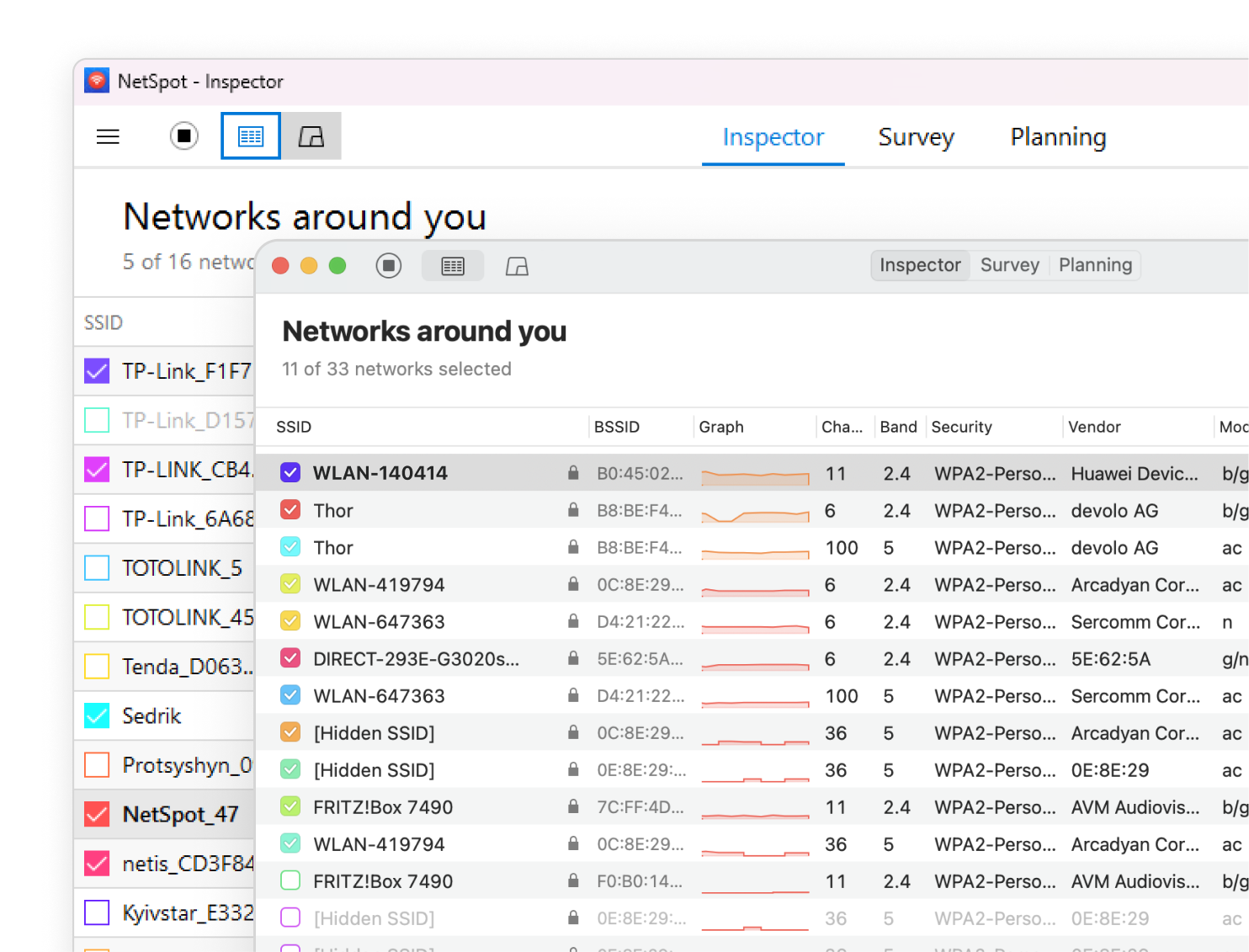
Hovedgrensesnittet viser en tabell med viktige nettverksdetaljer, som SSID, BSSID, bånd, kanal og kanalbredde, frekvens, signalnivå og mer.
Enkelt sagt er dette nettverksnavnet. Det er det samme navnet du ser etter i listen over tilgjengelige tilkoblinger på telefonen eller den bærbare datamaskinen din.
Dette er "passet" til et bestemt tilgangspunkt. Det er en unik identifikator (vanligvis den samme som MAC-adressen) som bidrar til å skille én ruter fra en annen, selv om de har samme navn.
Målt i dBm (desibel milliwatt). Alt handler om motsetninger: verdiene er negative, og jo nærmere tallet er null, desto bedre. For eksempel er -30 dBm praktisk talt det ultimate når det gjelder signalstyrke.
Viser hvor mye sterkere nettverkssignalet ditt er sammenlignet med bakgrunnsstøy. Jo høyere denne verdien er, desto mer stabil er tilkoblingen din.
Analysatoren vil fortelle deg hvilken frekvens ruteren bruker — 2,4 GHz (gir deg bedre rekkevidde, men er vanligvis overfylt), 5 GHz (det er raskere og renere med moderat rekkevidde), og 6 GHz (Wi‑Fi 6E/7) (det er vanligvis det minst belastede alternativet med lavest latenstid, selv om det har den korteste rekkevidden og har størst problemer med vegger).
Dette er en svært viktig funksjon. Du vil se hvilke kanaler i hjemmet ditt som er overbelastet av naboer, og hvilke som er tomme. Denne visualiseringen lar deg umiddelbart finne ut hvilken «kanal» ruteren din bør byttes til for å unngå flaskehalser.
Åpne eller dårlig sikrede nettverk er sikkerhetshull. Appen vil fremheve slike sårbarheter slik at du kan iverksette tiltak raskt.
Ikke alle merker er like forpliktet til å beskytte enhetene sine. Det er nyttig å kjenne til produsentene av alle rutere som sender ut stråling i nærheten.
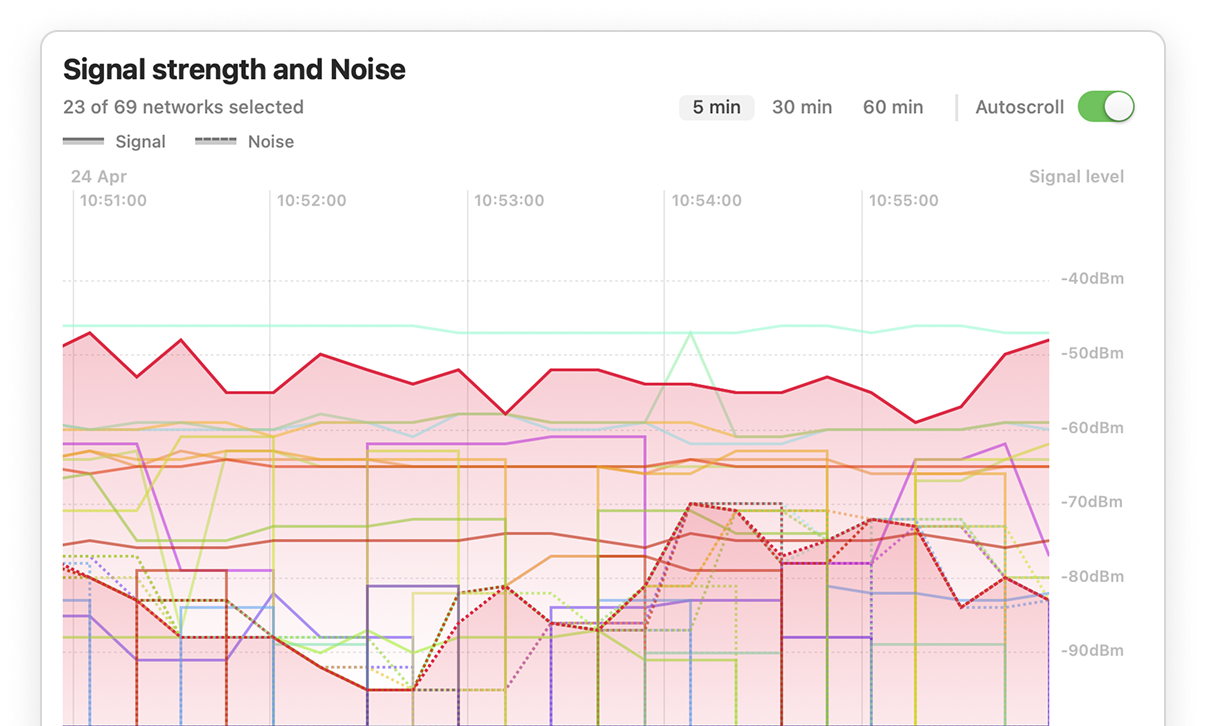
Dette er nivået av interferens fra enheter som ikke er Wi‑Fi, for eksempel mikrobølgeovner, babymonitorer, Bluetooth-høyttalere og smarte dingser. Disse enhetene skaper en usynlig «summelyd» som forstyrrer internettforbindelsen.
Viser hvilken standard som brukes (802.11 a/b/g/n/ac/ax/be). Hvis tilgangspunktet bruker eldre protokoller, er det ikke bare tregt, men støtter sannsynligvis heller ikke moderne standarder for datakryptering.
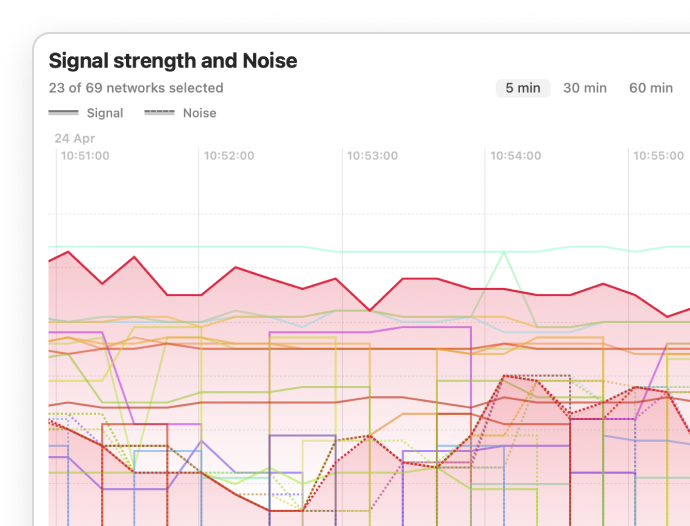
Inspektørmodus i NetSpot tilbyr grafer som sporer signalstyrken til ulike nettverk over tid. Disse visualiseringene hjelper deg med å overvåke signalstabilitet, oppdage plutselige fall og identifisere inkonsekvent ytelse på tvers av kanaler — alt i sanntid.
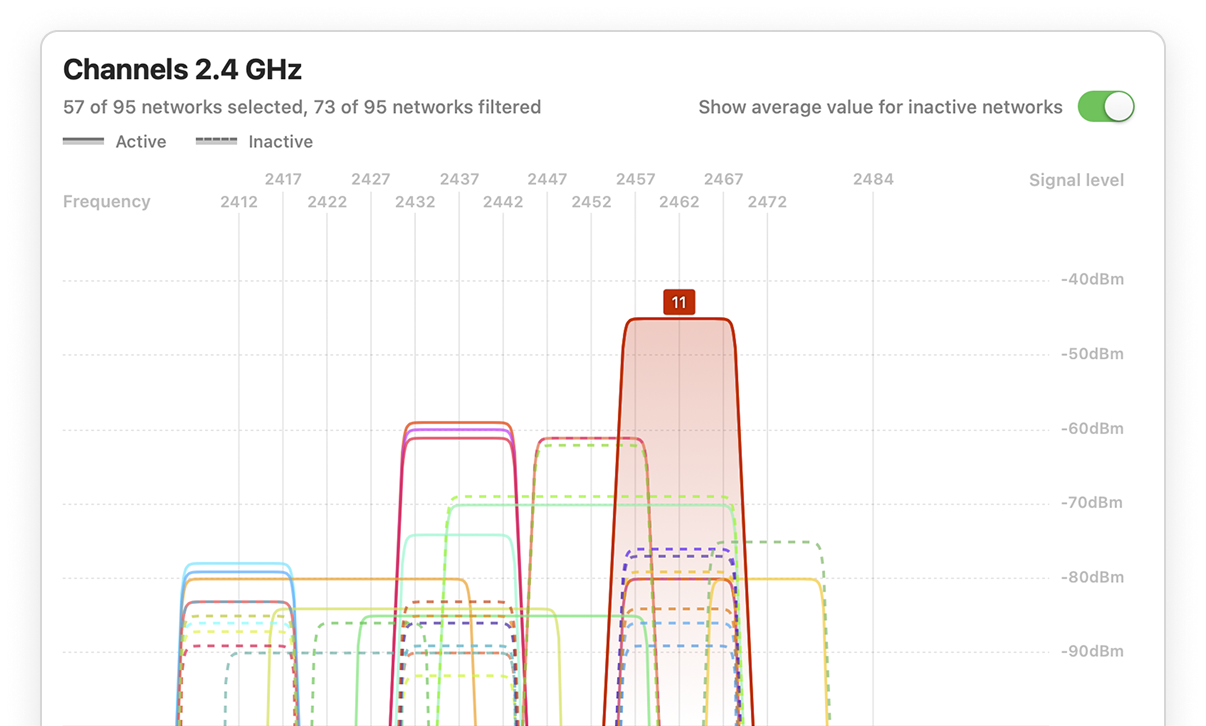
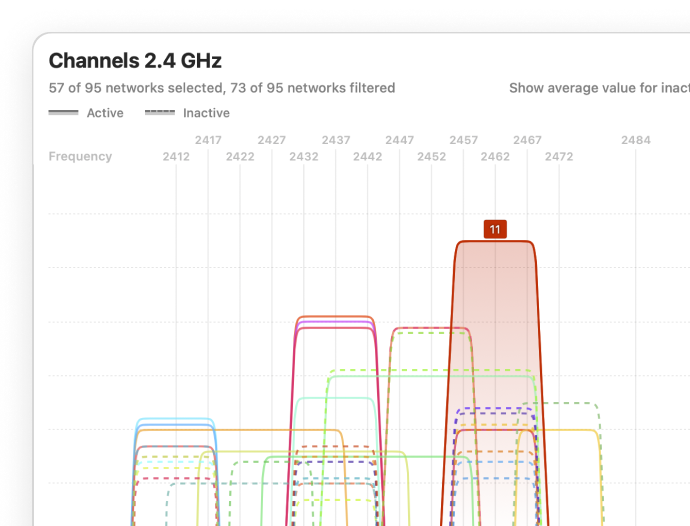
Kanaldiagrammer lar deg visuelt analysere hvordan nettverk er fordelt på tvers av kanaler, og viser umiddelbart hvilke kanaler som er overfylte og hvor overlapp kan føre til interferens.
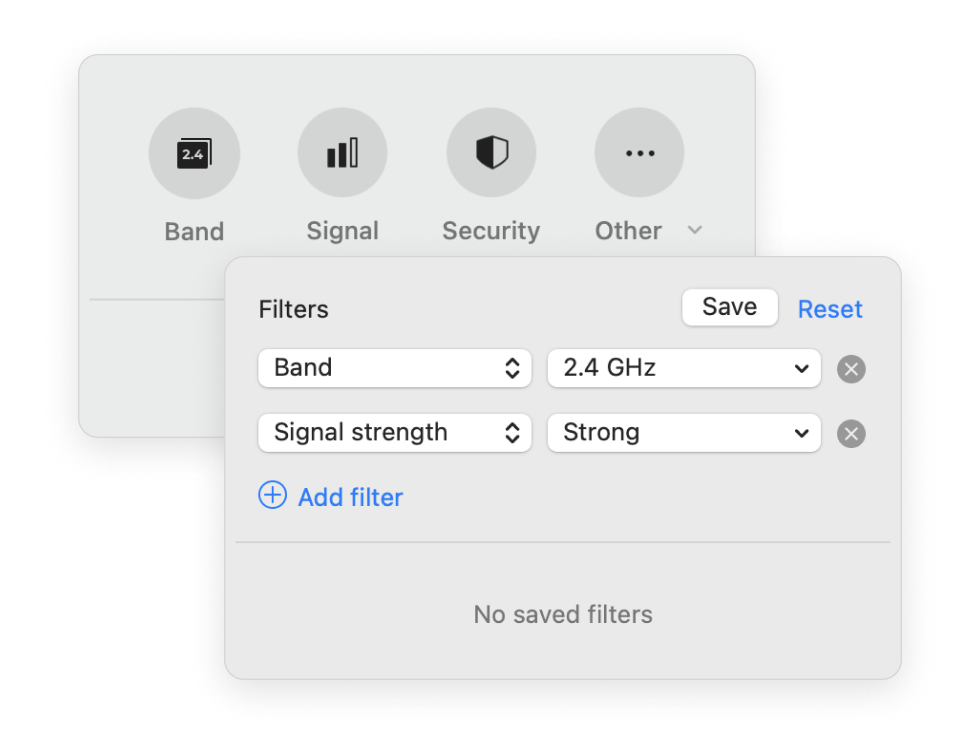
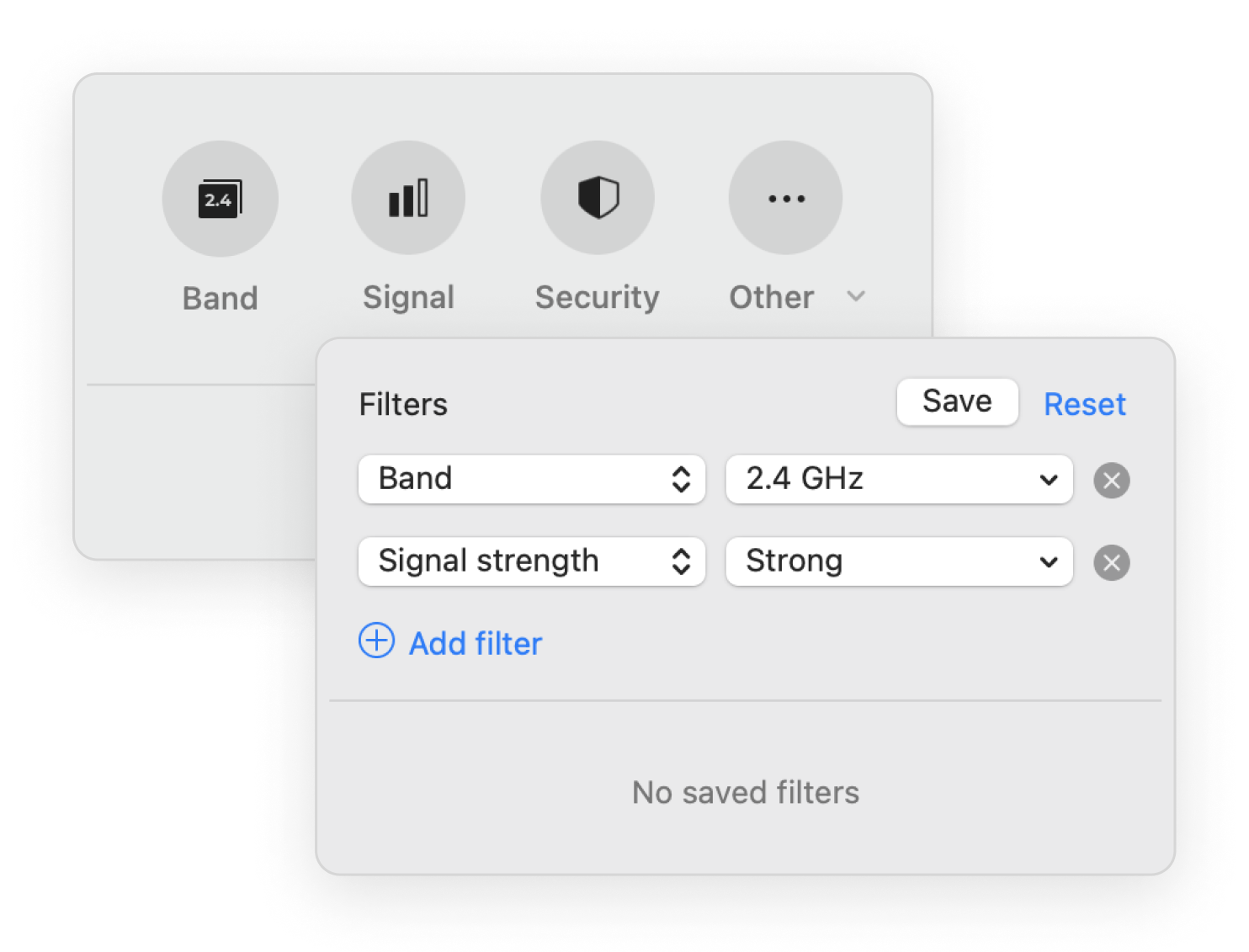
NetSpot inkluderer filtreringsalternativer som gjør nettverksanalyse raskere og mer effektiv. Som vist på skjermen kan du filtrere nettverk etter parametere som bånd, signalstyrke, sikkerhet og modus.
Vis viktige detaljer om tilgjengelige tilgangspunkter, inkludert kanaltilordning, sendehastighet, leverandør, sikkerhetstype, frekvensbånd og mer.
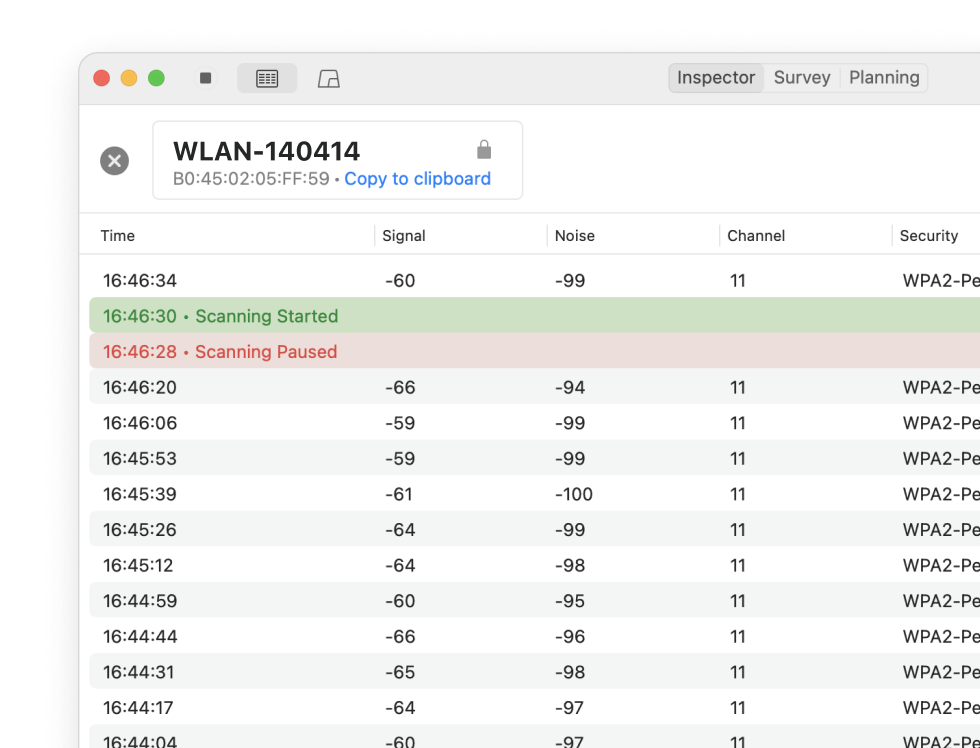
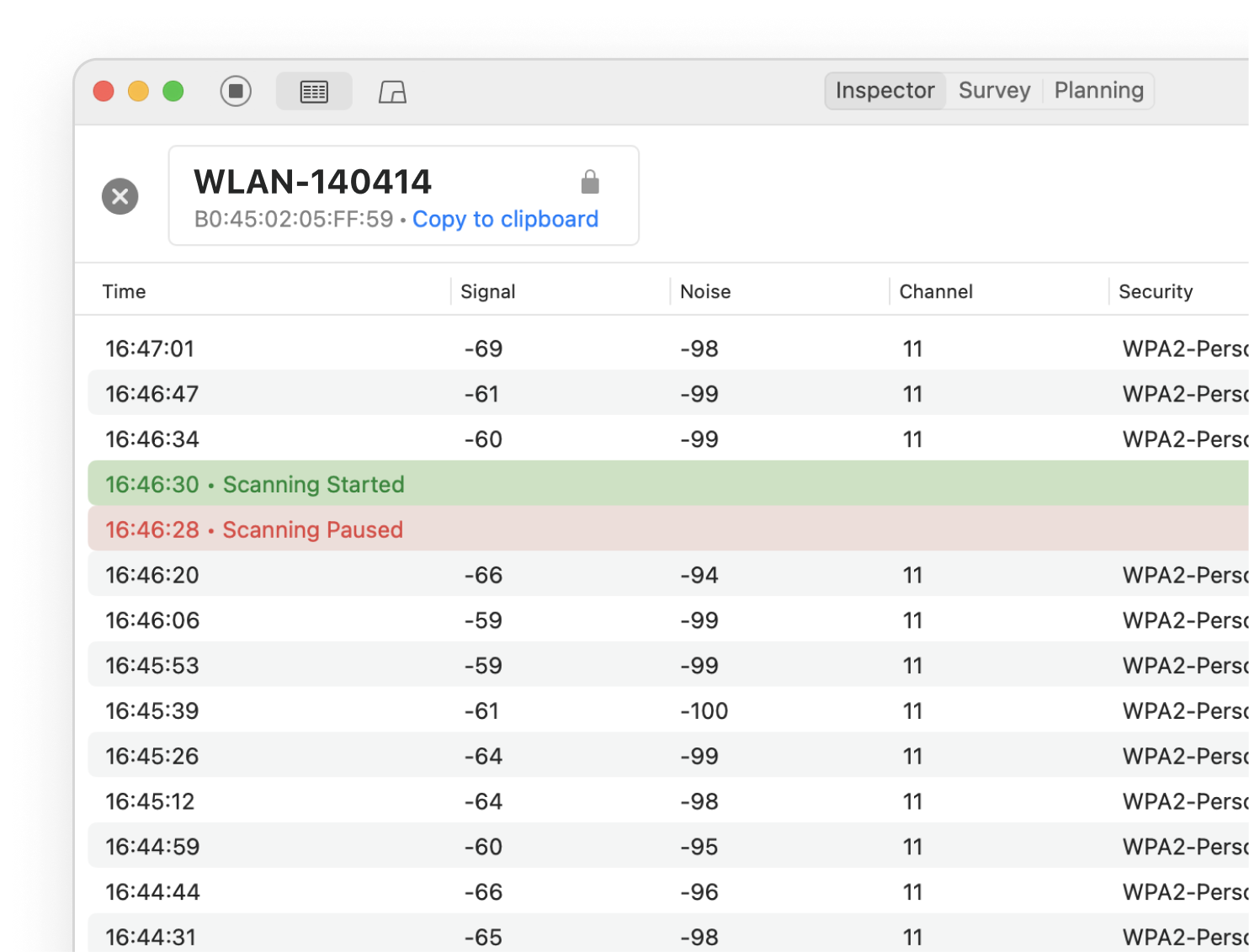
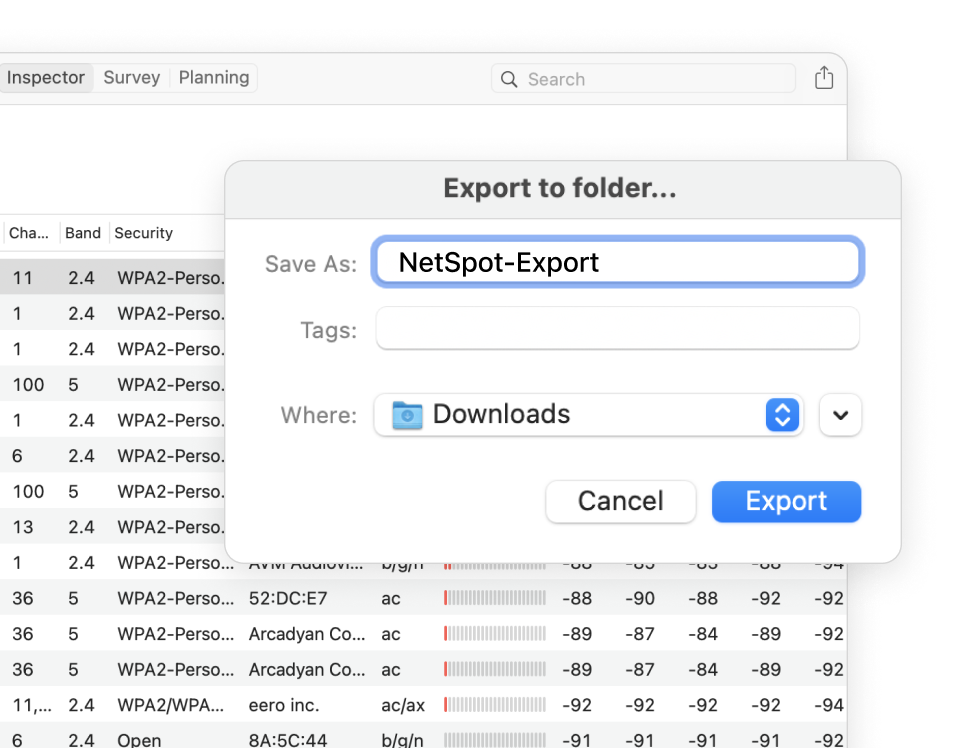
Inspektørmodus hjelper med å identifisere Wi‑Fi-problemer på ethvert sted. Eksporter enkelt historiske data for hvert aksesspunkt til CSV-format for detaljert offline analyse.
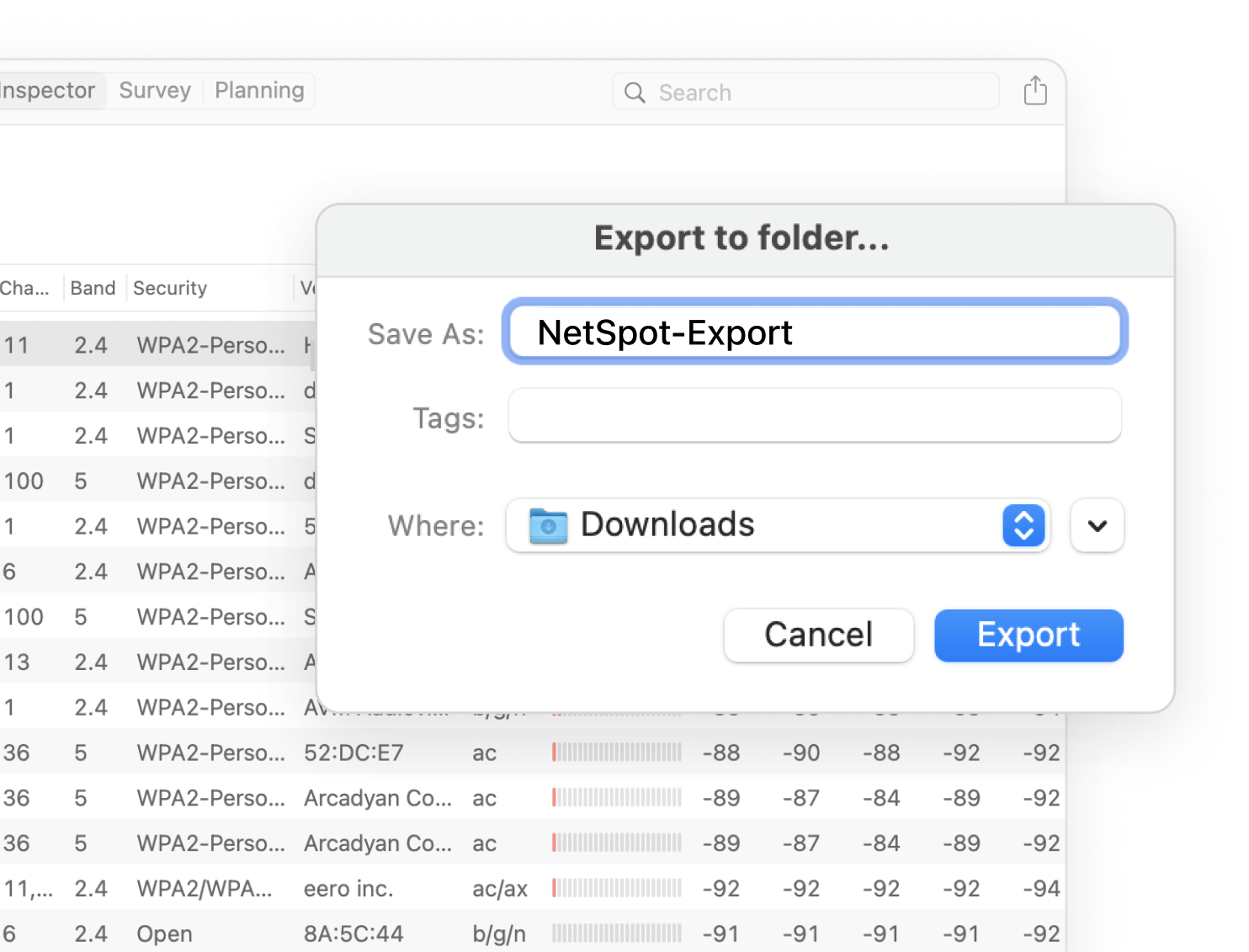

Få alle nettverksdataene du trenger for å optimalisere Wi-Fi-et ditt for maksimal ytelse.
Kraftig, men likevel intuitivt, hjelper NetSpot deg med å finne nettverk, vurdere signalkvalitet, lage varmekart og forbedre WiFi-ytelsen — for både nybegynnere og profesjonelle.
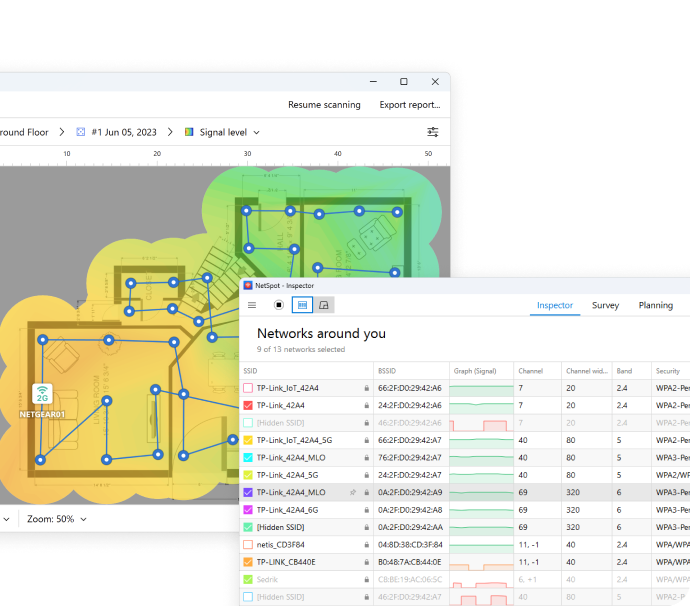
Fullfunksjonell og svært nøyaktig, NetSpot WiFi Analyzer for Windows er ideell for både hjemmebrukere og profesjonelle. Enten du diagnostiserer døde soner eller optimaliserer kanaloppsettet ditt, leverer den omfattende innsikt gjennom intuitive visualiseringer.
Kompatibel med Windows 7/8/10/11 og ethvert 802.11-nettverk, NetSpot rangeres konsekvent blant de beste WiFi-appene for Windows.
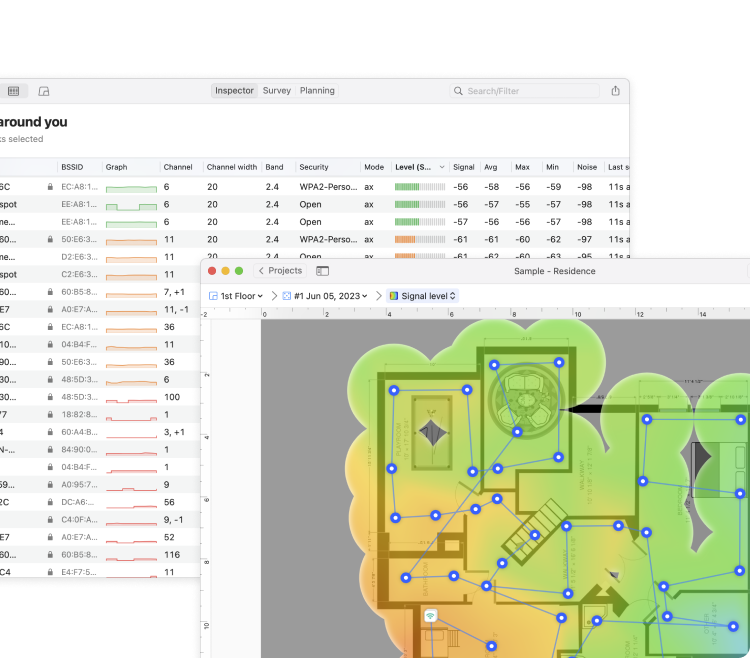
NetSpot WiFi Analyzer for macOS er utformet med det intuitive grensesnittet brukerne forventer, og leverer ytelse i profesjonell klasse uten kompleksitet.
Selv gratis WiFi-analyseapper for Mac er ikke verdt tiden din med mindre de er nøyaktige — og NetSpot innfrir det løftet. Derfor forblir det et toppvalg blant Mac-brukere som søker både brukervennlighet og presisjon.
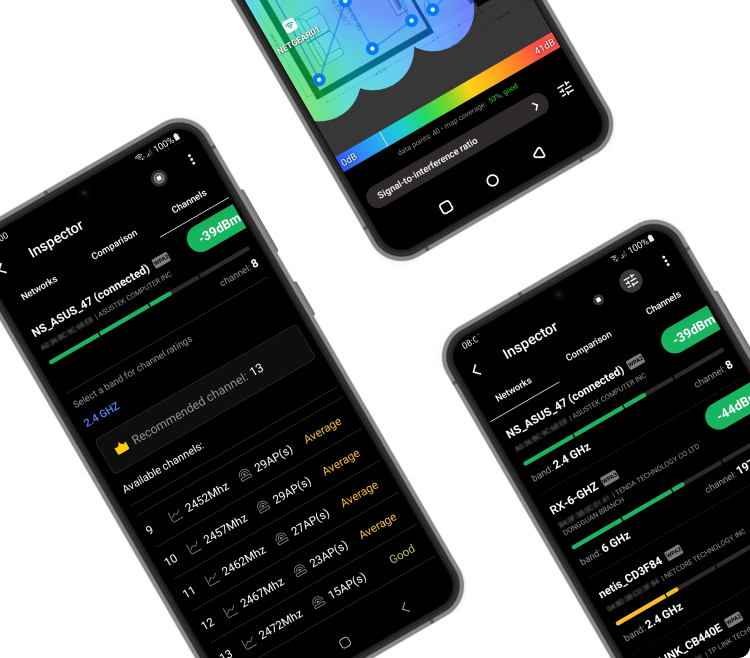
Bærbar, kraftig og imponerende kapabel—NetSpot WiFi Analyzer for Android gir analyse på skrivebordsnivå på mobilenheten din. Som en leder i sin kategori tilbyr NetSpot de samme robuste funksjonene som tidligere var forbeholdt skrivebordsalternativene.
Du kan oppdage kanaloverlapping, se live nettverksstatistikk, utføre trådløse nettstedsundersøkelser og til og med simulere dekning med Planleggingsmodus—alt fra telefonen din.
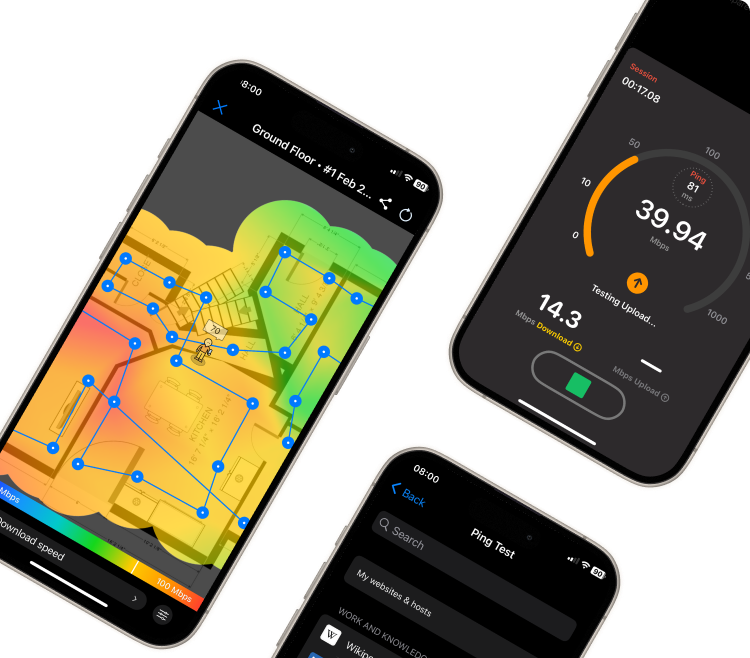
Selv om iOS er et svært begrenset mobilt operativsystem, og programvareutviklere ikke har lov til å få tilgang til alle komponentene, utnytter NetSpot det som er tilgjengelig på best mulig måte.
NetSpot for iOS tilbyr et praktisk ping-verktøy som kan måle og visualisere nettverksforsinkelse til store nettjenester fra din nåværende posisjon. Du kan enkelt pinge flere nettsteder, webverter og IP-adresser.
Test nedlastings- og opplastingshastighetene dine, og inspiser nettverkssikkerheten. Den inkluderer også en enkel enhetsoppdagelsesfunksjon for å se hvilke enheter som for øyeblikket er koblet til nettverket ditt. NetSpot iOS WiFi-analysator er eksepsjonelt enkel å bruke, og den kjører på både iPhone og iPad.
I denne delen vil vi gjøre vårt beste for å svare på de vanligste spørsmålene dine om bruk av NetSpot som din foretrukne WiFi-analysator.
Formålet med en WiFi-analysator er å samle detaljert informasjon om alle trådløse nettverk innen rekkevidde og vise dem i et lettfattelig format for å hjelpe alt fra vanlige hjemmebrukere til profesjonelle med å feilsøke WiFi-relaterte problemer og optimalisere ytelsen.
NetSpot skiller seg ut som den beste gratis WiFi-analysatorappen for Windows, Mac og mobile enheter fordi den kombinerer profesjonelle funksjoner med et brukervennlig grensesnitt, noe som gjør den egnet både for vanlige hjemmebrukere og nettverksadministratorer.
For å sjekke WiFi-interferens trenger du en WiFi-analyseapp som støtter 2,4 GHz-, 5 GHz- og de nyere 6 GHz-båndene. Deretter må du analysere trådløse nettverk i nærheten for å se hvilke frekvensbånd og kanaler de bruker, og unngå de mest brukte delene av radiofrekvensspekteret.
Ja, det finnes mange gratis WiFi-analyseapper som kan brukes til å analysere både 2,4 GHz-, 5 GHz- og, i noen tilfeller, til og med 6 GHz-signaler, men ikke alle er like gode eller enkle å bruke. Noen kan til og med gi unøyaktige målinger, og derfor bør du alltid bruke den beste gratis WiFi-analyseappen som er tilgjengelig for operativsystemet ditt.
Med NetSpot kan du enkelt se hvilke kanaler nettverk i nærheten bruker, slik at du kan velge de minst belastede kanalene for din egen ruter for å redusere interferens. I Inspektør-modus viser NetSpot en tabell med kanalene, frekvensene og kanalbreddene til alle oppdagede nettverk, noe som gjør det enkelt å velge den optimale kanalen for nettverket ditt.
NetSpot gjør det enkelt å sjekke nettverkets signalstyrke gjennom grafer og varmekart. I Inspektørmodus kan du spore signalendringer over tid, mens Undersøkelsesmodus lar deg lage et Wi‑Fi-varmekart som visualiserer dekning og signalstyrke i hele området ditt. Denne detaljerte visningen forenkler analysen og optimaliseringen av Wi‑Fi-nettverket ditt.

Kjører på en MacBook (macOS 11+) eller hvilken som helst bærbar datamaskin (Windows 7/8/10/11) med en standard 802.11be/ax/ac/n/g/a/b trådløs nettverksadapter.
Dine prosjekter er plattformuavhengige og kan åpnes i NetSpot for macOS, Windows og Android.