Sopralluoghi Wi-Fi, analisi, risoluzione dei problemi funziona su un MacBook (macOS 11+) o su qualsiasi laptop (Windows 7/8/10/11) con un adattatore di rete wireless standard 802.11be/ax/ac/n/g/a/b. Leggi di più sul supporto 802.11be qui.
Come risolvere i problemi di interferenza con NetSpot
Problemi con il WiFi? Potrebbe non essere colpa del tuo ISP. Più spesso di quanto pensi, si tratta di interferenze — e a meno che tu non abbia un affidabile scanner di interferenze WiFi, stai solo indovinando.
L'interferenza wireless è semplicemente qualsiasi cosa che corrompa la radio utilizzata dal tuo WiFi. Le reti WiFi moderne affrontano ogni giorno nuovi tipi di interferenze: bande da 2,4 GHz affollate, canali sovrapposti negli edifici condominiali, dispositivi emergenti a 6 GHz e persino dispositivi smart home che competono per il segnale. È qui che uno scanner di interferenze WiFi diventa essenziale.
Invece di indovinare, hai bisogno di dati reali. Un buon scanner mostra esattamente dove si verifica l'interferenza, cosa la causa (reti vicine, microonde, smart TV, ecc.) e come risolverla — che si tratti di cambiare canale, modificare le bande di frequenza o aggiornare l'hardware.
Salta a...
Le reti moderne affrontano nuove sfide: il passaggio al WiFi 6E/7 introduce le bande a 6 GHz per ridurre la congestione, ma problemi come l'interferenza tra canali adiacenti (ACI) e l'interferenza co-canale (CCI) non scompaiono del tutto. L'ACI si manifesta quando i canali vicini si sovrappongono, mentre la CCI si verifica quando diverse reti utilizzano lo stesso canale.
Anche se i router moderni cercano di contrastare questi problemi con la selezione dinamica dei canali e funzionalità anti-interferenza di nuova generazione, inclusa l'automazione basata su intelligenza artificiale, non sempre possono prevedere la reale situazione RF che ti circonda.
Quando la connessione internet inizia a rallentare, la prima cosa che facciamo è cercare su Google "soluzione per le interferenze Wi-Fi" o "come ridurre le interferenze Wi-Fi". Ma invece di agire alla cieca e a caso, è meglio utilizzare app progettate specificamente per questo scopo. Queste app permettono di vedere cosa si nasconde: conflitti di canale, "rumore" proveniente dai router vicini e congestione generale della banda. Utilizzando questi dati, eliminare le interferenze è molto più semplice. Vediamo da dove iniziare.
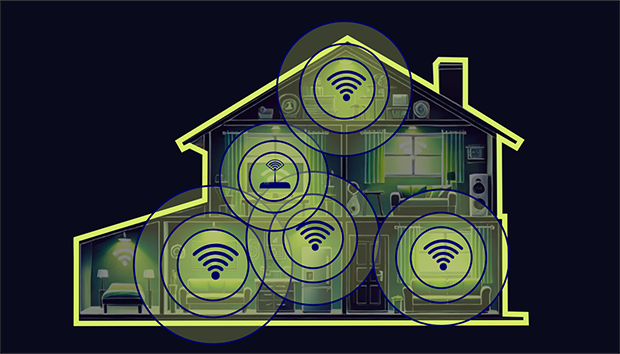
Come eliminare le interferenze Wi-Fi: una guida passo passo
Poche persone sono interessate alla teoria alla base del ritardo di internet, quindi andiamo dritti al punto:
Fase 1: Scansiona la tua rete
Per risolvere un problema, prima devi individuarlo. Uno scanner di interferenze Wi-Fi dedicato, di cui abbiamo parlato in precedenza, ti aiuterà a capire cosa sta interferendo con il tuo segnale. Usa l'app e confronta le prestazioni della tua rete con quelle dei tuoi vicini.
Strumenti professionali e moderni (come NetSpot) mostrano chiaramente:
- Rapporto segnale-rumore (SNR)
- Canali sovrapposti
- Utilizzo dei canali
- Modalità operative (PHY) e utilizzo della banda
NetSpot visualizza tutto questo in tempo reale su grafici chiari e mappe di calore Wi-Fi. Può scansionare la banda a 6 GHz e persino trovare reti nascoste, il che è fondamentale per i router moderni. Una volta che hai il quadro completo davanti a te, capirai immediatamente quali passi intraprendere per eliminare il segnale.
Fase 2: Identifica la causa dell’interferenza WiFi
La scansione è solo l'inizio della risoluzione dei problemi. È importante capire cosa significano i numeri, interpretarli correttamente e correlarli al tuo comportamento su internet.
- Il segnale cala dietro una porta o un muro
Sintomi: Tutto funziona bene vicino al router, ma non appena ti sposti in un'altra stanza (soprattutto a 5 GHz), la connessione cade.
Diagnosi: Ostacoli fisici. Cemento, mattoni o tondini d'armatura sono i principali nemici del WiFi. Le frequenze a 5 GHz li attraversano molto peggio della vecchia e cara banda a 2,4 GHz.
- Il segnale è eccellente, ma internet è lento
Sintomi: L'indicatore mostra "tutte le tacche" (circa -50 o -60 dBm), ma le videochiamate si bloccano e le pagine impiegano un'eternità a caricarsi.
Diagnosi: Conflitto di rete. Il tuo router molto probabilmente sta operando sullo stesso canale di quello del tuo vicino. Per confermare che il problema sia l'interferenza, e non un segnale debole, dai un'altra occhiata al tuo scanner WiFi. Mostrerà se la banda standard a 2,4 GHz è intasata o se le interferenze si sono insinuate persino nelle nuove frequenze WiFi 6E/7.
- Internet "va a singhiozzo" mentre fai le faccende domestiche
Sintomi: La connessione cade esattamente quando accendi il microonde, usi un baby monitor o utilizzi un altoparlante Bluetooth.
Diagnosi: Interferenze domestiche. Tutti questi dispositivi operano sulla frequenza a 2,4 GHz e letteralmente "intasano" il tuo WiFi con i loro segnali.
- Problemi solo in un angolo specifico
Sintomi: Tutto funziona perfettamente in camera da letto, ma non appena ti siedi su una sedia nell'angolo della cucina, internet scompare.
Diagnosi: Problema di posizione o "zona morta". Molto probabilmente il router è posizionato male e il segnale semplicemente non arriva fino a quel punto.
- Internet "muore" quando tutti tornano a casa dal lavoro.
Sintomi: Durante il giorno, quando sei a casa da solo, tutto funziona bene, ma la sera il video inizia a bufferizzare e il ping nei giochi aumenta.
Diagnosi: Traffico dei vicini. Molto probabilmente i tuoi vicini sono tornati a casa, hanno acceso le loro TV 4K e stanno usando i torrent. I loro router iniziano a competere aggressivamente con il tuo per il tempo d'aria libero.
- Bassa velocità anche stando vicino al router
Sintomi: Sei proprio accanto al router, non ci sono interferenze, ma la velocità è comunque pessima.
Diagnosi: Il problema riguarda l'hardware o l'ISP. Molto probabilmente non si tratta affatto di interferenze — o il tuo router dà problemi, oppure il tuo ISP sta limitando la connessione.
Passaggio 3: Agisci in base alla causa
Ora che hai identificato cosa sta interferendo con il tuo WiFi, ecco come rispondere:
Posizionamento di un router wireless
Se il problema è un Wi-Fi debole in alcune stanze, inizia dalla posizione del router. Ovviamente il modo in cui posizioni il tuo router wireless avrà un effetto sulla tua area di copertura e sulla forza del segnale WiFi. Una posizione errata può portare a segnali deboli, zone morte e velocità della rete lente.
Come risolvere i problemi:
- Centra il punto di accesso. Cerca di posizionare il router proprio al centro dell’area in cui ti serve internet. Se lo sposti in un angolo, il segnale sarà distribuito in modo non uniforme: in una parte della casa la connessione sarà eccellente, ma in un’altra continuerà a interrompersi.
- Regola le antenne. Di solito, il posizionamento verticale delle antenne (verso l’alto) produce i risultati migliori. Se il router ha più antenne, puoi provare un trucco: lasciarne una verticale e inclinare l’altra in diagonale. Questo aiuta il segnale ad aggirare meglio gli ostacoli e amplia l’area di copertura.
- Solleva il router. Sul pavimento, i mobili e il rivestimento del pavimento stesso interferiscono con il segnale, quindi è meglio posizionare il router su un tavolo o una mensola. Inoltre, tienilo lontano dall’elettronica che crea interferenze (microonde, baby monitor) così come da oggetti che riflettono, assorbono o bloccano le onde radio — inclusi specchi, scaffali metallici, grandi elettrodomestici, pareti spesse e acquari. Meno ostacoli ci sono intorno al router, più uniformemente il segnale Wi‑Fi può diffondersi nella stanza.
- Sfrutta l’altezza (per più piani). Se la tua casa ha più di un piano, installa il router al piano superiore. Le onde radio si propagano in modo più efficiente dall’alto verso il basso, il che aiuterà a garantire una copertura più costante in tutta la casa.
Esempio reale: Mappa di calore Wi-Fi dopo aver spostato il router: le aree con segnale scarso (verde/blu) sono diventate molto più forti (rosso), semplicemente spostando il router in una posizione migliore.
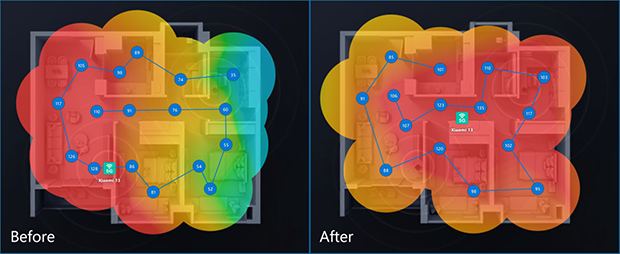
Per ottenere il massimo dalla tua configurazione Wi-Fi, utilizza strumenti come NetSpot per analizzare la tua rete e creare una heatmap. Questo ti permette di visualizzare la forza del segnale e fare aggiustamenti basati sui dati per posizionare il tuo router wireless in modo ottimale.
Ostacoli fisici
La disposizione e i materiali delle pareti della tua casa o del tuo ufficio influiscono direttamente su quanto lontano e velocemente può arrivare la tua connessione internet. Una delle principali cause di interferenza sono le semplici barriere fisiche che assorbono o bloccano le onde radio. Per ottenere il massimo dalla tua rete, è importante capire quali materiali interferiscono con il segnale.
Superfici diverse ostacolano il WiFi in modi diversi. Mentre il legno e il vetro comune non rappresentano quasi nessun problema, mattoni, cemento e metallo possono rovinare completamente la qualità della connessione e la velocità.
Come risolvere i problemi:
Se sospetti che pareti o soffitti stiano interferendo con il segnale, ecco alcuni modi per risolvere il problema:
- Ripositiona il router. A volte spostare il dispositivo anche solo di uno o due metri è sufficiente per permettere al segnale di raggiungere un corridoio libero. Inoltre, prova a inclinare le antenne — è il modo più semplice per ridurre le interferenze.
- Installa un ripetitore WiFi. Dove non è possibile rimuovere le pareti, un ripetitore può aiutare. Rileva il segnale e lo trasmette più lontano, aiutando ad aggirare partizioni spesse o a estendere la connessione a un altro piano. Questa è una soluzione eccellente per le zone d’ombra nelle stanze lontane.
- Considera gli Adattatori Powerline. In spazi più grandi con layout difficili, gli adattatori Powerline utilizzano il cablaggio elettrico esistente per estendere la rete. Abbinarli a un ripetitore Wi-Fi fornisce una soluzione affidabile per le aree con alta interferenza wireless.
Canali sovrapposti
Un numero enorme di dispositivi — anche quelli non direttamente collegati al tuo WiFi — può generare rumore sulle stesse frequenze di 2,4 GHz, 5 GHz o persino 6 GHz. Questo rumore radio distorce le onde da cui dipende il tuo WiFi. Di conseguenza, la velocità cala e la connessione può semplicemente interrompersi nel momento più inopportuno. Capire che cosa stia esattamente causando le interferenze è il primo passo verso una connessione internet stabile.
Per renderti più semplice la comprensione, la tabella presenta le fonti di interferenza più comuni, il loro impatto sulla rete e soluzioni specifiche:
| Fonte di Interferenza | Impatto sul Wi-Fi | Soluzione |
| Microonde | Causa interferenze, soprattutto nello spettro di 2,4 GHz, rallentando la rete o causando disconnessioni durante l'uso. | Posizionare il router lontano dal microonde, soprattutto per i router più vecchi che funzionano su 2,4 GHz. |
| Telefono Cordless | Interferisce con lo spettro di 2,4 GHz durante le chiamate attive, portando a grandi interruzioni del segnale. | Usare telefoni DECT o spostare il router lontano dai telefoni cordless. |
| Antenna Parabolica Mal Collegata | Può causare significative interferenze di segnale se collegata male o con cavi deteriorati. | Assicurarsi di un corretto cablaggio e sostituire i cavi deteriorati per le antenne paraboliche. |
| Altri Dispositivi Wireless | Genera interferenze da altoparlanti wireless, baby monitor e dispositivi su 2,4 GHz o 5 GHz. | Tenere dispositivi come telecamere e altoparlanti wireless lontano dal router; passare a 5 GHz se possibile. |
| Fonti di Alimentazione | Crea interferenze da linee elettriche vicine, binari elettrici o quadri elettrici. | Evitare di posizionare il router vicino a linee elettriche o apparecchiature elettriche. |
| Cavi Mal Schermati | Introduce interferenze se i cavi sono mal schermati; può essere risolto sostituendo i cavi. | Sostituire i cavi mal schermati ed evitare di far correre i cavi parallelamente alle linee elettriche. |
| Monitor Esterni e Display LCD | Causa interferenze nella banda di 2,4 GHz (canali 11-14), peggiorate con monitor esterni connessi. | Spostare il router in un'altra posizione o passare a 5 GHz o ai canali inferiori di 2,4 GHz. |
| Wi-Fi dei Vicini | Reti sovrapposte forti possono creare congestione del segnale e ridurre le prestazioni della rete. | Cambia il canale del tuo Wi-Fi o usa il 5 GHz per evitare sovrapposizioni di interferenze. |
Usa il tuo scanner di interferenze WiFi per vedere quale di questi è il meno affollato nella tua zona in questo momento.
Come risolvere i problemi:
- Se il problema sono i canali sovrapposti, scegli un altro canale.
- Se il problema sono interferenze non WiFi da dispositivi domestici, passa a 5 GHz o 6 GHz, dove questi dispositivi non operano.
- Se il problema è la perdita di segnale dopo le pareti, passa il client in quella stanza a 2.4 GHz (migliore penetrazione) oppure estendi la rete con una mesh/AP.
- Se il problema è la congestione serale, apri di nuovo lo scanner e spostati su un canale attualmente più libero. Alcuni router possono farlo automaticamente.
- Se il tuo router lo supporta, abilita la selezione intelligente/dinamica del canale in modo che possa reagire ai cambiamenti dei livelli di interferenza senza il tuo intervento.
- Se ti trovi in un condominio affollato e usi canali ampi, prova a restringere la larghezza del canale da 40 MHz a 20 MHz per ridurre le interferenze da canali adiacenti.
- Se rimane lento anche vicino al router, esegui un test di velocità ISP (possibilmente cablato), riavvia il router e controlla la presenza di aggiornamenti del firmware.
Esempio reale: molti utenti non controllano mai su quale canale si trova il loro access point e lasciano solo le impostazioni di fabbrica. Nella situazione "prima" puoi vedere quasi tutte le reti concentrate nella stessa parte della banda a 2.4 GHz e che si sovrappongono, mentre un paio di canali sulla destra restano liberi. Dopo aver spostato l’AP su uno di questi canali inutilizzati, la rete si sposta fuori dalla zona affollata e l’interferenza diminuisce. Nei casi semplici, cambiare il canale con uno libero basta per risolvere un WiFi instabile.
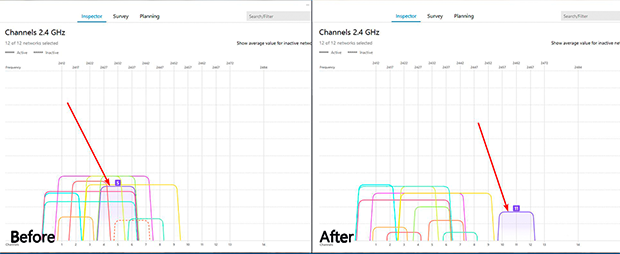
Come scegliere il canale WiFi giusto(Anche se non sei un professionista)
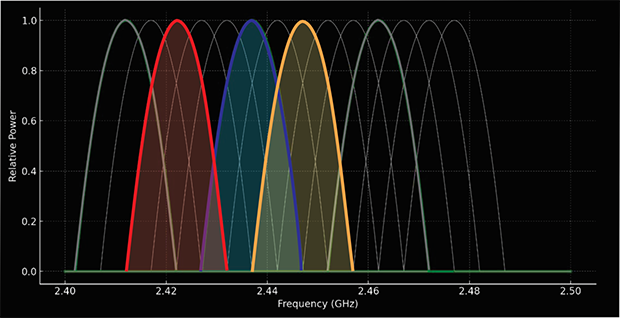
Se le impostazioni ti confondono e non sai quale canale scegliere, non preoccuparti: è più semplice di quanto sembri. Innanzitutto, devi capire come le reti possono interferire tra loro. Esistono tre tipi di interferenza di canale, e ognuno rallenta la tua connessione internet in modo diverso:
- Nessuna Sovrapposizione (miglior caso): Le reti utilizzano canali completamente separati, risultando in nessuna interferenza e prestazioni ottimali.
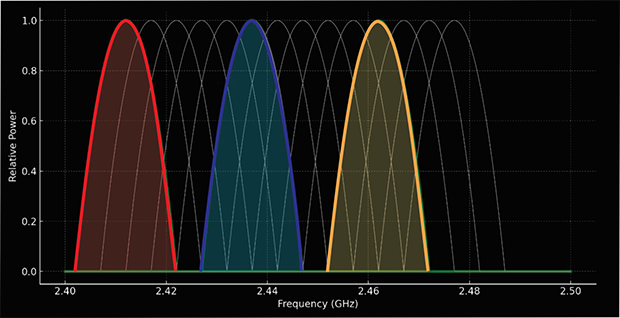
- Completa Sovrapposizione (non ideale, ma gestibile): Le reti utilizzano lo stesso canale ma possono negoziare l'accesso grazie ai protocolli di evitamento delle collisioni del Wi-Fi, riducendo al minimo le interferenze rispetto alla sovrapposizione parziale.
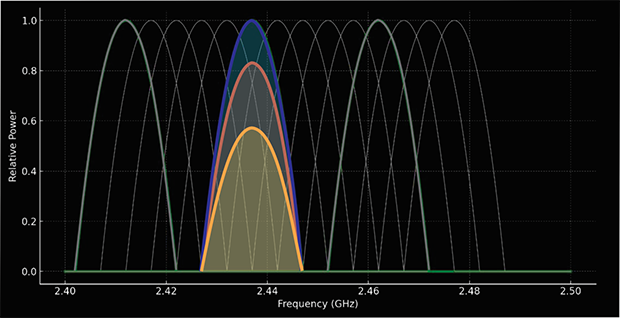
- Overlap Parziale (worst case): Le reti utilizzano canali adiacenti, il che crea interferenze significative poiché i segnali vengono visti come rumore l'uno dall'altro.
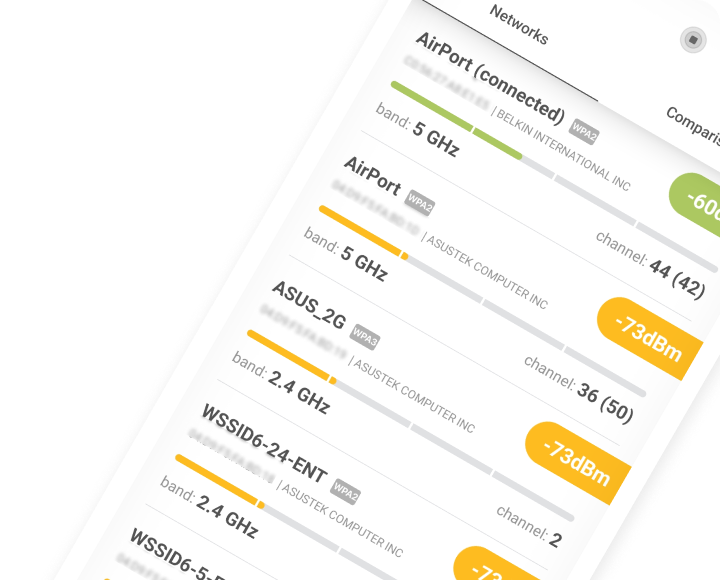
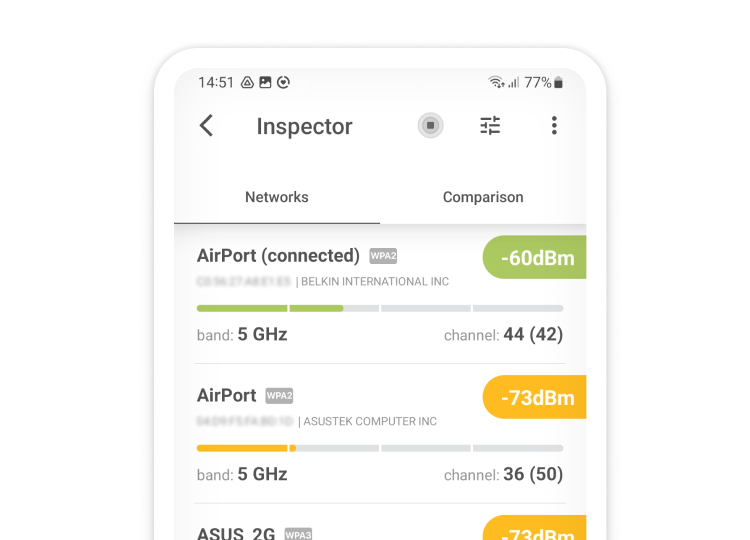
L'app NetSpot per Android include una funzione integrata di Raccomandazione del Miglior Canale. Analizza automaticamente le reti vicine e ti indica quale canale è ottimale — perfetto se non sei sicuro di come leggere i grafici dei canali.

NetSpot per Android
Analizza le reti WiFi intorno a te, esegui sondaggi wireless e testa la velocità di Internet — tutto solo con un telefono o un tablet tra le mani.
Perché NetSpot è il miglior scanner di interferenze WiFi per la tua rete
NetSpot non è solo uno scanner — è una suite completa per il rilevamento delle interferenze, l’ottimizzazione dei canali e la pianificazione predittiva. Le sue funzionalità includono:
Modalità Ispettore: mostra una tabella chiara e strutturata con i dati più importanti sulle reti vicine (SSID, BSSID, canale, banda, sicurezza, livello del segnale), oltre a un grafico in tempo reale della potenza del segnale e dei grafici dei canali, incluso il 6 GHz.

Tutto è visivo, facile da leggere e può essere filtrato per banda, canale, potenza del segnale, sicurezza o fornitore — perfetto quando hai bisogno di vedere quali reti creano interferenze in questo momento.

Modalità Survey: ti consente di creare più heatmap Wi-Fi (segnale, rumore, interferenza, SNR, velocità di download/upload, quantità di AP, canali sovrapposti e altro ancora), così puoi analizzare l’ambiente da ogni angolazione. Supporta sia la scansione passiva che attiva, il che aiuta a vedere non solo la copertura, ma anche le reali prestazioni nelle aree problematiche. Molto visivo e comodo per spiegare i problemi a clienti o colleghi.

Modalità di pianificazione: ti permette di posizionare punti di accesso virtuali sulla mappa, scegliere l’attrezzatura da un elenco o inserire manualmente i parametri degli AP, regolare il tipo e la direzione dell’antenna, e simulare layout senza interferenze prima di acquistare l’hardware. Questo rende facile scegliere il modello di AP giusto, il numero corretto di AP e il loro posizionamento ottimale.
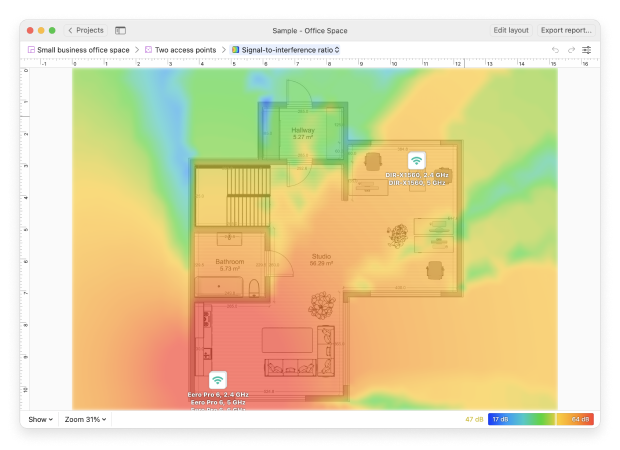
Disponibile per Windows, macOS e Android, NetSpot ti aiuta a rilevare rapidamente le interferenze Wi-Fi, passare al canale migliore e progettare una rete stabile che non crollerà quando i vicini cambiano le loro impostazioni.
Conclusione
Sia che tu sia in un appartamento affollato in città o in una casa su più livelli, le interferenze WiFi possono rovinare la tua esperienza. Uno scanner di interferenze WiFi come NetSpot ti dà il potere non solo di rilevare i problemi, ma anche di risolverli. Con WiFi 6E e 7 che stanno diventando standard, questo è il momento giusto per prendere il controllo dell’ambiente della tua rete e costruire una configurazione wireless a prova di futuro.
PERTANTO RACCOMANDIAMO

NetSpot
Interferenze WiFi — FAQ
Utilizza uno scanner per le interferenze WiFi come NetSpot per visualizzare le reti, i canali e i modelli di interferenza.
Come posso fermare le interferenze WiFi?
Per dimenticare i problemi di connessione, segui questo piano:
Inizia dalla posizione: Posiziona il router al centro del tuo appartamento e in alto. Allontanalo da pareti, specchi e armadi metallici — sono i primi a divorare il segnale.
Trova un canale libero: Usa uno scanner di interferenze (come NetSpot). Ti mostrerà quali canali sono intasati dai vicini e ti aiuterà a scegliere quello più libero.
Rinforza i punti deboli: Se le pareti sono troppo spesse e il segnale non passa, non accanirti con il router — installa un ripetitore WiFi o usa adattatori Powerline per estendere la connessione internet tramite una presa a muro.
Esiste un modo per risolvere il problema legato al posizionamento di un router wireless?
Se sospetti che ostacoli fisici stiano interferendo con il segnale, prova a fare un po' di troubleshooting con questi passaggi:
Trova il "centro geografico": Stima il centro dell'area in cui ti serve internet e sposta lì il router. Controlla subito come questo influisce sulla potenza del segnale nelle stanze lontane.
Allinea le antenne: Prova a posizionare le antenne rigorosamente in verticale: per la maggior parte dei modelli, questa è la modalità più efficiente.
Solleva il dispositivo: Sposta semplicemente il router dal pavimento a un tavolo o a una mensola. A volte, questi trenta o quaranta centimetri di altezza sono sufficienti a evitare che il segnale si "incastri" nei mobili.
Che cos'è l'interferenza wireless?
Le interferenze wireless si verificano quando fattori esterni interrompono le onde radio utilizzate dal Wi-Fi per comunicare. Questo può comportare velocità ridotte, connessioni interrotte e segnali deboli. Le fonti comuni includono barriere fisiche, reti sovrapposte e dispositivi che operano su frequenze simili.
Come risolvere le interferenze causate da reti WiFi concorrenti?
Inizia abilitando la commutazione automatica dei canali sul tuo router WiFi. Consulta il manuale utente se non sei sicuro di come procedere. Se la velocità è ancora lenta, prova a impostare manualmente un canale ed esegui un test di velocità. Prova NetSpot: è un ottimo scansionatore di canali WiFi.
Come sconfiggere l'interferenza Wi-Fi con NetSpot?
Con l'aiuto di NetSpot puoi vedere quali canali wireless stanno utilizzando le altre reti e quale canale potrebbe essere una soluzione migliore per la tua rete WiFi.
Se tutti i canali sono congestionati, passa alla banda a 5 GHz o 6 GHz, dove sono disponibili più frequenze libere. Quando utilizzi la banda a 2,4 GHz, imposta la larghezza di banda del canale a 20 MHz per garantire la stabilità e scegli un canale con la minima intensità di segnale proveniente dalle reti vicine.
I router intelligenti possono risolvere le interferenze da soli?
Alcuni offrono l'ottimizzazione automatica del canale, ma un'analisi manuale con uno scanner di solito offre risultati migliori.

Ottieni NetSpot Gratuitamente
Sopralluoghi Wi-Fi, analisi, risoluzione dei problemi funziona su un MacBook (macOS 11+) o su qualsiasi laptop (Windows 7/8/10/11) con un adattatore di rete wireless standard 802.11be/ax/ac/n/g/a/b. Leggi di più sul supporto 802.11be qui.