Έρευνες, Ανάλυση και Αντιμετώπιση Προβλημάτων Wi-Fi λειτουργούν σε MacBook (macOS 11+) ή σε οποιοδήποτε laptop (Windows 7/8/10/11) με έναν τυπικό ασύρματο προσαρμογέα δικτύου 802.11be/ax/ac/n/g/a/b. Διαβάστε περισσότερα για την υποστήριξη 802.11be εδώ.
Πώς να αντιμετωπίσετε παρεμβολές Wi-Fi με το NetSpot
Προβλήματα με το WiFi; Μπορεί να μην φταίει ο πάροχός σας. Τις περισσότερες φορές πρόκειται για παρεμβολές — και εκτός αν διαθέτετε έναν αξιόπιστο ανιχνευτή παρεμβολών WiFi, απλώς μαντεύετε.
Η ασύρματη παρεμβολή είναι απλά οτιδήποτε διαταράσσει το ραδιόφωνο που χρησιμοποιεί το WiFi σας. Τα σύγχρονα δίκτυα WiFi αντιμετωπίζουν νέους τύπους παρεμβολών καθημερινά: υπερφορτωμένες συχνότητες 2,4 GHz, επικαλυπτόμενα κανάλια σε πολυκατοικίες, αναδυόμενες συσκευές 6 GHz και ακόμη και συσκευές έξυπνου σπιτιού που ανταγωνίζονται για το σήμα. Εκεί είναι που ένας ανιχνευτής παρεμβολών WiFi γίνεται απαραίτητος.
Αντί να μαντεύετε, χρειάζεστε πραγματικά δεδομένα. Ένας καλός σαρωτής δείχνει ακριβώς πού συμβαίνει η παρεμβολή, τι την προκαλεί (γειτονικά δίκτυα, φούρνοι μικροκυμάτων, smart TVs, κ.λπ.) και πώς να την διορθώσετε — είτε αλλάζοντας κανάλια, αλλάζοντας ζώνες συχνοτήτων ή αναβαθμίζοντας τον εξοπλισμό.
Μετάβαση σε...
Τα σύγχρονα δίκτυα αντιμετωπίζουν νέες προκλήσεις: η μετάβαση σε WiFi 6E/7 εισάγει ζώνες 6 GHz για λιγότερη συμφόρηση, όμως ζητήματα όπως η παρεμβολή από γειτονικά κανάλια (ACI) και από συν-κανάλια (CCI) δεν παύουν να υφίστανται. Η ACI εμφανίζεται όταν γειτονικά κανάλια αλληλεπικαλύπτονται, ενώ η CCI συμβαίνει όταν πολλά δίκτυα βρίσκονται στο ίδιο κανάλι.
Αν και οι σύγχρονοι δρομολογητές προσπαθούν να αντιμετωπίσουν αυτό το πρόβλημα με δυναμική επιλογή καναλιού και τεχνολογίες επόμενης γενιάς κατά της παρεμβολής, συμπεριλαμβανομένης της αυτοματοποίησης μέσω AI, δεν μπορούν πάντα να «μαντέψουν» την πραγματική κατάσταση RF γύρω σας.
Όταν το διαδίκτυο αρχίζει να επιβραδύνεται, το πρώτο πράγμα που κάνουμε είναι να αναζητήσουμε στο Google "διόρθωση παρεμβολών WiFi" ή τρόπους για να "μειώσουμε τις παρεμβολές WiFi". Αλλά αντί να ενεργούμε τυφλά και τυχαία, είναι καλύτερο να χρησιμοποιούμε εφαρμογές που έχουν σχεδιαστεί ειδικά για αυτόν τον σκοπό. Θα σας επιτρέψουν να δείτε τι είναι κρυμμένο: διενέξεις καναλιών, "θόρυβο" από γειτονικούς δρομολογητές και συνολική συμφόρηση ραδιοκυμάτων.
Χρησιμοποιώντας αυτά τα δεδομένα, η εξάλειψη των παρεμβολών είναι πολύ πιο εύκολη. Ας δούμε από πού να ξεκινήσουμε.
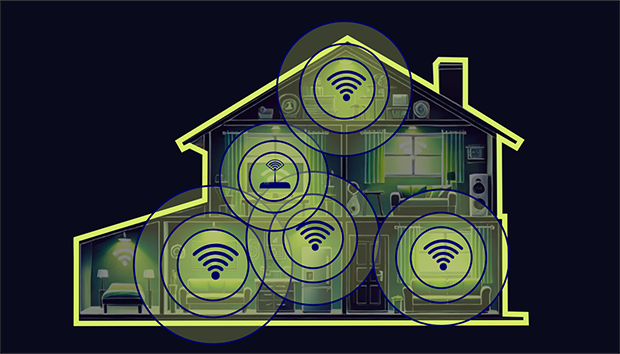
Πώς να εξαλείψετε τις παρεμβολές WiFi: Ένας οδηγός βήμα προς βήμα
Λίγοι άνθρωποι ενδιαφέρονται για τη θεωρία πίσω από την καθυστέρηση στο διαδίκτυο, οπότε ας περάσουμε κατευθείαν στο θέμα:
Βήμα 1: Σαρώστε το δίκτυό σας
Για να διορθώσετε κάτι, πρέπει πρώτα να το δείτε. Ένας ειδικός σαρωτής παρεμβολών WiFi, τον οποίο αναφέραμε νωρίτερα, θα σας βοηθήσει να καταλάβετε τι παρεμβαίνει στο σήμα σας. Χρησιμοποιήστε την εφαρμογή και δείτε πώς συγκρίνεται το δίκτυό σας με τους γείτονές σας.
Επαγγελματικά, σύγχρονα εργαλεία (όπως το NetSpot) δείχνουν καθαρά:
- Λόγος σήματος προς θόρυβο (SNR)
- Επικαλυπτόμενα κανάλια
- Χρήση καναλιών
- Τρόποι λειτουργίας (PHY) και χρήση ζώνης
Το NetSpot εμφανίζει όλα αυτά σε πραγματικό χρόνο σε καθαρά γραφήματα και χάρτες θερμότητας Wi-Fi. Μπορεί να σαρώσει τη ζώνη των 6 GHz και ακόμη και να βρει κρυφά δίκτυα, κάτι που είναι κρίσιμο για τους σύγχρονους δρομολογητές. Μόλις έχετε την πλήρη εικόνα μπροστά σας, θα καταλάβετε αμέσως ποια βήματα πρέπει να ακολουθήσετε στη συνέχεια για να καθαρίσετε το σήμα.
Βήμα 2: Εντοπίστε την Αιτία Παρεμβολής WiFi
Η σάρωση είναι μόνο η αρχή της αντιμετώπισης προβλημάτων. Είναι σημαντικό να κατανοείτε τι σημαίνουν οι αριθμοί και να τους ερμηνεύετε σωστά και να τους συσχετίζετε με τη συμπεριφορά σας στο διαδίκτυο.
- Το σήμα πέφτει πίσω από μια πόρτα ή έναν τοίχο
Συμπτώματα: Όλα λειτουργούν μια χαρά κοντά στο ρούτερ, αλλά μόλις μετακινηθείτε σε άλλο δωμάτιο (ιδίως στα 5 GHz), η σύνδεση πέφτει.
Διάγνωση: Φυσικά εμπόδια. Το σκυρόδεμα, το τούβλο ή ο οπλισμός είναι οι βασικοί εχθροί του WiFi. Οι συχνότητες 5 GHz τα διαπερνούν πολύ χειρότερα από την παλιά καλή ζώνη των 2,4 GHz.
- Το σήμα είναι εξαιρετικό, αλλά το internet είναι αργό
Συμπτώματα: Η ένδειξη δείχνει «όλες τις μπάρες» (περίπου -50 ή -60 dBm), αλλά οι βιντεοκλήσεις κολλάνε και οι σελίδες κάνουν αιώνες να φορτώσουν.
Διάγνωση: Σύγκρουση δικτύου. Το ρούτερ σας πιθανότατα λειτουργεί στο ίδιο κανάλι με του γείτονά σας. Για να επιβεβαιώσετε ότι το πρόβλημα είναι οι παρεμβολές, και όχι ένα ασθενές σήμα, ρίξτε άλλη μια ματιά στον σαρωτή WiFi σας. Θα δείξει αν η τυπική ζώνη 2,4 GHz είναι «μπουκωμένη» ή αν οι παρεμβολές έχουν παρεισφρήσει ακόμη και στις νέες συχνότητες WiFi 6E/7.
- Το internet «κολλάει» ενώ κάνετε δουλειές του σπιτιού
Συμπτώματα: Η σύνδεση πέφτει ακριβώς όταν ανάβετε τον φούρνο μικροκυμάτων, χρησιμοποιείτε ενδοεπικοινωνία μωρού ή χρησιμοποιείτε ένα ηχείο Bluetooth.
Διάγνωση: Οικιακές παρεμβολές. Όλα αυτά τα gadget λειτουργούν στη συχνότητα 2,4 GHz και κυριολεκτικά «μπουκώνουν» το WiFi σας με τα σήματά τους.
- Προβλήματα μόνο σε μια συγκεκριμένη γωνία
Συμπτώματα: Όλα λειτουργούν άψογα στην κρεβατοκάμαρα, αλλά μόλις καθίσετε σε μια καρέκλα στη γωνία της κουζίνας, το internet εξαφανίζεται.
Διάγνωση: Θέμα τοποθεσίας ή «νεκρή ζώνη». Πιθανότατα, το ρούτερ είναι κακώς τοποθετημένο και το σήμα απλώς δεν φτάνει σε εκείνο το σημείο.
- Το internet «πεθαίνει» όταν όλοι γυρίζουν σπίτι από τη δουλειά.
Συμπτώματα: Κατά τη διάρκεια της ημέρας, όταν είστε μόνος/η στο σπίτι, όλα λειτουργούν καλά, αλλά το βράδυ το βίντεο αρχίζει να κάνει buffering και το ping στα παιχνίδια εκτοξεύεται.
Διάγνωση: Κίνηση των γειτόνων. Πιθανότατα, οι γείτονές σας γύρισαν σπίτι, άνοιξαν τις 4K τηλεοράσεις τους και χρησιμοποιούν torrents. Τα ρούτερ τους αρχίζουν να ανταγωνίζονται επιθετικά με το δικό σας για διαθέσιμο χρόνο εκπομπής.
- Χαμηλή ταχύτητα ακόμη και όταν στέκεστε κοντά στο ρούτερ
Συμπτώματα: Στέκεστε ακριβώς δίπλα στο ρούτερ, δεν υπάρχει παρεμβολή, αλλά η ταχύτητα εξακολουθεί να είναι χάλια.
Διάγνωση: Το πρόβλημα είναι στο υλικό ή στον πάροχο (ISP). Πιθανότατα, το ζήτημα δεν είναι καθόλου οι παρεμβολές — είτε το ρούτερ σας δεν λειτουργεί σωστά, είτε ο ISP σας περιορίζει τη σύνδεση.
Βήμα 3: Αναλάβετε δράση βάσει της αιτίας
Τώρα που εντοπίσατε τι επηρεάζει το WiFi σας, δείτε πώς να αντιδράσετε:
Τοποθέτηση ασύρματου δρομολογητή
Εάν το πρόβλημα είναι η αδύναμη σύνδεση Wi-Fi σε ορισμένα δωμάτια, ξεκινήστε από την τοποθεσία του δρομολογητή. Προφανώς, ο τρόπος που τοποθετείτε το ασύρματο δρομολογητή σας θα επηρεάσει την περιοχή κάλυψης και την ισχύ του σήματος WiFi. Η λανθασμένη τοποθέτηση μπορεί να οδηγήσει σε ασθενή σήματα, νεκρές ζώνες και αργές ταχύτητες δικτύου.
Πώς να αντιμετωπίσετε προβλήματα:
- Τοποθετήστε το σημείο πρόσβασης στο κέντρο. Προσπαθήστε να τοποθετήσετε τον δρομολογητή στο ακριβές κέντρο της περιοχής όπου χρειάζεστε internet. Αν τον μετακινήσετε σε μια γωνία, το σήμα θα κατανεμηθεί άνισα: σε ένα μέρος του σπιτιού η σύνδεση θα είναι εξαιρετική, αλλά σε ένα άλλο θα πέφτει συνεχώς.
- Ρυθμίστε τις κεραίες. Συνήθως, η κατακόρυφη τοποθέτηση των κεραιών (ευθεία προς τα πάνω) δίνει τα καλύτερα αποτελέσματα. Αν ο δρομολογητής σας έχει πολλές κεραίες, μπορείτε να δοκιμάσετε ένα κόλπο: αφήστε τη μία κατακόρυφη και γείρετε την άλλη διαγώνια. Αυτό βοηθά το σήμα να «λυγίζει» καλύτερα γύρω από εμπόδια και επεκτείνει την περιοχή κάλυψης.
- Σηκώστε τον δρομολογητή πιο ψηλά. Στο πάτωμα, τα έπιπλα και το ίδιο το δάπεδο παρεμβαίνουν στο σήμα, οπότε είναι καλύτερο να τοποθετήσετε τον δρομολογητή σε ένα τραπέζι ή ράφι. Επίσης, κρατήστε τον μακριά από ηλεκτρονικές συσκευές που δημιουργούν παρεμβολές (φούρνους μικροκυμάτων, ενδοεπικοινωνίες μωρού), καθώς και από αντικείμενα που αντανακλούν, απορροφούν ή μπλοκάρουν τα ραδιοκύματα — συμπεριλαμβανομένων καθρεφτών, μεταλλικών ραφιών, μεγάλων συσκευών, χοντρών τοίχων και ενυδρείων. Όσο λιγότερα εμπόδια υπάρχουν γύρω από τον δρομολογητή, τόσο πιο ομοιόμορφα μπορεί να διαδοθεί το σήμα Wi‑Fi στον χώρο.
- Εκμεταλλευτείτε το ύψος (για πολλούς ορόφους). Αν το σπίτι σας έχει περισσότερους από έναν ορόφους, εγκαταστήστε τον δρομολογητή στον επάνω όροφο. Τα ραδιοκύματα διαδίδονται πιο αποτελεσματικά από πάνω προς τα κάτω, κάτι που θα βοηθήσει να εξασφαλιστεί πιο σταθερή κάλυψη σε όλο το σπίτι.
Πραγματικό παράδειγμα: Θερμογραφική απεικόνιση Wi-Fi μετά τη μετακίνηση του δρομολογητή — περιοχές με αδύναμο σήμα (πράσινο/μπλε) έγιναν πολύ ισχυρότερες (κόκκινο), απλώς μετακινώντας τον δρομολογητή σε καλύτερο σημείο.
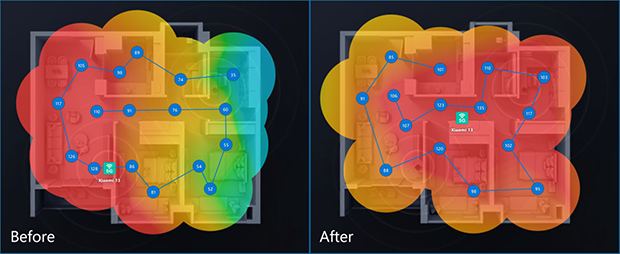
Για να αξιοποιήσετε στο έπακρο την εγκατάσταση του Wi-Fi σας, χρησιμοποιήστε εργαλεία όπως το NetSpot για να αναλύσετε το δίκτυό σας και να δημιουργήσετε έναν χάρτη θερμότητας. Αυτό σας επιτρέπει να οπτικοποιήσετε την ισχύ του σήματος και να κάνετε προσαρμογές βάσει δεδομένων για να τοποθετήσετε τον ασύρματο δρομολογητή σας βέλτιστα.
Φυσικά εμπόδια
Η διάταξη και τα υλικά των τοίχων στο σπίτι ή το γραφείο σας επηρεάζουν άμεσα το πόσο μακριά και πόσο γρήγορα μπορεί να ταξιδέψει το διαδίκτυό σας. Μία από τις κύριες αιτίες παρεμβολών είναι τα απλά φυσικά εμπόδια που απορροφούν ή μπλοκάρουν τα ραδιοκύματα. Για να αξιοποιήσετε στο έπακρο το δίκτυό σας, είναι σημαντικό να κατανοήσετε ποια υλικά παρεμβαίνουν στο σήμα.
Διαφορετικές επιφάνειες επηρεάζουν το WiFi με διαφορετικούς τρόπους. Ενώ το ξύλο και το συνηθισμένο γυαλί δεν προκαλούν σχεδόν κανένα πρόβλημα, το τούβλο, το σκυρόδεμα και το μέταλλο μπορούν να καταστρέψουν πλήρως την ποιότητα της σύνδεσης και την ταχύτητα.
Πώς να αντιμετωπίσετε προβλήματα :
Εάν υποψιάζεστε ότι οι τοίχοι ή οι οροφές παρεμβαίνουν στο σήμα, ακολουθούν μερικοί τρόποι για να το διορθώσετε:
- Μετακινήστε το router. Μερικές φορές, η μετακίνηση της συσκευής μόλις ένα ή δύο μέτρα είναι αρκετή ώστε το σήμα να φτάσει σε έναν καθαρό διάδρομο. Επίσης, δοκιμάστε να αλλάξετε κλίση στις κεραίες — αυτός είναι ο ευκολότερος τρόπος για να μειώσετε τις παρεμβολές.
- Εγκαταστήστε έναν επαναλήπτη WiFi. Όταν οι τοίχοι δεν μπορούν να αφαιρεθούν, ένας επαναλήπτης μπορεί να βοηθήσει. Λαμβάνει το σήμα και το μεταδίδει πιο μακριά, βοηθώντας να παρακαμφθούν χοντρά διαχωριστικά ή να επεκταθεί η σύνδεση σε άλλο όροφο. Αυτή είναι μια εξαιρετική λύση για νεκρές ζώνες σε απομακρυσμένα δωμάτια.
- Εξετάστε τη χρήση προσαρμογέων Powerline. Σε μεγαλύτερους χώρους με δύσκολη διάταξη, οι προσαρμογείς Powerline χρησιμοποιούν την υπάρχουσα ηλεκτρική καλωδίωση για να επεκτείνουν το δίκτυο. Ο συνδυασμός τους με ένα Wi-Fi extender παρέχει αξιόπιστη λύση για περιοχές με υψηλή ασύρματη παρεμβολή.
Επικαλυπτόμενα κανάλια
Ένας τεράστιος αριθμός συσκευών — ακόμη και εκείνων που δεν είναι άμεσα συνδεδεμένες στο WiFi σας — μπορεί να δημιουργήσει θόρυβο στις ίδιες συχνότητες 2,4 GHz, 5 GHz ή ακόμη και 6 GHz. Αυτός ο ραδιοθόρυβος παραμορφώνει τα κύματα στα οποία βασίζεται το WiFi σας. Ως αποτέλεσμα, η ταχύτητα πέφτει και η σύνδεση μπορεί απλώς να διακοπεί την πιο ακατάλληλη στιγμή. Η κατανόηση του τι ακριβώς προκαλεί τις παρεμβολές είναι το πρώτο βήμα για μια σταθερή σύνδεση στο διαδίκτυο.
Για να σας διευκολύνουμε να κατανοήσετε, ο πίνακας παρουσιάζει τις πιο συνηθισμένες πηγές παρεμβολών, τον αντίκτυπό τους στο δίκτυο και συγκεκριμένες λύσεις:
| Πηγή Παρεμβολών | Επίπτωση στο Wi-Fi | Λύση |
| Φούρνος Μικροκυμάτων | Προκαλεί παρεμβολές, ειδικά στο φάσμα 2.4 GHz, επιβραδύνοντας το δίκτυο ή προκαλώντας αποσυνδέσεις κατά τη χρήση. | Τοποθετήστε το ρούτερ μακριά από τον φούρνο μικροκυμάτων, ειδικά για παλαιότερους ρούτερ που λειτουργούν στα 2.4 GHz. |
| Ασύρματο Τηλέφωνο | Επηρεάζει το φάσμα 2.4 GHz κατά τη διάρκεια ενεργών κλήσεων, προκαλώντας μεγάλες διακοπές σήματος. | Χρησιμοποιήστε τηλέφωνα DECT ή μετακινήστε το ρούτερ μακριά από ασύρματα τηλέφωνα. |
| Κακοσυνδεδεμένο Δορυφορικό Πιάτο | Μπορεί να προκαλέσει σημαντικές παρεμβολές στο σήμα εάν δεν είναι σωστά συνδεδεμένο ή οι καλωδιώσεις του είναι φθαρμένες. | Εξασφαλίστε την κατάλληλη σύνδεση και αντικαταστήστε τους φθαρμένους καλωδιώσεις των δορυφορικών πιάτων. |
| Άλλες Ασύρματες Συσκευές | Δημιουργεί παρεμβολές από ασύρματα ηχεία, παρακολουθητήρια μωρών και συσκευές στα 2.4 GHz ή 5 GHz. | Κρατήστε συσκευές όπως ασύρματες κάμερες και ηχεία μακριά από το ρούτερ. Προτιμήστε χρήση 5 GHz αν είναι δυνατόν. |
| Πηγές Ρεύματος | Δημιουργεί παρεμβολές από κοντινές γραμμές ηλεκτρικού ρεύματος, ηλεκτρικές τροχιές ή πίνακες διακοπτών. | Αποφύγετε την τοποθέτηση του ρούτερ κοντά σε γραμμές ηλεκτρικού ρεύματος ή ηλεκτρικό εξοπλισμό. |
| Κακοθωρακισμένα Καλώδια | Εισάγει παρεμβολές εάν τα καλώδια είναι κακοθωρακισμένα. Μπορεί να λυθεί με την αντικατάσταση των καλωδίων. | Αντικαταστήστε τα κακοθωρακισμένα καλώδια και αποφύγετε τη τοποθέτηση των καλωδίων παράλληλα με γραμμές ρεύματος. |
| Εξωτερικές Οθόνες και Οθόνες LCD | Προκαλεί παρεμβολές στο εύρος 2.4 GHz (κανάλια 11-14), οι οποίες επιδεινώνονται με συνδεδεμένες εξωτερικές οθόνες. | Μετακινήστε το ρούτερ σε διαφορετική τοποθεσία ή προτιμήστε τα 5 GHz ή χαμηλότερα κανάλια 2.4 GHz. |
| WiFi των γειτόνων | Ισχυρά υπερκαλυπτόμενα δίκτυα μπορούν να δημιουργήσουν συμφόρηση σήματος και να μειώσουν την απόδοση του δικτύου. | Αλλάξτε το κανάλι Wi-Fi σας ή χρησιμοποιήστε τα 5 GHz για να αποφύγετε τις επικαλυπτόμενες παρεμβολές. |
Χρησιμοποιήστε τον σαρωτή παρεμβολών WiFi για να δείτε ποιο από αυτά είναι το λιγότερο πολυσύχναστο στην περιοχή σας αυτή τη στιγμή.
Πώς να αντιμετωπίσετε το πρόβλημα :
- Εάν το πρόβλημα είναι η επικάλυψη καναλιών, επιλέξτε άλλο κανάλι.
- Εάν το πρόβλημα είναι μη-WiFi παρεμβολές από οικιακές συσκευές, αλλάξτε στα 5 GHz ή 6 GHz, όπου αυτές οι συσκευές δεν λειτουργούν.
- Εάν το πρόβλημα είναι η απώλεια σήματος μετά από τοίχους, αλλάξτε τον πελάτη σε εκείνο το δωμάτιο σε 2,4 GHz (καλύτερη διείσδυση) ή επεκτείνετε το δίκτυο με mesh/AP.
- Εάν το πρόβλημα είναι η συμφόρηση τα βράδια, ανοίξτε ξανά τον σαρωτή και μεταβείτε σε ένα κανάλι που είναι αυτή τη στιγμή πιο καθαρό. Ορισμένοι δρομολογητές μπορούν να το κάνουν αυτόματα.
- Εάν ο δρομολογητής σας το υποστηρίζει, ενεργοποιήστε την έξυπνη/δυναμική επιλογή καναλιού ώστε να μπορεί να αντιδρά στις μεταβαλλόμενες στάθμες παρεμβολών χωρίς εσάς.
- Εάν είστε σε πολυκατοικία με πολύ κόσμο και χρησιμοποιείτε φαρδιά κανάλια, δοκιμάστε να στενέψετε το πλάτος καναλιού από 40 MHz σε 20 MHz για να μειώσετε τις παρεμβολές από γειτονικά κανάλια.
- Εάν παραμένει αργό ακόμη και δίπλα στον δρομολογητή, εκτελέστε ένα τεστ ταχύτητας ISP (ενσύρματα αν είναι δυνατόν), επανεκκινήστε τον δρομολογητή και ελέγξτε για ενημερώσεις λογισμικού.
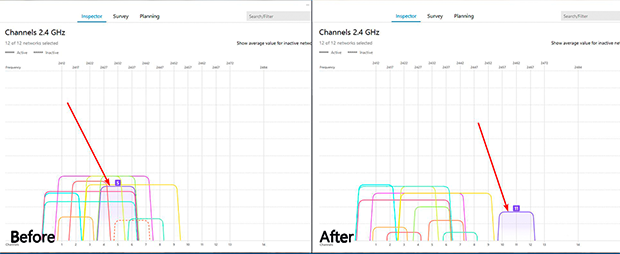
Παράδειγμα στην πράξη: πολλοί χρήστες δεν ελέγχουν ποτέ ποιο κανάλι χρησιμοποιεί το σημείο πρόσβασής τους και απλώς αφήνουν τις εργοστασιακές ρυθμίσεις. Στην κατάσταση “πριν” μπορείτε να δείτε σχεδόν όλα τα δίκτυα να βρίσκονται στο ίδιο μέρος της ζώνης 2,4 GHz και να επικαλύπτονται, ενώ μερικά κανάλια στα δεξιά παραμένουν ελεύθερα. Αφού αλλάξετε το AP σε ένα από αυτά τα αχρησιμοποίητα κανάλια, το δίκτυο μετακινείται εκτός της πολυσύχναστης περιοχής και οι παρεμβολές μειώνονται. Σε απλές περιπτώσεις, αλλάζοντας το κανάλι σε ένα ελεύθερο αρκεί για να διορθώσετε ένα ασταθές WiFi.
Πώς να επιλέξετε το σωστό κανάλι WiFi (Ακόμα κι αν δεν είσαι επαγγελματίας)
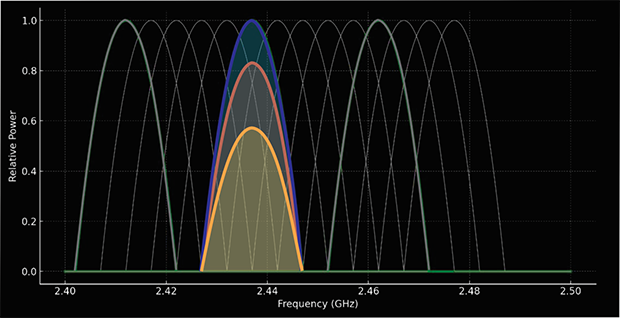
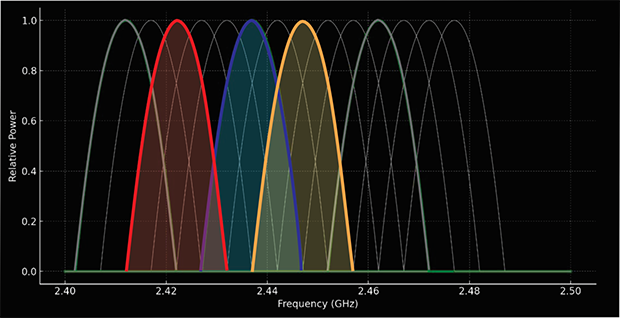
Εάν έχετε μπερδευτεί με τις ρυθμίσεις και δεν ξέρετε ποιο κανάλι να επιλέξετε, μην ανησυχείτε — είναι πιο απλό από ό,τι φαίνεται. Πρώτον, πρέπει να κατανοήσετε πώς τα δίκτυα μπορούν να παρεμβάλλονται μεταξύ τους. Υπάρχουν τρεις τύποι παρεμβολών καναλιών και ο καθένας επιβραδύνει το διαδίκτυο με τον δικό του τρόπο:
- Χωρίς Επικάλυψη (καλύτερη περίπτωση): Τα δίκτυα χρησιμοποιούν πλήρως ξεχωριστά κανάλια, με αποτέλεσμα να μην υπάρχουν παρεμβολές και να επιτυγχάνονται οι βέλτιστες επιδόσεις.
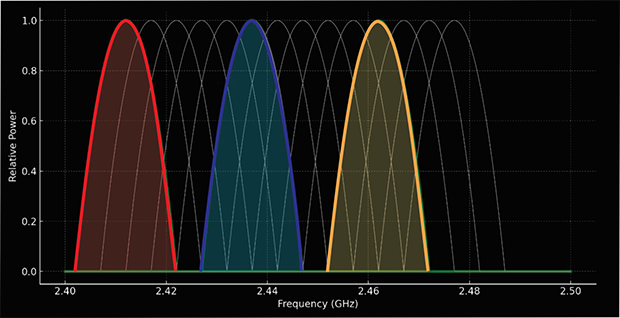
- Πλήρης Επικάλυψη (όχι ιδανικό, αλλά διαχειρίσιμο): Τα δίκτυα χρησιμοποιούν το ίδιο κανάλι αλλά μπορούν να διαπραγματευτούν την πρόσβαση λόγω των πρωτοκόλλων αποφυγής συγκρούσεων του Wi-Fi, ελαχιστοποιώντας τις παρεμβολές σε σύγκριση με τη μερική επικάλυψη.
- Μερική Επικάλυψη (χειρότερη περίπτωση): Τα δίκτυα χρησιμοποιούν γειτονικά κανάλια, δημιουργώντας σημαντικές παρεμβολές καθώς τα σήματα θεωρούνται θόρυβος το ένα από το άλλο.
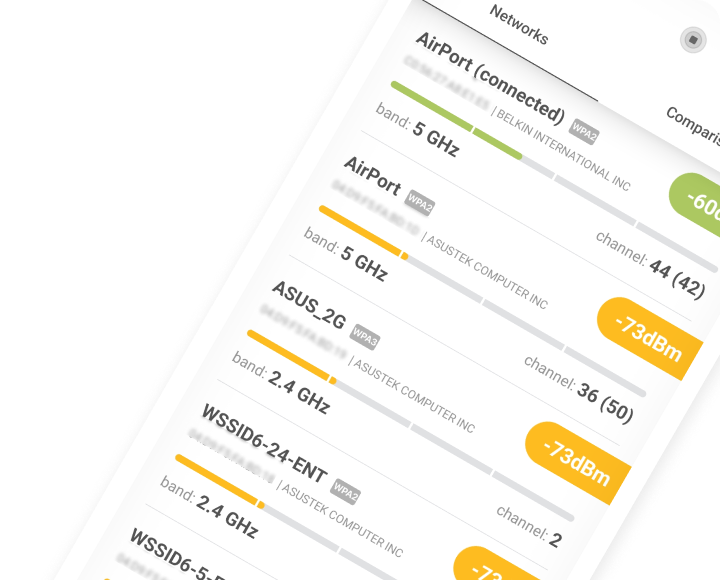
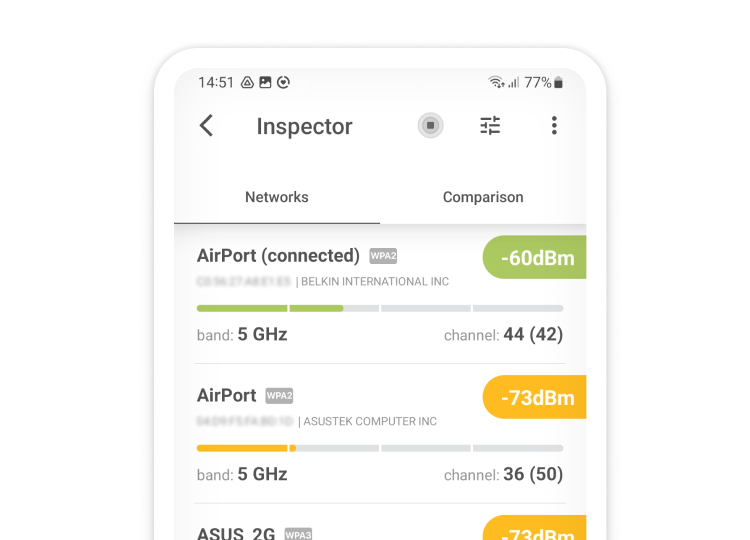
Η εφαρμογή NetSpot για Android περιλαμβάνει μια ενσωματωμένη λειτουργία Προτεινόμενου Καλύτερου Καναλιού. Αναλύει αυτόματα τα κοντινά δίκτυα και σας ενημερώνει ποιο κανάλι είναι βέλτιστο — ιδανικό αν δεν είστε σίγουροι πώς να διαβάσετε τα γραφήματα καναλιών.

NetSpot για Android
Αναλύστε τα δίκτυα WiFi γύρω σας, πραγματοποιήστε ασύρματες έρευνες — όλα με ένα τηλέφωνο ή tablet στα χέρια σας.
Γιατί το NetSpot είναι ο καλύτερος σαρωτής παρεμβολών WiFi για το δίκτυό σας
Το NetSpot δεν είναι απλώς ένας σαρωτής — είναι μια πλήρης σουίτα για ανίχνευση παρεμβολών, βελτιστοποίηση καναλιού και προγνωστικό σχεδιασμό. Τα χαρακτηριστικά του περιλαμβάνουν:
Λειτουργία Επιθεωρητή: εμφανίζει έναν καθαρό, δομημένο πίνακα με τα πιο σημαντικά δεδομένα για τα κοντινά δίκτυα (SSID, BSSID, κανάλι, μπάντα, ασφάλεια, επίπεδο σήματος), καθώς και ένα γράφημα Πραγματικού Χρόνου της Έντασης Σήματος και γραφήματα Καναλιών, συμπεριλαμβανομένου του 6 GHz.

Όλα είναι οπτικά, εύκολα στην ανάγνωση και μπορούν να φιλτραριστούν κατά ζώνη, κανάλι, ισχύ σήματος, ασφάλεια ή κατασκευαστή — ιδανικό όταν πρέπει να δείτε ποια δίκτυα δημιουργούν παρεμβολές αυτήν τη στιγμή.

Λειτουργία Έρευνας: σας επιτρέπει να δημιουργήσετε πολλαπλούς χάρτες θερμότητας Wi-Fi (σήμα, θόρυβος, παρεμβολές, SNR, ταχύτητα λήψης/αποστολής, αριθμός AP, επικαλυπτόμενα κανάλια, και άλλα), ώστε να μπορείτε να αναλύσετε το περιβάλλον από κάθε οπτική γωνία. Υποστηρίζει τόσο παθητική όσο και ενεργή σάρωση, που σας βοηθά να δείτε όχι μόνο την κάλυψη, αλλά και την πραγματική απόδοση σε προβληματικές περιοχές. Πολύ οπτικό και βολικό για να εξηγείτε προβλήματα σε πελάτες ή μέλη της ομάδας.

Λειτουργία Σχεδιασμού: σας επιτρέπει να τοποθετείτε εικονικά σημεία πρόσβασης στον χάρτη, να επιλέγετε εξοπλισμό από μια λίστα ή να εισάγετε χειροκίνητα τις παραμέτρους του AP, να ρυθμίζετε τον τύπο και την κατεύθυνση της κεραίας και να προσομοιώνετε διατάξεις χωρίς παρεμβολές πριν αγοράσετε τον εξοπλισμό. Αυτό διευκολύνει την επιλογή του κατάλληλου μοντέλου AP, του σωστού αριθμού AP και της βέλτιστης τοποθέτησής τους.
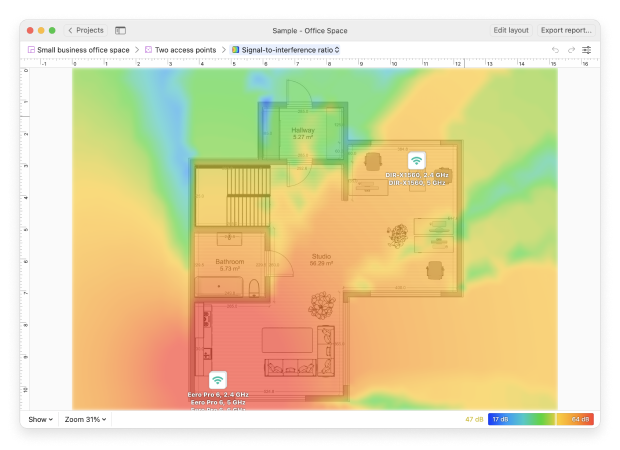
Διαθέσιμο για Windows, macOS και Android, το NetSpot σας βοηθά να εντοπίσετε γρήγορα παρεμβολές Wi-Fi, να εναλλάξετε στο καλύτερο κανάλι και να σχεδιάσετε ένα σταθερό δίκτυο που δεν θα καταρρεύσει όταν οι γείτονες αλλάξουν τις ρυθμίσεις τους.
Συμπέρασμα
Είτε βρίσκεστε σε ένα γεμάτο διαμέρισμα στην πόλη είτε σε ένα πολυώροφο σπίτι, οι παρεμβολές WiFi μπορούν να χαλάσουν την εμπειρία σας. Ένας ανιχνευτής παρεμβολών WiFi όπως το NetSpot σας δίνει τη δυνατότητα όχι μόνο να εντοπίσετε προβλήματα, αλλά και να τα διορθώσετε. Καθώς τα WiFi 6E και 7 γίνονται το πρότυπο, τώρα είναι η κατάλληλη στιγμή να πάρετε τον έλεγχο του περιβάλλοντος του δικτύου σας και να δημιουργήσετε μια ασύρματη εγκατάσταση μελλοντικής αντοχής.
ΕΠΟΜΕΝΩΣ, ΣΥΣΤΗΝΟΥΜΕ

NetSpot
Παρεμβολές WiFi — Συχνές Ερωτήσεις
Χρησιμοποιήστε έναν σαρωτή παρεμβολών WiFi όπως το NetSpot για να οπτικοποιήσετε δίκτυα, κανάλια και μοτίβα παρεμβολών.
Πώς μπορώ να σταματήσω τις παρεμβολές WiFi;
Για να ξεχάσετε τα προβλήματα σύνδεσης, ακολουθήστε αυτό το πλάνο:
Ξεκινήστε από την τοποθεσία: Τοποθετήστε τον δρομολογητή στο κέντρο του διαμερίσματός σας και ψηλά. Απομακρύνετέ τον από τοίχους, καθρέφτες και μεταλλικές ντουλάπες — είναι οι πρώτοι που καταβροχθίζουν το σήμα.
Βρείτε ένα καθαρό κανάλι: Χρησιμοποιήστε έναν σαρωτή παρεμβολών (όπως το NetSpot). Θα δείξει ποια κανάλια είναι μπλοκαρισμένα από τους γείτονες και θα σας βοηθήσει να επιλέξετε το πιο καθαρό.
Ενισχύστε τα αδύναμα σημεία: Αν οι τοίχοι είναι πολύ χοντροί και το σήμα δεν περνάει, μην ασχολείστε με τον δρομολογητή — εγκαταστήστε έναν επαναλήπτη WiFi ή χρησιμοποιήστε προσαρμογείς Powerline για να επεκτείνετε τη σύνδεση στο διαδίκτυο μέσω μιας πρίζας τοίχου.
Υπάρχει τρόπος επίλυσης του προβλήματος που συνδέεται με τη θέση ενός ασύρματου δρομολογητή;
Εάν υποψιάζεστε ότι φυσικά εμπόδια παρεμβαίνουν στο σήμα, δοκιμάστε λίγη αντιμετώπιση προβλημάτων με τα εξής βήματα:
Βρείτε το «γεωγραφικό κέντρο»: Υπολογίστε το κέντρο της περιοχής όπου χρειάζεστε internet και μετακινήστε εκεί τον δρομολογητή. Ελέγξτε αμέσως πώς αυτό επηρεάζει την ισχύ του σήματος σε απομακρυσμένα δωμάτια.
Ευθυγραμμίστε τις κεραίες: Δοκιμάστε να τοποθετήσετε τις κεραίες αυστηρά κατακόρυφα — για τα περισσότερα μοντέλα, αυτή είναι η πιο αποδοτική λειτουργία.
Ανεβάστε τη συσκευή: Απλώς μετακινήστε τον δρομολογητή από το πάτωμα σε ένα τραπέζι ή ράφι. Μερικές φορές, αυτά τα τριάντα έως σαράντα εκατοστά ύψους αρκούν για να αποτρέψουν το σήμα από το να «κολλάει» στα έπιπλα.
Τι είναι η ασύρματη παρεμβολή;
Η ασύρματη παρεμβολή συμβαίνει όταν εξωτερικοί παράγοντες διαταράσσουν τα ραδιοκύματα που χρησιμοποιεί το Wi-Fi για να επικοινωνήσει. Αυτό μπορεί να οδηγήσει σε αργές ταχύτητες, διακοπές σύνδεσης και αδύναμα σήματα. Συνήθεις πηγές περιλαμβάνουν φυσικά εμπόδια, επικαλυπτόμενα δίκτυα και συσκευές που λειτουργούν σε παρόμοιες συχνότητες.
Πώς να αντιμετωπίσετε τις παρεμβολές από ανταγωνιστικά WiFi δίκτυα;
Ξεκινήστε ενεργοποιώντας την αυτόματη εναλλαγή καναλιών στο WiFi router σας. Δείτε το εγχειρίδιο χρήστη αν δεν είστε σίγουροι πώς να το κάνετε. Αν η ταχύτητα παραμένει χαμηλή, δοκιμάστε να ρυθμίσετε ένα κανάλι χειροκίνητα και εκτελέστε ένα τεστ ταχύτητας. Δοκιμάστε το NetSpot — είναι ένα εξαιρετικό WiFi Channel Scanner.
Πώς να αντιμετωπίσετε τις παρεμβολές Wi-Fi με το NetSpot;
Με τη βοήθεια του NetSpot μπορείτε να δείτε ποια ασύρματα κανάλια χρησιμοποιούν άλλα δίκτυα, και ποιο κανάλι μπορεί να είναι μια καλύτερη λύση για το WiFi δίκτυό σας.
Εάν όλα τα κανάλια είναι υπερφορτωμένα, μεταβείτε στη ζώνη των 5 GHz ή 6 GHz, όπου υπάρχουν περισσότερες ελεύθερες συχνότητες. Όταν χρησιμοποιείτε 2,4 GHz, ορίστε το πλάτος καναλιού στα 20 MHz για σταθερότητα και επιλέξτε ένα κανάλι με ελάχιστη ισχύ σήματος από γειτονικά δίκτυα.
Μπορούν οι έξυπνοι δρομολογητές να διορθώσουν παρεμβολές από μόνοι τους;
Ορισμένα προσφέρουν αυτόματη βελτιστοποίηση καναλιού, αλλά η χειροκίνητη ανάλυση με έναν σαρωτή συνήθως αποδίδει καλύτερα αποτελέσματα.

Κατεβάστε το NetSpot δωρεάν
Έρευνες, Ανάλυση και Αντιμετώπιση Προβλημάτων Wi-Fi λειτουργούν σε MacBook (macOS 11+) ή σε οποιοδήποτε laptop (Windows 7/8/10/11) με έναν τυπικό ασύρματο προσαρμογέα δικτύου 802.11be/ax/ac/n/g/a/b. Διαβάστε περισσότερα για την υποστήριξη 802.11be εδώ.