Wi-Fi Site Surveys, Analyse, Fejlfinding kører på en MacBook (macOS 11+) eller enhver bærbar computer (Windows 7/8/10/11) med en standard 802.11be/ax/ac/n/g/a/b trådløs netværksadapter. Læs mere om 802.11be support her.
Hvad er gæste-WiFi, og hvordan opsætter man det
Lær hvordan du opsætter et gæste-WiFi-netværk ved at følge trinene beskrevet i denne artikel.
Det er blevet almindelig praksis for værter at dele adgangskoden til deres hjemmenetværk med gæster. Denne praksis har dog alvorlige sikkerhedsmæssige konsekvenser. Du giver trods alt ikke hver eneste gæst, der træder ind i dit hjem, sin egen nøgle, vel? Selvfølgelig ønsker du heller ikke, at dine venner og din familie skal være afskåret fra internetadgang, når de besøger dig, blot for at højne din sikkerhed. Løsningen? Gæste-WiFi-netværk!
Spring til...
Hvad er et gæste-Wi-Fi-netværk?
Et gæste-WiFi-netværk er grundlæggende et sekundært netværk, der er beregnet til udelukkende at blive brugt af gæster og andre midlertidige brugere.
Gæstetrådløse netværk oprettes ofte af virksomheder med kundekontakt for at give kunderne internetadgang uden at invitere dem ind på det samme netværk, der forbinder deres servere, computere og andre IT-aktiver.
Gæstenetværk kan også oprettes af almindelige hjemmebrugere, og de fleste moderne routere gør det meget nemt at gøre dette. Når de bruges på denne måde, forhindrer gæstenetværk gæster i at få adgang til delte netværksressourcer som printere, netværkstilsluttet lager og delte mapper.
For at opfylde det tilsigtede formål er det almindelig praksis at beskytte et gæste-netværk med en unik adgangskode, når man konfigurerer WiFi-kryptering og sikkerhed-indstillinger, i stedet for at genbruge den, der beskytter hovednetværket.
Hvorfor oprette et gæste-wi-fi-netværk?
Selvom du måske ikke har noget imod at dele din WiFi-adgangskode med andre, er der flere gode grunde til at oprette et gæste-WiFi-netværk. Lad os udforske nogle af dem:
- Forbedret sikkerhed: Vejledninger, der forklarer hvordan du stopper en WiFi-hacker, anbefaler ofte læsere at oprette et gæste-WiFi-hotspot for at adskille enheder som en forebyggende foranstaltning mod aflytning. Når gæsteenheder er på deres eget netværk, kan eventuel malware, der inficerer dem, ikke let sprede sig til andre enheder på samme netværk, men det samme kan ikke ske, når de er adskilt i deres eget netværk, hvilket er endnu en måde, et gæste-WiFi-netværk kan forbedre din sikkerhed.
- Forbedret båndbredde: Din router kan kun levere en begrænset mængde båndbredde, så det er ikke en god idé at dele det hele med gæster, især hvis du ofte udfører båndbreddekrævende opgaver som videokonferencer eller driver en hjemme-server. Dygtige routere lader dig begrænse mængden af båndbredde, der er tilgængelig for dine gæster, og du bør endda kunne reservere et helt WiFi-bånd kun til dine personlige enheder.
- Bekvemmelighed: Selv hvis du ikke går op i sikkerhed eller ydeevne, er bekvemmeligheden ved at køre et gæste-WiFi-netværk svær at ignorere. For eksempel kan du udskrive adgangskoden til gæstenetværket på et stykke papir og indramme det, så du kan hænge det op på en væg som en funktionel og unik dekoration, der med garanti vil fungere som en ice-breaker.
- Omkostninger: En anden god ting ved gæste-WiFi-netværk er, at det ikke koster noget at oprette dem. De fleste routere — ikke kun de avancerede — understøtter denne funktionalitet direkte fra start, og det kræver som regel kun ét klik at aktivere det, hvilket bestemt er nemmere end at købe en ny router blot for at etablere et ekstra WiFi-netværk til gæster.
- Fleksibilitet: Bare fordi du aktiverer et gæste-WiFi-netværk én gang, betyder det ikke, at du skal lade det være permanent aktiveret. Du kan lige så nemt slå det fra — både midlertidigt og permanent. Dit primære WiFi-netværk bliver ikke påvirket på nogen måde.
Som du kan se, kan det at lære at opsætte et gæste-WiFi-netværk åbne op for mange værdifulde fordele, og næste afsnit af denne artikel forklarer processen trin for trin.
Sådan opsætter du et gæste-wi-fi-netværk
Følg trinene nedenfor for at opsætte et gæste-WiFi-netværk:
Trin 1

Åbn din routers adminpanel. Moderne routere leveres typisk med en ledsagende smartphone-app, der gør dette nemt. Ældre routere kan administreres via et webbaseret panel, som du får adgang til ved at indtaste routerens IP-adresse i din webbrowser (almindelige adresser inkluderer 192.168.1.1, 192.168.0.1 og 10.0.1.1).
Trin 2
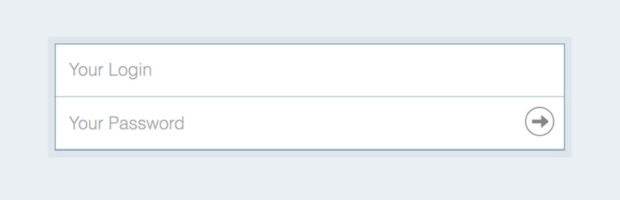
Log ind på admin-panelet som administrator. For at aktivere et gæste-WiFi-netværk skal du muligvis indtaste administratorbrugernavn og adgangskode. Hvis du ikke kan huske, at du har ændret dem, kan du prøve “admin/admin”, da det er de mest almindelige standard loginoplysninger for administratorer.
Trin 3
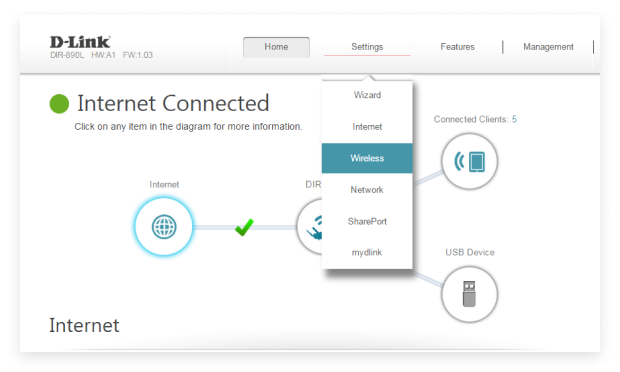
Find gæste-WiFi-indstillingen. Den præcise placering af indstillingen afhænger af din routers mærke og model, men gode steder at kigge efter den er i menuen Trådløse indstillinger og menuen Ekstra funktioner.
Trin 4
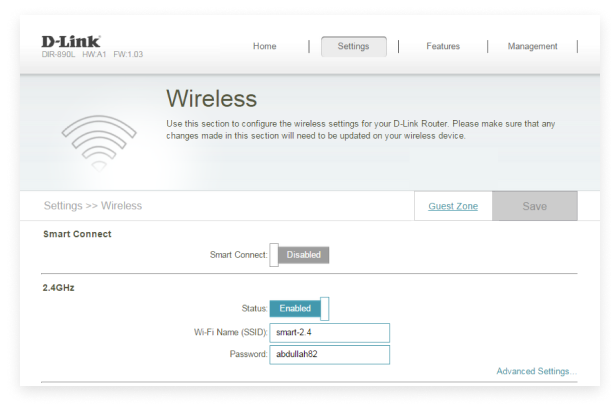
Aktivér gæste-WiFi-muligheden. I de fleste tilfælde skal du blot klikke på det rigtige afkrydsningsfelt eller den rigtige knap.
Trin 5
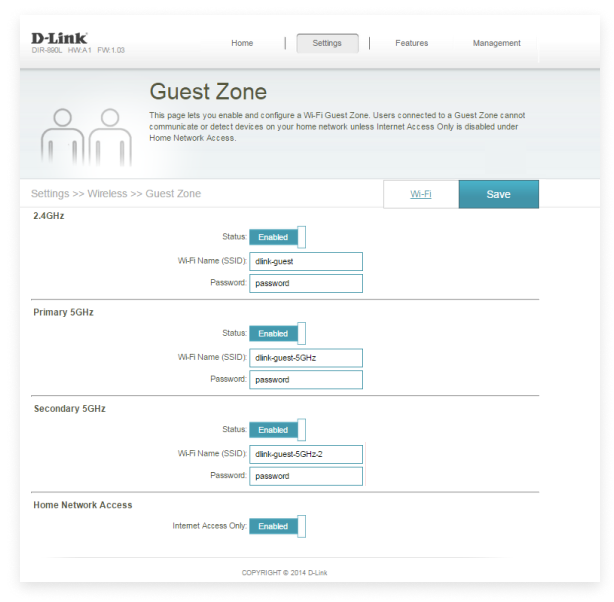
Konfigurer grundlæggende indstillinger. For at beskytte dine gæsters privatliv og give dem en problemfri WiFi-oplevelse, skal du konfigurere et par grundlæggende indstillinger. Start med at aktivere adgangskodebeskyttelse og brug en adgangskode, der ikke er nem at gætte. Giv derefter dit gæste-WiFi et beskrivende navn ved at ændre dets SSID. Afhængigt af hvilke WiFi-standarder din router understøtter, kan du måske også aktivere eller deaktivere individuelle bånd.
Så nemt er det at opsætte et gæste-WiFi-netværk fra bunden. Som du kan se, behøver du ikke at være ekspert for at gennemføre de ovenfor beskrevne trin.
Skulle du støde på problemer med ydeevnen på dit nyoprettede WiFi-netværk, kan du bruge en WiFi-kontrol som NetSpot til at udføre en trådløs site survey og analyse for at fejlfinde problemet.

NetSpot kan indsamle detaljeret information om alle WiFi-netværk i dit faktiske område og visualisere dækningen på et kort for at afsløre alle signal-dødezoner, blandt andet.
Kan din router oprette et gæstenetværk?
Selvom gæste-WiFi-funktionen bliver mere og mere almindelig, er der stadig nogle routere, der ikke understøtter den. For at finde ud af, om din router kan oprette et gæstenetværk:
Trin 1
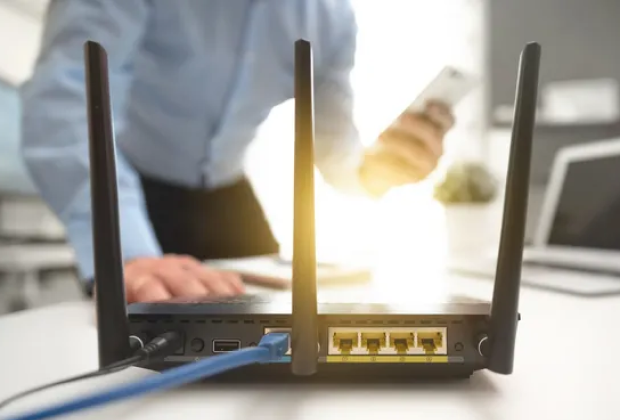
Find ud af præcis hvilken router du har. Oplysningerne bør stå på et klistermærke, som sidder et sted på din router.
Trin 2

Slå routeren op på producentens hjemmeside. De fleste producenter reklamerer med gæste-WiFi-funktionen som en nyttig ekstra funktion.
Trin 3

Hvis du stadig ikke er sikker på, om routeren kan oprette et gæste-WiFi, skal du ikke tøve med at kontakte producenten direkte.
Husk, at ikke alle producenter kalder gæste-WiFi funktionen det samme. For eksempel refererer D-Link til det som Guest Zone.
Gæste trådløst netværk kan stoppe IoT-trusler
Som vi tidligere har forklaret i denne artikel, skyldes fordelene ved gæste-WiFi-sikkerhed den adskillelse, som et gæste-WiFi skaber mellem gæster og enheder på hovednetværket.
Denne adskillelse kan også bruges til at stoppe trusler fra Internet of Things (IoT), såsom hacking og malware. På den måde behøver du ikke konstant at spørge dig selv: “Hvem er på mit WiFi?” bare fordi du ikke stoler på, at dine smart home-enheder er lige så sikre, som deres producenter påstår (virkeligheden omkring IoT-sikkerhed kan være alarmerende).
I stedet kan du være tryg ved, at selv den mest erfarne hacker ikke kan hoppe fra dit gæstenetværk til hovednetværket og få adgang til dine personlige enheder.
SÅ, VI ANBEFALER

NetSpot
FAQ: Gæste-WiFi-netværk forklaret
Hvad er et gæste-WiFi-netværk, og hvordan adskiller det sig fra dit primære netværk?
Et gæstenetværk er et separat AP, der er oprettet specifikt til besøgende, hvilket forhindrer dem i at få adgang til dit primære netværk. Det fungerer med sin egen adgangskode og har ofte begrænsninger, hvilket straks øger sikkerheden ved at isolere det. Derfor bør du, når du opsætter dit hjemmenetværk, starte med grundlæggende sikkerhed og et separat SSID.
Hvorfor oprette et gæstenetværk overhovedet, hvis jeg stoler på mine gæster?
Selv med fuld tillid beskytter et gæstenetværk mod utilsigtet malware-infektion fra andres telefon eller laptop, og det betyder også, at du ikke behøver at dele internet-hastigheden — dine videoopkald og downloads bliver ikke langsommere. Dette er især vigtigt i travle hjem med mange enheder. Dette bør tages i betragtning, når du implementerer et WiFi-netværk derhjemme.
Hvordan ved jeg, om min router understøtter gæste-Wi-Fi?
De fleste moderne routere understøtter gæstenetværk som standard, men for at bekræfte det, skal du tjekke modelmærkaten på din enhed og søge på producentens hjemmeside efter oplysninger om funktioner som "gæsteadgang" eller lignende termer (for eksempel kalder D-Link det for "guest zone"). Hvis dette ikke er nævnt, skal du kontakte support. Denne funktion er essentiel ved udrulning af Wi-Fi og kræver ingen ekstra omkostninger. Det giver fleksibilitet uden at påvirke din primære forbindelse.
Sådan opsætter du hurtigt og nemt gæste-WiFi derhjemme?
Log ind på din routers administrationspanel (via IP eller gennem appen), find afsnittet for Gæstenetværk, aktiver det, opret et separat SSID og en stærk adgangskode, og begræns båndbredden om nødvendigt. Det var det — dit netværk er klart, og gæster kan oprette forbindelse uden at risikere dine enheder. Når du har et stort antal enheder, er det vigtigt at overveje båndbredde for at sikre, at ingen optager hele kanalen — dette er dækket godt i artiklen om WiFi-kapacitet.
Kan et gæstenetværk virkelig beskytte IoT-enheder mod hacking?
Ja, netop på grund af isolation: selv hvis en hacker får adgang til en smart pære eller et kamera på gæstenetværket, vil vedkommende ikke kunne "springe" over til din computer, telefon eller NAS. Dette er en af de grundlæggende teknikker til at opbygge en pålidelig trådløs infrastruktur, hvor VLANs og trafiksegmentering spiller en nøglerolle, som beskrevet i oversigten over trådløs infrastruktur.
Er gæste-WiFi egnet til housewarming-fester eller underholdning af gæster?
Det er ideelt: tænd netværket kun under eventet, opslå adgangskoden tydeligt, og alt foregår online uden nogen spørgsmål. Med et stort antal mennesker hjælper det med at håndtere belastningen og undgå overbelastning, hvilket er særligt vigtigt i tætpakkede scenarier som midlertidige High-Density Events-netværk.

Hent Netspot gratis
Wi-Fi Site Surveys, Analyse, Fejlfinding kører på en MacBook (macOS 11+) eller enhver bærbar computer (Windows 7/8/10/11) med en standard 802.11be/ax/ac/n/g/a/b trådløs netværksadapter. Læs mere om 802.11be support her.