De nærliggende netværk lige ved hånden
Få alle de netværksdata, du har brug for, til at optimere dit Wi‑Fi til maksimal ydeevne.

En kompetent WiFi-analyzerapp, såsom NetSpot WiFi-analyzer — alsidig software til Windows, Mac & Android — kan være din nærmeste allierede, når det gælder om at optimere dit WiFi-netværk for bedre ydeevne og fejlfinde alle former for WiFi-relaterede problemer.
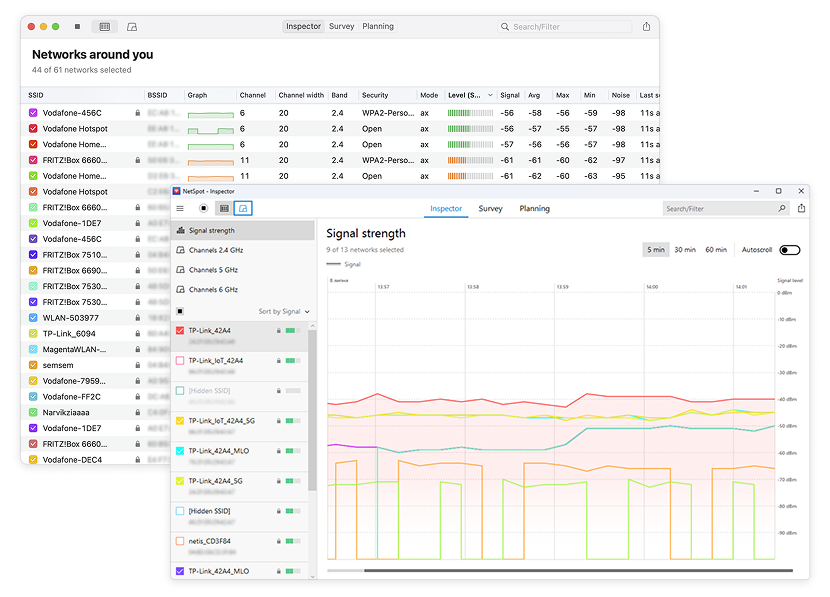







Identificer og løs Wi-Fi-problemer ved hjælp af NetSpot

Se alle trådløse netværk i nærheden af dig, inklusive dit eget, og tjek deres sikkerhedsindstillinger, signalstyrke, kanaler, bånd og meget mere.

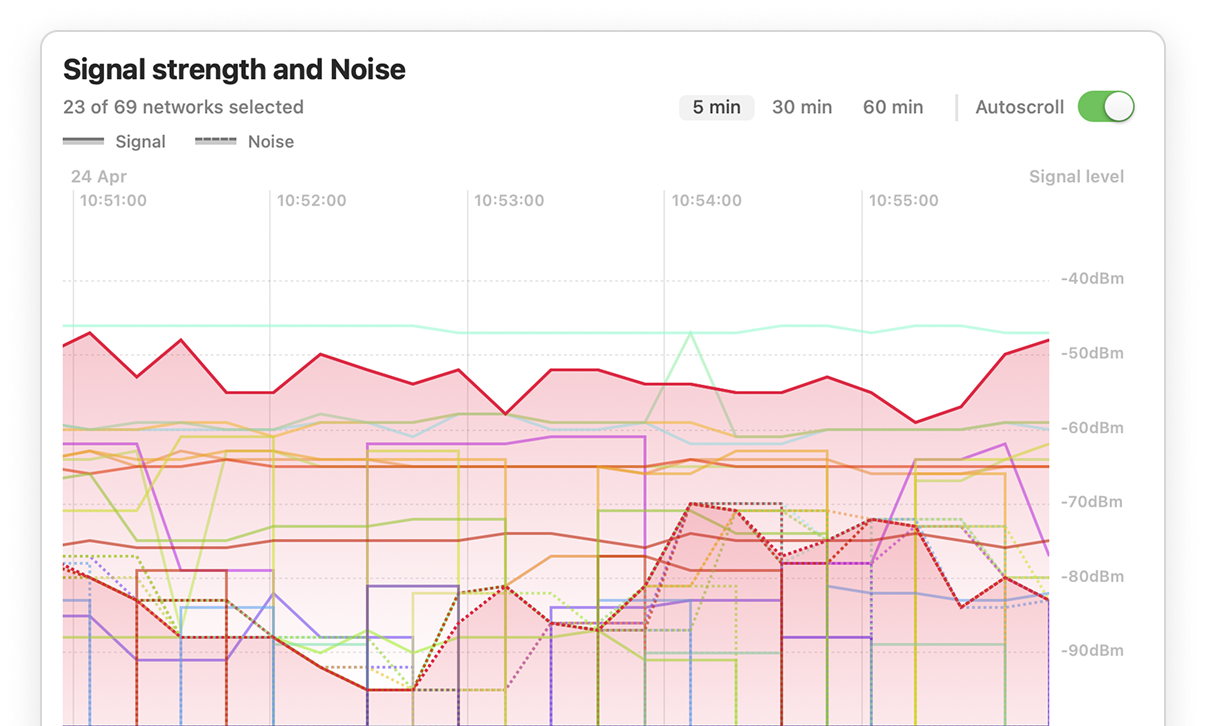
Overvåg signalstyrke og kanalbrug over tid med indbyggede realtidsgrafer. Brug smarte filtre til at sortere netværk og hurtigt identificere interferens eller problemområder.

NetSpot er tilgængelig på både Mac og Windows, med mobilversioner til Android, hvilket sikrer problemfri integration med din eksisterende teknologi.
Gratis NetSpot WiFi Analyzer er et kraftfuldt værktøj, der er designet til at hjælpe dig med at optimere dit WiFi-netværk for den bedste ydeevne. NetSpots Inspektør-tilstand tilbyder omfattende data i realtid om Wi-Fi-netværk i nærheden, så du aktivt kan overvåge netværksparametre og hurtigt opdage eventuelle problemer.
NetSpot WiFi-analyseværktøj viser en masse nyttige oplysninger, der hjælper dig med at fejlfinde og forbedre dit nets ydeevne. Du stopper med at gætte og begynder at se præcis, hvor du skal justere indstillingerne for at få mest muligt ud af dit Wi-Fi.
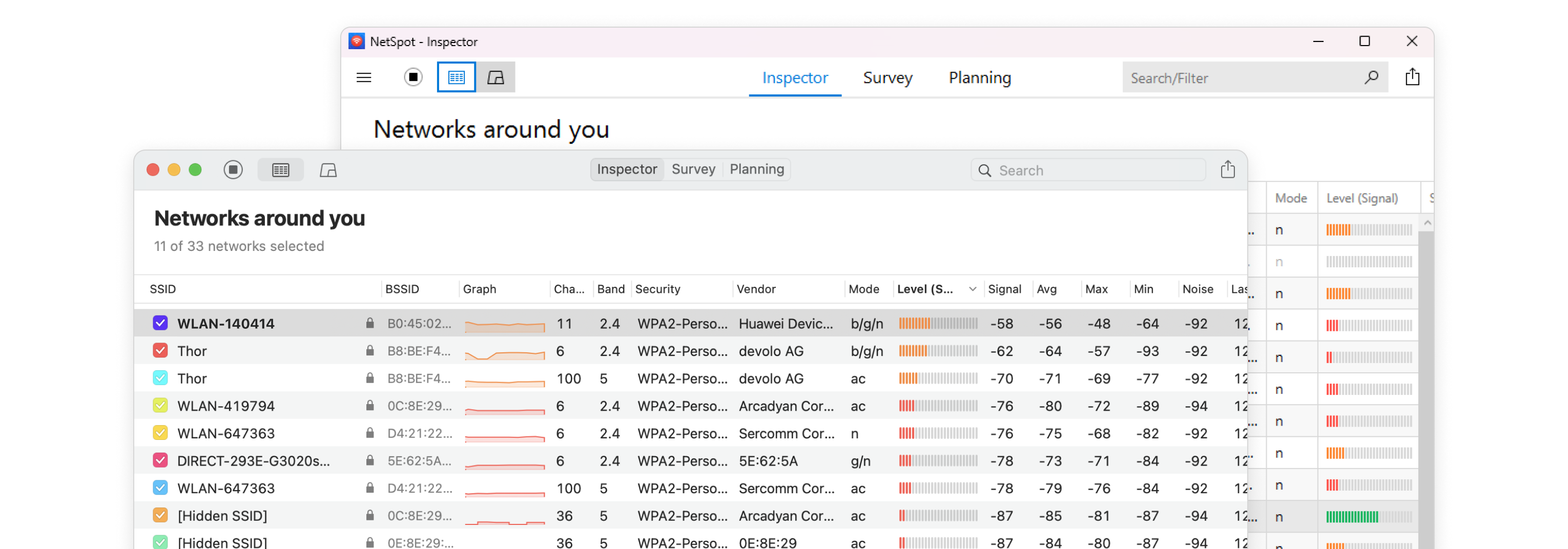
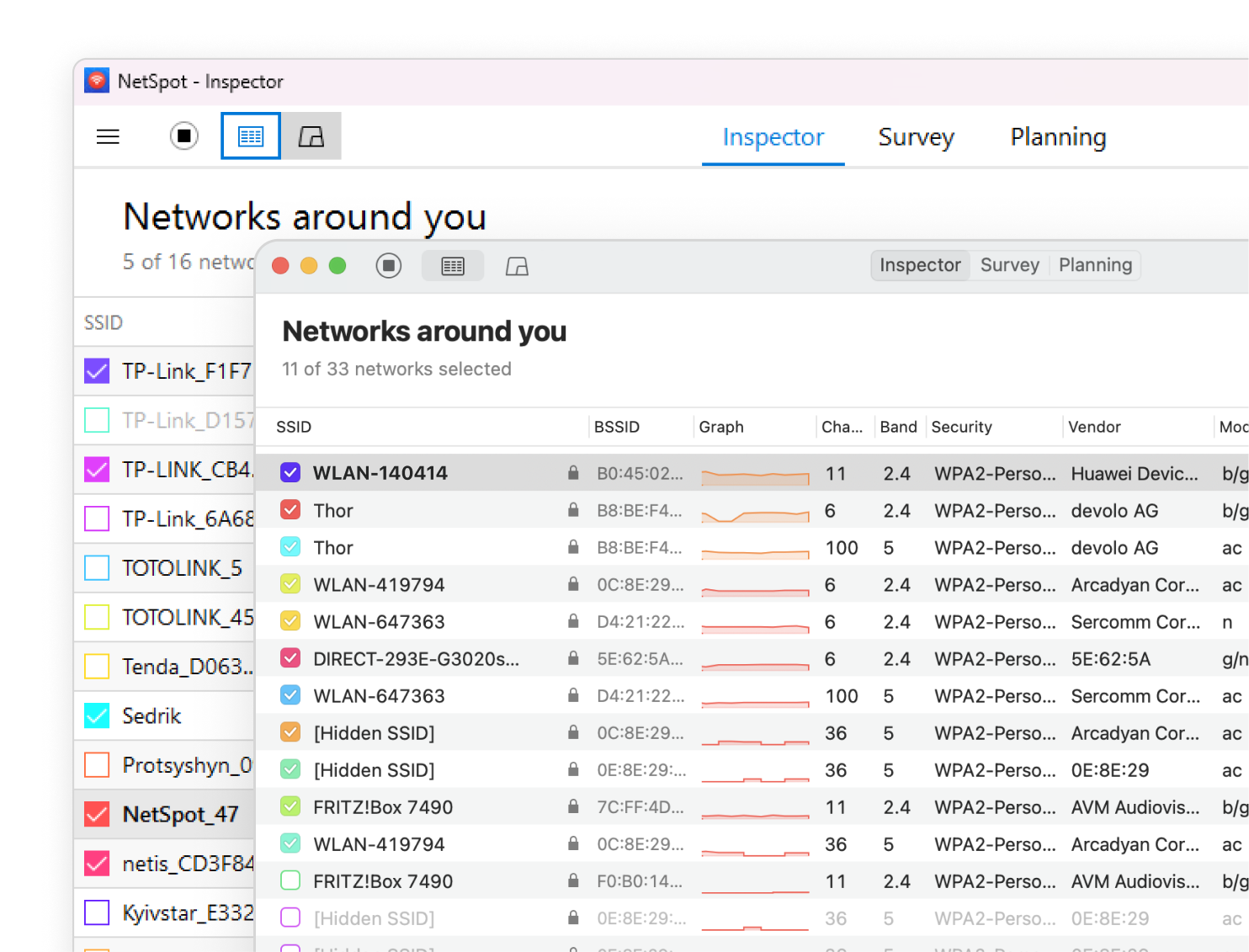
Hovedgrænsefladen viser en tabel med vigtige netværksoplysninger, såsom SSID, BSSID, bånd, kanal og kanalbredde, frekvens, signalniveau og mere.
Sagt enkelt er dette netværksnavnet. Det er det samme navn, du leder efter på listen over tilgængelige forbindelser på din telefon eller bærbare computer.
Dette er "passet" til et specifikt adgangspunkt. Det er en unik identifikator (normalt den samme som MAC-adressen), der hjælper med at skelne én router fra en anden, selv hvis de har det samme navn.
Målt i dBm (decibel milliwatt). Det hele handler om en slags modsigelse: værdierne er negative, og jo tættere tallet er på nul, desto bedre. For eksempel er -30 dBm praktisk talt det ultimative inden for signalstyrke.
Viser, hvor meget stærkere dit netværkssignal er sammenlignet med baggrundsstøj. Jo højere denne værdi er, desto mere stabil er din forbindelse.
Analyseværktøjet vil fortælle dig, hvilken frekvens routeren bruger — 2,4 GHz (giver dig bedre rækkevidde, men er normalt overfyldt), 5 GHz (det er hurtigere og mere stabilt med moderat rækkevidde) og 6 GHz (Wi‑Fi 6E/7) (det er typisk den mindst belastede og den mulighed med lavest latenstid, selvom den har den korteste rækkevidde og klarer sig dårligst gennem vægge).
Dette er en meget vigtig funktion. Du kan se, hvilke kanaler i dit hjem der er overbelastet af naboer, og hvilke der er tomme. Denne visualisering gør det muligt for dig straks at afgøre, hvilken "bane" din router bør skiftes til for at undgå flaskehalse.
Åbne eller dårligt sikrede netværk er sikkerhedshuller. Appen vil fremhæve sådanne sårbarheder, så du hurtigt kan handle.
Ikke alle mærker er lige engagerede i at beskytte deres enheder. Det er nyttigt at kende producenterne af alle routere, der udsender stråling i nærheden.
Dette er niveauet af interferens fra ikke-Wi-Fi-enheder, såsom mikrobølgeovne, babyalarmer, Bluetooth-højttalere og smarte gadgets. Disse enheder skaber en usynlig "brummen", der forstyrrer internettet.
Viser den anvendte standard (802.11 a/b/g/n/ac/ax/be). Hvis adgangspunktet bruger ældre protokoller, er det ikke kun langsomt, men understøtter sandsynligvis heller ikke moderne standarder for datakryptering.
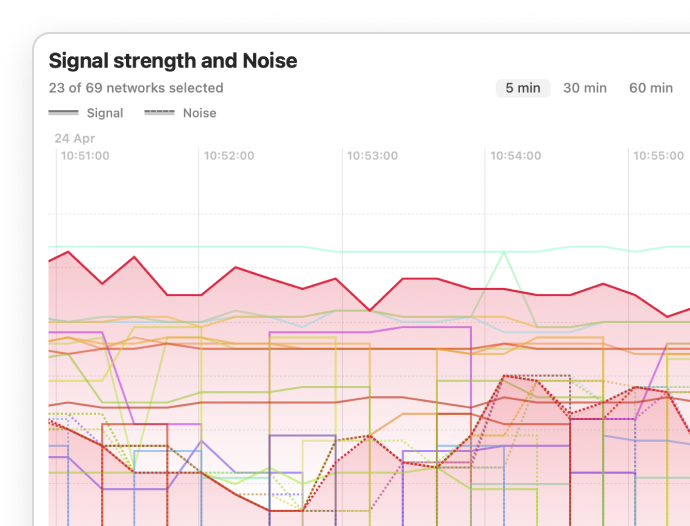
Inspektortilstand i NetSpot tilbyder grafer, der sporer signalstyrken for forskellige netværk over tid. Disse visualiseringer hjælper dig med at overvåge signalstabilitet, opdage pludselige fald og identificere inkonsekvent ydeevne på tværs af kanaler — alt sammen i realtid.
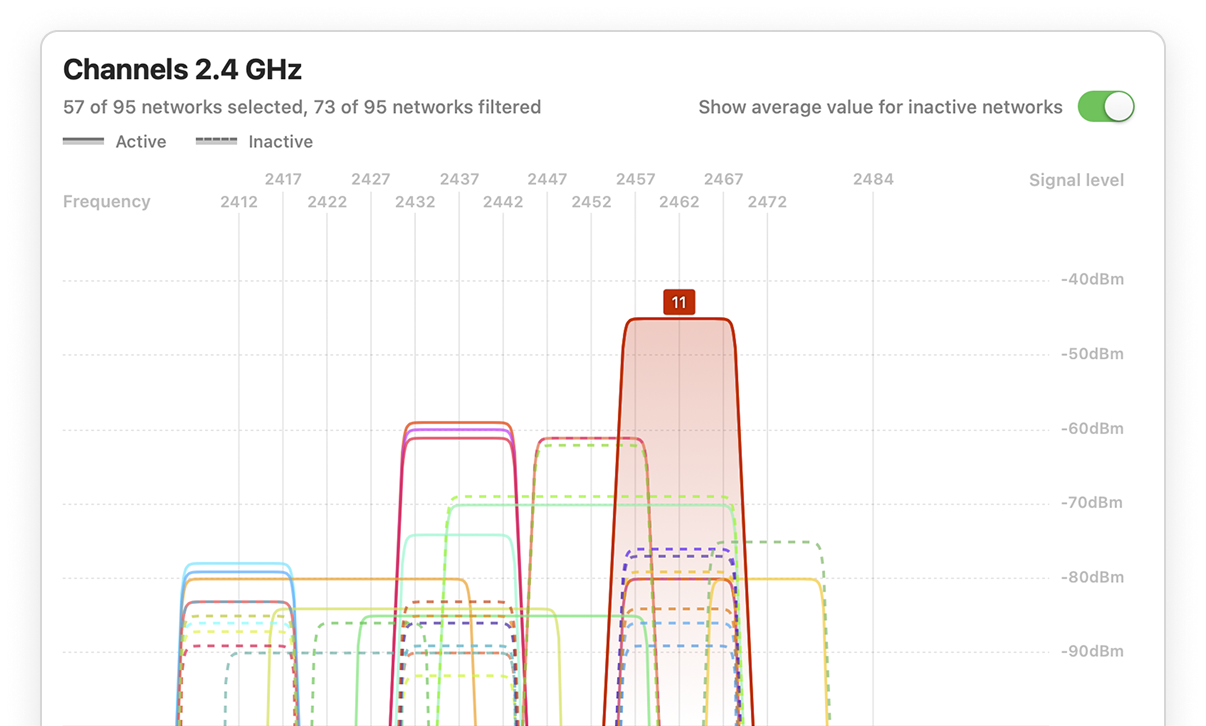
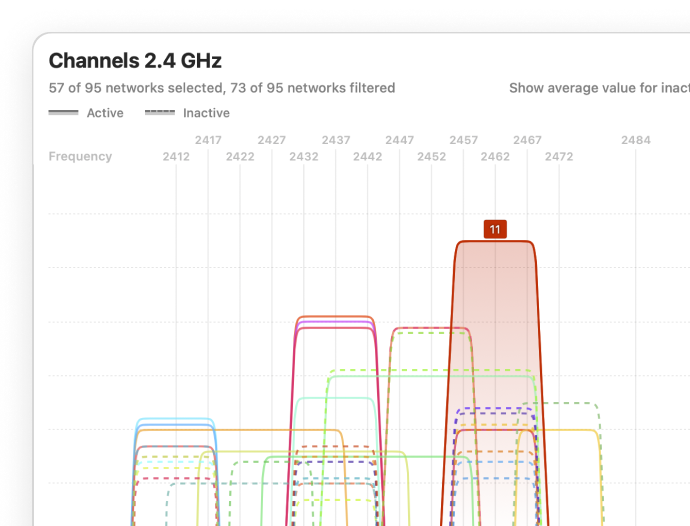
Kanalgrafer giver dig mulighed for visuelt at analysere, hvordan netværk er fordelt på tværs af kanaler, og viser med det samme, hvilke kanaler der er overfyldte, og hvor overlap kan føre til interferens.
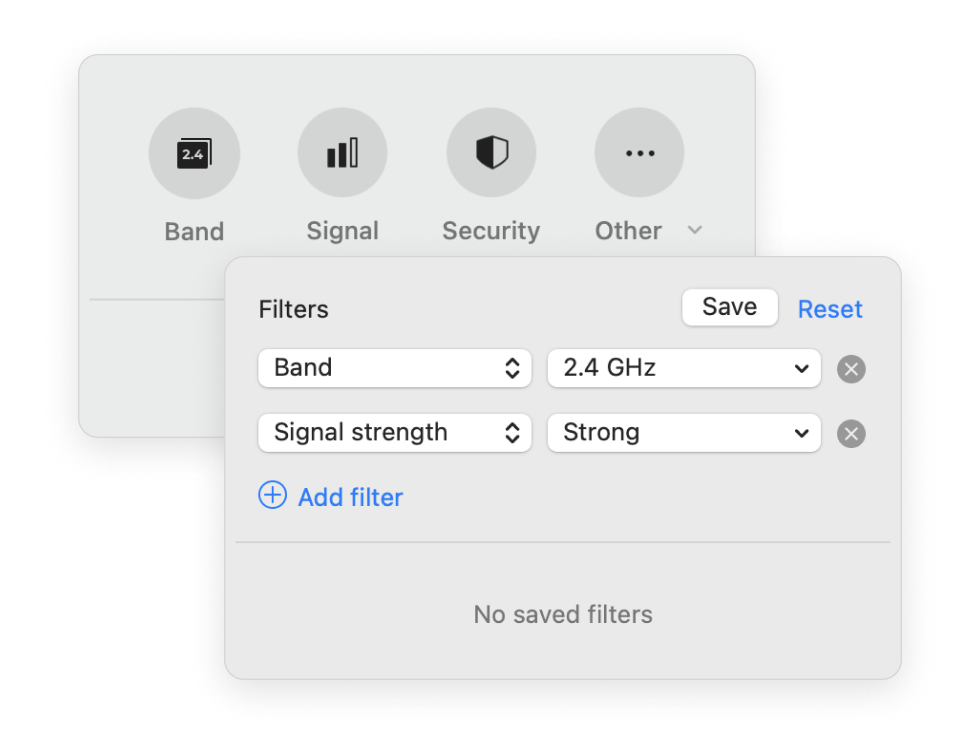
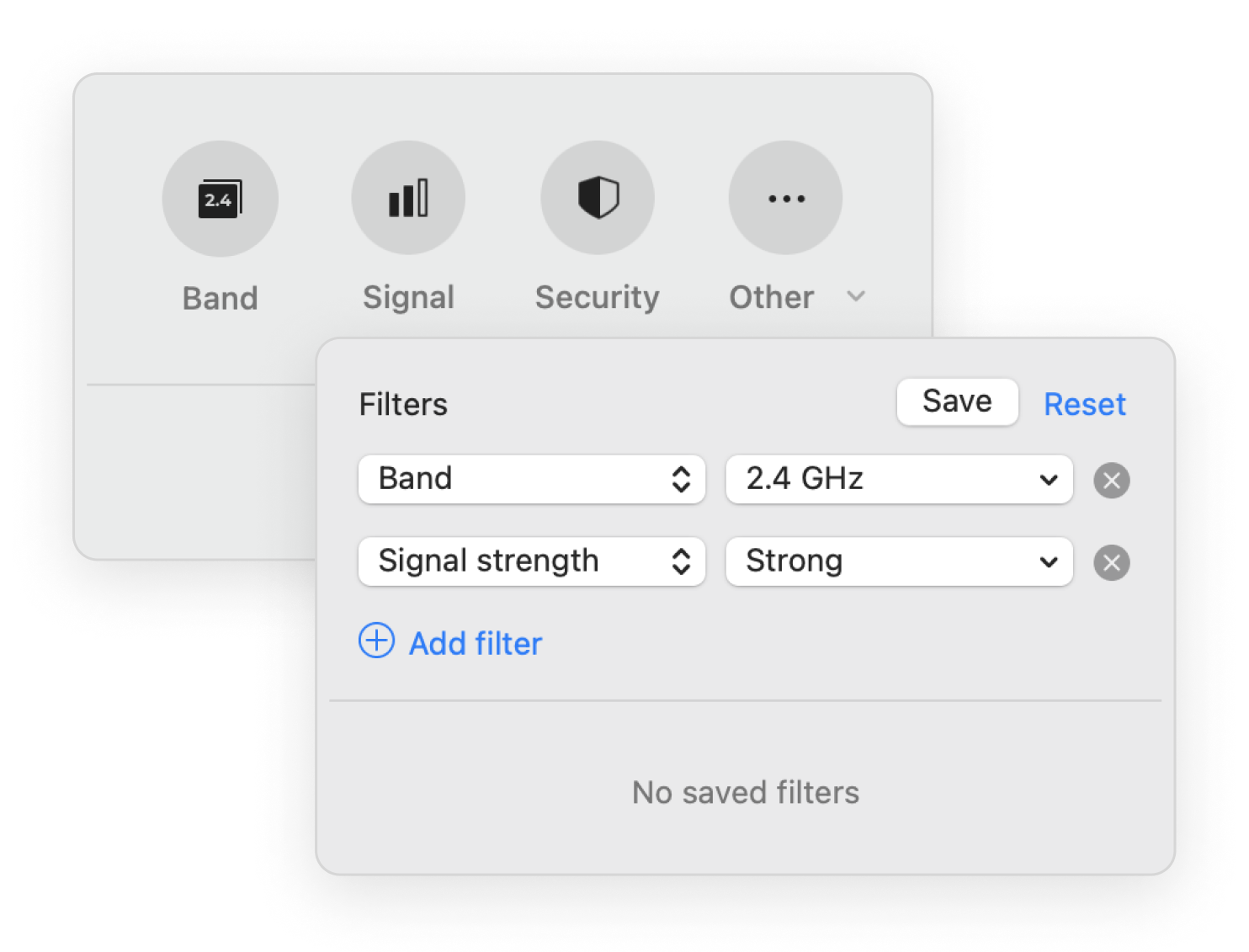
NetSpot inkluderer filtreringsmuligheder, der gør netværksanalyse hurtigere og mere effektiv. Som vist på skærmen kan du filtrere netværk efter parametre som bånd, signalstyrke, sikkerhed og tilstand.
Se vigtige detaljer om tilgængelige adgangspunkter, herunder kanaltilknytning, sendetakt, leverandør, sikkerhedstype, frekvensbånd og meget mere.
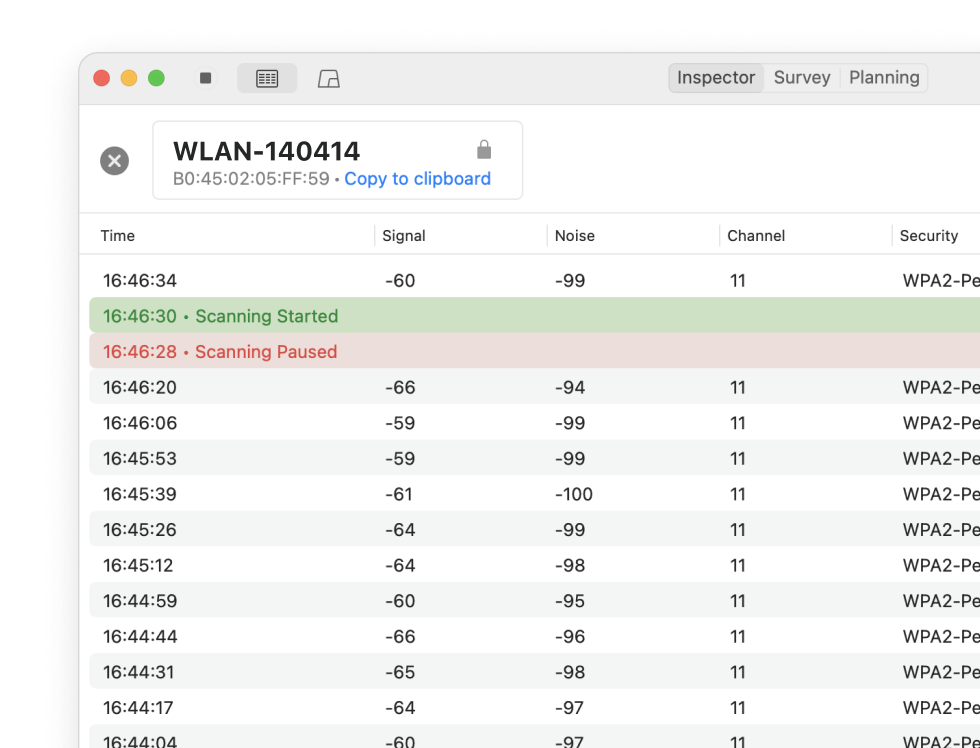
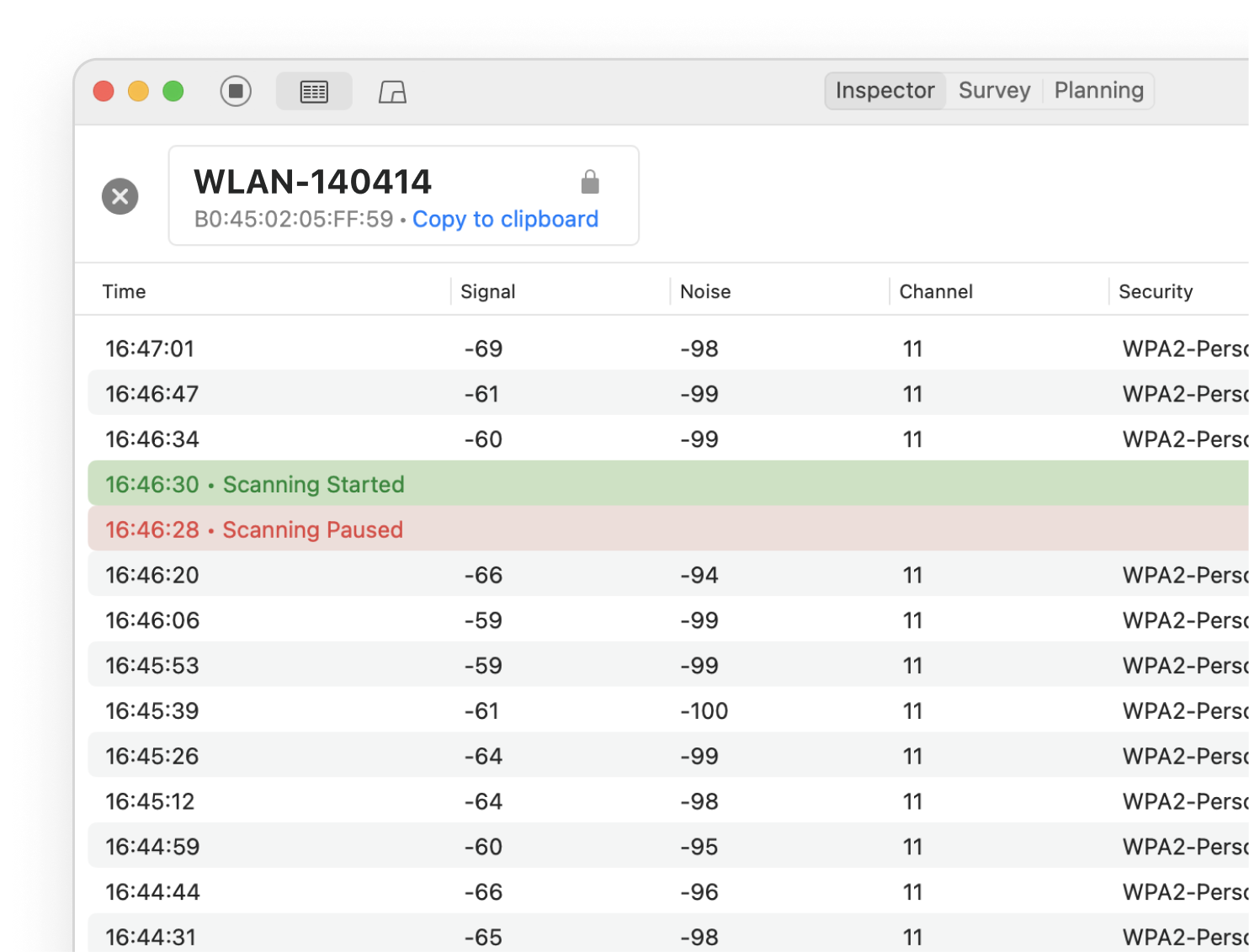
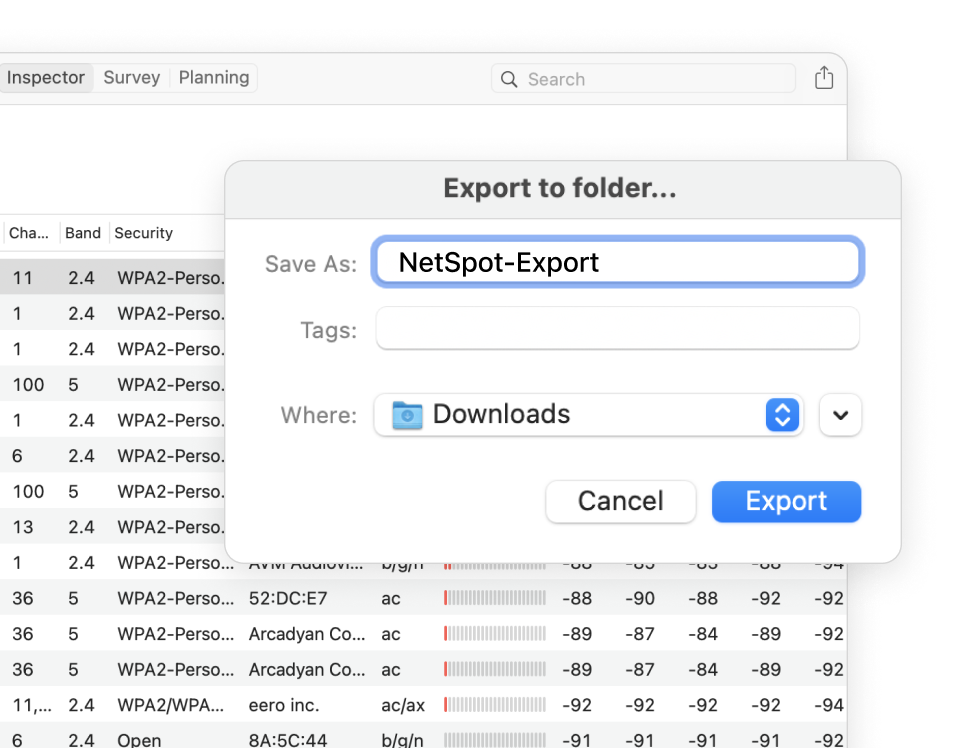
Inspektørtilstand hjælper med at identificere Wi-Fi-problemer på enhver lokation. Eksportér nemt historiske data for hvert adgangspunkt til CSV-format for detaljeret offline analyse.
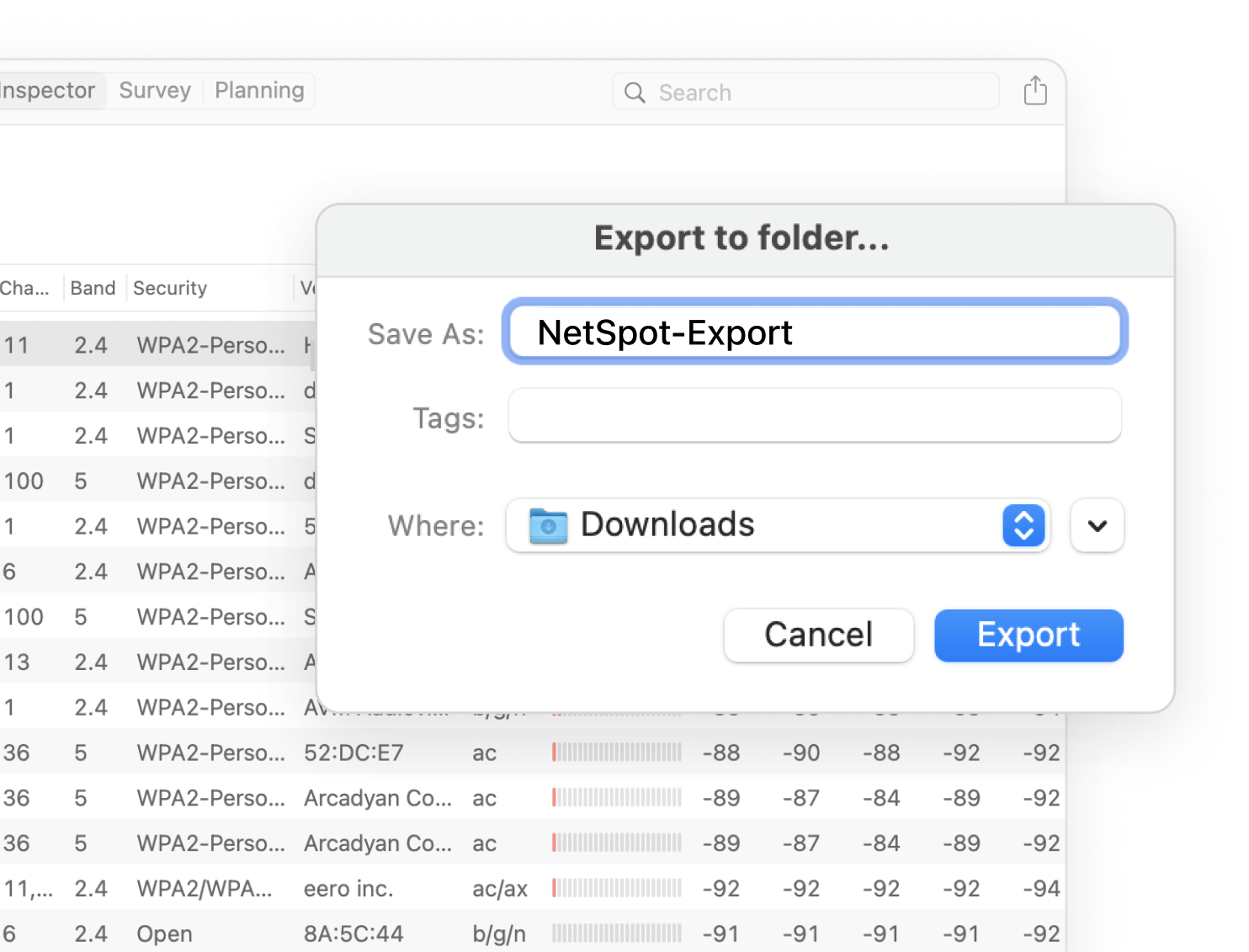

Få alle de netværksdata, du har brug for, til at optimere dit Wi‑Fi til maksimal ydeevne.
NetSpot er kraftfuldt, men intuitivt, og hjælper dig med at finde netværk, vurdere signalkvalitet, opbygge heatmaps og forbedre WiFi-ydeevnen — for både begyndere og professionelle.
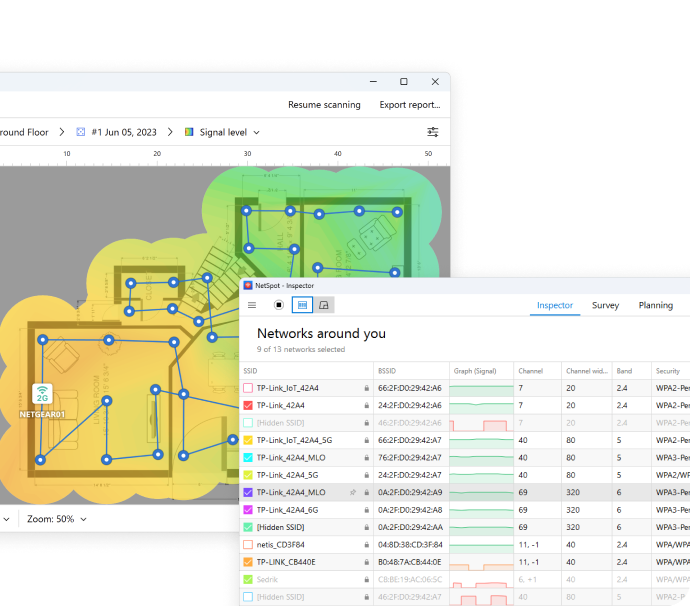
Funktionsrig og yderst præcis – NetSpot WiFi Analyzer til Windows er ideel for både hjemmebrugere og professionelle. Uanset om du diagnosticerer døde zoner eller optimerer din kanalopsætning, leverer den omfattende indsigt via intuitive visualiseringer.
Kompatibel med Windows 7/8/10/11 og ethvert 802.11-netværk rangerer NetSpot konsekvent blandt de bedste WiFi-apps til Windows.
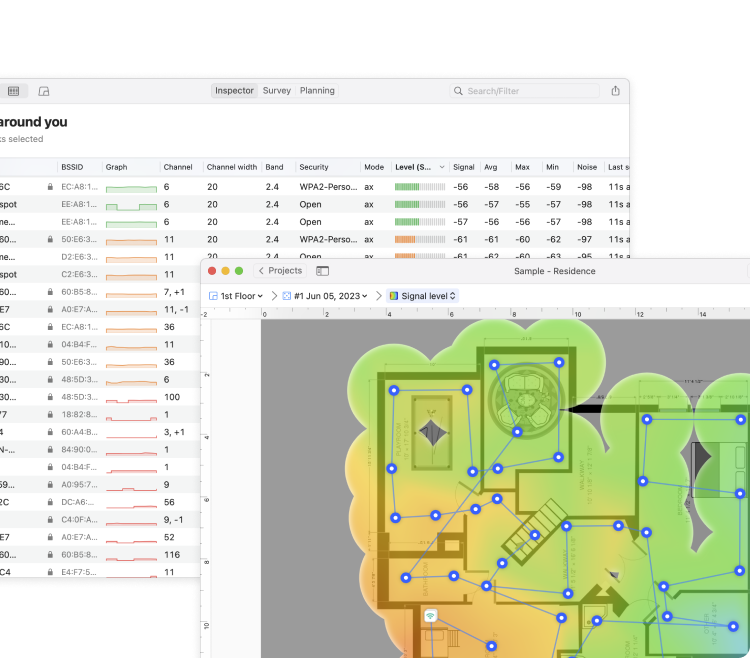
Designet med den intuitive brugerflade, som brugerne forventer, leverer NetSpot WiFi Analyzer til macOS ydeevne i professionel kvalitet uden kompleksitet.
Selv gratis Mac WiFi-analyseapps er ikke din tid værd, medmindre de er nøjagtige — og NetSpot lever op til det løfte. Derfor forbliver det et topvalg blandt Mac-brugere, der søger både brugervenlighed og præcision.
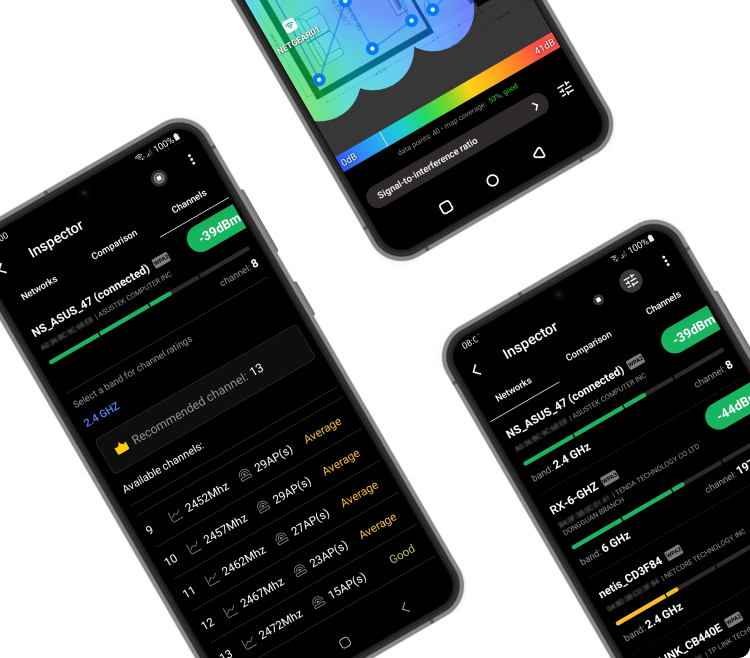
Bærbar, kraftfuld og imponerende kompetent—NetSpot WiFi Analyzer til Android bringer analyse på desktopniveau til din mobile enhed. Som en leder i sin kategori tilbyder NetSpot de samme robuste funktioner, der tidligere var forbeholdt desktop-modstykker.
Du kan registrere kanaloverlap, se live-netværksstatistik, udføre trådløse site surveys og endda simulere dækning med planlægningstilstand—alt sammen fra din telefon.
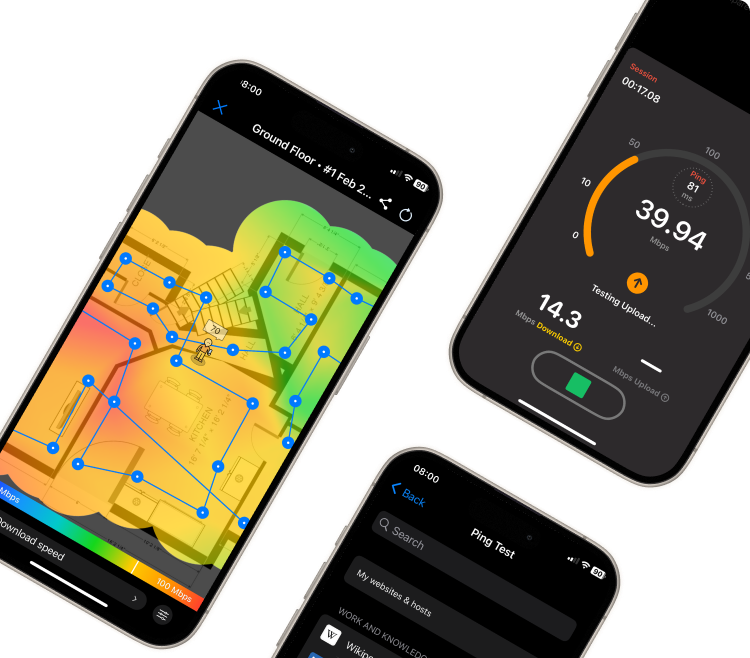
Selvom iOS er et ekstremt begrænset mobilt styresystem, og softwareudviklere ikke har adgang til alle dets komponenter, får NetSpot det bedste ud af det, der er tilgængeligt.
NetSpot til iOS tilbyder et praktisk ping-værktøj, der kan måle og visualisere netværkslatenstid til større webtjenester fra din nuværende placering. Du kan nemt pinge yderligere websites, webhosts og IP-adresser.
Test dine download- og uploadhastigheder, og inspicér netværkssikkerheden. Det inkluderer også en enkel enhedsopdagelsesfunktion til at se, hvilke enheder der i øjeblikket er forbundet til dit netværk. NetSpot iOS WiFi-analysator er usædvanligt nem at bruge, og den kører på både iPhone og iPad.
I dette afsnit vil vi gøre vores bedste for at besvare dine mest hyppige spørgsmål om at bruge NetSpot som din foretrukne WiFi-analysator.
Formålet med en WiFi-analysator er at indsamle detaljerede oplysninger om alle trådløse netværk inden for rækkevidde og vise dem i et letforståeligt format for at hjælpe alle, fra almindelige hjemmebrugere til professionelle, med at fejlfinde WiFi-relaterede problemer og optimere ydeevnen.
NetSpot skiller sig ud som den bedste gratis WiFi-analysatorapp til Windows, Mac og mobile enheder, fordi den kombinerer professionelle funktioner med en brugervenlig grænseflade, hvilket gør den velegnet til både almindelige hjemmebrugere og netværksadministratorer.
For at kontrollere WiFi-interferens skal du bruge en WiFi-analyzer-app, der understøtter 2,4 GHz-, 5 GHz- og de nyere 6 GHz-bånd. Derefter skal du analysere nærliggende trådløse netværk for at se, hvilke frekvensbånd og kanaler de bruger, og undgå de mest anvendte dele af radiofrekvensspektret.
Ja, der findes mange gratis WiFi-analyzer-apps, som kan bruges til at analysere både 2,4 GHz-, 5 GHz- og i nogle tilfælde endda 6 GHz-signaler, men ikke alle er lige kompetente eller nemme at bruge. Nogle kan endda give unøjagtige aflæsninger, hvilket er grunden til, at du altid bør bruge den bedste gratis WiFi-analyzer-app, der er tilgængelig til dit operativsystem.
Med NetSpot kan du nemt se, hvilke kanaler nærliggende netværk bruger, så du kan vælge de mindst overbelastede kanaler til din egen router for at reducere interferens. I Inspektør-tilstand viser NetSpot en tabel med kanaler, frekvenser og kanalbredder for alle registrerede netværk, hvilket gør det nemt at vælge den optimale kanal til dit netværk.
NetSpot gør det nemt at tjekke dit netværks signalstyrke via grafer og heatmaps. I Inspector-tilstand kan du spore signalændringer over tid, mens Survey-tilstand lader dig oprette et Wi-Fi-heatmap, der visualiserer dækning og signalstyrke i hele dit område. Denne detaljerede visning forenkler analysen og optimeringen af dit Wi-Fi-netværk.

Kører på en MacBook (macOS 11+) eller enhver bærbar computer (Windows 7/8/10/11) med en standard 802.11be/ax/ac/n/g/a/b trådløs netværksadapter. Læs mere om 802.11be support her.
Dine projekter er platformuafhængige og kan åbnes i NetSpot til macOS, Windows og Android.