استطلاعات مواقع Wi-Fi، التحليل، استكشاف الأخطاء وإصلاحها يعمل على MacBook (macOS 11+) أو أي لابتوب (Windows 7/8/10/11) مع محول شبكة لاسلكية قياسي 802.11be/ax/ac/n/g/a/b. اقرأ المزيد عن دعم 802.11be هنا.
ما هو الWiFi للضيوف وكيفية إعداده
تعلم كيفية إعداد شبكة واي فاي للضيوف من خلال اتباع الخطوات الموضحة في هذا المقال.
لقد أصبح من المألوف أن يقوم المضيفون بمشاركة كلمة مرور شبكة الواي فاي المنزلية مع الضيوف. إلا أن هذا السلوك له تبعات أمنية خطيرة. فبالنهاية، أنت لا تعطي كل زائر يدخل منزلك مفتاحًا خاصًا به، أليس كذلك؟ بالطبع، كما أنك لا ترغب في أن يُحرم أصدقاؤك وعائلتك من الوصول إلى الإنترنت عندما يزورونك لمجرد تعزيز أمنك. فما الحل؟ شبكة واي فاي خاصة بالضيوف!
انتقل إلى...
ما هي شبكة الواي فاي الخاصة بالضيوف؟
شبكة الواي فاي الخاصة بالضيوف هي في الأساس شبكة ثانوية مُخصصة للاستخدام حصريًا من قبل الضيوف والمستخدمين المؤقتين الآخرين.
غالبًا ما تقوم الشركات التي تتعامل مع الجمهور بإنشاء شبكات لاسلكية للضيوف لتوفير الوصول إلى الإنترنت للعملاء دون منحهم حق الوصول إلى نفس الشبكة التي تربط خوادمهم وأجهزة الكمبيوتر والأصول التقنية الأخرى.
يمكن أيضًا للمستخدمين المنزليين العاديين إنشاء شبكات الضيوف، وتوفر معظم أجهزة التوجيه الحديثة طريقة سهلة للقيام بذلك. عند استخدامها بهذه الطريقة، تمنع شبكات الضيوف الضيوف من الوصول إلى موارد الشبكة المشتركة مثل الطابعات، ومساحات التخزين المتصلة بالشبكة، والمجلدات المشتركة.
من أجل تحقيق الغرض المستهدف، من الشائع حماية شبكة الضيوف بكلمة مرور فريدة عند ضبط إعدادات تشفير وأمان الواي فاي، بدلاً من استخدام نفس كلمة المرور الخاصة بالشبكة الرئيسية.
لماذا إعداد شبكة واي فاي للضيوف؟
حتى إذا لم تكن تمانع في مشاركة كلمة مرور الواي فاي الخاصة بك مع الآخرين، هناك عدة أسباب وجيهة لإنشاء شبكة واي فاي للضيوف. دعونا نستعرض بعضاً منها:
- تعزيز الأمان: الأدلة التي تشرح كيفية إيقاف مخترق الواي فاي غالباً ما توصي القراء بإنشاء نقطة اتصال واي فاي للضيوف لعزل الأجهزة كآلية وقاية ضد التجسس. عندما تكون أجهزة الضيوف على شبكتهم الخاصة، فإنه لا يمكن للبرمجيات الخبيثة التي قد تصيبهم أن تنتشر بسهولة إلى أجهزة أخرى على نفس الشبكة، وهذا ما لا يحدث إذا كانوا مفصولين على شبكتهم الخاصة، وهذه طريقة إضافية لتعزيز أمانك بواسطة شبكة واي فاي للضيوف.
- تحسين عرض النطاق الترددي: يقدم جهاز التوجيه (الراوتر) كمية محدودة فقط من عرض النطاق الترددي، لذا ليس من الجيد مشاركته بالكامل مع الضيوف، خاصة إذا كنت كثيراً ما تقوم بمهام تستهلك النطاق الترددي بشكل مكثف، مثل مؤتمرات الفيديو أو تشغيل خادم منزلي. تسمح أجهزة التوجيه القوية بتقييد مقدار النطاق الترددي المتاح للضيوف، ويجب أن يكون بإمكانك أيضاً تخصيص نطاق واي فاي كامل فقط لأجهزتك الشخصية.
- السهولة: حتى إذا لم تكن تهتم بالأمان أو بالأداء، فإن فكرة تشغيل شبكة واي فاي للضيوف تبقى مريحة يصعب تجاهلها. على سبيل المثال، يمكنك طباعة كلمة مرور شبكة الضيوف على ورقة وتضعها في إطار لتعليقها على الحائط كقطعة ديكور فريدة وعملية تضمن أن تكون وسيلة رائعة لكسر الجليد مع الضيوف.
- التكلفة: من الأمور الرائعة أيضاً حول شبكات الواي فاي للضيوف أنها لا تكلف شيئاً لإنشائها. معظم أجهزة التوجيه — وليست المتطورة فقط — تدعم هذه الخاصية بشكل افتراضي، وغالباً ما يكون تفعيلها مجرد ضغطة زر واحدة، وهو أفضل بكثير من شراء جهاز راوتر جديد لإعداد شبكة واي فاي إضافية للضيوف.
- المرونة: عند تفعيل شبكة واي فاي للضيوف لمرة واحدة، هذا لا يعني أنك مضطر للإبقاء عليها مفعلّة إلى الأبد. يمكنك بكل سهولة إيقافها — بشكل مؤقت أو دائم. ولن تتأثر شبكتك الرئيسية للواي فاي على الإطلاق.
كما ترى، تعلم كيفية إعداد شبكة واي فاي للضيوف يمكن أن يفتح الكثير من المزايا القيمة، ويشرح القسم التالي من هذه المقالة العملية خطوة بخطوة.
كيفية إعداد شبكة Wi-Fi للضيوف
اتبع الخطوات أدناه لـ إعداد شبكة WiFi للضيوف:
الخطوة 1

افتح لوحة الإدارة لجهاز التوجيه الخاص بك. عادةً ما تأتي أجهزة التوجيه الحديثة مع تطبيق مرافق للهواتف الذكية يسهل هذه العملية. يمكن إدارة أجهزة التوجيه الأقدم من خلال لوحة ويب يمكن الوصول إليها عبر إدخال عنوان IP الخاص بجهاز التوجيه في متصفح الويب الخاص بك (العناوين الشائعة تشمل 192.168.1.1، 192.168.0.1، و 10.0.1.1).
الخطوة 2
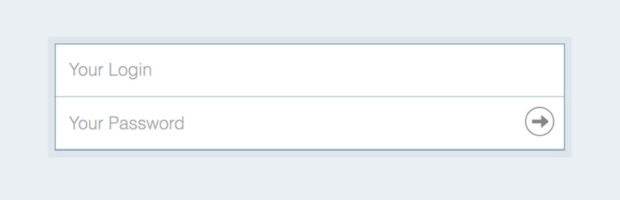
سجّل الدخول إلى لوحة الإدارة كمسؤول. لتمكين شبكة WiFi للضيوف، قد تحتاج إلى إدخال اسم المستخدم وكلمة مرور المسؤول. إذا لم تتذكر تغييرهما، فيمكنك تجربة “admin/admin” لأنها أكثر بيانات اعتماد تسجيل الدخول للمسؤول شيوعًا.
الخطوة 3
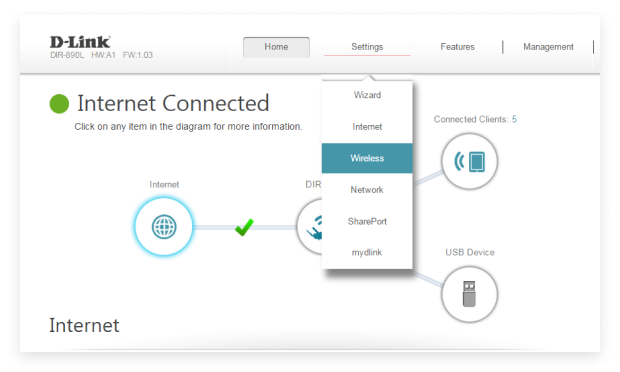
حدد موقع إعداد شبكة الواي فاي الخاصة بالضيوف. يختلف المكان الدقيق لهذا الإعداد حسب نوع وطراز جهاز التوجيه لديك، لكن من الأماكن الجيدة التي يمكنك البحث فيها قائمة إعدادات الشبكة اللاسلكية وقائمة الميزات الإضافية.
الخطوة 4
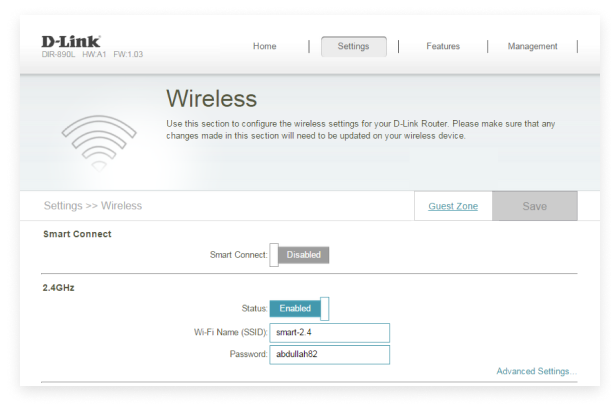
قم بتمكين خيار شبكة WiFi للضيوف. في معظم الحالات، كل ما عليك فعله هو النقر على مربع الاختيار أو الزر المناسب.
الخطوة 5
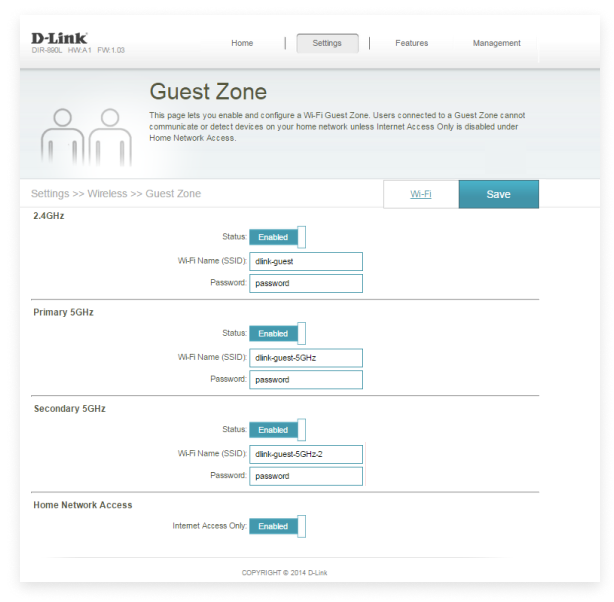
قم بتكوين الإعدادات الأساسية. لحماية خصوصية ضيوفك وتوفير تجربة WiFi سلسة لهم، تحتاج إلى تكوين بعض الإعدادات الأساسية. للبدء، فعّل حماية كلمة المرور واستخدم كلمة مرور لا يمكن تخمينها بسهولة. بعد ذلك، أعطِ شبكة WiFi الخاصة بالضيوف اسماً وصفياً من خلال تغيير SSID الخاص بها. بحسب معايير WiFi التي يدعمها جهاز التوجيه الخاص بك، قد تتمكن أيضاً من تفعيل أو تعطيل النطاقات الفردية.

يمكن لـ NetSpot جمع معلومات مفصلة عن جميع شبكات الواي فاي في منطقتك الحقيقية وعرض التغطية على خريطة لكشف جميع مناطق انعدام الإشارة، بالإضافة إلى أشياء أخرى.
هل يمكن لجهاز التوجيه الخاص بك إنشاء شبكة ضيف؟
بينما أصبحت وظيفة شبكة الواي فاي للضيوف أكثر شيوعًا، لا تزال هناك بعض أجهزة التوجيه التي لا تدعمها. لمعرفة ما إذا كان جهاز التوجيه الخاص بك يمكنه إنشاء شبكة ضيوف:
الخطوة 1
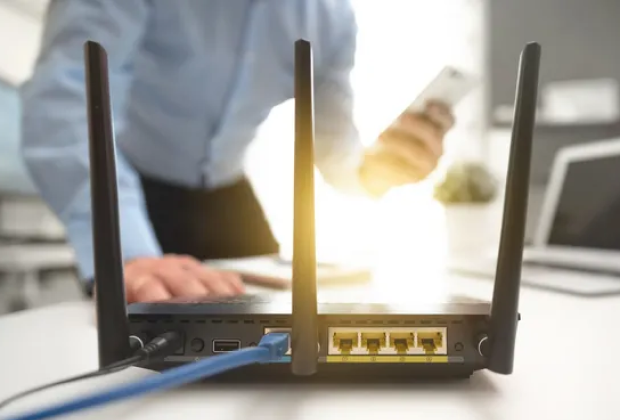
اكتشف بالضبط نوع جهاز التوجيه (الراوتر) الذي لديك. يجب أن تكون هذه المعلومات مكتوبة على ملصق موجود في مكان ما على جهاز التوجيه الخاص بك.
الخطوة 2

ابحث عن جهاز التوجيه على موقع الشركة المصنعة له. معظم الشركات المصنعة تروج لميزة شبكة الواي فاي للضيوف كميزة إضافية مفيدة.
الخطوة 3

إذا كنت لا تزال غير متأكد مما إذا كان بإمكان جهاز التوجيه إنشاء شبكة WiFi للضيوف، فلا تتردد في الاتصال بالشركة المصنعة مباشرةً.
ضع في اعتبارك أن جميع الشركات المصنعة لا تطلق على وظيفة الواي فاي للضيوف نفس الاسم. على سبيل المثال، تشير دي-لينك إليها باسم منطقة الضيوف.
شبكة الواي فاي للضيوف يمكنها إيقاف تهديدات إنترنت الأشياء
كما أوضحنا سابقًا في هذه المقالة، تعود فوائد أمان الواي فاي للضيوف إلى الفصل الذي يُحدثه الواي فاي الخاص بالضيوف بين الضيوف والأجهزة الموجودة على الشبكة الرئيسية.
يمكن أيضًا استخدام هذا الفصل لمنع تهديدات إنترنت الأشياء (IoT)، مثل الاختراق والبرامج الضارة. بهذه الطريقة، لن تضطر إلى أن تسأل نفسك باستمرار السؤال: “من على شبكتي اللاسلكية؟” لمجرد أنك لا تثق بأن أجهزتك الذكية المنزلية آمنة بقدر ما يدعي المصنعون (واقع أمان إنترنت الأشياء قد يكون مقلقًا).
بدلاً من ذلك، يمكنك أن تطمئن وأنت تعلم أنه حتى أكثر المتسللين مهارة لا يستطيع القفز من شبكة الضيوف إلى الشبكة الرئيسية واختراق أجهزتك الشخصية.
إذًا، نوصي

NetSpot
الأسئلة الشائعة: شرح شبكات الواي فاي للضيوف
ما هي شبكة WiFi للضيوف وكيف تختلف عن شبكتك الرئيسية؟
شبكة الضيوف هي نقطة وصول منفصلة تم إنشاؤها خصيصًا للزوار، وتمنعهم من الوصول إلى شبكتك الرئيسية. إنها تعمل بكلمة مرور خاصة بها وغالبًا ما تحتوي على قيود، مما يزيد الأمان بشكل فوري من خلال عزلها. لهذا السبب، عند إعداد شبكة الواي فاي المنزلية الخاصة بك، يجب أن تبدأ بإعدادات الأمان الأساسية وSSID منفصل.
لماذا أقوم بإنشاء شبكة ضيوف أساسًا إذا كنت أثق بضيوفي؟
حتى مع الثقة الكاملة، توفر شبكة الضيوف حماية ضد الإصابة غير المقصودة بالبرامج الضارة من هاتف أو لابتوب شخص آخر، كما أنك لست مضطراً لمشاركة سرعة الإنترنت — لن تصبح مكالمات الفيديو والتنزيلات لديك أبطأ. هذا الأمر مهم بشكل خاص في المنازل المزدحمة التي تحتوي على العديد من الأجهزة. يجب أخذ ذلك في عين الاعتبار عند نشر شبكة WiFi منزلية.
كيف أعرف إذا كان جهاز التوجيه الخاص بي يدعم شبكة Wi-Fi للضيوف؟
تدعم معظم أجهزة التوجيه الحديثة الشبكات الضيف بشكل افتراضي، ولكن للتأكد، تحقق من ملصق الطراز على جهازك وابحث في موقع الشركة المصنعة عن معلومات حول ميزات مثل "الوصول للضيف" أو مصطلحات مشابهة (على سبيل المثال، تُطلق عليها D-Link اسم "منطقة الضيف"). إذا لم تكن هذه الميزة مدرجة، فاتصل بالدعم الفني. هذه الميزة ضرورية عند نشر شبكة Wi-Fi ولا تتطلب تكاليف إضافية. فهي توفر مرونة دون التأثير على اتصالك الرئيسي.
كيفية إعداد شبكة WiFi للضيوف في المنزل بسرعة وسهولة؟
قم بتسجيل الدخول إلى لوحة إدارة جهاز التوجيه الخاص بك (عبر عنوان IP أو من خلال التطبيق)، وابحث عن قسم الشبكة الضيف، وقم بتمكينها، وأنشئ اسم شبكة منفصل (SSID) وكلمة مرور قوية، وحدد النطاق الترددي إذا لزم الأمر. هذا كل شيء — شبكتك جاهزة الآن، ويمكن للضيوف الاتصال بها دون تعريض أجهزتك للخطر. عندما يكون لديك عدد كبير من الأجهزة، من المهم مراعاة النطاق الترددي لضمان عدم استحواذ أحدهم على القناة — وقد تمت تغطية ذلك بشكل جيد في المقالة حول سعة WiFi.
هل يمكن لشبكة الضيف أن تحمي أجهزة إنترنت الأشياء فعلاً من الاختراق؟
نعم، بالتحديد بسبب العزل: حتى إذا تمكن أحد المخترقين من الوصول إلى مصباح ذكي أو كاميرا على شبكة الضيوف، فلن يكون بإمكانه "الانتقال" إلى حاسوبك أو هاتفك أو جهاز التخزين الشبكي الخاص بك. هذه واحدة من التقنيات الأساسية لبناء بنية تحتية لاسلكية موثوقة، حيث تلعب شبكات VLAN وتقسيم حركة المرور دورًا رئيسيًا، كما تم مناقشته في نظرة عامة على البنية التحتية اللاسلكية.
هل شبكة الواي فاي الخاصة بالضيوف مناسبة للحفلات المنزلية أو لاستضافة الضيوف؟
إنه مثالي: قم بتشغيل الشبكة فقط طوال مدة الحدث، وانشر كلمة المرور بشكل بارز، وكل شيء يكون عبر الإنترنت دون طرح أي أسئلة. مع وجود عدد كبير من الأشخاص، يساعد ذلك في إدارة الحمولة ومنع التحميل الزائد، وهو أمر مهم بشكل خاص في السيناريوهات المزدحمة مثل شبكات الفعاليات عالية الكثافة المؤقتة.

احصل على NetSpot مجانا
استطلاعات مواقع Wi-Fi، التحليل، استكشاف الأخطاء وإصلاحها يعمل على MacBook (macOS 11+) أو أي لابتوب (Windows 7/8/10/11) مع محول شبكة لاسلكية قياسي 802.11be/ax/ac/n/g/a/b. اقرأ المزيد عن دعم 802.11be هنا.