Wi-Fi 訊號強度測量 App 在 Android 8.0+ 上運行
測量 Android 上 WiFi 信號強度的最佳 5 款應用程序
透過我們精選的最佳 Android 測量應用程式清單了解您的Wi-Fi 訊號強度。
網路連接是讓我們的Android裝置成為無價之寶的原因。因此,沒有什麼比面對斷續的網路問題和緩慢的WiFi速度更令人沮喪的了。不過,有了本文推薦的最佳Android信號強度應用程式,您不僅可以診斷問題,還可以輕鬆改善您的Wi-Fi體驗。
跳至...
適用於安卓的最佳 Wi-Fi 信號強度測量器應用程式
選擇總是很困難,所以我們測試了數十種服務,最後篩選出最好、最易懂、最可靠的服務。讓我們一起找到最適合您需求的應用程式吧!
順便一提:檢查 WiFi 訊號強度並非安卓使用者專屬,所以這個技巧對所有人都有用。
如果您是 Windows 或 Mac 用戶,需要測試您的網路效能,請參考我們的指南,了解Windows 最佳 WiFi 信號強度測量應用程式和Mac 最佳 WiFi 信號強度測量應用程式。
- NetSpot — 使所有 Android 使用者都能進行高準確度的訊號強度測試
- WiFiman — 致力於解決網路連線不穩及WiFi速度緩慢的問題。
- Wi-Fi Analyzer — 提供有價值的見解,推薦您網路的最佳途徑和位置。
- Net Signal — 可以幫助您在家中、工作場所或任何需要穩定連線的地方找到最佳的 WiFi 或蜂巢式通信連接區域。
- Wi-Fi Monitor — 協助分析您周圍的網路所使用的頻道或測試您 Android 裝置上的信號強度。
選項 #1
NetSpot 适用于 Android 位居我們列表之首,是測量 Wi-Fi 信號強度的最佳應用程式,因為它使得高精確度的信號強度測試對所有 Android 用戶都變得觸手可及,而不僅僅是針對於最技術狂熱者。
-

檢查模式
收集周围Wi-Fi网络的每一个细节。
-

調查模式
轻松快速地在地图上勾勒出您实际的 Wi-Fi 数据。
-

規劃模式
在安裝前設計並模擬您的無線網路。
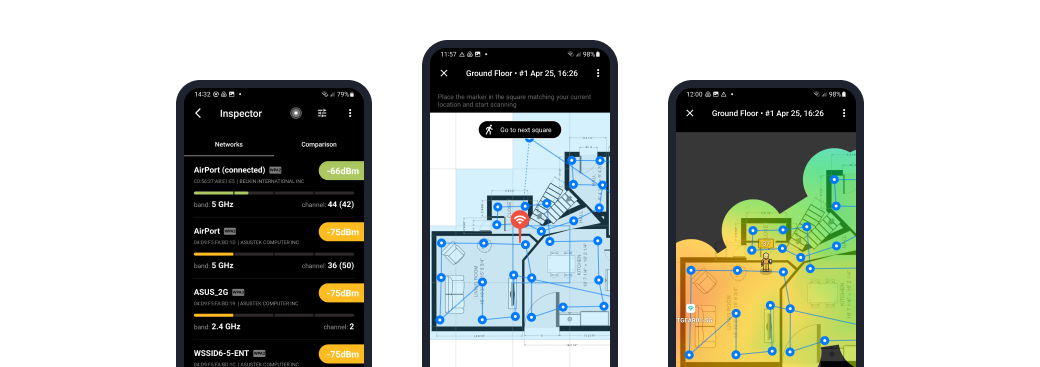
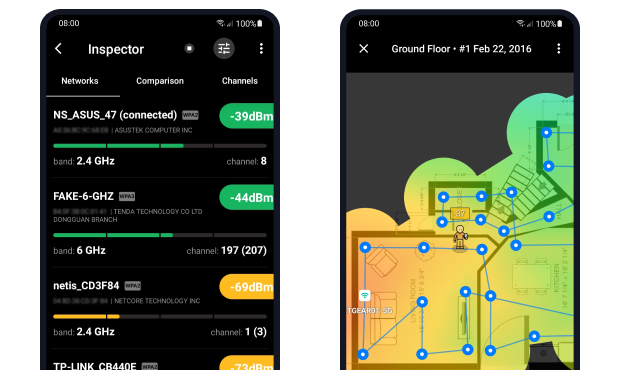
該應用程式有三種主要模式:檢查、測量和規劃,使您能夠收集龐大的無線數據,甚至可以直接在您的 Android 設備上創建互動式的 WiFi 熱點圖。最棒的是,您可以將應用程式收集的數據導出至桌面,使用 NetSpot 适用于 Windows 檢查 WiFi 信號強度。
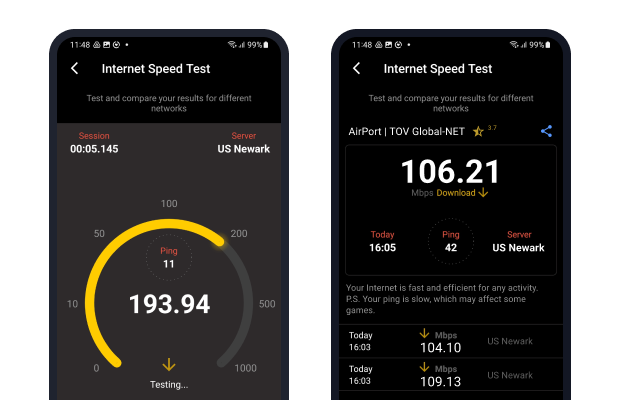
隨附於 Android 版 NetSpot 的還有一個網路速度測試功能,您可以使用該功能來測定您的 WiFi 網路的實際速度,並將其與您網際網路服務提供者 (ISP) 承諾的速度進行比較。
NetSpot安卓版最重要的功能之一是其規劃模式。您可以根據虛擬設備的選擇和部署來設計未來的Wi-Fi網路或規劃升級方案。
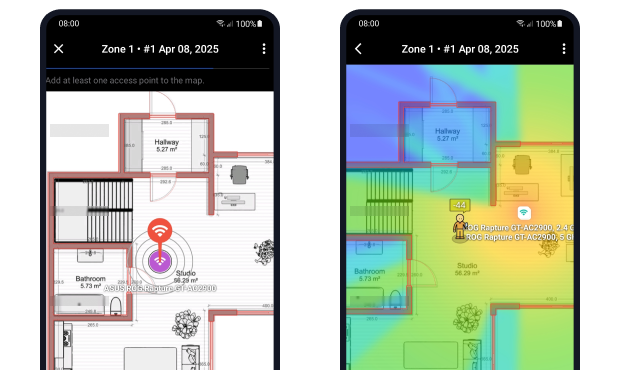
該應用程式可讓您預測訊號在您的空間內的傳播情況。目前,此模式支援兩種基本熱圖:訊號強度和訊號雜訊比 (SIR)。
它們可幫助您在安裝前輕鬆識別「盲點」。這不僅簡化了設置,還能避免安裝過程中不必要的費用和無休止的返工。
gāi yìngyò
優缺點
-
WiFi 熱點圖生成功能
-
能匯出資料以進行更深入的分析
-
支援 WiFi 802.11a/b/g/n/ac/ax
-
出色的易用性
-
經常更新
-
獨特的預測規劃模式在競爭對手的 Android Wi-Fi 分析應用程式中不可用
-
需在應用程式內購買以解鎖所有功能
選項 #2

WiFiman 是一款優秀的安卓應用,可以幫助您徹底告別網路連線不穩定和網路延遲。它具備網路分析所需的一切功能:從深度掃描到詳細的速度測試,應有盡有。
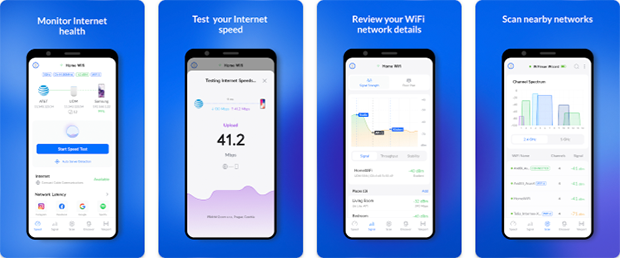
這款信號強度測試的 Android 應用程式首次發布於 2018 年,從那時起已經有超過 100 萬用戶下載。其完全免費的性質以及不顯示廣告的事實無疑在其成功中扮演了重要角色。
遺憾的是,最近的更新在一定程度上影響了整體體驗:頻譜顯示明顯變小,IP 位址也無法再作為可點擊連結使用。希望開發者能夠聽取用戶回饋,並在未來的版本中盡快修復這些問題。
優缺點
-
廣泛的網路掃描功能
-
具有儲存和比較結果功能的速度測試
-
卓越支援 Ubiquiti 設備
-
完全免費且無任何廣告
-
次要的可用性問題
-
無法建立 WiFi 熱點地圖
選項 #3

WiFi Analyzer 是另一個適合想要學習如何在 Android 設備上檢查 WiFi 信號強度的人的頂級選擇。它提供寶貴的見解,推薦最佳的頻道和位置來幫助減少干擾、提高連接速度和改善穩定性。
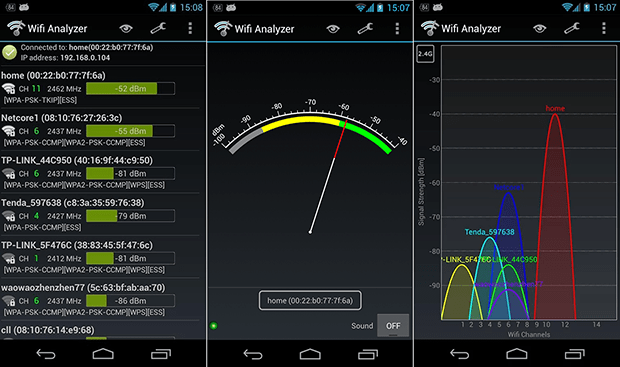
因為 WiFi Analyzer 明顯更重視功能而非外觀,所有新用戶若想有效使用該應用程式,必須克服一些學習曲線。好消息是該應用程式支援 17 種不同語言,並且可以免費使用(應用程式內購可移除廣告並解鎖額外功能)
優缺點
-
強大的功能集
-
即時資料和距離計算
-
經常更新
-
支援17種不同語言
-
需在應用程式內購買以解鎖所有功能
-
免費版本中的侵入式廣告
-
無法建立 WiFi 熱點地圖
選項 #4

Net Signal 被譽為最好的 Android 測量應用程式之一,用於監測 WiFi 和行動信號強度。事實上,這個便利的工具可以幫助你在家裡、工作場所或任何你需要穩定連線的地方找到最理想的 WiFi 或行動連線區域。
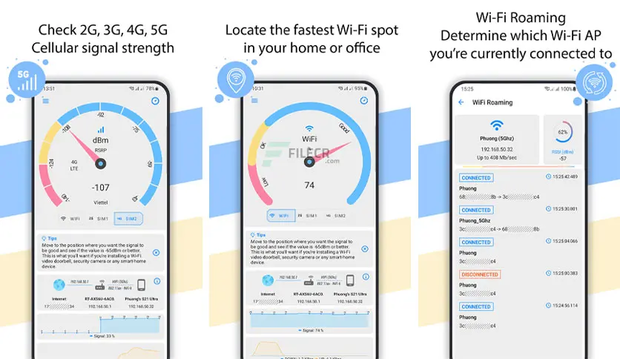
當作為一個WiFi訊號強度應用程式使用時,Net Signal可以提供全面的WiFi訊號資料,例如SSID、BSSID、最高速度、IP位址和網路能力。作為一個行動訊號分析器,這個應用程式可以分析2G、3G、4G和5G行動訊號,確保您獲得網路連接的所有詳細資訊。
請注意,免費版本的Net Signal自2022年底以來就未曾更新過。付費版本則定期更新。
優缺點
-
提供 WiFi 和行動網路訊號強度資訊
-
乾淨且直觀的使用者介面
-
所有功能皆可免費使用
-
包含有時令人惱怒的廣告
-
無法建立 WiFi 熱點地圖
-
最後更新於 2022 年底附近
選項 #5

無論您是想要分析您周圍網路所使用的頻道,還是想測試您 Android 裝置上的信號強度,Wi-Fi Monitor 都能滿足您的需求。
雖然該應用程式具備在子網中快速掃描或深度掃描更廣範圍的功能,但某些使用者發現掃描時間比預期的要長。此外,遺憾的是該應用程式缺乏為設備命名的功能。
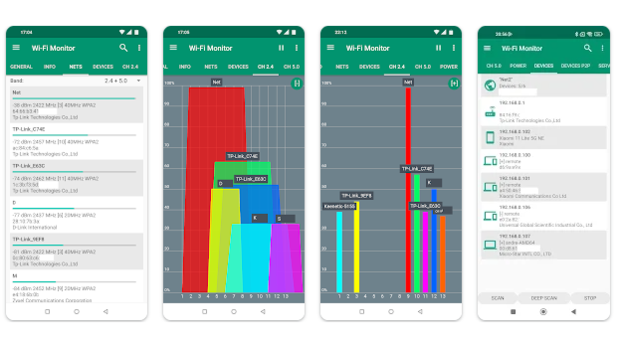
這個應用程式的專業版提供更多功能,例如擴展的黑暗主題、生成和匯出HTML或PDF格式報告的能力,以及更廣泛的設備資訊。但不用擔心,因為免費版仍然為大多數使用者提供了足夠的功能。
優缺點
-
乾淨且實用的使用者介面
-
支援 Android 4 及更高版本
-
免費版本對大多數用戶來說應該已經足夠了
-
自2022年以來一直沒有更新
-
無法建立 WiFi 熱點地圖
-
需要更長的時間來收集資料
-
專業版中提供的重要功能
Wi-Fi 訊號強度指示器實際上是做什麼的?
安卓系統上的垂直 Wi-Fi 訊號格可以快速評估訊號強度WiFi。
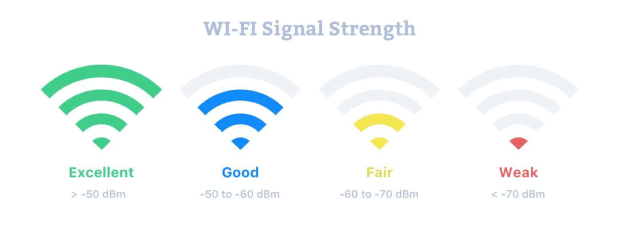
滿格訊號表示您與路由器之間幾乎沒有任何障礙物,網路速度將達到最大值。這非常適合串流媒體播放或大型下載。
如果沒有訊號格,則表示訊號強度為零。在這種情況下,裝置可能會自動切換到行動數據以保持穩定的連線。這些細節將幫助您更了解您的家庭或工作網絡。
如何檢查 Android 上的信號強度?
有幾種方法可以在 Android 裝置上檢查連線品質。你選擇的方法取決於你的目的:是只需要快速看一下指示圖示,還是取得詳細的訊號強度資料。以下是最常見的選項:
方法1:檢查狀態列
評估狀況最快的方法,就是直接看螢幕頂端的 Wi‑Fi 圖示。如同我們先前提到的,亮起的格數能大致反映訊號強度。但請記住:這種方法無法揭露隱藏問題或實際的網路效能。
提示: 若要進行更深入的分析,請考慮 RSSI 指標 — 它能提供更精確的數值。
方法二:前往 WiFi 設定
如果您需要比螢幕角落圖示顯示的更多信息,Android 允許您查看高級網路設定。方法如下:
開啟裝置上的「設定」→ 進入 Wi-Fi 部分 → 點選您目前連接的網路。
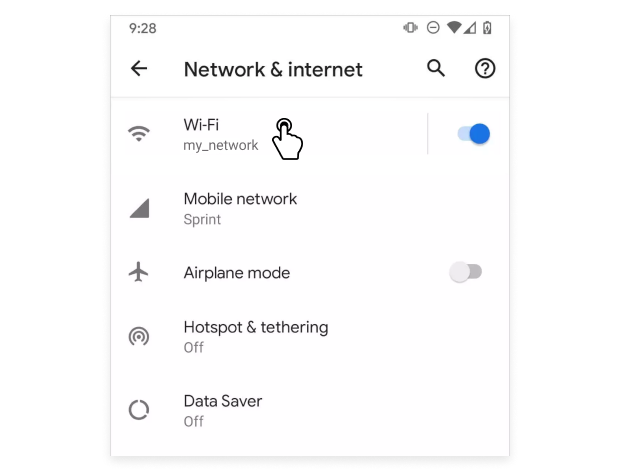
請注意,資訊可能會因您的智慧型手機型號和作業系統版本而異。但在大多數情況下,您會看到訊號強度(以數字或文字顯示)、工作頻率和網路安全類型。
方法3:使用WiFi信號強度應用程式
如果您需要真正深入的分析,最好使用專業的訊號測量應用程式。與標準設定不同,它們可以即時且以高度視覺化的方式顯示資料。此外,這些工具通常功能更強大:例如,它們可以測試網速並產生連接品質報告。我們在本文開頭已經介紹了此類最佳應用程式。
如何增加 Android 裝置的網路訊號強度
如果您的網路連線品質差,請不要急於購買新路由器。試試以下這些行之有效的方法:
- 更新您的系統。 定期的 Android 更新不僅能確保安全性,也能為您的無線模組提供最新修補。有時候,舊版本中的軟體錯誤可能會人為地降低接收品質。
- 移除你手機的保護殼。 令人驚訝的是,這真的有效。厚重或金屬材質的保護殼常常會遮蔽你智慧型手機的天線。如果你的訊號突然下降,試著拿掉保護殼,然後再檢查一次連線。
- 更新路由器的韌體: 如果你的路由器有行動應用程式,你只需輕觸一下就能檢查更新。新的韌體通常能修復訊號分配問題。
- 調整你的設定。 你可以直接從智慧型手機(透過 App 或網頁介面)變更廣播頻道或頻寬。這將有助於消除來自鄰近網路的干擾。
- 為您的路由器找到理想的位置。牆壁、家具和家電是 Wi‑Fi 的主要敵人。路由器的實體擺放位置對於涵蓋範圍至關重要。
最後兩個步驟(設定和位置搜尋)最容易透過 NetSpot 適用於 Android 來完成 — 這是我們最喜歡的網路分析工具。
使用 NetSpot,你不必猜測:該應用程式會立即收集周遭網路的資料,並將你家中或辦公室的覆蓋範圍地圖視覺化。你會立刻看到訊號死角,並清楚了解要把路由器移到哪裡才能達到最佳效能。
提示: 如果這些步驟還不夠,請查看我們關於 增強 WiFi 的詳細指南,我們在其中彙整了更多進階技巧。
結論
高品質的訊號是確保您舒適穩定的網路效能的關鍵。在本文中,我們評測了五款優秀的安卓應用,它們可以幫助您監控和改善 Wi-Fi 訊號強度。我們最喜歡的是 NetSpot。這款應用化繁為簡:無需任何特殊設備或深厚的技術知識,即可創建詳細的網路覆蓋熱圖。
所以,我們推薦

NetSpot 适用于 Android
分析和規劃 WiFi 網路,進行 WiFi 現場勘查,修復 WiFi 問題—全部都能在你的 Android 手機、平板或 Chromebook 上完成。 你需要 Android 8.0+
Wi-Fi 訊號強度測量應用程式 — 常見問題
如何在安卓手機上刷新訊號強度?
您的智慧型手機通常會自動刷新訊號強度。但如果訊號強度顯示停滯不前,您可以嘗試以下簡單方法:開啟飛行模式 5-10 秒,然後再關閉。這將強制您的手機重新連接網路和路由器,之後您就能看到最新的訊號強度了。
如何檢查手機信號強度?
您可以透過查看狀態列上的信號格來檢查手機的信號強度。若要更準確的測量,請使用本文中提到的其中一個適用於Android的WiFi信號強度應用程式。
如何更改 Android 上的訊號強度?
您可以使用路由器的配套手機應用程式或網頁介面來訪問其設置,然後切換到更合適的頻道。您可以使用最佳的 WiFi 信號強度分析應用程式來確定應該使用哪個頻道。
為什麼我的 Android 手機訊號這麼差?
您的 Android 手機訊號不佳可能有很多原因,例如您與 WiFi 路由器或最近的行動電話塔的距離、像牆壁和建築物這樣的實物障礙,甚至是您裝置的保護殼。
如何提升我的行動訊號強度?
有幾種方法可以改善手機訊號強度:
- 保持您的設備軟體最新
- 不要使用金屬製的手機殼
- 避免物理障礙物
- 切換到不同的供應商
- 在您的設備上啟用所有支援的行動通信標準
NetSpot 适用于 Android
分析和規劃 WiFi 網路,進行 WiFi 現場勘查,修復 WiFi 問題—全部都能在你的 Android 手機、平板或 Chromebook 上完成。 你需要 Android 8.0+