Wi-Fi-webbenkäter, analys, felsökning körs på en MacBook (macOS 11+) eller någon bärbar dator (Windows 7/8/10/11) med en standard 802.11be/ax/ac/n/g/a/b trådlös nätverksadapter. Läs mer om stödet för 802.11be här.
WiFi-optimering: Hur du åtgärdar ett långsamt nätverk
Kämpar du med långsamt WiFi eller instabila anslutningar? Den här guiden för WiFi-optimering visar hur du minskar störningar, förbättrar täckningen och åtgärdar vanliga problem med hjälp av smart analys — inga experter krävs.
När ditt WiFi börjar krångla — långsamma sidor, buffrande videor, avbrutna Zoom-samtal — är det frestande att skylla på din leverantör eller snabbt köpa ny utrustning. Men sanningen är att många WiFi-problem kan lösas utan att spendera en krona eller anlita dyr IT-hjälp. Allt du behöver är rätt verktyg, lite nyfikenhet och lite tid.
I den här artikeln hoppar vi över de självklara råden (ja, vi vet alla att man kan starta om och uppdatera firmware) och går direkt till de mest effektiva stegen för att optimera WiFi som faktiskt gör skillnad. Låt oss gå igenom de vanligaste problemen och visa hur du kan lösa dem utan att behöva vara nätverksexpert.
Hoppa till...
Innan vi börjar är det värt att förtydliga en sak. Vi kommer inte att lägga tid på de vanliga grundläggande stegen – att starta om routern, uppdatera firmware eller kontrollera om din internetleverantör har en driftstörning. Dessa är viktiga, men allmänt kända.
I stället kommer vi att fokusera på praktiska justeringar som verkligen förbättrar WiFi-prestandan och som ofta förbises, trots att de kan ge en märkbar skillnad på bara några minuter.
Optimera kanaler, band och kanalbredd
Ett av de vanligaste WiFi-problemen — och det som snabbast kan åtgärdas — är störningar från överlappande kanaler. I lägenhetsbyggnader och tättbebyggda områden konkurrerar dussintals accesspunkter om samma luftrum. Många routrar kör fortfarande med standardinställningar, vilket innebär att flera nätverk ofta hamnar på samma kanaler.
Det är oftast här WiFi-optimeringen bör börja.
Använd en WiFi-kanalskanner för att se vad som händer runt omkring dig. Ett bra alternativ här är NetSpot, eftersom den visar både synliga och dolda nätverk, stöder moderna standarder och presenterar data på ett tydligt och lättförståeligt sätt. Du kan direkt se vilken kanal ditt nätverk använder och hur trångt det är på kanalerna i närheten.
Vid val av kanal är det bästa alternativet alltid en ledig kanal utan överlapp.
Om det inte är möjligt är full överlappning generellt bättre än delvis överlappning. Nätverk på samma kanal kan upptäcka varandra och dela på sändningstiden, medan delvis överlappande kanaler har en tendens att skapa mer destruktiv interferens.

Exempel på kanalanpassning genom att byta från kanal 5 till kanal 11
Kanalbredd är viktigare än vad många inser. Bredare kanaler kan öka överföringshastigheten i rena miljöer, men i trafikerade miljöer gör de ofta situationen sämre. Att välja rätt bredd handlar om balans, inte om att jaga maximala siffror.
På 2,4 GHz-bandet fungerar det oftast bäst att hålla sig till smalare kanaler. En kanal på 20 MHz minskar överlappningar och förbättrar stabiliteten i trånga miljöer.
På 5 GHz har du mer flexibilitet — 40 MHz eller 80 MHz kan fungera bra beroende på hur upptaget spektrumet är runt dig.
Om din router stödjer 6 GHz och dina enheter kan använda det, kan en flytt dit dramatiskt minska trängseln tack vare ett mycket renare spektrum.
Routerplacering och optimering av WiFi-täckning
Ett annat extremt vanligt misstag är dålig placering av routern. Routrar hamnar ofta i hörn, garderober, skåp eller bakom möbler så att de inte “förstör” inredningen. Tyvärr bryr sig WiFi-signaler inte om estetik — väggar, metall och stängda utrymmen försvagar täckningen.
Att optimera WiFi innebär ofta att optimera platsen.
För att förstå vad som egentligen händer är det bättre att lita på mätningar. I NetSpots Survey-läge kan du kartlägga ditt utrymme och visualisera täckningen med WiFi-värmekartor. Dessa kartor visar tydligt svaga platser och döda zoner som är lätta att missa utan en visuell översikt.
Som en tumregel är allt runt −75 dBm eller bättre vanligtvis tillräckligt för stabil surfning, videosamtal och streaming. Om signalen sjunker under det i de områden du faktiskt använder, kommer det inte att lösa problemet att justera kanalerna — då är det mer ett täckningsproblem.
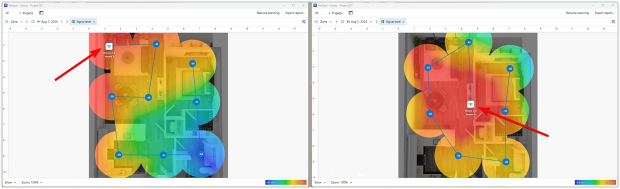
Exempel på optimering av routerplacering genom att flytta den till en mer central plats
Med NetSpot WiFi Planner kan du virtuellt simulera och testa olika placeringar av routern och se hur täckningen förändras innan du flyttar något fysiskt. Det gör det mycket enklare att hitta en praktisk plats som förbättrar signalen utan att vända upp och ner på ditt utrymme.
Optimera antalet åtkomstpunkter
När WiFi känns instabilt i ett större hem eller kontor antar många att lösningen är enkel: lägg till ännu en accesspunkt. Men “fler” betyder inte automatiskt “bättre”. Faktum är att för många accesspunkter kan göra nätverket långsammare och mindre förutsägbart.
För många accesspunkter kan öka störningar, förvirra klientenheter och skapa problem vid roaming. Istället för att förbättra prestandan kan de faktiskt göra nätverket mindre stabilt — särskilt om accesspunkterna överlappar mycket, använder dåliga kanalplaner eller sänder för starkt för utrymmet.
Det är här optimering handlar mindre om att ”lägga till täckning” och mer om att ”städa upp RF-miljön”. Du vill ha tillräckligt många accesspunkter för att täcka området väl — men inte så många att de börjar störa varandra.
NetSpots planeringsläge hjälper dig här genom att visa om ditt nuvarande antal accesspunkter verkligen är nödvändigt eller om färre, bättre placerade accesspunkter skulle ge renare täckning och bättre prestanda. Du kan modellera olika antal accesspunkter och deras placeringar, och sedan jämföra täckningsresultaten för att hitta den optimala punkten — stark signal där du behöver den, utan onödig överlappning.
SNR (Signal-till-brus-förhållande) värmekartan låter dig tydligt se och förstå om accesspunkterna konkurrerar med varandra genom att visa var brus och överlappning börjar påverka signalens kvalitet.

Exempel på optimering av AP-antal (som du kan se presterar en accesspunkt bättre än fem)
Ett praktiskt tecken på att du kan ha “för många” AP:er: om enheter slumpmässigt håller sig kvar vid en svagare AP, hastigheterna varierar medan du står stilla, eller roaming känns rörig även om signalen ser “stark” ut. Det är oftast inte ett täckningsproblem — det är ett problem med AP-täthet och överlappning.
Hårdvaruuppgraderingar: Från antenner till mesh-WiFi
Ibland är mjukvaruknep värdelösa om själva hårdvaran har blivit en flaskhals. I den här situationen finns det bara en lösning: att uppgradera hårdvaran.
Uppgradera eller justera dina antenner
Rusa inte till butiken för en ny router — börja i liten skala. Försök att få ut det mesta av det du redan har, särskilt dina antenner. Detta ger ofta imponerande resultat utan någon investering. Om din installation tillåter kan du helt enkelt byta ut standardantennerna mot kraftfullare eller mer riktade.

Exempel på antennoptimering (i planeringsläge ersattes en rundstrålande antenn virtuellt med en riktantenn)
Använd NetSpots planeringsläge: det simulerar prestandan för olika antenntyper. Du kan virtuellt justera vinklar och signalstyrka och tydligt förstå resultaten innan du uppgraderar.
Ersätt föråldrad utrustning eller lägg till mesh-noder
Routrar håller inte för evigt. Om din är över fem år gammal eller inte stöder WiFi 6, är det troligtvis det som hindrar dig. För större utrymmen är det oftast det smartaste draget för en jämn signal att byta till ett Mesh-system.

Exempel på optimering av val av AP-modell
Osäker på vilken AP du ska välja? I NetSpots Planeringsläge kan du virtuellt testa olika accesspunktmodeller från den inbyggda listan direkt på din våningsplan. Om modellen du behöver inte finns i katalogen kan du skapa en egen och ange specifikationerna manuellt. Du kan också experimentera med antalet accesspunkter för att se vad som ger bra täckning utan att överdriva.
Slutsats
WiFi-optimering behöver inte vara komplicerat eller dyrt. Med rätt kanal och kanalbredd, en bättre routerplacering, en snabb titt på din täckning med hjälp av värmekartor och lite planering innan du uppgraderar hårdvara, kan du märkbart förbättra ditt nätverk på egen hand.
Genom att följa dessa rekommendationer och använda ett felsökningsverktyg som NetSpot, är det möjligt att förvandla ett kämpande nätverk till ett stabilt, snabbt och förutsägbart — utan gissningar och utan att behöva förlita sig på kostsamma specialister.
SÅ, VI REKOMMENDERAR

NetSpot
FAQ: WiFi-optimering
Vad är WiFi-optimering, enkelt uttryckt?
WiFi-optimering är processen att förbättra hur ditt trådlösa nätverk faktiskt fungerar i ditt utrymme. Det handlar inte om teoretiska maxhastigheter — det handlar om att minska störningar, förbättra täckningen och göra anslutningen stabil där du verkligen använder den.
Varför är mitt WiFi långsamt även om mitt internetabonnemang är snabbt?
Eftersom din internethastighet och WiFi-kvalitet är två olika saker. Ett snabbt abonnemang hjälper inte om din router är fast på en överbelastad kanal, är dåligt placerad eller kämpar mot störningar från närliggande nätverk och enheter.
Behöver jag ny hårdvara för att optimera WiFi?
Inte alltid. Många problem kan åtgärdas genom bättre val av kanal, placering och planering. Om hårdvaran är föråldrad eller om täckningsbehoven har ökat, kan en uppgradering till moderna WiFi-standarder eller användning av mesh-system hjälpa — helst efter att ha testat alternativen virtuellt.
Hur kan NetSpot hjälpa till med WiFi-optimering?
NetSpot låter dig analysera kanaler, visualisera täckning med värmekartor, planera placering av routrar och accesspunkter, testa antenner virtuellt och utvärdera olika hårdvarualternativ innan köp. Detta hjälper dig att åtgärda WiFi-problem baserat på verkliga data, inte på gissningar.
Hur väljer jag den bästa WiFi-kanalen?
Den bästa kanalen är vanligtvis den minst överbelastade. Om ingen ledig kanal finns tillgänglig är full överlappning med angränsande nätverk ofta bättre än delvis överlappning. En WiFi-analysator som NetSpot hjälper till att visualisera närliggande nätverk, inklusive dolda sådana, så att du kan göra ett informerat val.

Skaffa NetSpot gratis
Wi-Fi-webbenkäter, analys, felsökning körs på en MacBook (macOS 11+) eller någon bärbar dator (Windows 7/8/10/11) med en standard 802.11be/ax/ac/n/g/a/b trådlös nätverksadapter. Läs mer om stödet för 802.11be här.
Ett praktiskt tecken på att du kanske har “för många” accesspunkter: om enheter slumpmässigt fastnar vid en svagare accesspunkt, hastigheterna varierar även när du står stilla, eller om roaming känns rörigt