Wi-Fi Site Surveys, Analiz, Sorun Giderme bir MacBook (macOS 11+) veya standart bir 802.11be/ax/ac/n/g/a/b kablosuz ağ adaptörüne sahip herhangi bir dizüstü bilgisayarda (Windows 7/8/10/11) çalışır. 802.11be desteği hakkında daha fazla bilgi için burayı okuyun.
WiFi Optimizasyonu: Yavaş Bir Ağı Nasıl Düzeltirsiniz
Yavaş WiFi veya dengesiz bağlantılarla mı uğraşıyorsunuz? Bu WiFi optimizasyon rehberi, parazitleri azaltmayı, kapsama alanını artırmayı ve akıllı analizle yaygın sorunları çözmeyi gösteriyor — uzman gerekmez.
WiFi’iniz sorun çıkarmaya başladığında — yavaş sayfalar, takılan videolar, düşen Zoom çağrıları — suçu sağlayıcıya atmak veya yeni ekipman almak cazip gelebilir. Ancak gerçek şu ki, birçok WiFi sorunu tek kuruş harcamadan veya pahalı bir IT desteği almadan çözülebilir. İhtiyacınız olan tek şey doğru araç, biraz merak ve biraz zaman.
Bu makalede, bariz tavsiyeleri atlayacağız (evet, hepimiz yeniden başlatma ve ürün yazılımı güncellemelerinden haberdarız) ve doğrudan gerçekten fark yaratan en etkili WiFi optimizasyon adımlarına geçeceğiz. En yaygın sorunları inceleyelim ve bir ağ uzmanı olmanıza gerek kalmadan bunları nasıl çözebileceğinizi gösterelim.
Atla...
Başlamadan önce, bir şeyi netleştirmekte fayda var. Standart temel adımları — modeminizin yeniden başlatılması, firmware’in güncellenmesi veya ISS kesintisinin kontrol edilmesi — burada ele almayacağız. Bunlar önemli, ancak yaygın olarak biliniyor.
Bunun yerine, gerçekten WiFi performansını artıran ve çoğu zaman göz ardı edilen pratik ayarlara odaklanacağız; üstelik bu ayarlamalar, yalnızca birkaç dakika içinde farkedilir bir değişim sağlayabilir.
Kanalları, Bantları ve Kanal Genişliğini Optimize Et
En yaygın WiFi sorunlarından biri — ve en hızlı düzeltilebilen — parazit'tir ve bunun nedeni örtüşen kanallardır. Apartmanlarda ve yoğun mahallelerde, onlarca erişim noktası aynı hava alanı için yarışır. Birçok yönlendirici hâlâ varsayılan ayarlarda çalışır, bu da birçok ağın genellikle aynı kanalların üst üste binmesine neden olur.
Genellikle, WiFi optimizasyonu buradan başlamalıdır.
Çevrenizde neler olduğunu görmek için bir WiFi kanal tarayıcı kullanın. Burada iyi bir seçenek NetSpot'tur, çünkü hem görünür hem de gizli ağları gösterir, modern standartları destekler ve verileri net, anlaşılır bir şekilde sunar. Ağınızın hangi kanalı kullandığını ve yakındaki kanalların ne kadar kalabalık olduğunu anında görebilirsiniz.
Kanal seçerken, en iyi seçenek her zaman örtüşmesiz, boş olanıdır.
Eğer bu mümkün değilse, tam örtüşme genellikle kısmi örtüşmeden daha iyidir. Aynı kanaldaki ağlar birbirini algılayabilir ve havadaki süreyi paylaşabilirken, kısmen örtüşen kanallar daha yıkıcı parazit yaratma eğilimindedir.

Kanal 5'ten Kanal 11'e Geçerek Kanal Optimizasyonu Örneği
Kanal genişliği çoğu kişinin fark ettiğinden daha fazla önem taşır. Daha geniş kanallar, temiz ortamlarda veri aktarım hızını artırabilir, ancak yoğun ortamlarda genellikle işleri daha da kötüleştirir. Doğru genişliği seçmek, maksimum değerlerin peşinden koşmak değil, dengeyi bulmakla ilgilidir.
2.4 GHz bandında, daha dar kanallara sadık kalmak genellikle en iyi sonucu verir. 20 MHz kanal, çakışmayı azaltır ve kalabalık ortamlarda kararlılığı artırır.
5 GHz'te ise daha fazla esnekliğiniz vardır — çevrenizdeki spektrumun yoğunluğuna bağlı olarak 40 MHz veya 80 MHz iyi çalışabilir.
Yönlendiriciniz 6 GHz'i destekliyor ve cihazlarınız bunu kullanabiliyorsa, çok daha temiz bir spektrum sayesinde oraya geçmek tıkanıklığı önemli ölçüde azaltabilir.
Yönlendirici Yerleşimi ve WiFi Kapsama Optimizasyonu
Diğer son derece yaygın bir hata ise yönlendiricinin yanlış konumlandırılmasıdır. Yönlendiriciler genellikle köşelere, dolaplara, kabinlere veya mobilyaların arkasına yerleştirilir, böylece “iç mekanı bozmazlar”. Ne yazık ki, WiFi sinyalleri estetikle ilgilenmez — duvarlar, metal ve kapalı alanlar kapsama alanını zayıflatır.
Wi-Fi’yi optimize etmek çoğu zaman konumlandırmayı optimize etmek anlamına gelir.
Genel bir kural olarak, yaklaşık −75 dBm civarındaki sinyal seviyeleri veya daha iyisi genellikle istikrarlı gezinme, görüntülü aramalar ve yayın için yeterlidir. Önemli bölgelerde daha zayıf seviyeler görüyorsanız, kanal ayarlamaları sorunu tam olarak çözmez — kapsamanın iyileştirilmesi gerekir.
Genel bir kural olarak, yaklaşık -75 dBm veya daha iyi bir değer, istikrarlı internet gezintisi, görüntülü görüşmeler ve yayın akışı için genellikle yeterlidir. Sinyal, kullandığınız alanlarda bu değerin altına düşerse, kanal ayarları sorunu gerçekten çözmeyecektir; bu noktada, sorun daha çok kapsama alanıyla ilgilidir.
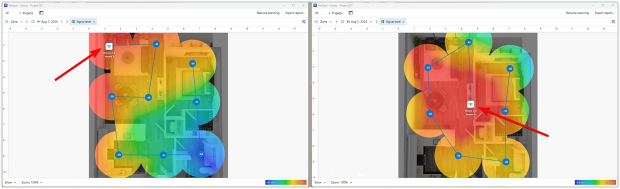
Yönlendiricinin Daha Merkezi Bir Konuma Taşınarak Yerleştirilmesinin Optimizasyonu Örneği
NetSpot WiFi Planlayıcıyı kullanarak, sanal olarak farklı router yerleşimlerini simüle edebilir ve test edebilirsiniz ve kapsama alanının nasıl değiştiğini, hiçbir şeyi fiziksel olarak hareket ettirmeden görebilirsiniz. Bu sayede, alanınızı alt üst etmeden sinyali güçlendirecek pratik bir konum bulmak çok daha kolay olur.
Erişim Noktalarının Sayısını Optimize Etmek
Daha büyük bir evde veya ofiste WiFi dengesiz hissettiğinde, birçok insan çözümün basit olduğunu düşünür: başka bir erişim noktası eklemek. Fakat “daha fazla” otomatik olarak “daha iyi” anlamına gelmez. Aslında, çok fazla erişim noktası bir ağı yavaşlatabilir ve daha az öngörülebilir hale getirebilir.
Çok fazla erişim noktası paraziti artırabilir, istemci cihazlarını şaşırtabilir ve dolaşım sorunları yaratabilir. Performansı artırmak yerine, ağın daha az stabil olmasına neden olabilirler — özellikle erişim noktaları büyük ölçüde çakışıyorsa, kötü kanal planları üzerinde çalışıyorsa veya alan için çok yüksek aktarım yapıyorsa.
Burada optimizasyon, "kapsama alanı eklemekten" çok "RF ortamını temizlemeye" dönüşüyor. Alanı iyi bir şekilde kapsayacak kadar erişim noktasına sahip olmak istersiniz — ancak o kadar çok olmamalı ki birbirlerinin üstüne binsinler.
NetSpots Planlama modu, mevcut erişim noktası sayınızın gerçekten gerekli olup olmadığını veya daha az ama daha iyi konumlandırılmış erişim noktalarının daha temiz kapsama ve daha iyi performans sağlayıp sağlamayacağını göstererek burada yardımcı olur. Farklı erişim noktası sayısı ve konumlandırmalarını modelleyebilir, ardından kapsama sonuçlarını karşılaştırarak en uygun noktayı bulabilirsiniz — ihtiyacınız olan yerde güçlü sinyal, aşırı örtüşme olmadan.
SNR (Sinyal-Gürültü Oranı) ısı haritası, gürültü ve örtüşmenin sinyal kalitesini etkilemeye başladığı yerleri göstererek, erişim noktalarının birbirleriyle rekabet edip etmediğini açıkça görmenizi ve anlamanızı sağlar.

AP Sayısı Optimizasyonu Örneği (gördüğünüz gibi, bir erişim noktası beşinden daha iyi performans gösteriyor)
“Çok fazla” Erişim Noktanız (AP) olduğuna dair pratik bir işaret: Cihazlar rastgele daha zayıf bir Erişim Noktasına tutunuyorsa, sabit dururken hızlar dalgalanıyorsa veya dolaşım sinyal “güçlü” görünmesine rağmen karmaşık geliyorsa. Bu genellikle bir kapsama alanı sorunu değildir — bir Erişim Noktası yoğunluğu ve örtüşmesi sorunudur.
Donanım Yükseltmeleri: Antenlerden Mesh WiFi'ye
Bazen donanımın kendisi darboğaz haline gelmişse, yazılım hileleri işe yaramaz. Bu durumda tek bir çözüm vardır: donanımı yükseltmek.
Antenlerinizi Yükseltin veya Ayarlayın
Yeni bir yönlendirici almak için acele etmeyin, küçük adımlarla başlayın. Özellikle antenleriniz olmak üzere, zaten sahip olduklarınızdan en iyi şekilde yararlanmaya çalışın. Bu, genellikle herhangi bir yatırım yapmadan etkileyici sonuçlar verir. Kurulumunuz izin veriyorsa, standart antenleri daha güçlü veya yönlü antenlerle değiştirebilirsiniz.

Anten Optimizasyonu Örneği (Planlama modunda, bir yönsüz anten sanal olarak yönlü bir antenle değiştirildi)
NetSpot'un planlama modunu kullanın: farklı anten tiplerinin performansını simüle eder. Açıları ve sinyal gücünü sanal olarak ayarlayabilir ve yükseltme yapmadan önce sonuçları net bir şekilde anlayabilirsiniz.
Eski Donanımı Değiştir veya Mesh Düğümleri Ekle
Yönlendiriciler sonsuza kadar dayanmaz. Eğer yönlendiriciniz beş yıldan daha eski ise veya WiFi 6'yı desteklemiyorsa, muhtemelen sizi geride bırakıyordur. Daha büyük alanlar için, tutarlı bir sinyal elde etmek için Mesh sistemine geçmek genellikle en akıllıca harekettir.

AP Model Seçim Optimizasyonu Örneği
Hangi AP’yi seçeceğinizden emin değil misiniz? NetSpot’un Planlama Modu’nda, yerleşik listeden farklı erişim noktası modellerini doğrudan kat planınız üzerinde sanal olarak test edebilirsiniz. İhtiyacınız olan model katalogda yoksa, özel bir model oluşturup özelliklerini manuel olarak girebilirsiniz. Ayrıca, gereğinden fazlasına kaçmadan sağlam kapsama sağlayan erişim noktası sayısını da deneyerek görebilirsiniz.
Sonuç
WiFi optimizasyonu karmaşık veya pahalı olmak zorunda değil. Doğru kanal ve kanal genişliği, daha iyi bir yönlendirici yerleşimi, ısı haritaları kullanarak kapsama alanınıza hızlı bir bakış ve donanımı yükseltmeden önce biraz planlama ile ağınızı kendi başınıza gözle görülür şekilde iyileştirebilirsiniz.
Bu önerileri takip ederek ve NetSpot gibi bir sorun giderme aracı kullanarak, zorluk yaşayan bir ağı — tahmin yürütmeden ve pahalı uzmanlara ihtiyaç duymadan — istikrarlı, hızlı ve öngörülebilir bir hale getirmek mümkündür.
ÖYLEYSE, TAVSİYE EDİYORUZ

NetSpot
SSS: WiFi Optimizasyonu
Basitçe anlatmak gerekirse, WiFi optimizasyonu nedir?
WiFi optimizasyonu, kablosuz ağınızın bulunduğunuz alanda nasıl çalıştığını iyileştirme sürecidir. Bu, teorik maksimum hızlarla ilgili değildir — paraziti azaltmak, kapsama alanını iyileştirmek ve bağlantıyı gerçekten kullandığınız yerde daha stabil hale getirmekle ilgilidir.
İnternet paketim hızlı olmasına rağmen WiFi’m neden yavaş?
Çünkü internet hızınız ve WiFi kaliteniz iki farklı şeydir. Yönlendiriciniz kalabalık bir kanalda sıkışmışsa, kötü bir yere konumlandırılmışsa veya yakınlardaki ağlar ve cihazlardan gelen parazitlerle mücadele ediyorsa, hızlı bir paket işe yaramaz.
WiFi'yi optimize etmek için yeni donanıma ihtiyacım var mı?
Her zaman değil. Birçok sorun, daha iyi kanal seçimi, yerleştirme ve planlama ile çözülebilir. Eğer donanım eskiyse veya kapsama alanı talepleri arttıysa, modern WiFi standartlarına yükseltmek veya mesh sistemler kullanmak yardımcı olabilir — ideal olarak, seçenekleri sanal olarak test ettikten sonra.
NetSpot, WiFi optimizasyonunda nasıl yardımcı olabilir?
NetSpot, kanalları analiz etmenize, kapsama alanını ısı haritalarıyla görselleştirmenize, yönlendirici ve erişim noktası yerleşimini planlamanıza, antenleri sanal olarak test etmenize ve satın almadan önce farklı donanım seçeneklerini değerlendirmenize olanak tanır. Bu, WiFi sorunlarını tahmine dayalı olarak değil, gerçek verilere dayanarak çözmenize yardımcı olur.
En iyi WiFi kanalını nasıl seçebilirim?
En iyi kanal genellikle en az yoğun olanıdır. Boşta bir kanal yoksa, komşu ağlarla tam örtüşme genellikle kısmi örtüşmeden daha iyidir. NetSpot gibi bir WiFi analiz aracı, gizli olanlar da dahil olmak üzere yakındaki ağları görselleştirmenizi sağlar, böylece bilinçli bir seçim yapabilirsiniz.

NetSpot'u Ücretsiz Alın
Wi-Fi Site Surveys, Analiz, Sorun Giderme bir MacBook (macOS 11+) veya standart bir 802.11be/ax/ac/n/g/a/b kablosuz ağ adaptörüne sahip herhangi bir dizüstü bilgisayarda (Windows 7/8/10/11) çalışır. 802.11be desteği hakkında daha fazla bilgi için burayı okuyun.
“Çok fazla” Erişim Noktanız (AP) olduğuna dair pratik bir işaret: Cihazlar rastgele daha zayıf bir AP’ye bağlanıyorsa, yerinizde dururken hızlar dalgalanıyorsa ya da dolaşım karmaşık geliyorsa