Wi-Fi サイト サーベイ、分析、トラブルシューティングは、標準的な802.11be/ax/ac/n/g/a/b無線ネットワークアダプタを備えたMacBook(macOS 11+)または任意のラップトップ(Windows 7/8/10/11)で動作します。802.11beのサポートについての詳細はこちらをご覧ください。
WiFi最適化:遅いネットワークを修正する方法
WiFiの速度が遅いまたは接続が不安定でお困りですか?このWiFi最適化ガイドでは、干渉を減らし、カバレッジを向上させ、スマートな分析で一般的な問題を解決する方法をご紹介します — 専門家は必要ありません。
WiFiの調子が悪くなり始めたとき—ページの読み込みが遅い、動画が止まる、Zoom通話が切れる—多くの人はプロバイダーのせいにしたり、新しい機器を急いで買い換えようとしがちです。しかし実際には、多くのWiFiの問題は、お金をかけたり高価なITサポートを呼ぶことなく解決できます。必要なのは正しいツールと少しの好奇心、そしてわずかな時間だけです。
この記事では、よくあるアドバイス(はい、再起動やファームウェアの更新についてはみんな知っています)を省略し、実際に効果のある最も効率的なWiFi最適化の手順に直接取り組みます。最もよくある問題点を一つずつ解説し、ネットワークの専門家でなくても解決できる方法をご紹介します。
ジャンプ...
始める前に、ひとつ明確にしておきたいことがあります。ここでは、標準的な基本手順 ― ルーターの再起動、ファームウェアの更新、ISPの障害確認 ― には時間を割きません。これらは重要ですが、広く知られています。
その代わりに、WiFiのパフォーマンスを確実に向上させる、実用的で見落とされがちな調整に焦点を当てます。これらは数分で目に見える違いをもたらすことができます。
チャネル、バンド、およびチャネル幅を最適化
最も一般的なWiFiの問題の1つであり、最も素早く解決できるものは、干渉や、重複するチャネルからの影響です。マンションや密集した住宅街では、何十ものアクセスポイントが同じ電波空間を奪い合います。多くのルーターは未だにデフォルト設定のままで動作しており、そのため複数のネットワークが同じチャネルに重なってしまうことがよくあります。
通常、WiFi最適化はここから始めるべきです。
周囲の状況を確認するためにWiFiチャネルスキャナーを利用しましょう。おすすめはNetSpotです。可視・非表示のネットワーク両方を表示でき、最新の規格にも対応し、データを分かりやすく提示します。自分のネットワークがどのチャネルを使っているか、近くのチャネルがどれほど混雑しているかをすぐに確認できます。
チャネルを選ぶ際には、重複のない空いているチャネルが常に最善の選択です。
それが利用できない場合は、部分的な重複よりも完全な重複の方が一般的に良い結果となります。同じチャネル上のネットワーク同士は互いを検知して電波を分け合うことができますが、部分的に重複するチャネル同士はより深刻な干渉を引き起こす傾向があります。

チャンネル5からチャンネル11への切り替えによるチャンネル最適化の例
チャネル幅は、多くの人が思っている以上に重要です。クリーンな環境では広いチャネルがスループットを向上させますが、混雑した環境では逆に悪影響を与えることもよくあります。最適な幅を選ぶには、最大数値を追い求めるのではなく、バランスを重視することが大切です。
2.4GHz帯域では、狭いチャネル幅を選ぶのが一般的に最適です。20MHz幅のチャネルは、チャネルの重なりを減らし、混雑した環境での安定性を高めます。
5GHz帯域では、より自由度があります。周囲のスペクトラムの混雑状況によっては、40MHzや80MHzのチャネル幅も有効です。
ルーターが6GHzに対応しており、デバイスも利用できる場合は、よりクリーンなスペクトラムにより混雑が大幅に軽減されるため、移行を検討するとよいでしょう。
ルーターの配置とWiFiカバレッジの最適化
もう一つ非常によくある間違いは、ルーターの設置場所が悪いことです。ルーターはしばしば部屋の隅やクローゼット、キャビネット、家具の後ろなど、インテリアを台無しにしない」ために目立たない場所に置かれがちです。残念ながら、WiFiの信号は見た目を気にしません ― 壁や金属、閉ざされた空間などはすべてカバレッジを弱めてしまいます。
WiFiを最適化するには、しばしば設置場所の最適化が必要です。
実際に何が起こっているのかを理解するためには、測定に頼るのが最善です。NetSpotの調査モードでは、空間をマッピングし、WiFiヒートマップでカバレッジを可視化することができます。これらのマップは、ビジュアルで見ないと見落としがちな弱点やデッドゾーンをはっきりと示してくれます。
一般的に、-75 dBm前後以上の信号強度があれば、安定したブラウジング、ビデオ通話、ストリーミングには通常十分です。実際に使用するエリアで信号強度がこれ以下になる場合は、チャンネルを調整しても根本的な解決にはなりません。その場合は、カバレッジの問題である可能性が高いです。
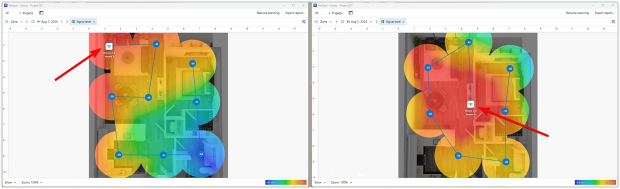
ルーターをより中央の位置に移動して最適化する例
NetSpot WiFi プランナーの使用により、実際に何も動かす前に、さまざまなルーターの配置をシミュレーションしてテストし、カバレッジの変化を見ることができます。これにより、空間をひっくり返すことなく、信号を改善する実用的な場所を見つけるのがずっと簡単になります。
アクセスポイント数の最適化
WiFiが広い家やオフィスで不安定に感じる場合、多くの人は単純に「アクセスポイントを追加すれば良い」と考えがちです。しかし、多い」ことが必ずしも「良い」とは限りません。実際、アクセスポイントが多すぎるとネットワークが遅くなったり、予測しづらくなることがあります。
アクセスポイントが多すぎると、干渉が増えたり、クライアントデバイスが混乱したり、ローミングの問題が発生することがあります。パフォーマンスを向上させるどころか、ネットワークの安定性を損なう結果になるかもしれません。特に、アクセスポイント同士が大きく重複していたり、適切でないチャネルプランで運用されていたり、空間に対して出力が強すぎる場合にこの傾向が強くなります。
ここでは最適化が「カバレッジの追加」よりも「RF環境のクリーンアップ」に重点を移す段階です。十分なアクセスポイントで空間をしっかりカバーしたいですが、多すぎるとお互いに干渉し始める可能性があります。
NetSpotsのプランニングモードは、現在のアクセスポイント数が本当に必要かどうか、または少なくて最適な位置のAPでよりクリーンなカバレッジと高いパフォーマンスを提供できるかを示してくれます。異なるAPの数や配置をモデル化し、カバレッジの結果を比較することで、必要な場所に強い信号があり、重複が過剰にならない」ベストバランスを見つけられます。
SNR(信号対雑音比)のヒートマップを使うと、アクセスポイント同士が競合しているかどうかを明確に把握できます。どこでノイズや重なりが信号品質に影響し始めるのかを視覚的に確認できます。

APカウント最適化の例(ご覧のとおり、1台のアクセスポイントの方が5台よりも良好なパフォーマンスを発揮します)
“APが多すぎる”という実用的なサインには、デバイスがランダムに弱いAPにくっついていたり、立ち止まっているのに速度が不安定だったり、電波が“強い”ように見えてもローミングがうまくいかないことがあります。これは多くの場合、カバレッジの問題ではなく、APの密度やオーバーラップの問題です。
ハードウェアのアップグレード:アンテナからメッシュWi-Fiまで
ハードウェア自体がボトルネックになっている場合、ソフトウェアによる対策は効果がないことがあります。このような状況では、ハードウェアのアップグレードが唯一の解決策となります。
アンテナをアップグレードまたは調整する
新しいルーターを慌てて買いに行く必要はありません。まずは手軽な方法から始めましょう。特にアンテナなど、今お持ちの機器を最大限に活用してみてください。多くの場合、追加投資なしでも素晴らしい効果が得られます。設置環境が許せば、標準アンテナをより高性能なものや指向性の高いものに交換するだけでも十分です。

アンテナ最適化の例(プランニングモードで無指向性アンテナが仮想的に指向性アンテナに交換されました)
NetSpotのプランニングモードを活用しましょう。様々なアンテナタイプの性能をシミュレーションできます。角度や信号強度を仮想的に調整できるので、アップグレード前に結果を明確に把握できます。
古い機器を交換するか、メッシュノードを追加してください
ルーターは永久に使えるものではありません。お使いのルーターが5年以上経過している場合、またはWiFi 6に対応していない場合は、ネットワークのパフォーマンスを低下させている可能性があります。広い空間では、メッシュネットワークへの切り替えが、安定した信号を得るための最善策となることが多いです。

APモデル選択最適化の例
どのAPを選ぶべきか迷っていますか?NetSpotのプランニングモードでは、内蔵リストからさまざまなアクセスポイントモデルをフロアプラン上で仮想的にテストできます。必要なモデルがカタログにない場合は、カスタムモデルを作成して仕様を手動で入力することも可能です。また、アクセスポイントの数を変えて、過剰にならずに十分なカバレッジを得られる構成を試すことができます。
結論
WiFiの最適化は、複雑で高価である必要はありません。適切なチャネルとチャネル幅、ルーターの最適な設置場所、ヒートマップを使ったカバレッジの確認、そしてハードウェアのアップグレード前の少しの計画があれば、ネットワークを自分で大幅に改善できます。
これらの推奨事項に従い、トラブルシューティングツール(例: NetSpot)のようなものを活用すれば、苦戦していたネットワークを、安定して速く予測可能なものへと変えることができます ― 推測や高額な専門家に頼ることなく実現可能です。
だから、私たちのおすすめです

NetSpot
FAQ:WiFi 最適化
WiFi最適化とは、簡単に言うと何ですか?
WiFiの最適化とは、ご自身の空間でワイヤレスネットワークが実際にどのように機能しているかを改善するプロセスです。理論上の最大速度を追求することではなく、干渉を減らし、カバレッジを向上させ、実際に使用する場所で接続を安定させることが目的です。
なぜインターネットプランが高速なのにWiFiが遅いのですか?
インターネットの速度とWiFiの品質は別のものだからです。高速プランを契約していても、ルーターが混雑したチャンネルに固定されていたり、設置場所が悪かったり、近くのネットワークやデバイスからの干渉と戦っていたりすると、効果はありません。
WiFiを最適化するために新しいハードウェアが必要ですか?
必ずしもそうではありません。多くの問題は、より適切なチャネル選択、設置場所、計画によって解決できます。ハードウェアが古くなっている場合やカバレッジの要求が高まっている場合は、最新のWiFi規格へのアップグレードやメッシュシステムの導入が役立つかもしれません。理想的には、選択肢を仮想的にテストした後に行うと良いでしょう。
NetSpotはWiFiの最適化にどのように役立ちますか?
NetSpotは、チャネルの分析、ヒートマップによるカバレッジの視覚化、ルーターやアクセスポイントの設置計画、アンテナの仮想テスト、さらには購入前の様々なハードウェアオプションの評価を可能にします。これにより、推測ではなく実際のデータに基づいてWiFiの問題を解決できます。
最適なWiFiチャンネルを選ぶにはどうすればよいですか?
最適なチャンネルは通常、最も混雑していないチャンネルです。利用可能な空きチャンネルがない場合は、隣接ネットワークとの部分的な重複よりも完全な重複の方が良い場合が多いです。NetSpotのようなWiFiアナライザーを使えば、隠されたネットワークも含め近くのネットワークを可視化でき、十分な情報に基づいて選択できます。

NetSpotを無料で入手する
Wi-Fi サイト サーベイ、分析、トラブルシューティングは、標準的な802.11be/ax/ac/n/g/a/b無線ネットワークアダプタを備えたMacBook(macOS 11+)または任意のラップトップ(Windows 7/8/10/11)で動作します。802.11beのサポートについての詳細はこちらをご覧ください。
「APが多すぎる」かもしれない実用的なサイン:デバイスがランダムに弱いAPにしがみついたり、立ち止まっていても速度が変動したり、ローミングが煩雑に感じたりする場合があります