Badania lokalizacji Wi-Fi, analiza, rozwiązywanie problemów działa na komputerze MacBook (macOS 11+) lub dowolnym laptopie (Windows 7/8/10/11) ze standardowym adapterem sieci bezprzewodowej 802.11be/ax/ac/n/g/a/b. Więcej o wsparciu 802.11be przeczytasz tutaj.
Optymalizacja WiFi: Jak naprawić wolną sieć
Masz problemy z wolnym WiFi lub niestabilnym połączeniem? Ten przewodnik optymalizacji WiFi pokazuje, jak zmniejszyć zakłócenia, poprawić zasięg i rozwiązać typowe problemy za pomocą inteligentnej analizy — bez potrzeby wzywania ekspertów.
Gdy Twój WiFi zaczyna sprawiać problemy — wolno ładujące się strony, buforujące się filmy, zrywane połączenia Zoom — łatwo obwiniać dostawcę lub spieszyć się z zakupem nowego sprzętu. Jednak prawda jest taka, że wiele problemów z WiFi można rozwiązać bez wydawania ani grosza i bez wzywania drogiej pomocy IT. Wystarczy mieć odpowiednie narzędzie, odrobinę ciekawości i trochę czasu.
W tym artykule pominiemy oczywiste porady (tak, wszyscy wiemy o ponownym uruchamianiu i aktualizowaniu oprogramowania układowego) i przejdziemy od razu do najskuteczniejszych kroków optymalizacji WiFi, które rzeczywiście robią różnicę. Przeanalizujemy najczęstsze problemy i pokażemy, jak je rozwiązać bez potrzeby bycia ekspertem od sieci.
Przejdź do...
Zanim zaczniemy, warto wyjaśnić jedną rzecz. Nie będziemy poświęcać czasu na standardowe podstawowe kroki — ponowne uruchamianie routera, aktualizację oprogramowania układowego czy sprawdzanie awarii u dostawcy internetu. Są one niezbędne, ale powszechnie znane.
Zamiast tego skupimy się na praktycznych poprawkach, które rzeczywiście ulepszają wydajność WiFi i są często pomijane, mimo że mogą przynieść zauważalną różnicę w zaledwie kilka minut.
Optymalizuj kanały, pasma i szerokość kanału
Jednym z najczęstszych problemów z WiFi — i najszybszym do naprawienia — są zakłócenia spowodowane przez nakładające się kanały. W budynkach mieszkalnych oraz gęsto zabudowanych dzielnicach dziesiątki punktów dostępowych konkurują o to samo pasmo powietrzne. Wiele routerów nadal działa na domyślnych ustawieniach, co oznacza, że kilka sieci często kończy na tych samych kanałach.
To zazwyczaj tutaj powinna zacząć się optymalizacja WiFi.
Użyj skanera kanałów WiFi, aby zobaczyć, co dzieje się wokół Ciebie. Dobrym wyborem jest tutaj NetSpot, ponieważ pokazuje zarówno widoczne, jak i ukryte sieci, obsługuje nowoczesne standardy i prezentuje dane w przejrzysty, łatwy do zrozumienia sposób. Od razu możesz zobaczyć, z jakiego kanału korzysta Twoja sieć oraz jak zatłoczone są sąsiednie kanały.
Przy wyborze kanału najlepszą opcją jest zawsze wolny kanał, bez żadnego nakładania się.
Jeśli to nie jest możliwe, pełne nakładanie się jest zazwyczaj lepsze niż częściowe. Sieci na tym samym kanale mogą się nawzajem wykrywać i dzielić czas antenowy, podczas gdy częściowo nachodzące kanały zazwyczaj generują bardziej destrukcyjne zakłócenia.

Przykład optymalizacji kanału poprzez przełączenie z kanału 5 na kanał 11
Szerokość kanału ma większe znaczenie, niż wielu osobom się wydaje. Szersze kanały mogą zwiększyć przepustowość w czystym środowisku, ale w zatłoczonych warunkach często pogarszają sytuację. Wybór odpowiedniej szerokości to kwestia równowagi, a nie ślepego dążenia do maksymalnych wartości.
Na paśmie 2,4 GHz zwykle najlepiej sprawdzają się węższe kanały. Kanał 20 MHz pomaga ograniczyć nakładanie się sygnałów i poprawia stabilność w zatłoczonych środowiskach.
Na 5 GHz masz większą elastyczność — 40 MHz lub 80 MHz może działać dobrze, w zależności od tego, jak bardzo zajęte jest pasmo wokół ciebie.
Jeśli twój router obsługuje 6 GHz i twoje urządzenia mogą z niego korzystać, przejście na to pasmo może znacznie zmniejszyć zatłoczenie dzięki dużo czystszemu spektrum.
Optymalizacja rozmieszczenia routera i zasięgu WiFi
Kolejnym bardzo częstym błędem jest złe ustawienie routera. Routery często lądują w rogach, szafach, szafkach lub za meblami, aby nie „psuły” wystroju wnętrza. Niestety, sygnały WiFi nie przejmują się estetyką — ściany, metal i zamknięte przestrzenie znacząco osłabiają zasięg.
Optymalizacja WiFi często oznacza optymalizację lokalizacji.
Aby naprawdę zrozumieć, co się dzieje, lepiej polegać na pomiarach. W trybie Survey NetSpota możesz zmapować swoją przestrzeń i zobrazować zasięg za pomocą map ciepła WiFi. Mapy te wyraźnie wskazują słabe miejsca i martwe strefy, które łatwo przeoczyć bez wizualizacji.
Z reguły wszystko około −75 dBm lub więcej zazwyczaj wystarcza do stabilnego przeglądania stron internetowych, prowadzenia rozmów wideo i strumieniowania. Jeśli sygnał spadnie poniżej tego poziomu w obszarach, z których faktycznie korzystasz, zmiana kanałów nie rozwiąże problemu — w tym przypadku problem dotyczy raczej zasięgu.
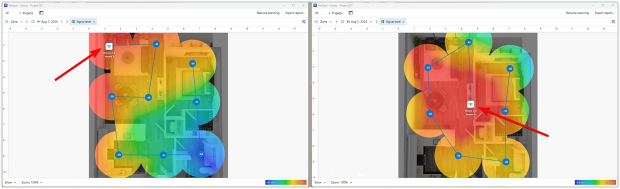
Przykład optymalizacji rozmieszczenia routera poprzez przeniesienie go w bardziej centralne miejsce
Korzystając z NetSpot WiFi Planner, możesz wirtualnie symulować i testować różne ustawienia routera oraz zobaczyć, jak zmienia się zasięg zanim cokolwiek fizycznie przestawisz. Dzięki temu znacznie łatwiej znaleźć praktyczne miejsce, które poprawi sygnał bez wywracania całego pomieszczenia do góry nogami.
Optymalizacja liczby punktów dostępowych
Kiedy WiFi wydaje się niestabilne w większym domu lub biurze, wiele osób zakłada, że rozwiązanie jest proste: dodać kolejny punkt dostępowy. Jednak „więcej” nie oznacza automatycznie „lepiej”. W rzeczywistości zbyt wiele punktów dostępowych może spowolnić sieć i uczynić ją mniej przewidywalną.
Zbyt wiele punktów dostępowych może zwiększyć interferencje, wprowadzać zamieszanie wśród urządzeń klienckich i powodować problemy z roamingiem. Zamiast poprawy wydajności, mogą one faktycznie uczynić sieć mniej stabilną — szczególnie jeśli punkty pokrywają się zbyt mocno, korzystają ze złych planów kanałów lub transmitują zbyt mocno jak na dane pomieszczenie.
To właśnie tutaj optymalizacja przestaje polegać na „dodawaniu zasięgu”, a zaczyna koncentrować się na „oczyszczaniu środowiska RF”. Chcesz mieć wystarczającą liczbę punktów dostępowych, aby dobrze pokryć przestrzeń — ale nie aż tyle, by zaczęły sobie wzajemnie przeszkadzać.
Tryb planowania w NetSpots pomaga ocenić, czy obecna liczba punktów dostępowych jest naprawdę potrzebna, czy jednak mniej, ale lepiej rozmieszczonych AP zapewniłoby czystsze pokrycie i lepszą wydajność. Możesz modelować różne liczby i rozmieszczenie punktów dostępowych, a następnie porównywać wyniki pokrycia, by znaleźć optymalne rozwiązanie — silny sygnał tam, gdzie jest potrzebny, bez nadmiernego nakładania się zasięgów.
Mapa ciepła SNR (stosunek sygnału do szumu) pozwala wyraźnie zobaczyć i zrozumieć, czy punkty dostępowe konkurują ze sobą, pokazując, gdzie szum i nakładanie zaczynają wpływać na jakość sygnału.

Przykład optymalizacji liczby punktów dostępowych (jak widać, jeden punkt dostępowy działa lepiej niż pięć)
Praktycznym znakiem, że możesz mieć „zbyt wiele” punktów dostępowych (AP), jest to, że urządzenia losowo trzymają się słabszego punktu, prędkości wahają się podczas stania w miejscu lub roaming działa chaotycznie, mimo że sygnał wydaje się „silny”. To często nie jest problem zasięgu — to kwestia gęstości i nakładania się punktów dostępowych.
Modernizacja sprzętu: od anten do sieci Wi-Fi mesh
Czasami sztuczki programowe są bezużyteczne, jeśli sam sprzęt stał się wąskim gardłem. W takiej sytuacji istnieje tylko jedno rozwiązanie: modernizacja sprzętu.
Ulepsz lub dostosuj swoje anteny
Nie spiesz się do sklepu po nowy router — zacznij od małych kroków. Postaraj się maksymalnie wykorzystać to, co już masz, zwłaszcza anteny. Często daje to imponujące rezultaty bez żadnych inwestycji. Jeśli Twoja konfiguracja na to pozwala, możesz po prostu wymienić standardowe anteny na mocniejsze lub kierunkowe.

Przykład optymalizacji anteny (w trybie planowania antena dookólna została wirtualnie zastąpiona anteną kierunkową)
Skorzystaj z trybu planowania NetSpot: symuluje on działanie różnych typów anten. Możesz wirtualnie regulować kąty i siłę sygnału, dokładnie analizując wyniki przed modernizacją.
Wymień przestarzały sprzęt lub dodaj węzły mesh
Routery nie są wieczne. Jeśli Twój ma ponad pięć lat lub nie obsługuje WiFi 6, prawdopodobnie Cię to ogranicza. W przypadku większych przestrzeni, przejście na system mesh jest zazwyczaj najrozsądniejszym rozwiązaniem zapewniającym stabilny sygnał.

Przykład optymalizacji wyboru modelu AP
Nie wiesz, jaki punkt dostępowy wybrać? W trybie planowania NetSpot możesz wirtualnie przetestować różne modele punktów dostępowych z wbudowanej listy bezpośrednio na swoim planie piętra. Jeśli potrzebnego modelu nie ma w katalogu, możesz utworzyć własny i ręcznie wprowadzić jego specyfikację. Możesz także eksperymentować z liczbą punktów dostępowych, aby sprawdzić, co zapewnia solidny zasięg bez przesady.
Podsumowanie
Optymalizacja Wi-Fi nie musi być skomplikowana ani kosztowna. Dzięki odpowiedniemu kanałowi i szerokości kanału, lepszemu rozmieszczeniu routera, szybkiemu przeglądowi zasięgu za pomocą map cieplnych i odrobinie planowania przed modernizacją sprzętu, możesz samodzielnie znacząco poprawić swoją sieć.
Stosując się do tych zaleceń i korzystając z narzędzia do rozwiązywania problemów takiego jak NetSpot, możesz zamienić słabą sieć w stabilną, szybką i przewidywalną — bez zgadywania i bez polegania na kosztownych specjalistach.
Zatem, polecamy

NetSpot
FAQ: Optymalizacja WiFi
Czym jest optymalizacja WiFi, w prostych słowach?
Optymalizacja WiFi to proces usprawniania działania Twojej sieci bezprzewodowej w Twojej przestrzeni. Nie chodzi o teoretyczne maksymalne prędkości — chodzi o redukcję zakłóceń, poprawę zasięgu i zapewnienie stabilnego połączenia tam, gdzie naprawdę z niego korzystasz.
Dlaczego moje WiFi jest wolne, mimo że mój pakiet internetowy jest szybki?
Ponieważ prędkość Twojego internetu i jakość WiFi to dwie różne rzeczy. Szybki pakiet nie pomoże, jeśli Twój router działa na zatłoczonym kanale, jest źle ustawiony lub walczy z zakłóceniami pochodzącymi z pobliskich sieci i urządzeń.
Czy potrzebuję nowego sprzętu, aby zoptymalizować WiFi?
Nie zawsze. Wiele problemów można rozwiązać poprzez lepszy dobór kanału, rozmieszczenie i planowanie. Jeśli sprzęt jest przestarzały lub zapotrzebowanie na zasięg wzrosło, pomocne może być przejście na nowoczesne standardy WiFi lub zastosowanie systemów mesh — najlepiej po wcześniejszym przetestowaniu opcji wirtualnie.
Jak NetSpot może pomóc w optymalizacji WiFi?
NetSpot pozwala analizować kanały, wizualizować zasięg za pomocą map ciepła, planować rozmieszczenie routerów i punktów dostępowych, testować anteny wirtualnie oraz oceniać różne opcje sprzętowe przed zakupem. To pomaga rozwiązywać problemy z WiFi na podstawie rzeczywistych danych, a nie domysłów.
Jak wybrać najlepszy kanał WiFi?
Najlepszym kanałem jest zazwyczaj ten najmniej zatłoczony. Jeśli nie ma dostępnego wolnego kanału, pełne nakładanie się z sąsiednimi sieciami jest często lepsze niż częściowe nakładanie. Analizator WiFi, taki jak NetSpot, pomaga wizualizować pobliskie sieci, w tym ukryte, dzięki czemu możesz podjąć świadomą decyzję.

Pobierz NetSpot za darmo
Badania lokalizacji Wi-Fi, analiza, rozwiązywanie problemów działa na komputerze MacBook (macOS 11+) lub dowolnym laptopie (Windows 7/8/10/11) ze standardowym adapterem sieci bezprzewodowej 802.11be/ax/ac/n/g/a/b. Więcej o wsparciu 802.11be przeczytasz tutaj.
Praktyczny znak, że możesz mieć „za dużo” punktów dostępowych: jeśli urządzenia losowo łączą się ze słabszym punktem dostępowym, prędkości się wahają, gdy stoisz w miejscu, lub roaming wydaje się chaotyczny