Έρευνες, Ανάλυση και Αντιμετώπιση Προβλημάτων Wi-Fi λειτουργούν σε MacBook (macOS 11+) ή σε οποιοδήποτε laptop (Windows 7/8/10/11) με έναν τυπικό ασύρματο προσαρμογέα δικτύου 802.11be/ax/ac/n/g/a/b. Διαβάστε περισσότερα για την υποστήριξη 802.11be εδώ.
Βελτιστοποίηση WiFi: Πώς να διορθώσετε ένα αργό δίκτυο
Δυσκολεύεστε με αργό WiFi ή ασταθείς συνδέσεις; Αυτός ο οδηγός βελτιστοποίησης WiFi δείχνει πώς να μειώσετε τις παρεμβολές, να βελτιώσετε την κάλυψη και να διορθώσετε κοινά προβλήματα χρησιμοποιώντας έξυπνη ανάλυση — χωρίς να απαιτούνται ειδικοί.
Όταν το WiFi σου αρχίζει να παρουσιάζει προβλήματα — αργή φόρτωση σελίδων, βίντεο που διακόπτονται, χαμένες κλήσεις Zoom — είναι δελεαστικό να κατηγορήσεις τον πάροχό σου ή να βιαστείς να αγοράσεις καινούριο εξοπλισμό. Αλλά η αλήθεια είναι ότι πολλά προβλήματα WiFi μπορούν να διορθωθούν χωρίς να ξοδέψεις ούτε ένα ευρώ ή να καλέσεις ακριβή τεχνική υποστήριξη. Το μόνο που χρειάζεσαι είναι το κατάλληλο εργαλείο, λίγη περιέργεια και λίγο χρόνο.
Σε αυτό το άρθρο, θα παραλείψουμε τις προφανείς συμβουλές (ναι, όλοι γνωρίζουμε για την επανεκκίνηση και την ενημέρωση του firmware) και θα περάσουμε κατευθείαν στα πιο αποτελεσματικά βήματα βελτιστοποίησης WiFi που κάνουν πραγματικά τη διαφορά. Ας δούμε τα πιο συνηθισμένα προβλήματα και πώς μπορείτε να τα διορθώσετε χωρίς να χρειάζεται να είστε ειδικός στα δίκτυα.
Μετάβαση σε...
Πριν ξεκινήσουμε, αξίζει να ξεκαθαρίσουμε ένα πράγμα. Δεν θα ασχοληθούμε με τα συνηθισμένα βασικά βήματα — επανεκκίνηση του router, ενημέρωση του firmware ή έλεγχο για διακοπή υπηρεσίας από τον πάροχο. Αυτά είναι απαραίτητα, αλλά ευρέως κατανοητά.
Αντίθετα, θα επικεντρωθούμε σε πρακτικές ρυθμίσεις που βελτιώνουν πραγματικά την απόδοση του WiFi και συχνά παραβλέπονται, παρόλο που μπορούν να προσφέρουν αισθητή διαφορά μέσα σε λίγα λεπτά.
Βελτιστοποιήστε Κανάλια, Ζώνες και Πλάτος Καναλιού
Ένα από τα πιο συχνά προβλήματα WiFi — και το πιο γρήγορο να διορθωθεί — είναι η παρεμβολή από επικαλυπτόμενα κανάλια. Σε πολυκατοικίες και πυκνοκατοικημένες γειτονιές, δεκάδες σημεία πρόσβασης ανταγωνίζονται για τον ίδιο αέρα. Πολλοί δρομολογητές λειτουργούν ακόμα με τις προεπιλεγμένες ρυθμίσεις, πράγμα που σημαίνει ότι αρκετά δίκτυα καταλήγουν συχνά να είναι τοποθετημένα στα ίδια κανάλια.
Από αυτό το σημείο θα πρέπει συνήθως να ξεκινήσει η βελτιστοποίηση του WiFi.
Χρησιμοποιήστε έναν σαρωτή καναλιών WiFi για να δείτε τι συμβαίνει γύρω σας. Μια καλή επιλογή εδώ είναι το NetSpot, καθώς εμφανίζει τόσο τα ορατά όσο και τα κρυφά δίκτυα, υποστηρίζει σύγχρονα πρότυπα και παρουσιάζει τα δεδομένα με ξεκάθαρο και κατανοητό τρόπο. Μπορείτε αμέσως να δείτε ποιο κανάλι χρησιμοποιεί το δίκτυό σας και πόσο φορτωμένα είναι τα γειτονικά κανάλια.
Κατά την επιλογή καναλιού, η καλύτερη επιλογή είναι πάντα ένα ελεύθερο κανάλι χωρίς επικάλυψη.
Αν αυτό δεν είναι διαθέσιμο, η πλήρης επικάλυψη είναι γενικά καλύτερη από τη μερική επικάλυψη. Τα δίκτυα στο ίδιο κανάλι μπορούν να ανιχνεύουν το ένα το άλλο και να μοιράζονται τον αέρα, ενώ τα μερικώς επικαλυπτόμενα κανάλια τείνουν να δημιουργούν πιο καταστροφικές παρεμβολές.

Παράδειγμα βελτιστοποίησης καναλιού με αλλαγή από το κανάλι 5 στο κανάλι 11
Το πλάτος καναλιού έχει μεγαλύτερη σημασία απ' ό,τι νομίζουν πολλοί. Τα ευρύτερα κανάλια μπορούν να αυξήσουν τη διαμεταγωγή σε καθαρά περιβάλλοντα, αλλά σε πολυσύχναστα συχνά κάνουν τα πράγματα χειρότερα. Η επιλογή του κατάλληλου πλάτους είναι θέμα ισορροπίας, όχι απλώς κυνηγώντας τα μεγαλύτερα νούμερα.
Στην μπάντα των 2,4 GHz, συνήθως τα στενότερα κανάλια λειτουργούν καλύτερα. Ένα κανάλι 20 MHz βοηθά στη μείωση των αλληλοκαλυπτόμενων καναλιών και βελτιώνει τη σταθερότητα σε περιβάλλοντα με συνωστισμό.
Στα 5 GHz, έχετε περισσότερη ευελιξία — τα 40 MHz ή 80 MHz μπορεί να λειτουργήσουν καλά, ανάλογα με το πόσο πολυάσχολο είναι το φάσμα γύρω σας.
Εάν ο δρομολογητής σας υποστηρίζει τα 6 GHz και οι συσκευές σας μπορούν να τα χρησιμοποιήσουν, η μετάβαση σε αυτή τη συχνότητα μπορεί να μειώσει δραματικά τη συμφόρηση χάρη σε ένα πολύ καθαρότερο φάσμα.
Τοποθέτηση δρομολογητή και βελτιστοποίηση κάλυψης WiFi
Ένα ακόμα εξαιρετικά συνηθισμένο λάθος είναι η κακή τοποθέτηση του router. Τα routers συχνά καταλήγουν σε γωνίες, ντουλάπια, ντουλαπάρια ή πίσω από έπιπλα ώστε να μην «χαλάει» η αισθητική του εσωτερικού χώρου. Δυστυχώς, τα σήματα WiFi δεν ενδιαφέρονται για την αισθητική — τοίχοι, μέταλλο και κλειστοί χώροι αποδυναμώνουν την κάλυψη.
Η βελτιστοποίηση του WiFi συχνά σημαίνει βελτιστοποίηση της τοποθεσίας.
Για να κατανοηθεί τι πραγματικά συμβαίνει, είναι καλύτερο να βασιστείτε σε μετρήσεις. Στη λειτουργία Survey του NetSpot, μπορείτε να χαρτογραφήσετε τον χώρο σας και να οπτικοποιήσετε την κάλυψη με WiFi heatmaps. Αυτοί οι χάρτες αναδεικνύουν ξεκάθαρα τα αδύναμα σημεία και τις νεκρές ζώνες που είναι εύκολο να παραβλεφθούν χωρίς οπτική απεικόνιση.
Κατά γενικό κανόνα, οτιδήποτε γύρω στα −75 dBm ή καλύτερο είναι συνήθως αρκετό για σταθερή περιήγηση, βιντεοκλήσεις και streaming. Εάν το σήμα πέσει κάτω από αυτό στις περιοχές που χρησιμοποιείτε πραγματικά, η τροποποίηση των καναλιών δεν θα το λύσει πραγματικά — σε αυτό το σημείο, είναι περισσότερο πρόβλημα κάλυψης.
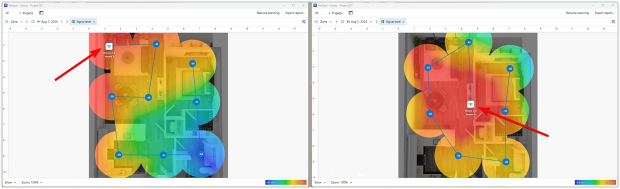
Παράδειγμα βελτιστοποίησης τοποθέτησης δρομολογητή μεταφέροντάς τον σε πιο κεντρική θέση
Χρησιμοποιώντας το NetSpot WiFi Planner, μπορείτε να προσομοιώσετε και να δοκιμάσετε εικονικά διαφορετικές τοποθετήσεις router και να δείτε πώς αλλάζει η κάλυψη πριν μετακινήσετε κάτι στην πραγματικότητα. Αυτό κάνει πολύ πιο εύκολη την εύρεση μιας πρακτικής τοποθεσίας που βελτιώνει το σήμα χωρίς να αναστατώσετε τον χώρο σας.
Βελτιστοποίηση του αριθμού σημείων πρόσβασης
Όταν το WiFi φαίνεται ασταθές σε ένα μεγαλύτερο σπίτι ή γραφείο, πολλοί θεωρούν ότι η λύση είναι απλή: προσθέστε άλλο ένα σημείο πρόσβασης. Όμως το “περισσότερα” δεν σημαίνει αυτόματα “καλύτερα”. Στην πραγματικότητα, υπερβολικά πολλά σημεία πρόσβασης μπορούν να κάνουν το δίκτυο πιο αργό και λιγότερο προβλέψιμο.
Πάρα πολλά σημεία πρόσβασης μπορούν να αυξήσουν τις παρεμβολές, να μπερδέψουν τις συνδεδεμένες συσκευές και να δημιουργήσουν προβλήματα με την περιήγηση στο δίκτυο. Αντί να βελτιώνουν την απόδοση, μπορεί στην πραγματικότητα να κάνουν το δίκτυο λιγότερο σταθερό — ειδικά αν τα σημεία πρόσβασης επικαλύπτονται σημαντικά, λειτουργούν σε λάθος κανάλια ή εκπέμπουν πολύ δυνατά για το χώρο.
Εδώ είναι που η βελτιστοποίηση παύει να αφορά το “προσθέτω κάλυψη” και γίνεται περισσότερο “καθαρίζω το RF περιβάλλον”. Θέλετε αρκετά σημεία πρόσβασης για να καλύψουν καλά το χώρο — αλλά όχι τόσα πολλά ώστε να αρχίσουν να δημιουργούν παρεμβολές μεταξύ τους.
Η λειτουργία Σχεδιασμού του NetSpot βοηθά εδώ δείχνοντας αν ο τρέχων αριθμός σημείων πρόσβασης είναι πραγματικά απαραίτητος ή αν λιγότερα, αλλά καλύτερα τοποθετημένα APs θα προσέφεραν καθαρότερη κάλυψη και καλύτερη απόδοση. Μπορείτε να δοκιμάσετε διαφορετικούς αριθμούς και τοποθετήσεις AP και στη συνέχεια να συγκρίνετε τα αποτελέσματα κάλυψης για να βρείτε το ιδανικό σημείο — ισχυρό σήμα όπου το χρειάζεστε, χωρίς περιττή επικάλυψη.
Ο χάρτης θερμότητας SNR (αναλογία σήματος προς θόρυβο) σας επιτρέπει να βλέπετε και να κατανοείτε καθαρά εάν τα σημεία πρόσβασης ανταγωνίζονται το ένα το άλλο, δείχνοντας πού ο θόρυβος και η επικάλυψη αρχίζουν να επηρεάζουν την ποιότητα του σήματος.

Παράδειγμα Βελτιστοποίησης Αριθμού AP (όπως μπορείτε να δείτε, ένα σημείο πρόσβασης αποδίδει καλύτερα από πέντε)
Ένα πρακτικό σημάδι ότι μπορεί να έχετε "πάρα πολλά" APs: αν οι συσκευές τυχαία παραμένουν συνδεδεμένες σε ένα πιο αδύναμο AP, οι ταχύτητες κυμαίνονται ενώ στέκεστε ακίνητοι ή το roaming φαίνεται χαοτικό παρόλο που το σήμα φαίνεται "ισχυρό". Αυτό συχνά δεν είναι θέμα κάλυψης — είναι ζήτημα πυκνότητας και επικαλύψεων AP.
Αναβαθμίσεις υλικού: Από κεραίες σε Mesh WiFi
Μερικές φορές τα κόλπα λογισμικού είναι άχρηστα εάν το ίδιο το υλικό έχει γίνει σημείο συμφόρησης. Σε αυτήν την περίπτωση, υπάρχει μόνο μία λύση: η αναβάθμιση του υλικού.
Αναβαθμίστε ή Ρυθμίστε τις Κεραίες σας
Μην βιαστείτε να πάτε στο κατάστημα για ένα νέο δρομολογητή — ξεκινήστε με μικρά ποσά. Προσπαθήστε να αξιοποιήσετε στο έπακρο ό,τι έχετε ήδη, ειδικά τις κεραίες σας. Αυτό συχνά αποφέρει εντυπωσιακά αποτελέσματα χωρίς καμία επένδυση. Εάν το επιτρέπει η εγκατάστασή σας, μπορείτε απλώς να αντικαταστήσετε τις τυπικές κεραίες με πιο ισχυρές ή κατευθυντικές.

Παράδειγμα βελτιστοποίησης κεραίας (σε λειτουργία σχεδιασμού, μια ομνιδοκατευθυντική κεραία αντικαταστάθηκε εικονικά με μια κατευθυντική)
Χρησιμοποιήστε τη λειτουργία σχεδιασμού του NetSpot: προσομοιώνει την απόδοση διαφορετικών τύπων κεραιών. Μπορείτε να προσαρμόσετε εικονικά τις γωνίες και την ισχύ του σήματος, κατανοώντας με σαφήνεια τα αποτελέσματα πριν από την αναβάθμιση.
Αντικαταστήστε τον παρωχημένο εξοπλισμό ή προσθέστε κόμβους mesh
Οι δρομολογητές δεν διαρκούν για πάντα. Εάν ο δικός σας είναι άνω των πέντε ετών ή δεν υποστηρίζει το WiFi 6, πιθανότατα σας κρατάει πίσω. Για μεγαλύτερους χώρους, η μετάβαση σε ένα σύστημα mesh είναι συνήθως η πιο έξυπνη κίνηση για ένα σταθερό σήμα.

Παράδειγμα Βελτιστοποίησης Επιλογής Μοντέλου AP
Δεν είστε σίγουροι ποιο AP να επιλέξετε; Στη λειτουργία Σχεδιασμού του NetSpot, μπορείτε να δοκιμάσετε εικονικά διάφορα μοντέλα σημείων πρόσβασης από την ενσωματωμένη λίστα απευθείας στο σχεδιάγραμμα του χώρου σας. Αν το μοντέλο που χρειάζεστε δεν υπάρχει στον κατάλογο, μπορείτε να δημιουργήσετε ένα προσαρμοσμένο και να εισάγετε τα τεχνικά χαρακτηριστικά χειροκίνητα. Μπορείτε επίσης να πειραματιστείτε με τον αριθμό των σημείων πρόσβασης για να δείτε τι προσφέρει σταθερή κάλυψη χωρίς υπερβολές.
Συμπέρασμα
Η βελτιστοποίηση WiFi δεν χρειάζεται να είναι περίπλοκη ή ακριβή. Με το σωστό κανάλι και πλάτος καναλιού, μια καλύτερη τοποθέτηση του δρομολογητή, μια γρήγορη ματιά στην κάλυψή σας χρησιμοποιώντας χάρτες θερμότητας και λίγο προγραμματισμό πριν από την αναβάθμιση του υλικού, μπορείτε να βελτιώσετε αισθητά το δίκτυό σας μόνοι σας.
Ακολουθώντας αυτές τις συστάσεις και χρησιμοποιώντας ένα εργαλείο αντιμετώπισης προβλημάτων όπως το NetSpot, είναι δυνατόν να μετατρέψετε ένα προβληματικό δίκτυο σε ένα σταθερό, γρήγορο και προβλέψιμο δίκτυο — χωρίς εικασίες και χωρίς να βασίζεστε σε ακριβούς ειδικούς.
ΕΠΟΜΕΝΩΣ, ΣΥΣΤΗΝΟΥΜΕ

NetSpot
Συχνές Ερωτήσεις: Βελτιστοποίηση WiFi
Τι είναι η βελτιστοποίηση WiFi, με απλά λόγια;
Η βελτιστοποίηση του WiFi είναι η διαδικασία βελτίωσης της λειτουργίας του ασύρματου δικτύου σας στον χώρο σας. Δεν αφορά τις θεωρητικά μέγιστες ταχύτητες — αφορά τη μείωση των παρεμβολών, τη βελτίωση της κάλυψης και τη διασφάλιση σταθερής σύνδεσης εκεί που τη χρησιμοποιείτε πραγματικά.
Γιατί το WiFi μου είναι αργό παρόλο που το πακέτο ίντερνετ μου είναι γρήγορο;
Επειδή η ταχύτητα του internet και η ποιότητα του WiFi είναι δύο διαφορετικά πράγματα. Ένα γρήγορο πακέτο δεν θα βοηθήσει αν ο δρομολογητής σας λειτουργεί σε ένα πολυσύχναστο κανάλι, είναι τοποθετημένος σε ακατάλληλο σημείο ή αντιμετωπίζει παρεμβολές από γειτονικά δίκτυα και συσκευές.
Χρειάζομαι νέο υλικό για να βελτιστοποιήσω το WiFi;
Όχι πάντα. Πολλά προβλήματα μπορούν να διορθωθούν με καλύτερη επιλογή καναλιού, τοποθέτηση και σχεδιασμό. Αν το υλικό είναι παλιό ή οι απαιτήσεις κάλυψης έχουν αυξηθεί, η αναβάθμιση σε σύγχρονα πρότυπα WiFi ή η χρήση mesh συστημάτων μπορεί να βοηθήσει — ιδανικά αφού δοκιμάσετε εικονικά τις επιλογές.
Πώς μπορεί το NetSpot να βοηθήσει στη βελτιστοποίηση του WiFi;
Το NetSpot σας επιτρέπει να αναλύετε τα κανάλια, να οπτικοποιείτε την κάλυψη με heatmaps, να σχεδιάζετε την τοποθέτηση δρομολογητών και σημείων πρόσβασης, να δοκιμάζετε κεραίες εικονικά και να αξιολογείτε διάφορες επιλογές hardware πριν την αγορά. Αυτό βοηθά στην επίλυση προβλημάτων WiFi βασισμένα σε πραγματικά δεδομένα και όχι σε εικασίες.
Πώς μπορώ να επιλέξω το καλύτερο κανάλι WiFi;
Το καλύτερο κανάλι είναι συνήθως το λιγότερο συμφορημένο. Εάν δεν υπάρχει ελεύθερο κανάλι, η πλήρης επικάλυψη με γειτονικά δίκτυα είναι συχνά καλύτερη από τη μερική επικάλυψη. Ένα εργαλείο ανάλυσης WiFi όπως το NetSpot βοηθά στην οπτικοποίηση των κοντινών δικτύων, συμπεριλαμβανομένων των κρυφών, ώστε να μπορείτε να κάνετε μια ενημερωμένη επιλογή.

Κατεβάστε το NetSpot δωρεάν
Έρευνες, Ανάλυση και Αντιμετώπιση Προβλημάτων Wi-Fi λειτουργούν σε MacBook (macOS 11+) ή σε οποιοδήποτε laptop (Windows 7/8/10/11) με έναν τυπικό ασύρματο προσαρμογέα δικτύου 802.11be/ax/ac/n/g/a/b. Διαβάστε περισσότερα για την υποστήριξη 802.11be εδώ.
Ένα πρακτικό σημάδι ότι ίσως έχετε «πάρα πολλά» APs: αν οι συσκευές τυχαία παραμένουν συνδεδεμένες σε πιο αδύναμο AP, οι ταχύτητες μεταβάλλονται ενώ στέκεστε ακίνητοι, ή η περιήγηση νιώθεται ακατάστατη ακόμα