Wi-Fi Site Survey's, Analyse, Probleemoplossing draait op een MacBook (macOS 11+) of elke laptop (Windows 7/8/10/11) met een standaard 802.11be/ax/ac/n/g/a/b draadloze netwerkadapter. Lees meer over de ondersteuning van 802.11be hier.
WiFi-optimalisatie: hoe een traag netwerk te herstellen
Heb je last van trage WiFi of instabiele verbindingen? Deze WiFi optimalisatiegids laat zien hoe je storingen vermindert, het bereik verbetert en veelvoorkomende problemen oplost met slimme analyses — geen experts nodig.
Wanneer je wifi problemen begint te vertonen — trage pagina’s, buffervideo’s, wegvallende Zoom-gesprekken — is het verleidelijk om je provider de schuld te geven of snel nieuwe apparatuur aan te schaffen. Maar de waarheid is dat veel wifi-problemen opgelost kunnen worden zonder een cent uit te geven of dure IT-hulp in te schakelen. Alles wat je nodig hebt is het juiste gereedschap, een beetje nieuwsgierigheid en wat tijd.
In dit artikel slaan we het voor de hand liggende advies over (ja, we weten allemaal dat je moet herstarten en de firmware updaten) en gaan we direct naar de meest effectieve WiFi-optimalisatiestappen die echt verschil maken. We lopen de meest voorkomende problemen door en laten je zien hoe je ze kunt oplossen zonder dat je een netwerkexpert hoeft te zijn.
Ga naar...
Voor we beginnen, is het goed om één ding te verduidelijken. We zullen geen tijd besteden aan de standaard basishandelingen — zoals het herstarten van je router, het updaten van firmware, of het controleren op een storing bij je internetprovider. Die zijn essentieel, maar algemeen bekend.
In plaats daarvan richten we ons op praktische aanpassingen die daadwerkelijk de WiFi-prestaties kunnen verbeteren en vaak over het hoofd worden gezien, terwijl ze in slechts enkele minuten een merkbaar verschil kunnen maken.
Kanalen, banden en kanaalbreedte optimaliseren
Een van de meest voorkomende WiFi-problemen — en ook het snelst op te lossen — is interferentie van overlappende kanalen. In appartementsgebouwen en dichtbevolkte buurten strijden tientallen toegangspunten om dezelfde ether. Veel routers werken nog steeds met de standaardinstellingen, wat betekent dat meerdere netwerken vaak op dezelfde kanalen terechtkomen.
Hier begint WiFi-optimalisatie meestal.
Gebruik een WiFi-kanaalscanner om te zien wat er om je heen gebeurt. Een goede optie is NetSpot, omdat het zowel zichtbare als verborgen netwerken toont, moderne standaarden ondersteunt, en de gegevens op een duidelijke, begrijpelijke manier presenteert. Je ziet direct welk kanaal jouw netwerk gebruikt en hoe druk nabijgelegen kanalen zijn.
Bij het kiezen van een kanaal is de beste optie altijd een vrij kanaal zonder overlapping.
Als dat niet mogelijk is, is volledige overlapping over het algemeen beter dan gedeeltelijke overlapping. Netwerken op hetzelfde kanaal kunnen elkaar detecteren en de zendtijd delen, terwijl gedeeltelijk overlappende kanalen vaak meer storende interferentie veroorzaken.

Voorbeeld van kanaaloptimalisatie door te schakelen van kanaal 5 naar kanaal 11
Kanaalbreedte is belangrijker dan veel mensen beseffen. Breedere kanalen kunnen de doorvoersnelheid verhogen in schone omgevingen, maar in drukke situaties maken ze het vaak erger. De juiste breedte kiezen draait om balans, niet om het najagen van maximale cijfers.
Op de 2,4 GHz-band werkt het meestal het beste om bij smalle kanalen te blijven. Een 20 MHz-kanaal helpt overlapping te verminderen en verbetert de stabiliteit in drukke omgevingen.
Op 5 GHz heb je meer flexibiliteit — 40 MHz of 80 MHz kan goed werken, afhankelijk van hoe druk het spectrum om je heen is.
Als je router 6 GHz ondersteunt en je apparaten kunnen dit gebruiken, kan overstappen naar deze band de congestie drastisch verminderen dankzij een veel schoner spectrum.
Routerplaatsing en WiFi-dekking optimaliseren
Een andere veel voorkomende fout is een slechte plaatsing van de router. Routers belanden vaak in hoeken, kasten, dressoirs of achter meubels zodat ze het interieur niet “verpesten”. Helaas geven WiFi-signalen niets om esthetiek — muren, metaal en afgesloten ruimtes verzwakken allemaal de dekking.
WiFi optimaliseren betekent vaak de locatie optimaliseren.
Om echt te begrijpen wat er gebeurt, kun je beter vertrouwen op metingen. In de Enquête-modus van NetSpot kun je je ruimte in kaart brengen en de dekking visualiseren met WiFi-heatmaps. Deze kaarten laten duidelijk zwakke plekken en dode zones zien die gemakkelijk over het hoofd worden gezien zonder visueel overzicht.
Als vuistregel geldt dat een signaalsterkte van ongeveer -75 dBm of hoger meestal voldoende is voor stabiel browsen, videogesprekken en streamen. Als het signaal in de gebieden die je gebruikt lager is dan dat, lost het aanpassen van de kanalen het probleem niet op. In dat geval is het eerder een probleem met de dekking.
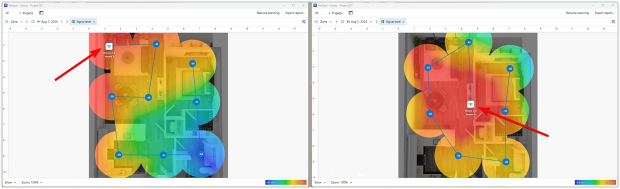
Voorbeeld van routerplaatsingsoptimalisatie door deze naar een meer centrale locatie te verplaatsen
Met de NetSpot WiFi Planner kun je virtueel verschillende routerplaatsingen simuleren en testen en zien hoe de dekking verandert voordat je fysiek iets verplaatst. Dit maakt het veel makkelijker om een praktische locatie te vinden die het signaal verbetert zonder je ruimte op zijn kop te zetten.
Het optimaliseren van het aantal toegangspunten
Wanneer WiFi onstabiel aanvoelt in een groter huis of kantoor, denken veel mensen dat de oplossing simpel is: gewoon een extra toegangspunt toevoegen. Maar “meer” betekent niet automatisch “beter”. Sterker nog, te veel AP’s kunnen een netwerk juist trager en minder voorspelbaar maken.
Te veel toegangspunten kunnen de interferentie vergroten, apparaten in verwarring brengen en roamingproblemen veroorzaken. In plaats van betere prestaties te leveren, kunnen ze het netwerk juist minder stabiel maken — vooral als AP’s sterk overlappen, op slechte kanalen werken of te hard zenden voor de ruimte.
Dit is waar optimalisatie minder draait om “meer dekking toevoegen” en meer om “het opruimen van de RF-omgeving”. Je wilt genoeg toegangspunten om de ruimte goed te dekken — maar niet zoveel dat ze elkaar beginnen te storen.
De planningsmodus van NetSpots helpt hierbij door te laten zien of je huidige aantal toegangspunten echt nodig is of dat minder, beter geplaatste AP’s voor schonere dekking en betere prestaties kunnen zorgen. Je kunt verschillende aantallen en locaties van AP’s modelleren en vervolgens dekkingsresultaten vergelijken om de optimale balans te vinden — een sterk signaal waar je het nodig hebt, zonder overmatige overlapping.
De SNR (Signaal-ruisverhouding) heatmap laat je duidelijk zien en begrijpen of toegangspunten met elkaar concurreren, door te tonen waar ruis en overlap de signaalkwaliteit beginnen te beïnvloeden.

Voorbeeld van AP-teloptimalisatie (zoals u kunt zien, presteert één toegangspunt beter dan vijf)
Een praktisch teken dat je “te veel” AP's hebt: als apparaten willekeurig aan een zwakkere AP blijven hangen, snelheden fluctueren terwijl je stil staat, of roaming rommelig aanvoelt zelfs als het signaal “sterk” lijkt. Dat is vaak geen dekking probleem — het is een kwestie van AP-dichtheid en overlap.
Hardware-upgrades: van antennes naar mesh-WiFi
Soms zijn softwaretrucs nutteloos als de hardware zelf een knelpunt vormt. In dat geval is er maar één oplossing: de hardware upgraden.
Upgrade of pas uw antennes aan
Haast je niet naar de winkel voor een nieuwe router — begin klein. Probeer het maximale uit je bestaande apparatuur te halen, met name je antennes. Dit levert vaak indrukwekkende resultaten op zonder investering. Als je opstelling het toelaat, kun je de standaardantennes eenvoudig vervangen door krachtigere of directionele antennes.

Voorbeeld van antenne-optimalisatie (in planningsmodus werd een omnidirectionele antenne virtueel vervangen door een directionele)
Gebruik de planningsmodus van NetSpot: deze simuleert de prestaties van verschillende antennetypes. Je kunt virtueel de hoeken en signaalsterkte aanpassen, zodat je de resultaten duidelijk kunt zien voordat je een upgrade uitvoert.
Vervang verouderde apparatuur of voeg mesh-knooppunten toe
Routers gaan niet eeuwig mee. Als die van jou ouder is dan vijf jaar of geen WiFi 6 ondersteunt, dan belemmert hij je waarschijnlijk. Voor grotere ruimtes is overstappen op een mesh-systeem meestal de slimste keuze voor een consistent signaal.

Voorbeeld van AP-modelselectie-optimalisatie
Weet u niet zeker welk toegangspunt u moet kiezen? In de Planningsmodus van NetSpot kunt u verschillende toegangspuntmodellen uit de ingebouwde lijst virtueel testen, direct op uw plattegrond. Als het model dat u nodig hebt niet in de catalogus staat, kunt u er zelf een aanmaken en de specificaties handmatig invoeren. U kunt ook experimenteren met het aantal toegangspunten om te zien wat een goede dekking biedt zonder te overdrijven.
Conclusie
WiFi-optimalisatie hoeft niet ingewikkeld of duur te zijn. Met het juiste kanaal en de juiste kanaalbreedte, een betere plaatsing van de router, een snelle blik op je dekking met behulp van heatmaps en een beetje planning voordat je hardware upgradet, kun je je netwerk zelf merkbaar verbeteren.
Door deze aanbevelingen te volgen en een probleemoplossingstool zoals NetSpot te gebruiken, is het mogelijk om een worstelend netwerk te veranderen in een stabiel, snel en voorspelbaar netwerk — zonder giswerk en zonder afhankelijk te zijn van dure specialisten.
DAAROM RADEN WIJ AAN

NetSpot
FAQ: WiFi-optimalisatie
Wat is wifi-optimalisatie, in eenvoudige bewoordingen?
WiFi-optimalisatie is het proces waarbij wordt verbeterd hoe je draadloze netwerk daadwerkelijk werkt in jouw ruimte. Het gaat niet om theoretische maximumsnelheden — het draait om het verminderen van storingen, het verbeteren van de dekking en het stabiel maken van de verbinding daar waar je die echt gebruikt.
Waarom is mijn wifi traag terwijl mijn internetabonnement snel is?
Omdat je internetsnelheid en wifi-kwaliteit twee verschillende dingen zijn. Een snel abonnement helpt niet als je router op een druk kanaal zit, slecht geplaatst is, of last heeft van storingen door nabijgelegen netwerken en apparaten.
Heb ik nieuwe hardware nodig om WiFi te optimaliseren?
Niet altijd. Veel problemen kunnen worden opgelost door een betere kanaalselectie, plaatsing en planning. Als de hardware verouderd is of de behoefte aan dekking is toegenomen, kan upgraden naar moderne wifi-standaarden of het gebruik van mesh-systemen helpen — bij voorkeur nadat de opties virtueel zijn getest.
Hoe kan NetSpot helpen bij het optimaliseren van WiFi?
Met NetSpot kun je kanalen analyseren, dekking visualiseren met heatmaps, de plaatsing van routers en access points plannen, antennes virtueel testen en verschillende hardware-opties evalueren voordat je iets koopt. Dit helpt om WiFi-problemen op te lossen op basis van echte gegevens in plaats van giswerk.
Hoe kies ik het beste WiFi-kanaal?
Het beste kanaal is meestal het minst drukke kanaal. Als er geen vrij kanaal beschikbaar is, is volledige overlap met naburige netwerken vaak beter dan gedeeltelijke overlap. Een WiFi-analyzer zoals NetSpot helpt nabijgelegen netwerken, inclusief verborgen netwerken, te visualiseren, zodat je een weloverwogen keuze kunt maken.

Ontvang NetSpot gratis
Wi-Fi Site Survey's, Analyse, Probleemoplossing draait op een MacBook (macOS 11+) of elke laptop (Windows 7/8/10/11) met een standaard 802.11be/ax/ac/n/g/a/b draadloze netwerkadapter. Lees meer over de ondersteuning van 802.11be hier.
Een praktisch teken dat je misschien “te veel” AP's hebt: als apparaten willekeurig blijven hangen aan een zwakkere AP, snelheden schommelen terwijl je stilstaat, of roaming zelfs rommelig aanvoelt