Wi-Fi Stedskartlegging, Analysering, Feilsøking kjører på en MacBook (macOS 11+) eller en hvilken som helst bærbar PC (Windows 7/8/10/11) med en standard 802.11be/ax/ac/n/g/a/b trådløs nettverksadapter. Les mer om støtten for 802.11be her.
WiFi-optimalisering: Slik fikser du et tregt nettverk
Sliter du med tregt WiFi eller ustabile tilkoblinger? Denne veiledningen for WiFi-optimalisering viser deg hvordan du reduserer forstyrrelser, forbedrer dekningen og løser vanlige problemer ved hjelp av smart analyse — uten behov for eksperter.
Når WiFi-en din begynner å oppføre seg rart — trege nettsider, video som bufrer, avbrutte Zoom-samtaler — er det lett å skylde på leverandøren eller skynde seg å kjøpe nytt utstyr. Men sannheten er at mange WiFi-problemer kan løses uten at du trenger å bruke en krone eller ringe dyr IT-hjelp. Alt du trenger er det riktige verktøyet, litt nysgjerrighet, og litt tid.
I denne artikkelen hopper vi over det åpenbare rådet (ja, vi vet alle om å starte på nytt og oppdatere fastvaren) og går rett til de mest effektive tiltakene for WiFi-optimalisering som faktisk gjør en forskjell. La oss gå gjennom de vanligste problemene og vise deg hvordan du kan fikse dem uten å være en nettverksproff.
Hopp til...
Før vi begynner, er det verdt å presisere én ting. Vi kommer ikke til å bruke tid på de vanlige grunnleggende stegene — å starte ruteren på nytt, oppdatere fastvaren, eller sjekke om det er et avbrudd hos internettleverandøren. Disse er viktige, men allment kjent.
I stedet vil vi fokusere på praktiske justeringer som faktisk forbedrer WiFi-ytelsen og ofte blir oversett, selv om de kan gi en merkbar forskjell på bare noen minutter.
Optimaliser kanaler, bånd og kanalbredde
Et av de vanligste WiFi-problemene — og det raskeste å fikse — er forstyrrelser fra overlappende kanaler. I boligblokker og tette nabolag konkurrerer dusinvis av tilgangspunkter om det samme luftrommet. Mange rutere kjører fortsatt med standardinnstillinger, noe som betyr at flere nettverk ofte ender opp stablet på de samme kanalene.
Dette er vanligvis stedet hvor WiFi-optimalisering bør starte.
Bruk en WiFi-kanalskanner for å se hva som skjer rundt deg. Et godt alternativ her er NetSpot, siden det viser både synlige og skjulte nettverk, støtter moderne standarder, og presenterer dataene på en klar og forståelig måte. Du kan umiddelbart se hvilken kanal nettverket ditt bruker og hvor travle nærliggende kanaler er.
Når du velger en kanal, er det beste alternativet alltid en ledig kanal uten overlapp.
Hvis det ikke er tilgjengelig, er full overlapp vanligvis bedre enn delvis overlapp. Nettverk på samme kanal kan oppdage hverandre og dele sendetid, mens delvis overlappende kanaler har en tendens til å skape mer ødeleggende forstyrrelser.

Eksempel på kanaloptimalisering ved å bytte fra kanal 5 til kanal 11
Kanalbredde betyr mer enn mange er klar over. Bredere kanaler kan øke gjennomstrømningen i rene omgivelser, men i travle miljøer gjør de ofte ting verre. Å velge riktig bredde handler om balanse, ikke om å jakte på høyest mulig tall.
På 2,4 GHz-båndet fungerer det som oftest best å holde seg til smalere kanaler. En kanal på 20 MHz bidrar til å redusere overlapp og gir bedre stabilitet i områder med mye trafikk.
På 5 GHz har du mer fleksibilitet — 40 MHz eller 80 MHz kan fungere godt avhengig av hvor mye aktivitet det er på frekvensbåndet rundt deg.
Hvis ruteren din støtter 6 GHz og enhetene dine kan bruke det, kan en overgang dit redusere overbelastning betydelig takket være et mye renere spektrum.
Plassering av ruter og optimalisering av WiFi-dekning
En annen svært vanlig feil er dårlig plassering av ruteren. Rutere havner ofte i hjørner, skap, skap eller bak møbler slik at de ikke skal "ødelegge" interiøret. Dessverre bryr ikke WiFi-signaler seg om estetikk — vegger, metall og lukkede rom svekker dekningen.
Å optimalisere WiFi betyr ofte å optimalisere plasseringen.
For å forstå hva som egentlig skjer, er det bedre å stole på målinger. I NetSpots Survey-modus kan du kartlegge området ditt og visualisere dekningen med WiFi-varmekart. Disse kartene fremhever tydelig svake punkter og døde soner som er lette å overse uten en visuell oversikt.
Som en tommelfingerregel er alt rundt −75 dBm eller bedre vanligvis nok for stabil surfing, videosamtaler og strømming. Hvis signalet faller under det i områdene du faktisk bruker, vil ikke justering av kanaler egentlig løse det – på det tidspunktet er det mer et dekningsproblem.
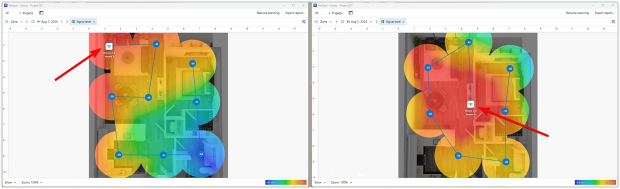
Eksempel på optimalisering av ruterplassering ved å flytte den til en mer sentral beliggenhet
Ved å bruke NetSpot WiFi Planner kan du virtuelt simulere og teste ulike plasseringer av ruteren og se hvordan dekningen endres før du fysisk flytter på noe. Dette gjør det mye enklere å finne en praktisk plassering som forbedrer signalet uten å snu opp ned på rommet ditt.
Optimalisering av antall tilgangspunkter
Når WiFi føles ustabilt i et større hjem eller kontor, antar mange at løsningen er enkel: legg til et ekstra tilgangspunkt. Men “flere” betyr ikke automatisk “bedre”. Faktisk kan for mange tilgangspunkter gjøre nettverket tregere og mindre forutsigbart.
For mange tilgangspunkter kan øke forstyrrelser, forvirre klientenheter og skape problemer med roaming. I stedet for å forbedre ytelsen, kan de faktisk gjøre nettverket mindre stabilt — spesielt hvis tilgangspunktene overlapper mye, bruker dårlige kanalplaner eller sender for sterkt for området.
Dette er hvor optimalisering blir mindre et spørsmål om å «legge til dekning» og mer om å «rydde opp i RF-miljøet». Du vil ha nok tilgangspunkter til å dekke området godt — men ikke så mange at de begynner å forstyrre hverandre.
NetSpots Planleggingsmodus hjelper her ved å vise om ditt nåværende antall tilgangspunkter virkelig er nødvendig, eller om færre, bedre plasserte AP-er ville gitt renere dekning og bedre ytelse. Du kan modellere ulike antall og plasseringer av AP-er, og deretter sammenligne dekningsresultatene for å finne det perfekte balansepunktet — sterkt signal der du trenger det, uten unødvendig overlapp.
SNR (Signal-til-støy-forhold) varmekart lar deg tydelig se og forstå om tilgangspunkter konkurrerer med hverandre, ved å vise hvor støy og overlapp begynner å påvirke signalstyrken.

Eksempel på AP-antall optimalisering (som du kan se, presterer ett tilgangspunkt bedre enn fem)
Et praktisk tegn på at du kanskje har “for mange” AP-er: hvis enheter tilfeldig holder seg til et svakere AP, hastighetene varierer mens du står stille, eller roaming føles rotete selv om signalet ser “sterkt” ut. Det er ofte ikke et dekningproblem — det er et problem med AP-tetthet og overlapp.
Maskinvareoppgraderinger: Fra antenner til mesh WiFi
Noen ganger er programvaretriks ubrukelige hvis selve maskinvaren har blitt en flaskehals. I denne situasjonen er det bare én løsning: å oppgradere maskinvaren.
Oppgrader eller juster antennene dine
Ikke forhast deg i butikken for å kjøpe en ny ruter — begynn i det små. Prøv å få mest mulig ut av det du allerede har, spesielt antennene dine. Dette gir ofte imponerende resultater uten noen investering. Hvis oppsettet ditt tillater det, kan du ganske enkelt erstatte standardantennene med kraftigere eller retningsbestemte.

Eksempel på antenneoptimalisering (i planleggingsmodus ble en omnidireksjonsantenne virtuelt erstattet med en retningsbestemt antenne)
Bruk NetSpots planleggingsmodus: den simulerer ytelsen til forskjellige antennetyper. Du kan virtuelt justere vinkler og signalstyrke, og forstå resultatene tydelig før du oppgraderer.
Erstatt foreldet utstyr eller legg til mesh-noder
Rutere varer ikke evig. Hvis din er over fem år gammel eller ikke støtter WiFi 6, er det sannsynligvis det som holder deg tilbake. For større områder er det vanligvis det smarteste å bytte til et Mesh-system for et konsistent signal.

Eksempel på AP-modellutvalg optimalisering
Usikker på hvilket AP du skal velge? I NetSpots planleggingsmodus kan du virtuelt teste ulike tilgangspunktsmodeller fra den innebygde listen direkte på plantegningen din. Hvis modellen du trenger ikke er i katalogen, kan du lage en egendefinert og legge inn spesifikasjonene manuelt. Du kan også eksperimentere med antall tilgangspunkter for å se hva som gir solid dekning uten å overdrive.
Konklusjon
WiFi-optimalisering trenger ikke å være komplisert eller dyrt. Med riktig kanal og kanalbredde, bedre ruterplassering, en rask titt på dekningen din ved hjelp av varmekart og litt planlegging før du oppgraderer maskinvare, kan du forbedre nettverket ditt merkbart på egenhånd.
Ved å følge disse anbefalingene og bruke et feilsøkingsverktøy som NetSpot, er det mulig å gjøre et ustabilt nettverk om til et stabilt, raskt og forutsigbart ett — uten gjetting og uten å måtte stole på dyre spesialister.
SÅ, VI ANBEFALER

NetSpot
FAQ: WiFi-optimalisering
Hva er WiFi-optimalisering, enkelt forklart?
WiFi-optimalisering er prosessen med å forbedre hvordan det trådløse nettverket ditt faktisk fungerer i ditt område. Det handler ikke om teoretiske makshastigheter — det handler om å redusere forstyrrelser, forbedre dekning og gjøre forbindelsen stabil der du faktisk bruker den.
Hvorfor er WiFi-en min treg selv om internettabonnementet mitt er raskt?
Fordi internett-hastigheten din og WiFi-kvaliteten er to forskjellige ting. Et raskt abonnement vil ikke hjelpe hvis ruteren din sitter fast på en overbelastet kanal, er dårlig plassert, eller kjemper mot forstyrrelser fra nærliggende nettverk og enheter.
Trenger jeg nytt maskinvare for å optimalisere WiFi?
Ikke alltid. Mange problemer kan løses ved bedre valg av kanal, plassering og planlegging. Hvis maskinvaren er utdatert eller dekningsbehovene har økt, kan det hjelpe å oppgradere til moderne WiFi-standarder eller bruke mesh-systemer — helst etter å ha testet alternativene virtuelt.
Hvordan kan NetSpot hjelpe med WiFi-optimalisering?
NetSpot lar deg analysere kanaler, visualisere dekning med varmekart, planlegge plassering av rutere og aksesspunkter, teste antenner virtuelt og evaluere ulike maskinvarealternativer før du kjøper. Dette hjelper deg å løse WiFi-problemer basert på reelle data, ikke gjetting.
Hvordan velger jeg den beste WiFi-kanalen?
Den beste kanalen er vanligvis den minst overbelastede. Hvis ingen ledige kanaler er tilgjengelige, er full overlapp med nabonettverk ofte bedre enn delvis overlapp. En WiFi-analysator som NetSpot hjelper deg å visualisere nærliggende nettverk, inkludert skjulte, slik at du kan ta et informert valg.

Få NetSpot gratis
Wi-Fi Stedskartlegging, Analysering, Feilsøking kjører på en MacBook (macOS 11+) eller en hvilken som helst bærbar PC (Windows 7/8/10/11) med en standard 802.11be/ax/ac/n/g/a/b trådløs nettverksadapter. Les mer om støtten for 802.11be her.
Et praktisk tegn på at du kanskje har “for mange” AP-er: hvis enheter tilfeldig kobler seg til en svakere AP, hastighetene varierer mens du står stille, eller roaming føles rotete selv