Pesquisas de Site Wi-Fi, Análise, Solução de Problemas funcionam em um MacBook (macOS 11+) ou qualquer laptop (Windows 7/8/10/11) com um adaptador de rede sem fio padrão 802.11be/ax/ac/n/g/a/b. Leia mais sobre o suporte ao 802.11be aqui.
Otimização de WiFi: Como Corrigir uma Rede Lenta
Lutando com Wi-Fi lento ou conexões instáveis? Este guia de otimização de Wi-Fi mostra como reduzir interferências, melhorar a cobertura e corrigir problemas comuns usando uma análise inteligente — não são necessários especialistas.
Quando seu Wi-Fi começa a apresentar problemas — páginas lentas, vídeos travando, chamadas do Zoom caindo — é tentador culpar seu provedor ou correr para comprar novos equipamentos. Mas a verdade é que muitos problemas de Wi-Fi podem ser resolvidos sem gastar um centavo ou chamar uma assistência técnica cara. Tudo o que você precisa é da ferramenta certa, um pouco de curiosidade e um pouco de tempo.
Neste artigo, vamos pular os conselhos óbvios (sim, todos sabemos sobre reiniciar e atualizar o firmware) e ir direto para as etapas mais eficazes de otimização do WiFi que realmente fazem a diferença. Vamos passar pelos problemas mais comuns e mostrar como resolvê-los sem que você precise ser um especialista em redes.
Pule para...
Antes de começarmos, vale a pena esclarecer uma coisa. Não vamos gastar tempo com as etapas básicas padrão — reiniciar o roteador, atualizar o firmware ou verificar se há uma interrupção no serviço do provedor de internet (ISP). Essas etapas são essenciais, mas amplamente conhecidas.
Em vez disso, vamos focar em ajustes práticos que realmente melhoram o desempenho do Wi-Fi e que frequentemente são esquecidos, mesmo podendo trazer uma diferença perceptível em apenas alguns minutos.
Otimizar Canais, Bandas e Largura do Canal
Um dos problemas de WiFi mais comuns — e o mais rápido de corrigir — é a interferência de canais sobrepostos. Em prédios residenciais e bairros densos, dezenas de pontos de acesso competem pelo mesmo espaço aéreo. Muitos roteadores ainda funcionam com as configurações padrão, o que significa que várias redes frequentemente acabam sobrepostas nos mesmos canais.
Geralmente, é por aqui que a otimização do WiFi deve começar.
Use um scanner de canais WiFi para ver o que está acontecendo ao seu redor. Uma boa opção aqui é o NetSpot, pois ele mostra redes visíveis e redes ocultas, suporta padrões modernos e apresenta os dados de forma clara e compreensível. Você pode ver instantaneamente qual canal sua rede está usando e quão congestionados estão os canais próximos.
Ao escolher um canal, a melhor opção sempre é um canal livre, sem sobreposição.
Se isso não estiver disponível, sobreposição total geralmente é melhor do que parcial. Redes no mesmo canal podem se detectar e compartilhar o tempo de transmissão, enquanto canais parcialmente sobrepostos tendem a criar interferências mais destrutivas.

Exemplo de Otimização de Canal ao Mudar do Canal 5 para o Canal 11
A largura do canal importa mais do que muitas pessoas imaginam. Canais mais largos podem aumentar a capacidade de transmissão em ambientes limpos, mas em locais ocupados muitas vezes pioram as coisas. Escolher a largura certa é uma questão de equilíbrio, não de buscar números máximos.
Na banda de 2,4 GHz, usar canais mais estreitos geralmente funciona melhor. Um canal de 20 MHz ajuda a reduzir a sobreposição e melhora a estabilidade em ambientes lotados.
Em 5 GHz, você tem mais flexibilidade — 40 MHz ou 80 MHz podem funcionar bem dependendo de quão ocupado está o espectro ao seu redor.
Se o seu roteador suporta 6 GHz e seus dispositivos podem usá-lo, migrar para lá pode reduzir drasticamente a congestão graças a um espectro muito mais limpo.
Colocação do Roteador e Otimização da Cobertura WiFi
Outro erro extremamente comum é a má colocação do roteador. Os roteadores frequentemente acabam em cantos, armários, gabinetes ou atrás de móveis para não “estragar” o interior. Infelizmente, os sinais WiFi não se importam com a estética — paredes, metal e espaços fechados enfraquecem a cobertura.
Otimizar o WiFi muitas vezes significa otimizar a localização.
Para entender o que realmente está acontecendo, é melhor confiar em medições. No modo Pesquisa do NetSpot, você pode mapear seu espaço e visualizar a cobertura com mapas de calor WiFi. Esses mapas destacam claramente pontos fracos e zonas mortas que são fáceis de perder sem uma visualização.
Como regra geral, qualquer valor em torno de −75 dBm ou melhor geralmente é suficiente para navegação estável, videochamadas e streaming. Se o sinal cair abaixo disso nas áreas que você realmente usa, ajustar os canais não resolverá o problema — nesse caso, trata-se mais de um problema de cobertura.
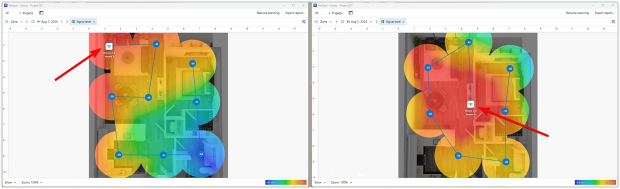
Exemplo de Otimização de Posicionamento do Roteador ao Movê-lo para uma Localização Mais Central
Usando o NetSpot WiFi Planner, você pode simular e testar virtualmente diferentes posicionamentos de roteadores e ver como a cobertura muda antes de mover qualquer coisa fisicamente. Isso torna muito mais fácil encontrar um local prático que melhore o sinal sem revirar todo o seu espaço.
Otimizando o Número de Pontos de Acesso
Quando o WiFi parece instável em uma casa ou escritório grande, muitas pessoas assumem que a solução é simples: adicionar outro ponto de acesso. Mas “mais” não significa automaticamente “melhor”. Na verdade, pontos de acesso demais podem deixar a rede mais lenta e menos previsível.
Pontos de acesso em excesso podem aumentar a interferência, confundir os dispositivos dos clientes e criar problemas de roaming. Em vez de melhorar o desempenho, eles podem, na verdade, tornar a rede menos estável — especialmente se os pontos de acesso estiverem muito sobrepostos, utilizarem planos de canal inadequados ou transmitirem com potência excessiva para o espaço.
É aqui que a otimização deixa de ser apenas “adicionar cobertura” e passa a ser “limpar o ambiente de RF”. Você quer pontos de acesso suficientes para cobrir bem o espaço — mas não tantos a ponto de começarem a interferir entre si.
O modo de Planejamento do NetSpot ajuda mostrando se o número atual de pontos de acesso é realmente necessário ou se menos APs, mais bem posicionados, entregariam uma cobertura mais limpa e melhor desempenho. Você pode simular diferentes quantidades e posicionamentos de APs e comparar os resultados de cobertura para encontrar o ponto ideal — sinal forte onde você precisa, sem sobreposição excessiva.
O mapa de calor SNR (Relação Sinal-Ruído) permite ver e entender claramente se os pontos de acesso estão competindo entre si, mostrando onde o ruído e a sobreposição começam a impactar a qualidade do sinal.

Exemplo de Otimização de Contagem de AP (como pode ver, um ponto de acesso tem melhor desempenho do que cinco)
Um sinal prático de que você pode ter “APs demais”: se os dispositivos aleatoriamente se conectam a um AP mais fraco, as velocidades flutuam enquanto você está parado, ou a alternância entre pontos de acesso parece confusa mesmo quando o sinal parece “forte”. Isso geralmente não é um problema de cobertura — é um problema de densidade e sobreposição de APs.
Atualizações de hardware: de antenas a Wi-Fi Mesh
Às vezes, truques de software são inúteis se o próprio hardware se tornou um gargalo. Nessa situação, só há uma solução: atualizar o hardware.
Melhore ou Ajuste Suas Antenas
Não se apresse em comprar um roteador novo — comece aos poucos. Tente aproveitar ao máximo o que você já tem, principalmente suas antenas. Isso geralmente gera resultados impressionantes sem nenhum investimento. Se sua configuração permitir, você pode simplesmente substituir as antenas padrão por outras mais potentes ou direcionais.

Exemplo de Otimização de Antena (no modo de Planejamento, uma antena omnidirecional foi virtualmente substituída por uma direcional)
Use o modo de planejamento do NetSpot: ele simula o desempenho de diferentes tipos de antena. Você pode ajustar virtualmente os ângulos e a intensidade do sinal, entendendo claramente os resultados antes de fazer um upgrade.
Substitua Equipamentos Desatualizados ou Adicione Nós Mesh
Roteadores não duram para sempre. Se o seu tem mais de cinco anos ou não é compatível com WiFi 6, provavelmente está limitando o seu desempenho. Para espaços maiores, migrar para um sistema Mesh geralmente é a opção mais inteligente para um sinal consistente.

Exemplo de Otimização de Seleção de Modelo AP
Não tem certeza de qual AP escolher? No Modo de Planejamento do NetSpot, você pode testar virtualmente diferentes modelos de ponto de acesso da lista integrada diretamente na sua planta. Se o modelo que você precisa não estiver no catálogo, é possível criar um personalizado e inserir as especificações manualmente. Você também pode experimentar com diferentes quantidades de pontos de acesso para ver o que oferece uma cobertura sólida sem exageros.
Conclusione
A otimização de Wi-Fi não precisa ser complicada nem cara. Com o canal e a largura de banda corretos, um posicionamento melhor do roteador, uma rápida olhada na sua cobertura usando mapas de calor e um pouco de planejamento antes de atualizar o hardware, você pode melhorar significativamente sua rede por conta própria.
Seguindo essas recomendações e usando uma ferramenta de solução de problemas como o NetSpot, é possível transformar uma rede com dificuldades em uma rede estável, rápida e previsível — sem adivinhações e sem depender de especialistas caros.
PORTANTO, NÓS RECOMENDAMOS

NetSpot
Perguntas frequentes: Otimização de WiFi
O que é otimização de WiFi, em termos simples?
A otimização do WiFi é o processo de melhorar como sua rede sem fio realmente funciona no seu espaço. Não se trata de velocidades máximas teóricas — trata-se de reduzir a interferência, melhorar a cobertura e tornar a conexão estável onde você realmente a utiliza.
Por que meu Wi-Fi está lento mesmo que meu plano de internet seja rápido?
Porque a velocidade da sua internet e a qualidade do Wi-Fi são duas coisas diferentes. Um plano rápido não ajudará se o seu roteador estiver preso em um canal congestionado, mal posicionado ou sofrendo interferência de redes e dispositivos próximos.
Preciso de novo hardware para otimizar o WiFi?
Nem sempre. Muitos problemas podem ser resolvidos com uma melhor seleção de canal, posicionamento e planejamento. Se o hardware estiver desatualizado ou a demanda por cobertura aumentou, atualizar para padrões WiFi modernos ou utilizar sistemas mesh pode ajudar — de preferência após testar as opções virtualmente.
Como o NetSpot pode ajudar na otimização do WiFi?
O NetSpot permite que você analise canais, visualize a cobertura com mapas de calor, planeje a colocação de roteadores e pontos de acesso, teste antenas virtualmente e avalie diferentes opções de hardware antes de comprar. Isso ajuda a corrigir problemas de WiFi com base em dados reais, e não em suposições.
Como escolher o melhor canal de WiFi?
O melhor canal geralmente é o menos congestionado. Se não houver um canal livre disponível, a sobreposição total com redes vizinhas costuma ser melhor do que a sobreposição parcial. Um analisador de WiFi como o NetSpot ajuda a visualizar as redes próximas, incluindo as ocultas, para que você possa tomar uma decisão informada.

Adquira o NetSpot de Graça
Pesquisas de Site Wi-Fi, Análise, Solução de Problemas funcionam em um MacBook (macOS 11+) ou qualquer laptop (Windows 7/8/10/11) com um adaptador de rede sem fio padrão 802.11be/ax/ac/n/g/a/b. Leia mais sobre o suporte ao 802.11be aqui.
Um sinal prático de que você pode ter “APs demais”: se os dispositivos se conectam aleatoriamente a um AP mais fraco, as velocidades flutuam mesmo parado, ou a mobilidade entre APs parece confusa