Encuestas de sitio Wi-Fi, análisis y solución de problemas se ejecuta en un MacBook (macOS 11+) o cualquier laptop (Windows 7/8/10/11) con un adaptador de red inalámbrico estándar 802.11be/ax/ac/n/g/a/b. Lea más sobre el soporte 802.11be aquí.
Optimización de WiFi: Cómo solucionar una red lenta
¿Tienes problemas con WiFi lento o conexiones inestables? Esta guía de optimización de WiFi muestra cómo reducir interferencias, mejorar la cobertura y solucionar problemas comunes utilizando un análisis inteligente, sin necesidad de expertos.
Cuando tu WiFi comienza a fallar — páginas lentas, videos que se quedan cargando, llamadas de Zoom que se caen — es tentador culpar a tu proveedor o salir corriendo a comprar nuevos equipos. Pero la verdad es que muchos problemas de WiFi pueden solucionarse sin gastar ni un centavo o llamar a costosos técnicos de IT. Todo lo que necesitas es la herramienta adecuada, un poco de curiosidad y algo de tiempo.
En este artículo, omitiremos los consejos obvios (sí, todos sabemos sobre reiniciar y actualizar el firmware) y pasaremos directamente a los pasos más efectivos para optimizar el WiFi que realmente marcan la diferencia. Analizaremos los problemas más comunes y te mostraremos cómo solucionarlos sin necesidad de ser un profesional de redes.
Salta a...
Antes de empezar, vale la pena aclarar una cosa. No dedicaremos tiempo a los pasos básicos estándar — reiniciar tu router, actualizar el firmware o comprobar si hay una interrupción del servicio del proveedor de internet. Esos son esenciales, pero ampliamente conocidos.
En su lugar, nos centraremos en ajustes prácticos que realmente mejoran el rendimiento del WiFi y que a menudo se pasan por alto, aunque pueden ofrecer una diferencia notable en solo unos minutos.
Optimizar canales, bandas y ancho de canal
Uno de los problemas más comunes de WiFi — y el más rápido de solucionar — es la interferencia causada por canales superpuestos. En edificios de apartamentos y barrios densamente poblados, docenas de puntos de acceso compiten por el mismo espacio aéreo. Muchos routers aún funcionan con la configuración predeterminada, lo que significa que varias redes suelen terminar apiladas en los mismos canales.
Por lo general, aquí es donde debería comenzar la optimización de WiFi.
Utiliza un escáner de canales WiFi para ver lo que ocurre a tu alrededor. Una buena opción es NetSpot, ya que muestra tanto redes visibles como redes ocultas, es compatible con estándares modernos y presenta los datos de manera clara y comprensible. Puedes ver instantáneamente qué canal está usando tu red y cuán congestionados están los canales cercanos.
Al elegir un canal, la mejor opción siempre es uno libre que no tenga superposición.
Si eso no está disponible, la superposición total suele ser mejor que la superposición parcial. Las redes en el mismo canal pueden detectarse entre sí y compartir el tiempo de transmisión, mientras que los canales parcialmente superpuestos tienden a crear una interferencia más destructiva.

Ejemplo de optimización de canal al cambiar del canal 5 al canal 11
El ancho del canal importa más de lo que muchos piensan. Los canales más anchos pueden aumentar el rendimiento en entornos limpios, pero en lugares concurridos a menudo empeoran las cosas. Elegir el ancho correcto es cuestión de equilibrio, no de buscar el número máximo.
En la banda de 2.4 GHz, lo mejor suele ser usar canales más estrechos. Un canal de 20 MHz ayuda a reducir la superposición y mejora la estabilidad en entornos saturados.
En 5 GHz tienes más flexibilidad: 40 MHz u 80 MHz pueden funcionar bien dependiendo de cuán ocupado esté el espectro a tu alrededor.
Si tu router es compatible con 6 GHz y tus dispositivos pueden utilizarlo, cambiar a esa banda puede reducir drásticamente la congestión gracias a un espectro mucho más limpio.
Optimización de la ubicación del router y la cobertura WiFi
Otro error extremadamente común es una mala ubicación del router. Los routers suelen terminar en esquinas, armarios, gabinetes o detrás de muebles para no “arruinar” la decoración interior. Desafortunadamente, las señales WiFi no se preocupan por la estética: las paredes, el metal y los espacios cerrados debilitan la cobertura.
Optimizar el WiFi a menudo significa optimizar la ubicación.
Para entender lo que realmente sucede, es mejor confiar en mediciones. En el modo Survey de NetSpot, puedes mapear tu espacio y visualizar la cobertura con mapas de calor WiFi. Estos mapas resaltan claramente los puntos débiles y zonas muertas que son fáciles de pasar por alto sin una visualización.
Como regla general, una señal de aproximadamente -75 dBm o superior suele ser suficiente para navegar, realizar videollamadas y ver contenido en streaming de forma estable. Si la señal cae por debajo de ese valor en las zonas que usas habitualmente, cambiar de canal no lo solucionará; en ese caso, se trata más bien de un problema de cobertura.
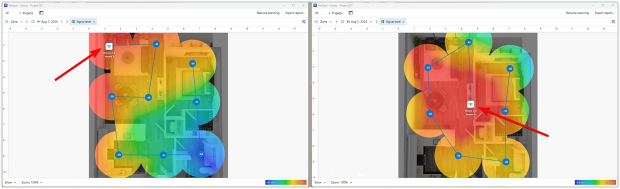
Ejemplo de optimización de la ubicación del router moviéndolo a una posición más central
Usando NetSpot WiFi Planner, puedes simular y probar virtualmente diferentes ubicaciones de routers y ver cómo cambia la cobertura antes de mover nada físicamente. Esto hace que sea mucho más fácil encontrar una ubicación práctica que mejore la señal sin tener que desordenar tu espacio.
Optimizando el Número de Puntos de Acceso
Cuando el WiFi se siente inestable en una casa u oficina grande, muchas personas suponen que la solución es sencilla: agregar otro punto de acceso. Pero “más” no significa automáticamente “mejor”. De hecho, demasiados puntos de acceso pueden hacer que una red sea más lenta y menos predecible.
Demasiados puntos de acceso pueden aumentar la interferencia, confundir a los dispositivos cliente y crear problemas de itinerancia. En lugar de mejorar el rendimiento, en realidad pueden hacer que la red sea menos estable, especialmente si los puntos de acceso se superponen en exceso, funcionan con planes de canal inadecuados o transmiten demasiado fuerte para el espacio.
Aquí es donde la optimización deja de ser únicamente “agregar cobertura” para convertirse en “limpiar el entorno RF”. Quieres suficientes puntos de acceso para cubrir bien el espacio, pero no tantos que comiencen a interferir entre sí.
El modo de Planificación de NetSpot ayuda en este aspecto mostrando si realmente necesitas la cantidad actual de puntos de acceso o si menos APs, mejor ubicados, ofrecerían una cobertura más limpia y mejor rendimiento. Puedes modelar diferentes cantidades y ubicaciones de AP, luego comparar los resultados de cobertura para encontrar el punto óptimo: señal fuerte donde la necesitas, sin superposiciones excesivas.
El mapa de calor de SNR (relación señal-ruido) te permite ver y comprender claramente si los puntos de acceso están compitiendo entre sí, mostrando dónde el ruido y la superposición comienzan a impactar la calidad de la señal.

Ejemplo de Optimización de Conteo de Puntos de Acceso (como puedes ver, un punto de acceso funciona mejor que cinco)
Una señal práctica de que podrías tener “demasiados” APs: si los dispositivos se aferran aleatoriamente a un AP más débil, las velocidades fluctúan mientras estás quieto, o el roaming se siente desordenado aunque la señal se vea “fuerte”. A menudo no es un problema de cobertura, sino de densidad y solapamiento de APs.
Actualizaciones de hardware: De antenas a redes Wi-Fi Mesh
A veces, las soluciones de software son inútiles si el hardware se ha convertido en un cuello de botella. En esta situación, solo hay una solución: actualizar el hardware.
Actualiza o ajusta tus antenas
No te apresures a comprar un router nuevo; empieza con algo sencillo. Intenta sacarle el máximo partido a lo que ya tienes, especialmente a tus antenas. Esto suele dar resultados impresionantes sin necesidad de invertir. Si tu configuración lo permite, puedes simplemente reemplazar las antenas estándar por otras más potentes o direccionales.

Ejemplo de optimización de antena (en modo de planificación, una antena omnidireccional fue virtualmente reemplazada por una direccional)
Usa el modo de planificación de NetSpot: simula el rendimiento de diferentes tipos de antenas. Puedes ajustar virtualmente los ángulos y la intensidad de la señal, y comprender claramente los resultados antes de actualizar.

Ejemplo de optimización de selección de modelo de AP
¿No estás seguro de qué punto de acceso elegir? En el Modo de Planificación de NetSpot, puedes probar virtualmente diferentes modelos de puntos de acceso de la lista integrada directamente en el plano de tu piso. Si el modelo que necesitas no está en el catálogo, puedes crear uno personalizado e ingresar las especificaciones manualmente. También puedes experimentar con el número de puntos de acceso para ver qué ofrece una cobertura sólida sin excederte.
Conclusión
Optimizar el Wi-Fi no tiene por qué ser complicado ni caro. Con el canal y el ancho de banda adecuados, una mejor ubicación del router, un análisis rápido de la cobertura mediante mapas de calor y un poco de planificación antes de actualizar el hardware, puedes mejorar notablemente tu red por tu cuenta.
Siguiendo estas recomendaciones y usando una herramienta de diagnóstico como NetSpot, es posible transformar una red problemática en una estable, rápida y predecible, sin suposiciones y sin depender de costosos especialistas.
POR LO TANTO, RECOMENDAMOS

NetSpot
Preguntas frecuentes: Optimización de WiFi
¿Qué es la optimización de WiFi, en términos simples?
La optimización de WiFi es el proceso de mejorar cómo funciona realmente tu red inalámbrica en tu espacio. No se trata de velocidades máximas teóricas, sino de reducir interferencias, mejorar la cobertura y hacer que la conexión sea estable donde realmente la utilizas.
¿Por qué mi WiFi es lento aunque mi plan de internet es rápido?
Porque la velocidad de tu internet y la calidad de tu WiFi son dos cosas diferentes. Un plan rápido no servirá de ayuda si tu router está atascado en un canal saturado, mal ubicado o luchando contra interferencias de redes y dispositivos cercanos.
¿Necesito hardware nuevo para optimizar el WiFi?
No siempre. Muchos problemas pueden solucionarse mediante una mejor selección de canales, ubicación y planificación. Si el hardware está desactualizado o las demandas de cobertura han aumentado, actualizar a estándares WiFi modernos o utilizar sistemas de malla puede ayudar, idealmente después de probar las opciones de manera virtual.
¿Cómo puede NetSpot ayudar con la optimización de WiFi?
NetSpot te permite analizar canales, visualizar la cobertura con mapas de calor, planificar la ubicación de routers y puntos de acceso, probar antenas de forma virtual y evaluar diferentes opciones de hardware antes de comprar. Esto ayuda a solucionar problemas de WiFi basándote en datos reales, no en suposiciones.
¿Cómo elijo el mejor canal de WiFi?
El mejor canal suele ser el menos congestionado. Si no hay canales libres disponibles, una superposición total con redes vecinas suele ser mejor que una superposición parcial. Un analizador de WiFi como NetSpot ayuda a visualizar las redes cercanas, incluidas las ocultas, para que puedas tomar una decisión informada.

Obtenga NetSpot Gratis
Encuestas de sitio Wi-Fi, análisis y solución de problemas se ejecuta en un MacBook (macOS 11+) o cualquier laptop (Windows 7/8/10/11) con un adaptador de red inalámbrico estándar 802.11be/ax/ac/n/g/a/b. Lea más sobre el soporte 802.11be aquí.
Una señal práctica de que podrías tener "demasiados" APs: si los dispositivos se aferran aleatoriamente a un AP más débil, las velocidades fluctúan mientras estás quieto o la itinerancia se siente desordenada incluso