Wi-Fi Site Surveys, Analyse, Fejlfinding kører på en MacBook (macOS 11+) eller enhver bærbar computer (Windows 7/8/10/11) med en standard 802.11be/ax/ac/n/g/a/b trådløs netværksadapter. Læs mere om 802.11be support her.
WiFi-optimering: Sådan løser du et langsomt netværk
Kæmper du med langsomm WiFi eller ustabile forbindelser? Denne WiFi-optimeringsguide viser, hvordan du kan reducere forstyrrelser, forbedre dækningen og løse almindelige problemer ved hjælp af smart analyse — helt uden at bruge eksperter.
Når dit WiFi begynder at drille — langsomme sider, videoer der buffer, afbrudte Zoom-opkald — er det fristende at give din udbyder skylden eller skynde dig ud for at købe nyt udstyr. Men sandheden er, at mange WiFi-problemer kan løses uden at bruge en krone eller ringe efter dyr IT-hjælp. Alt, hvad du behøver, er det rigtige værktøj, lidt nysgerrighed og lidt tid.
I denne artikel springer vi de åbenlyse råd over (ja, vi ved alle, at man skal genstarte og opdatere firmware) og går direkte til de mest effektive WiFi-optimeringstrin, der rent faktisk gør en forskel. Lad os gennemgå de mest almindelige problemer og vise dig, hvordan du løser dem uden at skulle være netværksekspert.
Spring til...
Før vi går i gang, er det værd at præcisere én ting. Vi vil ikke bruge tid på de standard, grundlæggende trin — at genstarte din router, opdatere firmware eller tjekke for en ISP-udfald. Disse er essentielle, men bredt forstået.
I stedet vil vi fokusere på praktiske justeringer, der reelt kan forbedre WiFi-ydelsen og ofte bliver overset, selvom de kan give en mærkbar forskel på blot få minutter.
Optimer kanaler, bånd og kanalbredde
Et af de mest almindelige WiFi-problemer — og det hurtigste at løse — er interferens fra overlappende kanaler. I lejlighedskomplekser og tætte nabolag konkurrerer dusinvis af adgangspunkter om den samme luftplads. Mange routere kører stadig på standardindstillinger, hvilket betyder, at flere netværk ofte ender på de samme kanaler.
Det er som regel her, WiFi-optimering bør starte.
Brug en WiFi-kanalscanner for at se, hvad der sker omkring dig. Et godt valg her er NetSpot, da den viser både synlige og skjulte netværk, understøtter moderne standarder og præsenterer dataene på en klar og forståelig måde. Du kan straks se, hvilken kanal dit netværk bruger, og hvor overfyldte de nærliggende kanaler er.
Når du vælger en kanal, er den bedste mulighed altid en ledig kanal uden overlap.
Hvis det ikke er muligt, er fuldt overlap generelt bedre end delvist overlap. Netværk på samme kanal kan registrere hinanden og dele sendetiden, mens delvist overlappende kanaler ofte skaber mere forstyrrende interferens.

Eksempel på kanaloptimering ved at skifte fra kanal 5 til kanal 11
Kanalbredde betyder mere, end mange er klar over. Bredere kanaler kan øge gennemstrømningen i rene omgivelser, men i travle miljøer gør de ofte tingene værre. Valg af den rigtige bredde handler om balance, ikke om at jage maksimale tal.
På 2,4 GHz-båndet fungerer det som regel bedst at holde sig til smallere kanaler. En 20 MHz kanal hjælper med at reducere overlap og forbedrer stabiliteten i overfyldte omgivelser.
På 5 GHz har du mere fleksibilitet — 40 MHz eller 80 MHz kan fungere godt afhængigt af, hvor travlt spektret er omkring dig.
Hvis din router understøtter 6 GHz og dine enheder kan bruge det, kan det at flytte dertil markant reducere overbelastning takket være et meget renere spektrum.
Placering af router og optimering af WiFi-dækning
En anden ekstremt almindelig fejl er dårlig placering af routeren. Routere ender ofte i hjørner, skabe, kabinetter eller bag møbler, så de ikke “ødelægger” indretningen. Desværre er WiFi-signaler ligeglade med æstetik — vægge, metal og lukkede rum svækker alle dækningen.
At optimere WiFi betyder ofte at optimere placeringen.
For at forstå, hvad der virkelig foregår, er det bedre at stole på målinger. I NetSpots Survey-tilstand kan du kortlægge dit område og visualisere dækningen med WiFi-varmekort. Disse kort fremhæver tydeligt svage områder og døde zoner, som er lette at overse uden en visuel oversigt.
Som en tommelfingerregel er alt omkring −75 dBm eller bedre normalt nok til stabil browsing, videoopkald og streaming. Hvis signalet falder til under det i de områder, du rent faktisk bruger, vil justering af kanaler ikke rigtig løse det - på det tidspunkt er det mere et dækningsproblem.
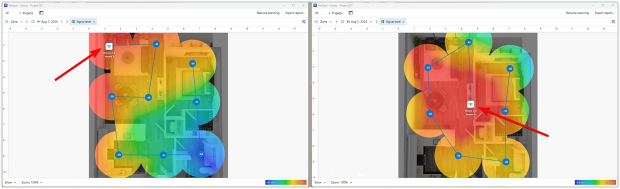
Eksempel på optimering af routerplacering ved at flytte den til en mere central placering
Ved at bruge NetSpot WiFi Planner kan du virtuelt simulere og teste forskellige routerplaceringer og se, hvordan dækningen ændrer sig, før du fysisk flytter noget. Dette gør det meget nemmere at finde en praktisk placering, der forbedrer signalet uden at vende dit rum på hovedet.
Optimering af antallet af adgangspunkter
Når WiFi føles ustabilt i et større hjem eller kontor, antager mange, at løsningen er enkel: tilføj endnu et access point. Men “flere” betyder ikke automatisk “bedre”. Faktisk kan for mange AP’er gøre et netværk langsommere og mindre pålideligt.
For mange access points kan øge interferens, forvirre klientenheder og skabe roamingproblemer. I stedet for at forbedre ydeevnen kan de faktisk gøre netværket mindre stabilt — især hvis AP’er overlapper meget, kører på dårlige kanalplaner eller sender for kraftigt til rummet.
Dette er det punkt, hvor optimering handler mindre om at “tilføje dækning” og mere om at “rydde op i RF-miljøet”. Du vil have nok adgangspunkter til at dække området godt — men ikke så mange, at de begynder at forstyrre hinanden.
NetSpots Planlægningsmodus hjælper her ved at vise, om dit nuværende antal adgangspunkter virkelig er nødvendigt, eller om færre, bedre placerede AP’er ville give renere dækning og bedre ydeevne. Du kan modellere forskellige antal AP’er og placeringer og derefter sammenligne dækningsresultater for at finde det rette område — stærkt signal der, hvor du har brug for det, uden unødig overlapning.
SNR (Signal-to-Noise Ratio) varmekortet lader dig tydeligt se og forstå, om adgangspunkter konkurrerer med hinanden, ved at vise, hvor støj og overlapning begynder at påvirke signalets kvalitet.

Eksempel på optimering af AP-antal (som du kan se, klarer ét adgangspunkt sig bedre end fem)
Et praktisk tegn på, at du måske har “for mange” AP'er: hvis enheder tilfældigt hænger fast på et svagere AP, hastighederne svinger, mens du står stille, eller roaming føles rodet, selvom signalet ser “stærkt” ud. Det er ofte ikke et dækningsproblem — det er et spørgsmål om AP-tæthed og overlap.
Hardwareopgraderinger: Fra antenner til Mesh WiFi
Nogle gange er softwaretricks ubrugelige, hvis selve hardwaren er blevet en flaskehals. I denne situation er der kun én løsning: opgradering af hardwaren.
Opgrader eller juster dine antenner
Skynd dig ikke ned i butikken efter en ny router — start i det små. Prøv at få mest muligt ud af det, du allerede har, især dine antenner. Dette giver ofte imponerende resultater uden nogen investering. Hvis din opsætning tillader det, kan du blot udskifte standardantennerne med kraftigere eller retningsbestemte antenner.

Eksempel på antenneoptimering (i planlægningstilstand blev en omnidirektionel antenne virtuelt erstattet med en retningsbestemt antenne)
Brug NetSpots planlægningstilstand: den simulerer ydeevnen af forskellige antennetyper. Du kan virtuelt justere vinklerne og signalstyrken og tydeligt forstå resultaterne, før du opgraderer.
Udskift forældet udstyr eller tilføj mesh-noder
Routere holder ikke evigt. Hvis din er over fem år gammel eller ikke understøtter WiFi 6, er det sandsynligvis en hindring for dig. For større områder er det normalt det smarteste træk at skifte til et mesh-system for at opnå et ensartet signal.

Eksempel på AP-modelvalgoptimering
Ikke sikker på hvilket AP du skal vælge? I NetSpot's Planlægnings-tilstand kan du virtuelt teste forskellige adgangspunktsmodeller fra den indbyggede liste direkte på din plantegning. Hvis den model, du har brug for, ikke er i kataloget, kan du oprette en brugerdefineret model og manuelt indtaste specifikationerne. Du kan også eksperimentere med antallet af adgangspunkter for at se, hvad der giver en solid dækning uden at overdrive.
Konklusion
WiFi-optimering behøver ikke at være kompliceret eller dyrt. Med den rigtige kanal og kanalbredde, en bedre routerplacering, et hurtigt kig på din dækning ved hjælp af heatmaps og lidt planlægning, før du opgraderer hardware, kan du mærkbart forbedre dit netværk på egen hånd.
Ved at følge disse anbefalinger og bruge et fejlfindingsværktøj som NetSpot, er det muligt at forvandle et netværk, der har problemer, til et stabilt, hurtigt og forudsigeligt netværk — uden gætterier og uden at skulle stole på dyre specialister.
SÅ, VI ANBEFALER

NetSpot
FAQ: WiFi-optimering
Hvad er WiFi-optimering, sagt på en simpel måde?
WiFi-optimering er processen med at forbedre, hvordan dit trådløse netværk faktisk fungerer i dit område. Det handler ikke om teoretiske maksimale hastigheder — det handler om at reducere interferens, forbedre dækningen og gøre forbindelsen stabil der, hvor du virkelig bruger den.
Hvorfor er mit WiFi langsomt, selvom min internetpakke er hurtig?
Fordi din internet hastighed og WiFi-kvalitet er to forskellige ting. En hurtig forbindelse hjælper ikke, hvis din router sidder fast på en overfyldt kanal, er placeret dårligt, eller kæmper mod forstyrrelser fra nærliggende netværk og enheder.
Skal jeg have nyt hardware for at optimere WiFi?
Ikke altid. Mange problemer kan løses gennem bedre valg af kanal, placering og planlægning. Hvis hardwaren er forældet, eller dækningens krav er steget, kan en opgradering til moderne WiFi-standarder eller brug af mesh-systemer hjælpe — ideelt efter at have testet mulighederne virtuelt.
Hvordan kan NetSpot hjælpe med WiFi-optimering?
NetSpot giver dig mulighed for at analysere kanaler, visualisere dækning med varmekort, planlægge placering af routere og adgangspunkter, teste antenner virtuelt og evaluere forskellige hardwaremuligheder, inden du køber. Dette hjælper med at løse WiFi-problemer baseret på reelle data, ikke gætværk.
Hvordan vælger jeg den bedste WiFi-kanal?
Den bedste kanal er som regel den mindst overbelastede. Hvis der ikke er nogen ledig kanal, er fuld overlapning med nabonetværk ofte bedre end delvis overlapning. En WiFi-analyzer som NetSpot hjælper med at visualisere nærliggende netværk, inklusive skjulte, så du kan træffe et informeret valg.

Hent Netspot gratis
Wi-Fi Site Surveys, Analyse, Fejlfinding kører på en MacBook (macOS 11+) eller enhver bærbar computer (Windows 7/8/10/11) med en standard 802.11be/ax/ac/n/g/a/b trådløs netværksadapter. Læs mere om 802.11be support her.
Et praktisk tegn på, at du måske har “for mange” AP'er: hvis enheder tilfældigt klæber sig til et svagere AP, hastigheden svinger, mens du står stille, eller roaming føles rodet selv