Wi-Fi 現場調查、分析、疑難排解 支援在 MacBook(macOS 11+)或任何安裝標準 802.11be/ax/ac/n/g/a/b 無線網路配接器的筆電(Windows 7/8/10/11)上運行。更多關於 802.11be 支援的資訊可以在這裡查閱。
當你的 WiFi 開始出問題時—網頁變慢、影片緩衝、Zoom 通話斷線—你可能會想怪罪網路供應商,或是急著去買新設備。但事實上,許多WiFi 問題都能在不花一毛錢、也不用找昂貴的 IT 專家幫忙的情況下修好。你只需要合適的工具、一點好奇心與一點時間。
在這篇文章中,我們將跳過那些明顯的建議(是的,我們都知道要重新啟動和更新韌體)直接介紹最有效且真正能帶來改變的 WiFi 優化步驟。我們將帶你了解最常見的問題,並教你如何在不需要成為網路專家的情況下自行解決。
跳至...
在我們開始之前,值得先澄清一點。我們不會花時間在那些基本的標準步驟上—例如重新啟動路由器、更新韌體,或檢查網路供應商是否斷線。這些步驟很重要,但已廣為人知。
相反地,我們將專注於那些真正能提升 WiFi 效能、但經常被忽略的實用調整,雖然這些步驟只需幾分鐘,卻能帶來明顯的差異。
最佳化頻道、頻段與頻寬
其中一個最常見的 WiFi 問題—也是最快能解決的—就是來自干擾,特別是重疊的頻道。在公寓大樓或是人口密集的社區裡,數十個無線接入點在爭奪同一片空中頻寬。許多路由器仍使用預設設定,也就是說,常有好幾個網路擠在相同的頻道上。
這通常是 WiFi 優化的起點。
使用WiFi 頻道掃描器觀察你周遭發生的狀況。這裡推薦的好選擇是NetSpot,因為它能同時顯示可見與隱藏網路,支援最新標準,並以清晰易懂的方式呈現數據。你可以立即看到你的網路使用的是哪個頻道,以及附近頻道有多擁擠。
當你在選擇頻道時,最佳選擇永遠是沒有重疊、空閒的頻道。
如果找不到這類頻道,一般來說完全重疊比部分重疊要好。使用同一頻道的網路可以彼此偵測並共享傳輸時間,而部分重疊的頻道則更容易產生破壞性的干擾。

將通道從第5頻道切換到第11頻道的通道優化範例
頻道寬度比許多人想的還要重要。在干擾少的環境下,較寬的頻道可以提升吞吐量,但在繁忙的環境中,往往會讓情況變得更糟。選擇正確的頻道寬度需要取得平衡,而不是盲目追求最大值。
在2.4 GHz頻段,通常採用較窄的頻道表現最好。20 MHz的頻道可減少重疊,並在擁擠的環境下提升穩定性。
在5 GHz頻段,你擁有更多彈性—40 MHz或80 MHz都能依據你周遭頻譜的繁忙程度而有所不同地運作良好。
如果你的路由器支援6 GHz且你的裝置也可使用這個頻段,移到那裡可以大幅減少擁擠,因為頻譜乾淨許多。
路由器擺放與 WiFi 覆蓋範圍最佳化
另一個非常常見的錯誤是路由器擺放位置不佳。路由器經常被放在角落、壁櫥、櫃子裡,或是家具後面,只是因為不想“破壞”室內裝潢。不幸的是,WiFi 訊號根本不在乎美觀—牆壁、金屬和封閉空間都會削弱涵蓋範圍。
優化 WiFi 往往意味著優化路由器位置。
要真正了解實際情況,最好依賴測量。在 NetSpot 的測量模式中,您可以繪製您空間的地圖,並透過WiFi 熱點圖來視覺化涵蓋範圍。這些地圖能明確標示弱訊和死角,沒有視覺化的方式很容易錯過這些地方。
一般來說,凡是約 −75 dBm或更好的訊號,通常就足以應付穩定瀏覽、視訊通話與串流播放。如果在你實際使用的區域訊號低於這個值,調整頻道其實無法真正解決—那時更像是覆蓋範圍的問題。
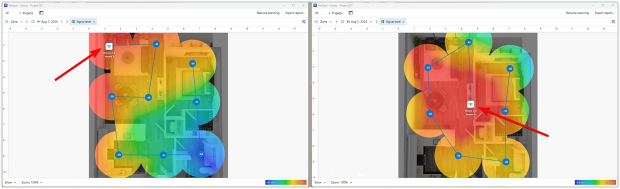
將路由器移至更中心位置以優化擺放的範例
使用 NetSpot WiFi 規劃工具,你可以在虛擬環境中模擬並測試不同的路由器擺放位置,在實際移動之前就能看到覆蓋範圍的變化。這讓你更輕鬆找到能夠改善訊號的實際位置,而不需要把空間弄得亂七八糟。
優化接取點的數量
當 WiFi 在較大的住宅或辦公室中感覺不穩定時,許多人認為解決方法很簡單:加裝另一台無線基地台 (Access Point)。但「越多」並不代表「越好」事實上,過多的基地台反而會讓網路變慢且不穩定。
過多的基地台會增加干擾、讓用戶端設備感到困惑,並產生漫遊的問題。這不但無法提升效能,反而可能讓網路更加不穩定—特別是當基地台重疊嚴重、頻道規劃不佳,或在空間內傳輸功率太高時,更容易出現這種情況。
這就是優化不再僅僅是「增加覆蓋範圍」而更多變成「清理無線射頻(RF)環境」的地方。你需要足夠的無線基地台來良好覆蓋空間—但不要多到它們開始互相干擾。
NetSpots 規劃模式可以協助你判斷目前的基地台數量是否真的必要,或是減少數量並更佳部署能帶來更乾淨的覆蓋和更好的效能。你可以對不同的基地台數量和擺放位置進行模擬,然後比較覆蓋結果,找出最佳平衡點—正好在你需要的地方有強訊號,且不會重疊過多。
SNR(訊號雜訊比)熱區圖可以讓你清楚看到並理解各基地台是否彼此競爭,因為它顯示雜訊和重疊什麼時候開始影響訊號品質。

AP 數量最佳化範例(如您所見,一個存取點的效能優於五個)
一個實際的跡象,顯示你可能有「太多」AP:如果裝置隨機連上較弱的AP,站著不動時速度變化大,或是在訊號看起來「很強」時漫遊體驗卻很混亂。這通常不是覆蓋範圍的問題—而是AP密度和覆蓋重疊的問題。
硬體升級:從天線到 Mesh WiFi
如果硬體本身變成瓶頸,那麼軟體技巧有時也無濟於事。在這種情況下,唯一的解決辦法就是升級硬體。
升級或調整您的天線
別急著去商店買新路由器-從小處著手。盡量充分利用現有設備,尤其是天線。這樣往往無需任何額外投入就能獲得顯著效果。如果你的設備允許,你可以直接將標準天線更換為功率更大或方向性更強的天線。

天線優化範例(在規劃模式中,虛擬將全向性天線更換為定向天線)
使用 NetSpot 的規劃模式:它可以模擬不同類型天線的效能。你可以虛擬地調整角度和訊號強度,在升級之前清楚地了解效果。

AP 模型選擇最佳化範例
不確定該選擇哪款 AP 嗎?在 NetSpot 的規劃模式中,您可以直接在您的樓層平面圖上,從內建清單中虛擬測試不同的存取點型號。如果您需要的型號不在目錄中,您可以自訂並手動輸入規格。您也可以嘗試不同存取點的數量,找出既能提供良好覆蓋,又不會過度擴增的最佳方案。
結論
WiFi 優化不必複雜或昂貴。只要選擇合適的頻道和頻道寬度,優化路由器擺放位置,使用熱圖快速查看網路覆蓋範圍,並在升級硬體前做好規劃,您就可以自行顯著改善網路效能。
依照這些建議並搭配 疑難排解工具(如 NetSpot)來操作,即使是表現不佳的網路,也能變得穩定、快速、可預測—無須猜測,也不必仰賴昂貴的專家。
所以,我們推薦

NetSpot
常見問題:WiFi最佳化
簡單來說,什麼是 WiFi 優化?
WiFi優化是指提升您的無線網路在實際空間中的運作方式。這不僅僅關乎理論上的最高速度—而是著重於減少干擾、提升涵蓋範圍,並讓連線在您真正使用的地方更穩定。
為什麼我的網路方案很快,但 WiFi 還是很慢?
因為你的網速和 WiFi 品質是兩回事。即使你申辦了高速網路方案,如果你的路由器處於擁擠的頻道、擺放位置不佳,或受到附近網路和裝置干擾,都無濟於事。
我需要新的硬體來優化 WiFi 嗎?
不一定。許多問題可以透過更好的頻道選擇、擺放和規劃來解決。如果硬體過時或覆蓋需求增加,升級至現代的 WiFi 標準或使用 Mesh 系統可能會有所幫助—理想情況下可先進行虛擬測試後再決定。
NetSpot如何協助WiFi最佳化?
NetSpot 讓您可以分析頻道、使用熱區圖視覺化涵蓋範圍、規劃路由器與存取點的位置、虛擬測試天線,並在購買前評估不同的硬體選項。這有助於根據實際數據而非臆測來解決 WiFi 問題。
我該如何選擇最佳的 WiFi 頻道?
最佳的頻道通常是最少壅塞的那一個。如果沒有可用的空閒頻道,與鄰近網路完全重疊通常比部分重疊更好。像 NetSpot 這樣的 WiFi 分析工具可以協助你視覺化附近的網路,包括隱藏的網路,讓你能做出明智的選擇。

免費獲取NetSpot
Wi-Fi 現場調查、分析、疑難排解 支援在 MacBook(macOS 11+)或任何安裝標準 802.11be/ax/ac/n/g/a/b 無線網路配接器的筆電(Windows 7/8/10/11)上運行。更多關於 802.11be 支援的資訊可以在這裡查閱。
一個實際判斷是否有「太多」AP的跡象:如果裝置會隨機連到訊號較弱的AP、即使站著不動時網速也會波動,或者漫遊時感覺混亂