Wi-Fi-sivustojen kartoitus, analysointi, vianmääritys toimii MacBookilla (macOS 11+) tai millä tahansa kannettavalla tietokoneella (Windows 7/8/10/11), jossa on standardi 802.11be/ax/ac/n/g/a/b langaton verkkosovitin. Lue lisää 802.11be-tuesta täältä.
WiFi-optimointi: Kuinka korjata hidas verkko
Kamppailetko hitaan WiFin tai epävakaiden yhteyksien kanssa? Tämä WiFi-optimointiohje opastaa, kuinka vähennät häiriöitä, parannat kuuluvuutta ja korjaat yleiset ongelmat älykkään analyysin avulla — etkä tarvitse asiantuntijoita.
Kun WiFi-yhteytesi alkaa temppuilla — sivut latautuvat hitaasti, videot puskuroivat tai Zoom-puhelut katkeilevat — on houkuttelevaa syyttää palveluntarjoajaa tai kiirehtiä ostamaan uutta laitteistoa. Totuus on kuitenkin se, että monet WiFi-ongelmat voidaan korjata ilmaiseksi ilman kalliita IT-ammattilaisia. Tarvitset vain oikean työkalun, hieman uteliaisuutta ja vähän aikaa.
Tässä artikkelissa jätämme ilmeiset neuvot väliin (kyllä, kaikki tietävät uudelleenkäynnistyksestä ja laiteohjelmiston päivittämisestä) ja siirrymme suoraan tehokkaimpiin WiFi-optimointitoimiin, jotka todella vaikuttavat. Käymme läpi yleisimmät ongelmat ja näytämme, kuinka voit korjata ne ilman, että sinun tarvitsee olla verkkoasiantuntija.
Siirry kohtaan...
Ennen kuin aloitamme, on syytä selventää yksi asia. Emme käytä aikaa tavanomaisiin perusaskeliin — reitittimen uudelleenkäynnistämiseen, laiteohjelmiston päivittämiseen tai verkkoyhteyden tarjoajan katkoksen tarkistamiseen. Ne ovat olennaisia, mutta yleisesti tunnettuja.
Keskitymme sen sijaan käytännöllisiin säätöihin, jotka todella parantavat WiFi-suorituskykyä ja jotka usein jätetään huomiotta, vaikka ne voivat tuoda huomattavan eron muutamassa minuutissa.
Yksi yleisimmistä WiFi-ongelmista — ja nopeimmin korjattavista — on häiriö, joka johtuu päällekkäisistä kanavista. Kerrostaloissa ja tiheissä naapurustoissa kymmenet tukiasemat kilpailevat samasta ilmatilasta. Monet reitittimet toimivat edelleen oletusasetuksilla, mikä tarkoittaa, että useat verkot päätyvät usein käyttämään samoja kanavia.
Tästä kannattaa yleensä aloittaa WiFi:n optimointi.
Käytä WiFi-kanavaskanneria nähdäksesi, mitä ympärilläsi tapahtuu. Hyvä vaihtoehto tähän on NetSpot, koska se näyttää sekä näkyvät että piilotetut verkot, tukee moderneja standardeja ja esittää tiedot selkeästi ja ymmärrettävästi. Näet välittömästi, mitä kanavaa verkosi käyttää ja kuinka ruuhkaisia lähialueen kanavat ovat.
Kun valitset kanavaa, paras vaihtoehto on aina vapaa kanava ilman päällekkäisyyksiä.
Jos sellaista ei ole, täysi päällekkäisyys on yleensä parempi kuin osittainen. Samalla kanavalla olevat verkot havaitsevat toisensa ja jakavat lähetysajan, kun taas osittain päällekkäisillä kanavilla syntyy yleensä enemmän haitallista häiriötä.

Esimerkki kanavan optimoinnista vaihtamalla kanavalta 5 kanavalle 11
Kanon leveys on tärkeämpää kuin moni arvaa. Leveämmät kaistat voivat lisätä tiedonsiirtonopeutta puhtaissa ympäristöissä, mutta vilkkaissa ne usein pahentavat tilannetta. Oikean leveyden valinta on tasapainoa, ei maksiminumeroiden tavoittelua.
2,4 GHz:n taajuusalueella kapeammat kanavat toimivat yleensä parhaiten. 20 MHz:n kanava auttaa vähentämään päällekkäisyyksiä ja parantaa vakautta ruuhkaisissa ympäristöissä.
5 GHz:n taajuudella sinulla on enemmän joustavuutta — 40 MHz tai 80 MHz voivat toimia hyvin riippuen siitä, kuinka ruuhkainen taajuusalue ympärilläsi on.
Jos reitittimesi tukee 6 GHz:ä ja laitteesi voivat käyttää sitä, sinne siirtyminen voi merkittävästi vähentää ruuhkaa paljon puhtaamman taajuusalueen ansiosta.
Reitittimen sijoittelu ja WiFi-peiton optimointi
Toinen erittäin yleinen virhe on reitittimen huono sijoitus. Reitittimet päätyvät usein nurkkiin, vaatekaappeihin, kaappeihin tai huonekalujen taakse, jotta ne eivät "pilaisi" sisustusta. Valitettavasti WiFi-signaaleja esteettisyys ei kiinnosta — seinät, metalli ja suljetut tilat heikentävät kuuluvuutta.
WiFin optimointi tarkoittaa usein sijainnin optimointia.
Tilanteen ymmärtämiseksi kannattaa tukeutua mittauksiin. NetSpotin Survey-tilassa voit kartoittaa tilasi ja visualisoida kuuluvuuden WiFi-lämpökartoilla. Näillä kartoilla heikot alueet ja katveet näkyvät selvästi, kun taas ilman visuaalista näkymää niitä voi olla vaikea havaita.
Nyrkkisääntönä voidaan pitää, että mikä tahansa noin −75 dBm tai parempi signaali riittää yleensä vakaaseen selaamiseen, videopuheluihin ja suoratoistoon. Jos signaali laskee tämän alapuolelle alueilla, joilla tosiasiallisesti käytät, kanavien säätäminen ei oikeastaan ratkaise ongelmaa – siinä vaiheessa kyse on pikemminkin kuuluvuusongelmasta.
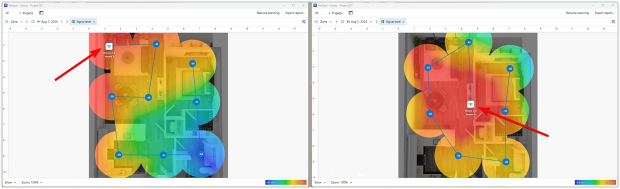
Esimerkki reitittimen sijoittelun optimoinnista siirtämällä se keskeisemmälle paikalle
NetSpot WiFi Plannerin avulla voit käytännössä simuloida ja testata eri reitittimien sijoituksia ja nähdä, miten peittoalue muuttuu siirtämättä mitään fyysisesti. Näin sopivan ja toimivan sijainnin löytäminen, joka parantaa signaalia ilman koko tilan mullistamista, on paljon helpompaa.
Optimoimalla tukiasemien määrää
Kun WiFi tuntuu epävakaalta suuremmassa kodissa tai toimistossa, monet olettavat, että ongelma ratkeaa helposti: lisää vain toinen tukiasema. Mutta "enemmän" ei automaattisesti tarkoita "parempaa". Itse asiassa liian monet tukiasemat voivat hidastaa verkkoa ja tehdä siitä vähemmän ennustettavan.
Liian monet tukiasemat voivat lisätä häiriöitä, hämmentää asiakaslaitteita ja aiheuttaa roaming-ongelmia. Suorituskyvyn parantamisen sijaan ne saattavat jopa tehdä verkosta epävakaamman — erityisesti, jos tukiasemat menevät voimakkaasti päällekkäin, käyttävät huonoja kanavasuunnitelmia tai lähettävät liian voimakkaasti tilaan nähden.
Tässä optimointi muuttuu vähemmän “peiton lisäämiseksi” ja enemmän “RF-ympäristön siivoamiseksi”. Haluat tarpeeksi tukiasemia peittämään alueen hyvin — mutta et niin montaa, että ne alkavat häiritä toisiaan.
NetSpotsin Suunnittelutila auttaa tässä näyttämällä, onko nykyinen tukiasemien määrä todella tarpeellinen vai riittäisikö vähemmän, paremmin sijoitettuja tukiasemia tarjoamaan puhtaamman peiton ja paremman suorituskyvyn. Voit mallintaa erilaisia tukiasemien määriä ja sijoitteluja, ja vertailla peittotuloksia löytääksesi optimaalisen ratkaisun — voimakas signaali siellä missä sitä tarvitaan, ilman liiallista päällekkäisyyttä.
SNR (Signaali-kohinasuhde) -lämpökartta näyttää selkeästi, kilpailevatko tukiasemat keskenään, näyttämällä missä kohina ja päällekkäisyys alkavat vaikuttaa signaalin laatuun.

Esimerkki AP-määrän optimoinnista (kuten näet, yksi tukiasema toimii paremmin kuin viisi)
Käytännön merkki siitä, että sinulla saattaa olla “liian monta” tukiasemaa: jos laitteet tarttuvat satunnaisesti heikompaan tukiasemaan, nopeudet vaihtelevat paikallaan seistessä tai siirtyminen tukiasemien välillä tuntuu sekavalta, vaikka signaali näyttää “vahvalta”. Kyse ei usein ole peitto-ongelmasta — vaan tukiasemien tiheydestä ja päällekkäisyyksistä.
Laitepäivitykset: Antenneista mesh-WiFiin
Joskus ohjelmistokikka on hyödytön, jos laitteistosta itsestään on tullut pullonkaula. Tässä tilanteessa on vain yksi ratkaisu: laitteiston päivittäminen.
Päivitä tai säädä antennejasi
Älä kiirehdi kauppaan uuden reitittimen ostamista varten — aloita pienestä. Yritä saada kaikki irti jo olemassa olevasta reitittimestäsi, erityisesti antenneistasi. Tämä tuottaa usein vaikuttavia tuloksia ilman investointeja. Jos kokoonpanosi sallii, voit yksinkertaisesti korvata vakioantennit tehokkaammilla tai suuntaavilla antenneilla.

Esimerkki antennin optimoinnista (Suunnittelutilassa omnidirektionaalinen antenni korvattiin virtuaalisesti suuntaavalla antennilla)
Käytä NetSpotin suunnittelutilaa: se simuloi erityyppisten antennien suorituskykyä. Voit säätää kulmia ja signaalin voimakkuutta virtuaalisesti ja ymmärtää tulokset selkeästi ennen päivittämistä.
Vaihda vanhentunut laitteisto tai lisää mesh-solmuja
Reitittimet eivät kestä ikuisesti. Jos omasi on yli viisi vuotta vanha tai ei tue WiFi 6:tta, se todennäköisesti hidastaa kehitystäsi. Suuremmissa tiloissa vaihtaminen mesh-järjestelmään on yleensä fiksuin ratkaisu tasaisen signaalin saavuttamiseksi.

AP-mallin valintojen optimoinnin esimerkki
Et ole varma mikä tukiasema valita? NetSpotin Suunnittelutilassa voit virtuaalisesti testata eri tukiasemamalleja sisäänrakennetusta luettelosta suoraan pohjakuvaasi. Jos tarvitsemaasi mallia ei ole luettelossa, voit luoda oman mallin ja syöttää tekniset tiedot käsin. Voit myös kokeilla eri tukiasemamääriä nähdäksesi, mikä tarjoaa kattavan kuuluvuuden menemättä kuitenkaan liiallisuuksiin.
Johtopäätös
Wi-Fi-optimoinnin ei tarvitse olla monimutkaista tai kallista. Oikealla kanavalla ja kanavan leveydellä, paremmalla reitittimen sijoittelulla, nopealla kattavuuden tarkastelulla lämpökarttojen avulla ja pienellä suunnittelulla ennen laitteiston päivittämistä voit parantaa verkkoasi huomattavasti omin päin.
Noudattamalla näitä suosituksia ja käyttämällä vikadiagnostiikkatyökalua kuten NetSpotia, on mahdollista muuttaa takkuileva verkko vakaaksi, nopeaksi ja ennustettavaksi — ilman arvailua ja ilman kalliiden asiantuntijoiden apua.
SIIS SUOSITTELEMME

NetSpot
FAQ: WiFi-optimointi
Mitä on WiFi-optimointi yksinkertaisesti sanottuna?
WiFi-optimointi on prosessi, jossa parannetaan langattoman verkon toimivuutta omassa tilassasi. Kyse ei ole teoreettisista maksiminopeuksista – vaan häiriöiden vähentämisestä, kuuluvuuden parantamisesta ja yhteyden vakauden varmistamisesta siellä, missä sitä oikeasti käytät.
Miksi WiFi-yhteyteni on hidas, vaikka internet-liittymäni on nopea?
Koska internet-nopeutesi ja WiFi-laatusi ovat kaksi eri asiaa. Nopea liittymä ei auta, jos reitittimesi on jumissa ruuhkaisella kanavalla, sijoitettu huonosti tai taistelee häiriöitä lähiverkkojen ja laitteiden takia.
Tarvitsenko uutta laitteistoa WiFi:n optimoimiseksi?
Ei aina. Monet ongelmat voidaan korjata paremmalla kanavavalinnalla, sijoittelulla ja suunnittelulla. Jos laitteisto on vanhentunut tai kattavuustarpeet ovat kasvaneet, päivittäminen nykyaikaisiin WiFi-standardeihin tai mesh-järjestelmän käyttö voivat auttaa — mieluiten vasta, kun vaihtoehdot on testattu virtuaalisesti.
Kuinka NetSpot voi auttaa WiFi-optimoinnissa?
NetSpotin avulla voit analysoida kanavia, visualisoida kattavuuden lämpökarttojen avulla, suunnitella reitittimien ja tukiasemien sijoittelua, testata antenneja virtuaalisesti sekä arvioida eri laitteistovaihtoehtoja ennen ostopäätöstä. Tämä auttaa korjaamaan WiFi-ongelmat todellisen datan, ei arvailujen, perusteella.
Kuinka valitsen parhaan WiFi-kanavan?
Paras kanava on yleensä vähiten ruuhkainen. Jos vapaita kanavia ei ole saatavilla, täydellinen päällekkäisyys naapuriverkkojen kanssa on usein parempi kuin osittainen päällekkäisyys. WiFi-analyysityökalu, kuten NetSpot, auttaa visualisoimaan lähellä olevat verkot, mukaan lukien piilotetut, jotta voit tehdä perustellun valinnan.

Hanki NetSpot ilmaiseksi
Wi-Fi-sivustojen kartoitus, analysointi, vianmääritys toimii MacBookilla (macOS 11+) tai millä tahansa kannettavalla tietokoneella (Windows 7/8/10/11), jossa on standardi 802.11be/ax/ac/n/g/a/b langaton verkkosovitin. Lue lisää 802.11be-tuesta täältä.
Käytännön merkki siitä, että sinulla saattaa olla "liikaa" AP:tä: jos laitteet satunnaisesti tarttuvat heikompaan AP:hen, nopeudet vaihtelevat paikallaan seistessä tai roaming tuntuu sekavalta