Wi-Fi 站点调查、分析、故障排除 运行在 MacBook (macOS 11+) 或任何带有标准 802.11be/ax/ac/n/g/a/b 无线网络适配器的笔记本电脑 (Windows 7/8/10/11) 上。相关 802.11be 支持的详细信息请点击 这里。
当你的WiFi开始出问题时—页面变慢、视频缓冲、Zoom通话掉线—你可能会忍不住责怪你的服务商,或者急着去买新设备。但事实上,很多WiFi问题都可以在不花一分钱或请昂贵IT人员的情况下解决。你只需要合适的工具、一点好奇心和一些时间。
在本文中,我们将跳过那些显而易见的建议(是的,我们都知道要重启和更新固件)直接介绍那些真正能带来变化的高效 WiFi 优化步骤。让我们一起梳理最常见的问题,并向你展示如何无需成为网络专家也能解决这些问题。
跳到...
在我们开始之前,有一点需要澄清。我们不会花时间在那些标准的基础步骤上—比如重启路由器、更新固件或检查互联网服务提供商(ISP)是否中断。这些步骤很重要,但也已经广为人知。
相反,我们将关注那些真正能够提升 WiFi 性能且经常被忽视的实用调整,这些调整往往只需几分钟就能带来显著的变化。
优化信道、频段和信道宽度
最常见且最快速解决的 WiFi 问题之一,是来自干扰,尤其是信道重叠导致的干扰。在公寓楼和人口密集的社区里,几十个接入点竞争同一个空域。许多路由器仍然使用默认设置,这意味着多个网络通常会堆叠在同一信道上。
WiFi 优化通常应从这里开始。
使用WiFi 信道扫描器查看你周围发生了什么。一个很好的选择是 NetSpot,因为它不仅可以显示可见网络,还能显示隐藏网络,支持现代标准,并以清晰易懂的方式呈现数据。你可以立即看到你的网络正在使用哪个信道以及附近信道的拥挤状况。
在选择信道时,最佳选择总是没有重叠的空闲信道。
如果不可用,完全重叠通常比部分重叠更好。处于同一信道的网络能够相互检测并共用空中时间,而部分重叠信道则容易产生更多干扰。

通过将频道从5切换到11进行频道优化的示例
信道宽度比许多人意识到的更重要。在干净的环境下,更宽的信道可以提高吞吐量,但在繁忙的环境中,通常会使情况变得更糟。选择合适的宽度需要平衡,而不是单纯追求最大数值。
在2.4 GHz频段,通常采用较窄的信道效果最佳。20 MHz信道可减少重叠,并在拥挤环境中提高稳定性。
在5 GHz频段,你有更多的灵活性 — 40 MHz或80 MHz表现良好,具体取决于你周围频谱的繁忙程度。
如果你的路由器支持6 GHz并且你的设备也能用,迁移到该频段可以极大地减少拥塞,因为频谱更加清洁。
路由器放置与WiFi覆盖优化
另一个极其常见的错误是路由器摆放位置不佳。路由器常常被放在角落、壁橱、柜子里或家具后面,以免“破坏”室内美观。不幸的是,WiFi信号并不在意美学—墙壁、金属和封闭空间都会削弱信号覆盖。
优化WiFi通常意味着优化位置。
要了解实际情况,最好依赖测量。在NetSpot的勘测模式下,您可以绘制空间地图,并通过WiFi热力图直观地看到信号覆盖情况。这些地图能清楚显示弱信号点和死角,没有可视化视图的话很容易错过这些区域。
一般来说,信号强度在-75 dBm左右或更高通常足以保证稳定的网页浏览、视频通话和流媒体播放。如果您实际使用的区域信号强度低于此值,调整信道也无济于事——此时,问题更多在于网络覆盖范围。
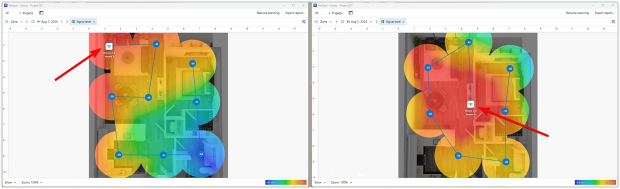
通过将路由器移动到更中心的位置来优化路由器放置的示例
使用 NetSpot WiFi 规划器,您可以虚拟地模拟并测试不同路由器的摆放位置,并在实际移动之前查看信号覆盖范围的变化。这使您能够更轻松地找到一个实用的位置,从而提升信号而无需彻底改变您的空间。
优化接入点数量
当WiFi在较大的家庭或办公室中感觉不稳定时,很多人会认为解决办法很简单:增加一个接入点。但“更多”并不一定意味着“更好”事实上,接入点过多反而可能让网络变得更慢且更难预测。
过多的接入点会增加干扰,让客户端设备困惑,并造成漫游问题。它们不仅无法提升性能,反而可能让网络变得更不稳定—尤其是在接入点严重重叠、频道规划不佳或发射功率过强时。
这就是优化不仅仅是“增加覆盖”而更多是“净化射频环境”的地方。你需要足够的接入点来很好地覆盖空间 — 但不要多到它们互相干扰。
NetSpots 规划模式在这里能帮上忙,它能显示你当前的接入点数量是否真的有必要,或者说更少但布局更佳的AP会不会带来更干净的覆盖和更好的性能。你可以模拟不同的AP数量和位置,然后比较覆盖效果,找到最佳点 — 在你需要的地方有强信号,同时避免过度重叠。
SNR(信噪比)热力图可以让你清楚地看到并理解接入点是否相互竞争,通过显示噪声和重叠何时开始影响信号质量。

AP数量优化示例(如您所见,一个接入点的表现优于五个)
一个实际的信号,表明你可能拥有“太多”AP:如果设备随机连接到较弱的AP,站着不动时速度波动,或者漫游时体验混乱,即使信号看起来很“强”这通常不是覆盖问题—而是AP密度和重叠的问题。
硬件升级:从天线到 Mesh WiFi
如果硬件本身成为瓶颈,那么软件技巧有时也无济于事。在这种情况下,唯一的解决办法就是升级硬件。
升级或调整您的天线
别急着去商店买新路由器——从小处着手。尽量充分利用现有设备,尤其是天线。这样往往无需任何额外投入就能获得显著效果。如果你的设备允许,你可以直接将标准天线更换为功率更大或方向性更强的天线。

天线优化示例(在规划模式下,全向天线被虚拟地替换为定向天线)
使用 NetSpot 的规划模式:它可以模拟不同类型天线的性能。你可以虚拟地调整角度和信号强度,在升级之前清楚地了解效果。

AP模型选择优化示例
不确定选择哪个AP?在 NetSpot 的规划模式下,您可以在您的楼层平面图上通过内置列表虚拟测试不同的接入点型号。如果您需要的型号不在目录中,您也可以自定义并手动输入规格。您还可以尝试不同数量的接入点,看看怎样可以提供稳定覆盖且又不会过度部署。
结语
WiFi 优化不必复杂或昂贵。只需选择合适的信道和信道宽度,优化路由器摆放位置,使用热图快速查看网络覆盖范围,并在升级硬件前做好规划,您就可以自行显著改善网络性能。
按照这些建议,并使用如NetSpot等排障工具,就能将表现不佳的网络变成稳定、快速且可预测的网络—无需猜测,也无需依赖昂贵的专家。
所以,我们推荐

NetSpot
常见问题解答:WiFi优化
什么是WiFi优化,用通俗的话来说?
WiFi优化是指改善您的无线网络在您的空间中实际运行方式的过程。这不仅仅是理论上的最大速度—更重要的是减少干扰、提升覆盖范围,并让连接在您真正需要的地方更加稳定。
为什么我的网络套餐很快,但WiFi速度却很慢?
因为你的网速和WiFi质量是两回事。如果你的路由器卡在拥挤的信道、放置位置不当,或与附近的网络和设备存在干扰时,快速的套餐也无济于事。
我需要新的硬件来优化 WiFi 吗?
不一定。通过更好的信道选择、设备摆放和规划,许多问题都可以得到解决。如果硬件已经过时或覆盖需求增长,升级到现代WiFi标准或使用Mesh系统可能会有所帮助—理想情况下应先虚拟测试各种选项。
NetSpot如何帮助进行WiFi优化?
NetSpot 允许您分析信道、使用热力图可视化覆盖范围、规划路由器和接入点的放置、虚拟测试天线,并在购买前评估不同的硬件选项。这有助于根据真实数据而非猜测来解决 WiFi 问题。
我该如何选择最佳的 WiFi 频道?
最佳的信道通常是最不拥堵的那个。如果没有可用的空闲信道,与邻近网络完全重叠通常比部分重叠更好。像 NetSpot 这样的 WiFi 分析工具可以帮助你可视化附近的网络,包括隐藏的网络,从而让你做出明智的选择。

免费获取NetSpot
Wi-Fi 站点调查、分析、故障排除 运行在 MacBook (macOS 11+) 或任何带有标准 802.11be/ax/ac/n/g/a/b 无线网络适配器的笔记本电脑 (Windows 7/8/10/11) 上。相关 802.11be 支持的详细信息请点击 这里。
一个判断你可能有“过多”AP的实际迹象:如果设备会随机连接到信号较弱的AP,站着不动时网速波动,或者漫游体验混乱