Wi-Fi-webbenkäter, analys, felsökning körs på en MacBook (macOS 11+) eller någon bärbar dator (Windows 7/8/10/11) med en standard 802.11be/ax/ac/n/g/a/b trådlös nätverksadapter.
WiFi-granskning: Hur du faktiskt kontrollerar ditt trådlösa nätverk
Behöver du en WiFi-granskning men vet inte var du ska börja? Lär dig vad en WiFi-granskning är, när du behöver den och hur du genomför en steg-för-steg-granskning av ett trådlöst nätverk med NetSpot.
Vi brukar vanligtvis bara börja tänka på vårt WiFi när det strular. Resten av tiden antar vi helt enkelt att WiFi "fungerar på något sätt", när det i själva verket är ett ganska känsligt radiosystem.
Eftersom WiFi är osynligt är det omöjligt att bara titta på en kabel och direkt se vad som är fel. Störningar, svag signal, överbelastade accesspunkter, föråldrade säkerhetsåtgärder — allt detta är dolt tills du börjar undersöka. Det är vad en WiFi-granskning är till för: en strukturerad kontroll av ditt trådlösa nätverks hälsa med hjälp av pålitliga verktyg, inte gissningar.
I den här guiden kommer vi att förklara i detalj vad en Wi-Fi-granskning är och utforska andra relaterade ämnen.
Hoppa till...
Vad är en WiFi-granskning?
På enkel svenska är en WiFi-granskning en fullständig hälsokontroll av ditt trådlösa nätverk. Det handlar inte bara om att "köra ett hastighetstest och hoppas på det bästa". Det är en strukturerad process där du ser på hur ditt nätverk beter sig i verkligheten och om det är konfigurerat och säkrat på rätt sätt.
En ordentlig WiFi-granskning täcker vanligtvis fyra stora områden:
- Täckning: var signalen är stark, var den börjar avta och var du inte har någon WiFi alls.
- Prestanda: de faktiska nedladdnings- och uppladdningshastigheterna, hur mycket fördröjning du märker, hur stabil anslutningen är och vad som händer med nätverket när det verkligen används.
- Konfiguration: vilka kanaler och kanalbredder du använder, hur mycket effekt accesspunkterna sänder med, hur enheter roamar, vilka WiFi-standarder som körs och hur alla AP:er delar på luften mellan sig.
- Säkerhet: typen av kryptering, hur lösenord hanteras, hur gästnätverk är uppsatta, om enheter är isolerade från varandra, förekomsten av eventuella ogiltiga accesspunkter, samt om det finns några uppenbara brister i din WiFi-säkerhet.
Det finns också en grundläggande inventeringsdel: vilka accesspunkter och routrar du använder, var de finns och vilka klientenheter som ansluter till dem.
Den största skillnaden mellan en WiFi-granskning och att bara "kolla signalen på din telefon" är strukturen. En WiFi-granskning är en process, inte ett engångstest. Du går in med en plan, samlar in data på ett konsekvent sätt, funderar igenom vad det betyder och skriver ner vad som behöver ändras.
Utöver detta finns det snävare WiFi-säkerhetsgranskningar som nästan helt fokuserar på säkerhet: svag kryptering, dålig segmentering, felkonfigurerad gäståtkomst, enkla attackvägar och så vidare. Dessa följer mer formella säkerhetsramverk och används ofta i reglerade miljöer.
Slutligen är WiFi-granskningar inte bara för stora företag. Hemanätverk kan lida av störande grannar, dålig placering av routern eller svaga lösenord. Små kontor, butiker, skolor och lager är också beroende av stabil WiFi. Från irriterande döda zoner i vardagsrummet till krav på efterlevnad på ett sjukhus — en WiFi-granskning ger dig en tydlig bild av vad som behöver åtgärdas.
När du faktiskt behöver en WiFi-granskning
I teorin kan du dra nytta av en WiFi-granskning när som helst. I praktiken finns det ett par tydliga signaler på att det är dags att göra en ordentlig kontroll.
- Upprepade prestandaproblem: Om långsam WiFi har blivit standard för dig — du upplever problem med videosamtal, långsamma sidladdningar, appar som fryser eller till och med att du tappar signalen helt i vissa rum — då har du redan passerat stadiet med att bara starta om routern. En WiFi-granskning hjälper dig att avgöra om problemet ligger i täckningen, störningar, dålig WiFi-nätverksdesign, eller helt enkelt för många enheter på för få accesspunkter.
- Säkerhetsproblem: Om du egentligen inte vet vem som har ditt WiFi-lösenord, vilka SSID:er som fortfarande är aktiva, eller vilken kryptering du använder, behöver du åtminstone en grundläggande WiFi-säkerhetsgranskning. Samma sak gäller om du aldrig har kontrollerat efter oauktoriserade accesspunkter eller öppna, bortglömda gästnätverk.
- Ökad belastning och nya WiFi-standarder: Kanske har du lagt till VoIP-telefoner, fler bärbara datorer, surfplattor, skannrar eller IoT-prylar. Kanske planerar du att gå över till WiFi 6, WiFi 6E eller till och med WiFi 7. En WiFi-granskning ger dig det nuläge du behöver innan du investerar: hur många accesspunkter du faktiskt behöver, var de ska placeras och om din nuvarande design klarar den nya belastningen och nya frekvensband.
- Nya platser, flyttar och ombyggnader: Nytt kontor, utökat lager, ändrad planlösning, extra mötesrum, nya väggar där det tidigare var öppet — varje större fysisk förändring är en anledning att se över din trådlösa nätverksdesign. Att göra en WiFi-granskning under eller direkt efter sådana förändringar är mycket billigare än att ständigt hantera klagomål senare.
Om något av detta låter bekant är du förbi “kanske senare”-stadiet. Då är det ett bra tillfälle att boka en WiFi-granskning istället för att göra fler slumpmässiga inställningar i routerns användargränssnitt.
Hur du förbereder dig för en WiFi-granskning
Du kommer att få mycket bättre resultat från en WiFi-analys om du gör lite förberedelser i förväg. Det behöver inte vara komplicerat, men det sparar massor av tid när du väl börjar gå runt med en bärbar dator eller surfplatta.
Var först tydlig med dina mål. Oroar du dig mest för hastighet? För Wi-Fi-samtals-kvalitet? För att gäster blandas med intern trafik? För att vara redo för Wi-Fi 6E? Dina mål kommer att påverka vilka mätvärden som är viktigast och hur djupt du går in i WiFi-analysen.
Samla sedan ihop några grundläggande underlag:
- Ritningar eller skisser av ditt hem, kontor eller lager (även en grov PDF eller bild är bättre än ingenting).
- En lista över nätverksutrustning: routrar, accesspunkter, kontroller, switchar som strömförsörjer accesspunkterna.
- Kritiska områden där WiFi absolut måste vara stabilt: mötesrum, kassor, skannrar i ett lager, klassrum, etc.
- Viktiga applikationer och krav: röstsamtal, videokonferenser, streckkodsläsare, molnappar, POS-system, och eventuella SLA:er som är viktiga för dig.
När du har detta är du redo att faktiskt genomföra en strukturerad WiFi-analys istället för att bara vandra runt och testa slumpmässiga saker.
Steg-för-steg checklista för WiFi-granskning
Låt oss nu titta på de praktiska stegen för att genomföra en WiFi-granskning. Du behöver inte en lastbil full med utrustning. En bra WiFi-analysator eller undersökningsapp (till exempel NetSpot eller ett liknande nätverks testverktyg) installerad på din bärbara dator eller surfplatta räcker oftast för att komma igång.
Målet är enkelt: först förstå vad som händer i luften, sedan gå igenom utrymmet, därefter belastningstesta nätverket lite, och till sist titta på säkerhet och åtgärder.
Få en snabb översikt över din trådlösa miljö
Innan du börjar gå runt, ta en snabb titt på vad som redan finns i luften. Öppna din WiFi-analysator och skanna nätverken runt dig. Du vill se:
- Vilka SSID:er som är aktiva (dina egna och dina grannars)
- Vilka kanaler de använder
- Ungefärliga signalnivåer
- Grundläggande säkerhetsinformation (WPA2, WPA3, öppet, etc.)

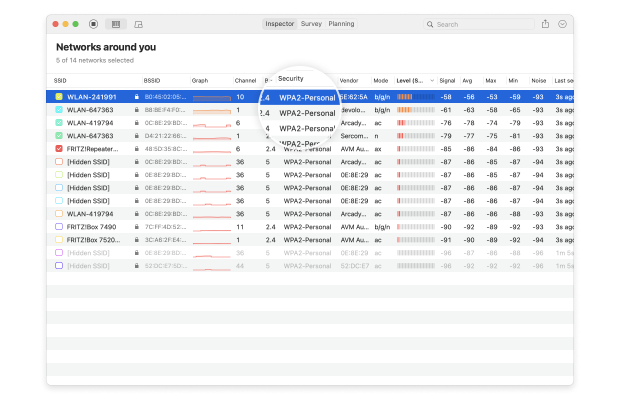
I ett verktyg som NetSpot visas detta som en live-tabell: SSID, BSSID, kanal, band, signalstyrka, säkerhetstyp och så vidare. Den första ögonblicksbilden visar om du är på samma kanal som dina grannar, fast på 2,4 GHz, eller använder svag säkerhet. Det är en stabil grund för vad som finns i luften — och det leder till nästa steg: att undersöka vilka kanaler du faktiskt bör använda och hur breda de ska vara.
Kontrollera din WiFi-kanal och kanalbredd
Näst, zooma in på en av de mest underskattade delarna av en WiFi-granskning: din WiFi-kanal och kanalbredd. Detta är en av de förändringar som inte kostar något men som kan ha stor inverkan.
Titta på din huvudsakliga SSID och notera:
- Vilken exakt WiFi-kanal den använder.
- Vilken kanalbredd som är inställd (20/40/80/160/320 MHz).
- Hur många andra nätverk som ligger på eller nära samma kanal.
På 2,4 GHz kan breda 40 MHz-kanaler ofta göra mer skada än nytta. I trånga miljöer är en smal 20 MHz-kanal med ett smart kanalval oftast det säkrare valet. På 5 GHz kan du ofta använda 40 eller till och med 80 MHz-kanaler, men bara om din WiFi-granskning visar att spektrumet runt dig inte är överfullt.
Om du redan använder 6 GHz (Wi-Fi 6E eller Wi-Fi 7), är dina val av kanal och kanalbredd ännu viktigare, eftersom du har mer utrymme – och fler sätt att av misstag överlappa med dig själv.
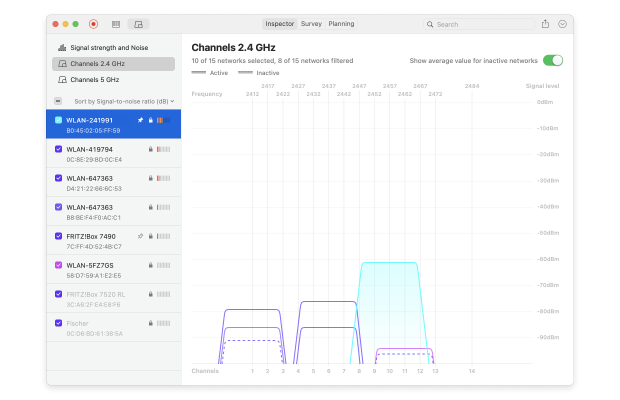
De flesta WiFi-analysprogram visar kanal, band och bredd sida vid sida. Spendera några minuter där innan du gör något annat. När du har förstått din WiFi-kanal och kanalbredd kommer du att läsa resten av revisionsresultaten med mycket mer kontext.
Hitta WiFi-döda zoner och täckningsluckor
Nästa steg i en WiFi-granskning är att kontrollera täckningen och identifiera faktiska döda zoner.
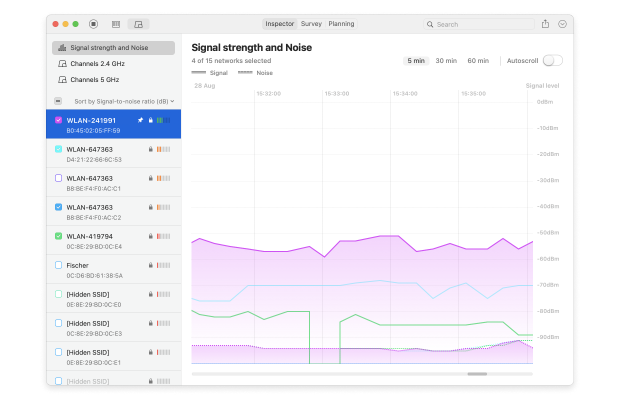
Öppna din WiFi-analysator eller WiFi-granskningsprogramvara och växla till livevy.
Observera hur signalen beter sig när du rör dig. Ett hälsosamt WiFi-täckningsmönster ser tråkigt stabilt ut: din signal håller sig inom ”bra”-området och hoppar inte upp och ner varenda sekund. Om du ser stora tapp, plötsliga bortkopplingar eller ständig växling mellan WiFi och mobilnät har du troligen hittat en WiFi-död zon eller åtminstone en allvarlig täckningslucka.
Om ditt WiFi-revisionsverktyg har stöd för värmekartor, se till att använda denna funktion. Att skapa en WiFi-värmekarta är mycket mer användbart. Istället för att ta utspridda mätningar vid enskilda punkter får du en helhetsbild: den visar direkt hur väggar, dörrar och möbler påverkar signalen, var användare kommer att uppleva låga hastigheter och var nätverket helt enkelt inte fungerar.
Det gör det lättare att förklara problemet för kollegor eller kunder och besluta exakt vad som behöver ändras — åtkomstpunkten, dess placering, inställningar eller alla tre.
NetSpot implementerar detta genom Survey Mode. Du laddar upp en planritning, går en rutt med en bärbar dator eller surfplatta, och appen genererar över tjugo olika värmekartor baserat på resultaten: från signalstyrka och signal-till-brus-förhållande till störningar, nedladdningshastighet och problemområden.

Slutresultatet är inte bara abstrakta siffror i en tabell, utan en detaljerad och omfattande bild av vad som verkligen händer med ditt WiFi.
Kontrollera prestanda i verkliga världen
Nästa steg är att se hur ditt nätverk presterar i verkligheten. De flesta nöjer sig efter att ha kört ett snabbt online Internet-hastighetstest — som Ookla eller Fast.com — och anser sig klara. Men dessa enstaka tester ger inte hela bilden.
För att få noggranna resultat behöver du en WiFi-analysator som mäter hur ditt nätverk beter sig under faktisk belastning. Ett verktyg som NetSpot går längre än bara grundläggande hastighetssiffror. Dess Aktiv skanning-läge skickar verklig trafik genom ditt nätverk och avslöjar verkliga nedladdnings- och uppladdningshastigheter, latens, och även jitter i olika områden.
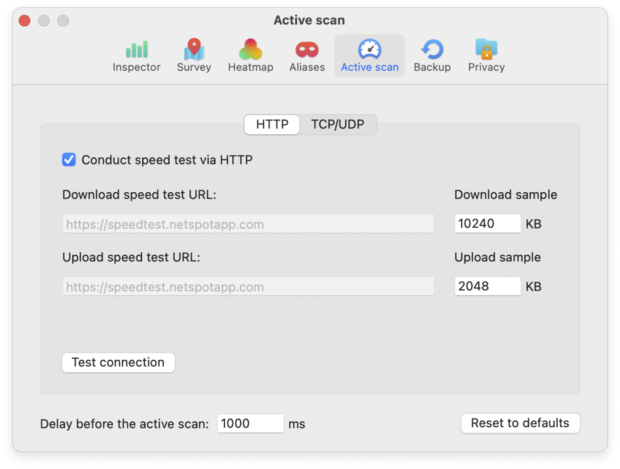
För djupare diagnostik kan NetSpot även integreras med iPerf, vilket gör det möjligt att testa genomströmning mellan enheter och visualisera resultaten som en detaljerad prestandavärmekarta. Detta ger dig en mycket tydligare bild av hur ditt WiFi verkligen presterar när folk använder det — inte bara vad ett enskilt test visar.
Granska säkerhet
Det sista steget i din WiFi-granskning är att titta på hur säker din trådlösa installation är och att omvandla allt du hittat till en enkel åtgärdslista.
Börja med grundläggande säkerhetskontroller:
- Vilken kryptering använder du — minst WPA2-PSK, och helst WPA3 där enheter stöder det?
- Har du fortfarande några öppna eller ”tillfälliga” SSID som ligger kvar?
- Är ditt gästnätverk verkligen isolerat från interna resurser?
- Är WPS avstängt?
- Ser du några okända eller misstänkta åtkomstpunkter som använder ditt SSID eller ett liknande namn?
De flesta WiFi-granskningsverktyg visar säkerhetstyper, så det är enkelt att se uppenbara problem. I ett Inspector-läge i NetSpot kan du bokstavligen sortera efter säkerhet och omedelbart se vilka nätverk som fortfarande använder föråldrat skydd.
Samtidigt, samla allt i en kort åtgärdslista. Notera för varje problem:
- vad problemet är,
- om det handlar om täckning, prestanda, konfiguration eller säkerhet,
- hur kritiskt det är,
- vad du planerar att göra åt det.
Vissa åtgärder kan du genomföra samma dag: justera kanaler och kanalbredder, sänk sändningseffekten där den är för hög, inaktivera WPS, aktivera en separat gäst-SSID, skärp lösenord. Större åtgärder — att lägga till nya accesspunkter, byta ut en urgammal router, designa om för Wi-Fi 6E eller Wi-Fi 7 — blir en del av din uppgraderingsplan.
Målet med en bra WiFi-analys är inte ”en perfekt rapport”. Det är en uppsättning realistiska nästa steg som faktiskt gör den trådlösa upplevelsen bättre för de som använder nätet varje dag.
WiFi-revisionsverktyg och programvara
Du kan inte genomföra en seriös WiFi-granskning enbart med hastighetstester i webbläsaren. Du behöver verktyg som kan se hela miljön, inte bara en enhet vid ett tillfälle.
De flesta WiFi-granskningar kombinerar några olika kategorier av verktyg:
Täcknings- och prestandaanalysatorer / programvara för platsundersökning.
Detta är kärnan i en WiFi-granskning. En bra WiFi-granskningsapp bör kunna se dolda nätverk, förstå moderna Wi-Fi-standarder (Wi-Fi 5/6/6E och helst Wi-Fi 7), fungera i 6 GHz-bandet och känna igen uppdaterade säkerhetslägen som WPA3. Det är också ett stort plus när ett verktyg kombinerar flera roller på en gång.
Appar som NetSpot tillhör verkligen denna kategori: de kombinerar WiFi-skanning, arbetsflöden för undersökning och funktioner för trådlös planering så att du kan utföra större delen av din WiFi-granskning på ett och samma ställe.
Säkerhetsfokuserade WiFi-granskningsverktyg.
Dessa går på djupet med kryptering, autentisering, segmentering och potentiella attackvägar. De är mer specialiserade och dyker oftast upp i företags- eller reglerade miljöer.
Kontrollerpaneler från WiFi-leverantörer.
Plattformar som UniFi Network application ger dig en livevy över dina hanterade accesspunkter: antal klienter, signalnivåer, kanalutnyttjande, grundläggande hälsa och varningar. De är utmärkta för daglig övervakning och en mycket användbar sekundär datakälla under en WiFi-granskning.
Dedikerad hårdvara för undersökningar och spektrumanalys (valfritt).
Det finns också professionella hårdvaruenheter som är speciellt utformade för WiFi-granskning och spektrumanalys — bärbara enheter som kombinerar flera radioenheter och sensorer i en enhet. De är särskilt användbara vid stora, komplexa installationer (campus, sjukhus, lager), men för en WiFi-granskning hemma eller för ett litet företag brukar de vara överdrivna.
Som du ser är en WiFi-granskning inte alls så komplicerad som det låter. Med en bra WiFi-analysator och lite tid att gå runt i din miljö kan du genomföra processen själv och faktiskt se vad ditt nätverk gör.
Slutsats
En WiFi-granskning är inte en komplicerad procedur endast för företag. För ett hemnätverk eller ett litet kontor är det fullt realistiskt att göra det själv. Ett verktyg som NetSpot — eller en liknande WiFi-analys- och undersökningsapp — gör hela processen visuell och enkel, även om “nätverk” inte är ditt dagliga arbete.
I större miljöer med höga insatser — lager fyllda med skannrar, hotell, sjukhus, stora campus eller platser med strikta efterlevnadsregler — har professionella WiFi-granskningar och dedikerad hårdvara fortfarande sin plats. Men det förändrar inte grundidén: du kan lära dig mycket, och åtgärda mycket, bara genom att först köra din egen WiFi-granskning.
Börja med en enkel DIY-granskning, gör det till en rutin, och ditt WiFi slutar vara ett dagligt mysterium och blir åter något du inte behöver tänka på.
SÅ, VI REKOMMENDERAR

NetSpot
FAQ: Vanliga frågor om WiFi-granskning
Är en WiFi-granskning samma sak som en platsundersökning?
De överlappar varandra, men är inte identiska. En platsundersökning fokuserar främst på täcknings- och prestandamätningar. En WiFi-granskning inkluderar den undersökningen samt en genomgång av konfigurationen, en WiFi-säkerhetsgranskning och en handlingsplan för åtgärder och uppgraderingar.
Hur lång tid tar en WiFi-granskning?
För ett hem eller ett litet kontor kan du oftast slutföra en grundläggande WiFi-granskning på några timmar: förbered planen, gå igenom utrymmet, analysera resultaten och skissa på åtgärder. Större platser med flera våningar eller byggnader kan ta dagar, särskilt om du kombinerar prestanda- och säkerhetsgranskningar.
Behöver jag stänga av Wi-Fi under en WiFi-granskning?
Nej. För de flesta kontroller vill du ha nätverket igång så att du kan se hur det beter sig vid verklig användning. Du kan tillfälligt justera inställningar eller starta om utrustning som en del av testningen, men själva WiFi-granskningen görs medan nätverket är online.
Hur mycket kostar en professionell WiFi-granskning?
Det beror på storlek och komplexitet. En enkel WiFi-granskning för ett litet kontor kan kosta några hundra dollar. Stora eller kritiska miljöer — som sjukhus, campus eller stora lagerlokaler — kan lätt kosta flera tusen när du räknar in resor, tid på plats och detaljerad rapportering.
Kan jag själv genomföra en WiFi-granskning med mjukvaruverktyg?
Ja. Med tillgänglig WiFi-revisionsprogramvara, lite tålamod och en checklista som denna kan de flesta tekniskt nyfikna användare själva genomföra en grundläggande WiFi-revision i hemmet eller en revision av ett litet företags trådlösa nätverk. Det är ofta ett smart första steg innan man lägger pengar på externa tjänster.

Skaffa NetSpot gratis
Wi-Fi-webbenkäter, analys, felsökning körs på en MacBook (macOS 11+) eller någon bärbar dator (Windows 7/8/10/11) med en standard 802.11be/ax/ac/n/g/a/b trådlös nätverksadapter.