استطلاعات مواقع Wi-Fi، التحليل، استكشاف الأخطاء وإصلاحها يعمل على MacBook (macOS 11+) أو أي لابتوب (Windows 7/8/10/11) مع محول شبكة لاسلكية قياسي 802.11be/ax/ac/n/g/a/b. اقرأ المزيد عن دعم 802.11be هنا.
تحسين الواي فاي: كيفية إصلاح الشبكة البطيئة
تعاني من بطء الواي فاي أو الاتصالات غير المستقرة؟ دليل تحسين الواي فاي هذا يوضح كيفية تقليل التداخل، تحسين التغطية، وإصلاح المشاكل الشائعة باستخدام التحليل الذكي — دون الحاجة إلى خبراء.
عندما يبدأ الواي فاي لديك في العمل بشكل سيئ — صفحات بطيئة، تحميل فيديوهات متقطع، انقطاع مكالمات زووم — من السهل إلقاء اللوم على مزود الخدمة أو الإسراع بشراء أجهزة جديدة. ولكن الحقيقة هي أن العديد من مشاكل الواي فاي يمكن حلها دون إنفاق أي مال أو الاستعانة بفنيي تكنولوجيا معلومات مكلفين. كل ما تحتاجه هو الأداة المناسبة، قليل من الفضول، وقليل من الوقت.
في هذه المقالة، سنتجاوز النصائح الواضحة (نعم، جميعنا يعرف عن إعادة التشغيل وتحديث البرنامج الثابت) وسننتقل مباشرة إلى أكثر خطوات تحسين WiFi فعالية والتي تُحدث فرقاً فعلياً. دعنا نستعرض أكثر المشكلات شيوعاً ونريك كيفية إصلاحها دون الحاجة لأن تكون خبيراً في الشبكات.
انتقل إلى...
قبل أن نبدأ، من الجدير توضيح أمر واحد. لن نقوم بقضاء الوقت في الخطوات الأساسية المعتادة — مثل إعادة تشغيل جهاز التوجيه، تحديث البرنامج الثابت، أو التحقق من انقطاع خدمة مزود الإنترنت. هذه خطوات أساسية، لكنها معروفة على نطاق واسع.
بدلاً من ذلك، سنركز على تعديلات عملية تحسن أداء الواي فاي بشكل فعلي وغالباً ما يتم تجاهلها، رغم أنها قادرة على إحداث فرق ملحوظ في غضون دقائق قليلة.
تحسين القنوات والنطاقات وعرض القناة
واحدة من أكثر مشاكل الواي فاي شيوعًا — وأسرعها حلًا — هي التداخل الناتج عن تداخل القنوات. في المباني السكنية والأحياء المكتظة، تتنافس عشرات نقاط الوصول على نفس المجال الجوي. لا تزال العديد من أجهزة التوجيه تعمل بالإعدادات الافتراضية، مما يعني أن عدة شبكات غالبًا ما تنتهي مكدسة على نفس القنوات.
عادةً ما يجب أن تبدأ عملية تحسين الواي فاي من هنا.
استخدم ماسح قنوات الواي فاي لمعرفة ما يحدث من حولك. خيار جيد هنا هو NetSpot، حيث يعرض كل من الشبكات المرئية والشبكات المخفية، ويدعم المعايير الحديثة، ويعرض البيانات بطريقة واضحة ومفهومة. يمكنك أن ترى فورًا أي قناة يستخدمها شبكتك ومدى ازدحام القنوات المجاورة.
عند اختيار قناة، الخيار الأفضل دائمًا هو القناة الخالية من التداخل تمامًا.
إذا لم تكن هناك قناة خالية، فغالبًا ما يكون التداخل الكلي أفضل من التداخل الجزئي. الشبكات على نفس القناة يمكنها اكتشاف بعضها البعض ومشاركة الوقت الجوي، بينما القنوات المتداخلة جزئيًا تميل إلى خلق تداخل أكثر تدميرًا.

مثال على تحسين القناة من خلال التبديل من القناة 5 إلى القناة 11
عرض القناة له أهمية أكبر مما يدركه الكثيرون. القنوات الأعرض يمكن أن تزيد من معدل نقل البيانات في البيئات النظيفة، لكن في البيئات المزدحمة غالباً ما تجعل الأمور أسوأ. اختيار العرض المناسب يعتمد على التوازن، وليس على追求 الأرقام القصوى.
في نطاق 2.4 جيجاهرتز، غالباً ما يكون الالتزام بالقنوات الأضيق هو الخيار الأفضل. قناة بعرض 20 ميجاهرتز تساعد في تقليل التداخل وتحسّن الاستقرار في البيئات المزدحمة.
في نطاق 5 جيجاهرتز، لديك مرونة أكبر — يمكن أن تعمل قنوات بعرض 40 ميجاهرتز أو 80 ميجاهرتز بشكل جيد حسب مدى ازدحام الطيف حولك.
إذا كان الراوتر لديك يدعم 6 جيجاهرتز وكانت أجهزتك قادرة على استخدامه، فإن الانتقال إلى هذا النطاق يمكن أن يقلل بشكل كبير من الازدحام بفضل الطيف الأنظف بكثير.
تحسين وضع جهاز التوجيه وتغطية الواي فاي
خطأ شائع آخر للغاية هو وضع جهاز التوجيه (الراوتر) في مكان غير مناسب. غالبًا ما ينتهي الأمر بأجهزة التوجيه في الزوايا أو الخزائن أو داخل الدواليب أو خلف الأثاث حتى لا "تفسد" ديكور المنزل. لسوء الحظ، إشارات الواي فاي لا تهتم بالجماليات — فالجدران والمعادن والمساحات المغلقة جميعها تضعف التغطية.
تحسين الواي فاي غالبًا يعني تحسين الموقع.
لفهم ما يحدث فعلاً من الأفضل الاعتماد على القياسات. في وضع الاستطلاع الخاص بـ NetSpot، يمكنك رسم خريطة لمساحتك وتصوير قوة التغطية باستخدام خرائط حرارة الواي فاي. هذه الخرائط تبرز بوضوح المناطق الضعيفة ونقاط انقطاع التغطية التي يسهل تفويتها بدون عرض مرئي.
كقاعدة عامة، أي إشارة حوالي -75 ديسيبل أو أفضل تكفي عادةً لتصفح الإنترنت بثبات، وإجراء مكالمات الفيديو، ومشاهدة البث المباشر. إذا انخفضت الإشارة عن ذلك في المناطق التي تستخدمها فعليًا، فلن يُجدي تعديل القنوات نفعًا، إذ تُصبح المشكلة حينها متعلقة بتغطية الشبكة.
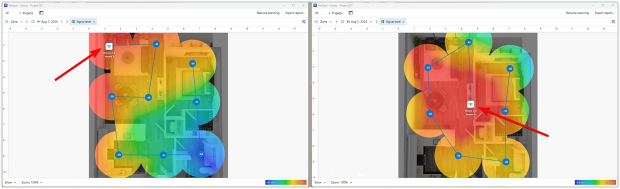
مثال على تحسين وضعية جهاز التوجيه عن طريق نقله إلى موقع أكثر مركزية
باستخدام NetSpot WiFi Planner، يمكنك محاكاة واختبار مواقع مختلفة لجهاز التوجيه افتراضياً ورؤية كيف تتغير التغطية قبل أن تقوم بتحريك أي شيء فعلياً. هذا يجعل من السهل العثور على مكان عملي يحسن الإشارة دون قلب المكان رأساً على عقب.
تحسين عدد نقاط الوصول
عندما يبدو الواي فاي غير مستقر في منزل أو مكتب كبير، يفترض الكثير من الناس أن الحل بسيط: إضافة نقطة وصول أخرى. لكن "المزيد" لا يعني تلقائيًا "أفضل". في الواقع، يمكن أن يؤدي وجود نقاط وصول كثيرة إلى جعل الشبكة أبطأ وأقل قابلية للتنبؤ.
الكثير من نقاط الوصول يمكن أن يزيد من التداخل، ويُربك أجهزة العملاء، ويتسبب في مشاكل في التنقل بين النقاط. وبدلاً من تحسين الأداء، قد تجعل الشبكة أقل استقرارًا — خاصة إذا كانت نقاط الوصول متداخلة بشكل كبير، أو تعمل على خطط قنوات غير جيدة، أو تبث بإشارة أعلى من اللازم لمساحة المكان.
هنا تصبح عملية التحسين أقل عن "إضافة تغطية" وأكثر عن "تنظيف بيئة التردد اللاسلكي". أنت بحاجة إلى عدد كافٍ من نقاط الوصول لتغطية المساحة جيداً — ولكن ليس إلى الحد الذي تبدأ فيه بالتداخل مع بعضها البعض.
وضع التخطيط في NetSpots يساعدك هنا من خلال عرض ما إذا كان عدد نقاط الوصول الحالي لديك ضروري بالفعل أو أن عدد أقل من نقاط الوصول موزعة بشكل أفضل قد يقدم تغطية أنظف وأداء أفضل. يمكنك محاكاة أعداد وتوزيعات مختلفة لنقاط الوصول، ثم مقارنة نتائج التغطية للعثور على الوضع الأمثل — إشارة قوية في الأماكن التي تحتاجها، بدون تداخل مفرط.
خريطة الحرارة لنسبة الإشارة إلى الضوضاء (SNR) تتيح لك رؤية وفهم ما إذا كانت نقاط الوصول تتنافس مع بعضها البعض، من خلال عرض الأماكن التي يبدأ فيها الضجيج والتداخل بالتأثير على جودة الإشارة.

مثال على تحسين عدد نقاط الوصول (كما ترى، نقطة وصول واحدة تؤدي أداءً أفضل من خمس نقاط)
علامة عملية قد تدل على وجود عدد “كبير جدًا” من نقاط الوصول: إذا كانت الأجهزة تتصل عشوائيًا بنقطة وصول أضعف، أو تتغير السرعة أثناء الثبات في مكانك، أو يصبح التجوال غير سلس رغم أن الإشارة تظهر “قوية”. غالبًا ما لا تكون هذه مشكلة تغطية — بل هي مشكلة كثافة وتداخل نقاط الوصول.
ترقيات الأجهزة: من الهوائيات إلى شبكة الواي فاي المتداخلة
أحيانًا تكون الحلول البرمجية عديمة الجدوى إذا أصبح الجهاز نفسه عائقًا. في هذه الحالة، لا يوجد سوى حل واحد: ترقية الجهاز.
قم بترقية أو ضبط هوائياتك
لا تتسرع في شراء جهاز توجيه جديد، ابدأ بخطوات بسيطة. حاول الاستفادة القصوى مما لديك، وخاصة الهوائيات. غالبًا ما يُحقق هذا نتائج مبهرة دون أي استثمار. إذا كان إعدادك يسمح بذلك، يمكنك ببساطة استبدال الهوائيات القياسية بأخرى أقوى أو موجهة.

مثال على تحسين الهوائي (في وضع التخطيط، تم استبدال هوائي متعدد الاتجاهات افتراضيًا بهوائي اتجاهي)
استخدم وضع التخطيط في برنامج NetSpot: فهو يُحاكي أداء أنواع مختلفة من الهوائيات. يمكنك ضبط الزوايا وقوة الإشارة افتراضيًا، وفهم النتائج بوضوح قبل الترقية.

مثال على تحسين اختيار نموذج AP
لست متأكدًا أي نقطة وصول تختار؟ في وضع التخطيط في NetSpot، يمكنك اختبار نماذج نقاط الوصول المختلفة افتراضيًا من القائمة المدمجة مباشرة على مخطط الطابق الخاص بك. إذا لم يكن النموذج الذي تحتاجه موجودًا في الكتالوج، يمكنك إنشاء نموذج مخصص وإدخال المواصفات يدويًا. يمكنك أيضًا تجربة عدد نقاط الوصول لمعرفة العدد الذي يوفر تغطية قوية دون مبالغة.
الختام
تحسين شبكة Wi-Fi ليس بالضرورة أمرًا معقدًا أو مكلفًا. باختيار القناة المناسبة وعرض النطاق الترددي الأمثل، ووضع جهاز التوجيه في مكان أفضل، وإلقاء نظرة سريعة على تغطية الشبكة باستخدام خرائط التغطية، والتخطيط المسبق قبل ترقية الأجهزة، يمكنك تحسين شبكتك بشكل ملحوظ بنفسك.
باتباع هذه التوصيات واستخدام أداة استكشاف الأخطاء وإصلاحها مثل NetSpot، من الممكن تحويل شبكة تواجه مشاكل إلى شبكة مستقرة وسريعة ومتوقعة — بدون التخمين وبدون الاعتماد على المتخصصين المكلفين.
إذًا، نوصي

NetSpot
الأسئلة الشائعة: تحسين الواي فاي
ما هو تحسين الواي فاي، ببساطة؟
تحسين الواي فاي هو عملية تحسين كيفية عمل شبكتك اللاسلكية فعليًا في المكان الخاص بك. الأمر لا يتعلق بالسرعات النظرية القصوى — بل يتعلق بتقليل التداخل، وتحسين التغطية، وجعل الاتصال مستقرًا في الأماكن التي تستخدمه فيها فعليًا.
لماذا شبكة الواي فاي الخاصة بي بطيئة رغم أن خطة الإنترنت لدي سريعة؟
لأن سرعة الإنترنت لديك وجودة الواي فاي هما أمران مختلفان. لن يساعد الاشتراك في خطة سريعة إذا كان جهاز التوجيه الخاص بك عالقًا في قناة مزدحمة، أو موضوعًا في مكان سيئ، أو يواجه تداخلًا من الشبكات والأجهزة القريبة.
هل أحتاج إلى أجهزة جديدة لتحسين الواي فاي؟
ليس دائماً. يمكن إصلاح العديد من المشاكل من خلال اختيار قناة أفضل، وتحسين وضع الأجهزة، والتخطيط الجيد. إذا كان الجهاز قديمًا أو ازدادت متطلبات التغطية، قد يساعد الترقية إلى معايير WiFi الحديثة أو استخدام أنظمة الشبكة المتداخلة (mesh systems) — ويفضل بعد تجربة الخيارات افتراضيًا.
كيف يمكن لـ NetSpot المساعدة في تحسين الواي فاي؟
يتيح لك NetSpot تحليل القنوات، تصور التغطية باستخدام خرائط الحرارة، تخطيط أماكن أجهزة التوجيه ونقاط الوصول، اختبار الهوائيات افتراضيًا، وتقييم خيارات الأجهزة المختلفة قبل الشراء. يساعدك ذلك في حل مشكلات الواي فاي استنادًا إلى بيانات حقيقية، وليس التخمين.
كيف أختار أفضل قناة WiFi؟
عادةً ما يكون أفضل قناة هي الأقل ازدحامًا. إذا لم تتوفر قناة مجانية، فإن التداخل الكامل مع الشبكات المجاورة غالبًا ما يكون أفضل من التداخل الجزئي. يساعدك محلل الواي فاي مثل NetSpot في تصور الشبكات القريبة، بما في ذلك الشبكات المخفية، حتى تتمكن من اتخاذ قرار مستنير.

احصل على NetSpot مجانا
استطلاعات مواقع Wi-Fi، التحليل، استكشاف الأخطاء وإصلاحها يعمل على MacBook (macOS 11+) أو أي لابتوب (Windows 7/8/10/11) مع محول شبكة لاسلكية قياسي 802.11be/ax/ac/n/g/a/b. اقرأ المزيد عن دعم 802.11be هنا.
علامة عملية قد تدل على أنك تملك عددًا “زائدًا” من نقاط الوصول: إذا كانت الأجهزة تتصل عشوائيًا بنقطة وصول أضعف، أو تتذبذب السرعات أثناء الوقوف ثابتًا، أو إذا كان التجوال يبدو مربكًا حتى