Wi-Fi 站点调查、分析、故障排除 运行在 MacBook (macOS 11+) 或任何带有标准 802.11be/ax/ac/n/g/a/b 无线网络适配器的笔记本电脑 (Windows 7/8/10/11) 上。相关 802.11be 支持的详细信息请点击 这里。
无线干扰就是任何会破坏您 WiFi 所使用无线信号的因素。现代 WiFi 网络每天都会面临新的干扰类型:拥挤的 2.4 GHz 频段、公寓楼中重叠的信道、新兴的 6 GHz 设备,甚至还有争夺信号的智能家居设备。这就是为什么 WiFi 干扰扫描器变得至关重要。
与其猜测,不如获取真实数据。一个好的扫描仪可以准确显示干扰发生的位置、原因(邻近的网络、微波炉、智能电视等)以及如何解决这些问题—无论是切换信道、更改频段,还是升级硬件。
跳到...
现代网络面临新的挑战:向WiFi 6E/7的转变引入了6 GHz频段,以减少拥堵,但像邻道干扰(ACI)和同道干扰(CCI)等问题仍然存在。ACI出现在相邻信道之间信号相互渗透时,CCI则是在多个网络处于同一信道时发生。
即使现代路由器尝试通过动态信道选择和包括AI驱动自动化在内的下一代抗干扰功能来解决这些问题,它们也并不总能准确判断你周围真实的射频(RF)环境。
当网络速度开始变慢时,我们首先想到的就是在谷歌上搜索“WiFi干扰解决方法”或“减少WiFi干扰的方法”。但与其盲目摸索,不如使用专门为此目的设计的应用程序。这些应用程序能让你看到隐藏的问题:信道冲突、邻近路由器的“噪声”以及整体网络拥塞情况。利用这些数据,消除干扰就容易多了。让我们来看看从哪里入手。
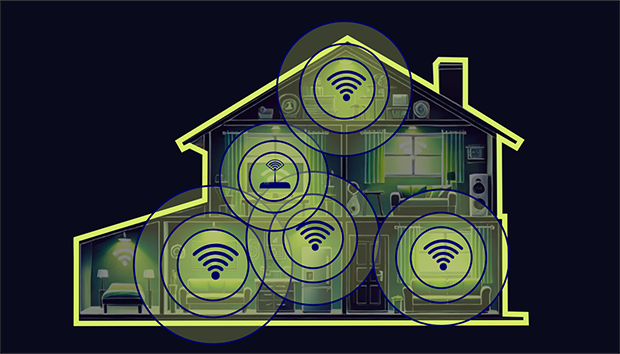
如何消除 WiFi 干扰:分步指南
很少有人对网络延迟背后的理论感兴趣,所以我们直奔主题:
第 2 步:识别 WiFi 干扰的原因
扫描只是排障的开始。重要的是要理解这些数字意味着什么,并正确地解释它们,并将它们与你的上网行为进行对照关联。
- 信号在门或墙后衰减
症状:在路由器附近一切正常,但你一走到另一个房间(尤其是在 5 GHz 时)连接就会断开。
诊断:物理障碍。混凝土、砖墙或钢筋是 WiFi 的主要敌人。5 GHz 频段对它们的穿透能力比老牌的 2.4 GHz 频段差得多。
- 信号很好,但网速很慢
症状:指示器显示“满格”大约 -50 或 -60 dBm)但视频通话卡住,页面加载要等很久。
诊断:网络冲突。你的路由器很可能与邻居的路由器在同一信道上运行。要确认问题是干扰而不是信号弱,再看一眼你的 WiFi 扫描器。它会显示标准的 2.4 GHz 频段是否拥堵,或者干扰是否甚至已经蔓延到新的 WiFi 6E/7 频段。
- 做家务时网络“抽风”
症状:当你打开微波炉、使用婴儿监视器或使用蓝牙音箱时,连接就会恰好断开。
诊断:家用设备干扰。所有这些小设备都在 2.4 GHz 频段工作,会用它们的信号把你的 WiFi 频段“塞满”
- 只有某个角落有问题
症状:卧室里一切都运行完美,但你一坐到厨房角落的椅子上,网络就消失了。
诊断:位置问题或“死角”很可能路由器摆放位置不佳,信号根本到不了那个点。
- 大家下班回家时网络就“挂了”
症状: 白天你一个人在家时一切正常,但到了晚上,视频开始缓冲,游戏里的 ping 值也会飙升。
诊断:邻居流量。很可能你的邻居回家了,打开了他们的 4K 电视,还在用 BT 下载。他们的路由器开始为了争夺空闲的无线空口时间而与你的路由器激烈竞争。
- 即使站在路由器旁边速度也很低
症状:你就站在路由器旁边,没有干扰,但速度还是很糟。
诊断:问题出在硬件或 ISP 上。很可能问题根本不是干扰—要么是你的路由器出故障了,要么是你的 ISP 在限制连接。
第 3 步:根据原因采取行动
既然您已经找出了干扰您WiFi的原因,下面是应对方法:
如何排除故障:
- 将接入点放在中心位置。 尽量把路由器放在你需要上网区域的正中央。如果把它移到角落,信号会分布不均:房子的一部分连接会很好,但另一部分则会经常断线。
- 调整天线。 通常,天线垂直放置(直向上)效果最好。如果你的路由器有多根天线,你可以试试一个小技巧:留一根垂直,另一根斜着倾斜。这样有助于信号更好地绕过障碍物,并扩大覆盖范围。
- 把路由器放高一些。 在地面上,家具和地板本身都会干扰信号,所以最好把路由器放在桌子或架子上。另外,让它远离会产生干扰的电子设备(微波炉、婴儿监视器)以及会反射、吸收或阻挡无线电波的物体—包括镜子、金属置物架、大型家电、厚墙和鱼缸。路由器周围障碍越少,Wi‑Fi 信号就越能在房间里均匀传播。
- 利用高度优势(多层住宅) 如果你的房子不止一层,请把路由器安装在上层。无线电波从上往下传播更高效,这将有助于在全屋获得更稳定一致的覆盖。
实际案例:重新安置路由器后的 Wi-Fi 热力图—信号较差的区域(绿色/蓝色)仅通过将路由器移动到更合适的位置,就变得更强(红色)
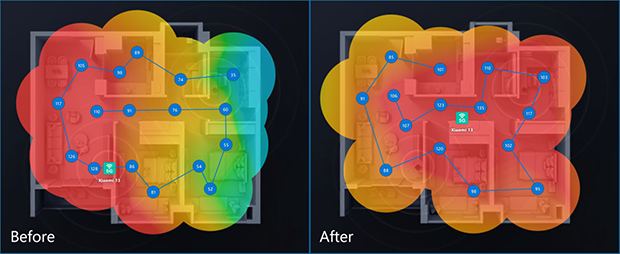
为了充分利用您的 Wi-Fi 设置,请使用 NetSpot 等工具分析您的网络并创建热图。这样可以直观地显示信号强度,并基于数据做出调整,以最佳方式放置无线路由器。
物理障碍物
您家中或办公室墙壁的布局和材质会直接影响您的互联网信号能传多远、传多快。干扰的主要原因之一是简单的物理屏障,它们会吸收或阻挡无线电波。为了最大限度地发挥网络性能,了解哪些材质正在干扰信号非常重要。
不同表面对 WiFi 的抑制方式各不相同。木材和普通玻璃几乎不会造成问题,而砖块、混凝土和金属则可能彻底破坏连接质量和速度。
- 安装 WiFi 中继器。 在无法拆除墙壁的情况下,中继器会有所帮助。它接收信号并将其进一步转发,从而帮助绕过厚隔墙或将连接扩展到另一层楼。这是解决远处房间信号盲区的绝佳方案。
- 考虑电力线适配器。 在布局复杂的大空间中,电力线适配器利用现有电线来扩展网络。将它们与Wi-Fi扩展器配对,可以为无线干扰高的区域提供可靠的解决方案。
重叠信道
大量设备—即使是那些并未直接连接到你的 WiFi 的设备—也可能在相同的 2.4 GHz、5 GHz,甚至 6 GHz 频段上产生噪声。这种无线电噪声会扭曲 WiFi 所依赖的电波。结果就是网速下降,而且 连接可能会在最不合时宜的时刻直接中断。弄清楚究竟是什么在造成干扰,是实现稳定互联网连接的第一步。
为了让你更容易理解,下表列出了最常见的干扰源、它们对网络的影响以及具体解决方案:
| 干扰源 | 对 Wi-Fi 的影响 | 解决方案 |
| 微波炉 | 产生干扰,尤其是在 2.4 GHz 频段,使用时会导致网络变慢或断开连接。 | 将路由器远离微波炉,特别是对于在 2.4 GHz 工作的旧路由器。 |
| 无绳电话 | 在通话时干扰 2.4 GHz 频段,导致信号严重中断。 | 使用 DECT 电话或将路由器远离无绳电话。 |
| 布线不良的卫星天线 | 如果布线不良或电缆退化,会导致严重的信号干扰。 | 确保正确布线并更换退化的天线电缆。 |
| 其他无线设备 | 无线音响、婴儿监视器和在 2.4 GHz 或 5 GHz 工作的设备会产生干扰。 | 将无线摄像头和音响等设备远离路由器;如果可能切换到 5 GHz。 |
| 电源 | 来自附近电线、电气轨道或配电箱的干扰。 | 避免将路由器放置在电线或电气设备旁边。 |
| 屏蔽性能差的电缆 | 如果电缆屏蔽性能差会产生干扰;可以通过更换电缆解决。 | 更换屏蔽性能差的电缆,避免电缆平行于电线铺设。 |
| 外部监视器和 LCD 显示器 | 在 2.4 GHz 频段(11-14 频道)产生干扰,连接外部监视器时更严重。 | 将路由器移动到不同位置或切换到 5 GHz 或较低的 2.4 GHz 频道。 |
| 邻居的 WiFi | 强重叠网络会造成信号拥堵并降低网络性能。 | 更改 Wi-Fi 频道或使用 5 GHz 以避免重叠干扰。 |
使用您的WiFi干扰扫描仪查看当前您所在区域中哪个频道最不拥挤。
如何排查故障:
- 如果问题是频道重叠,请选择另一个频道。
- 如果问题是家用设备造成的非WiFi干扰,请切换到5 GHz或6 GHz频段,这些设备无法在这些频段工作。
- 如果问题是墙壁后信号衰减,请将该房间的终端切换到2.4 GHz(穿透力更强)或通过Mesh/无线接入点扩展网络。
- 如果问题是晚上网络拥堵,请重新打开扫描仪,切换到当前干扰较少的频道。有些路由器可以自动完成此操作。
- 如果您的路由器支持,请启用智能/动态频道选择功能,以便可以自动应对干扰水平变化。
- 如果您在拥挤的公寓大楼中使用宽频道,请尝试将频道宽度从40 MHz缩小到20 MHz,以减少邻近频道的干扰。
- 如果您在路由器旁边网速依然慢,请运行一次ISP网速测试(如有可能请有线连接)重启路由器,并检查固件更新。
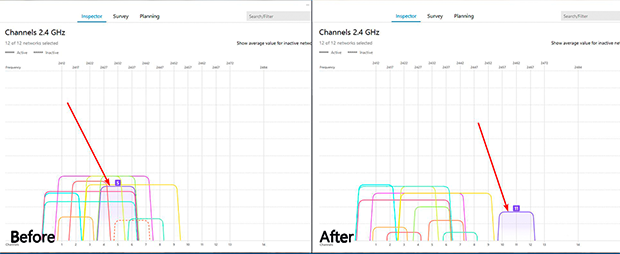
现实中的例子:许多用户从未检查过自己的接入点使用了哪个频道,只是使用出厂设置。在“调整前”情景中,您可以看到几乎所有网络都集中在2.4 GHz频段的同一位置,并相互重叠,而右侧有几个频道是空闲的。将AP切换到一个未使用频道后,网络就移出了拥挤地带,干扰降低了。在简单情况下,更换为空闲频道就足以解决WiFi不稳定的问题。
如何选择正确的 WiFi 频道(即使你不是专业人士)
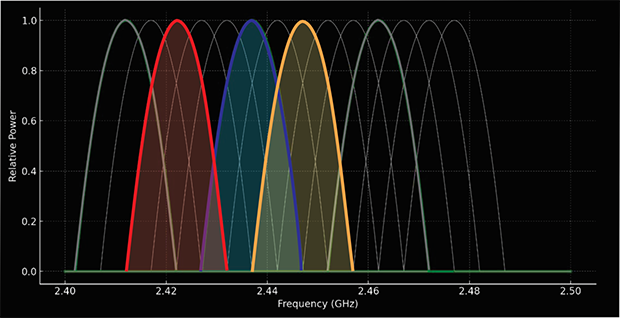
如果您对设置感到困惑,不知道该选择哪个频道,别担心——其实比看起来要简单。首先,您需要了解网络之间是如何相互干扰的。频道干扰有三种类型,每一种都会以不同的方式降低您的网速:
- 无重叠(最佳情况)网络使用完全独立的频道,导致无干扰和最佳性能。
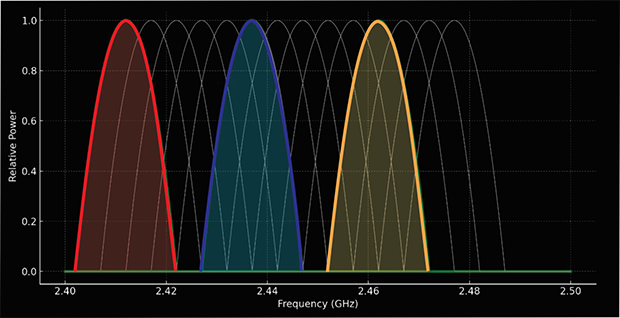
- 完全重叠(不理想,但可管理)网络使用相同的信道,但由于 Wi-Fi 的碰撞避免协议,可以协商访问,从而将干扰降到比部分重叠更小。
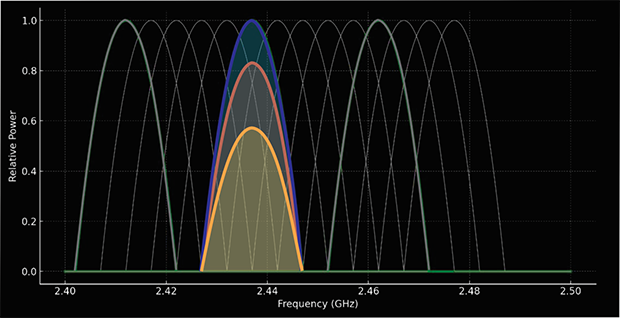
- 部分重叠(最坏情况)网络使用相邻的信道,这会产生显著的干扰,因为信号彼此间被视为噪声。
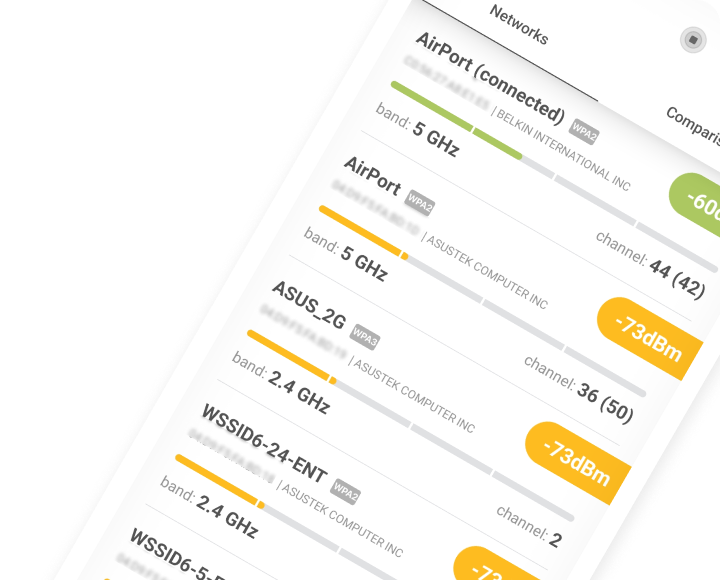
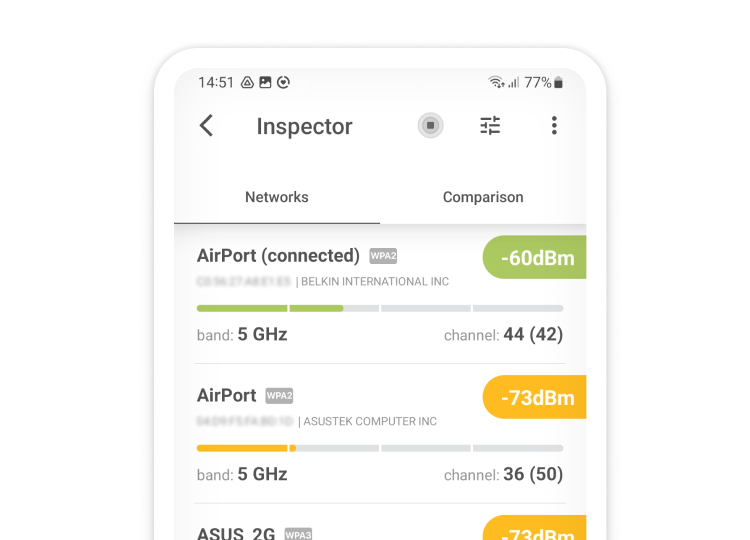
NetSpot Android 应用内置了最佳信道推荐功能。它会自动分析附近的网络,并告诉你哪个信道是最优的—如果你不确定如何阅读信道图表,这个功能非常适合你。

Android版NetSpot
分析您周围的WiFi网络,进行无线调查,并测试互联网速度—只需手中的手机或平板电脑。
为什么 NetSpot 是您网络中最佳的 WiFi 干扰扫描工具
NetSpot不仅仅是一个扫描器—它还是一个用于干扰检测、信道优化和预测性规划的完整套件。其功能包括:
检测器模式:以清晰、结构化的表格显示关于附近网络的最重要数据(SSID、BSSID、信道、频段、安全性、信号强度)以及实时信号强度图和信道图,包含6 GHz。

一切都是可视化的,易于阅读,并且可以按频段、信道、信号强度、安全性或厂商进行筛选—非常适合在需要查看当前哪些网络产生干扰时使用。

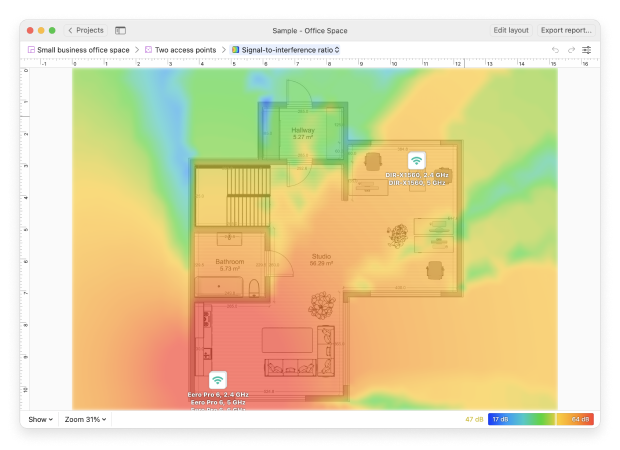
勘测模式:允许您构建多个 Wi-Fi 热力图(信号、噪声、干扰、信噪比、下载/上传速度、AP 数量、重叠信道等)从各个角度分析环境。支持被动和主动扫描,帮助您不仅查看覆盖范围,还能看到问题区域的实际性能。非常直观,便于向客户或团队成员说明问题。

规划模式:允许您在地图上放置虚拟接入点,从列表中选择设备或手动输入AP参数,调整天线类型和方向,并在购买硬件前模拟无干扰的布局。这让您能够轻松选择合适的AP型号、合适数量的AP以及它们的最佳放置位置。
适用于Windows、macOS和Android,NetSpot可帮助您快速检测Wi-Fi干扰,切换到最佳信道,并设计一个在邻居更改设置时不会崩溃的稳定网络。
结语
无论你是在拥挤的城市公寓还是多层住宅中,WiFi干扰都可能破坏你的体验。像NetSpot这样的WiFi干扰扫描仪不仅可以帮助你检测问题,还能让你解决它们。随着WiFi 6E和7成为标准,现在正是掌控你网络环境并打造未来可用的无线设置的最佳时机。
所以,我们推荐

NetSpot
WiFi干扰 — 常见问题解答
使用像 NetSpot 这样的 WiFi 干扰扫描仪来可视化网络、信道和干扰模式。
如何阻止WiFi干扰?
要忘掉连接问题,请按这个计划来:
从位置开始:把路由器放在你公寓的中央并放高一些。把它远离墙壁、镜子和金属柜—它们最先吞噬信号。
找到一个清晰的信道:使用干扰扫描器(例如 NetSpot)它会显示哪些信道被邻居占满,并帮助你选择最清晰的一个。
加强薄弱点:如果墙太厚信号穿不过去,就别折腾路由器了—安装一个 WiFi 中继器,或使用电力猫适配器通过墙上的电源插座延伸互联网连接。
是否有办法排查与无线路由器定位相关的问题?
如果您怀疑物理障碍物正在干扰信号,请尝试通过以下步骤进行一些故障排除:
找到“地理中心”估算您需要互联网覆盖的区域中心,并将路由器移到那里。立即检查这对远处房间的信号强度有何影响。
调整天线方向:尝试将天线严格垂直放置—对大多数型号来说,这是最有效的模式。
抬高设备:只需将路由器从地板移到桌子或架子上。有时,这三十到四十厘米的高度就足以防止信号在家具中“卡住”
什么是无线干扰?
无线干扰是指外部因素干扰Wi-Fi用于通信的无线电波。这可能导致速度缓慢、连接中断和信号弱。常见来源包括物理障碍、重叠网络和在相似频率上运行的设备。
如何排除来自竞争WiFi网络的干扰?
首先在您的WiFi路由器上启用频道自动切换。如果您不确定如何操作,请查阅其用户手册。如果速度仍然慢,尝试手动设置一个频道并进行速度测试。试试NetSpot—它是一个很棒的WiFi频道扫描工具。
如何使用 NetSpot 战胜 Wi-Fi 干扰?
借助NetSpot,您可以查看其他网络正在使用的无线信道,以及哪个信道可能是您的WiFi网络的更好选择。
如果所有信道都拥堵,请切换到 5 GHz 或 6 GHz 频段,这些频段有更多可用频率。使用 2.4 GHz 频段时,为保证稳定性,请将信道宽度设置为 20 MHz,并选择一个来自邻近网络信号强度最小的信道。
智能路由器能自行解决干扰问题吗?
一些产品提供自动信道优化功能,但使用扫描仪进行手动分析通常能获得更好的结果。

免费获取NetSpot
Wi-Fi 站点调查、分析、故障排除 运行在 MacBook (macOS 11+) 或任何带有标准 802.11be/ax/ac/n/g/a/b 无线网络适配器的笔记本电脑 (Windows 7/8/10/11) 上。相关 802.11be 支持的详细信息请点击 这里。